
ถ่ายเสร็จอยากส่งภาพเข้ามือถือไปโพสต์ต่อ เปิดร้านแอปพิมพ์ว่า Sony แล้วเจอทั้ง Imaging Edge Mobile ทั้ง Creators’ App ไม่แน่ใจว่าต้องโหลดตัวไหน โหลดมาแล้วก็ยังต่อกล้องไม่ติด แบบนี้เจอกันบ่อยมาก
บทความนี้จะพาดูว่าแอปนี้คือแอปอะไร มาแทนแอปเดิมจริงไหม กล้องรุ่นไหนใช้ได้ จับคู่ครั้งแรกยังไง และแต่ละฟังก์ชันทั้งโอนไฟล์ รีโมตถ่าย อัปคลาวด์ อัปเดตเฟิร์มแวร์ ทำงานแบบไหน ข้อมูลทั้งหมดเช็คจากหน้าแอป คู่มือออนไลน์ และหน้าซัพพอร์ตของ Sony
Creators’ App คืออะไร มาแทน Imaging Edge Mobile จริงไหม
ลองนึกถึงรีโมตทีวีกับแอปคุมทีวีในมือถือ รีโมตทำได้แค่เปลี่ยนช่อง ส่วนแอปทำได้ทั้งคุม ส่งไฟล์ และอัปเดตเครื่อง แอปมือถือของกล้องก็คล้ายกัน เป็นสะพานระหว่างกล้องกับมือถือ และในกรณีนี้ต่อไปถึงพื้นที่เก็บไฟล์ออนไลน์ด้วย
Creators’ App เดิมชื่อ Imaging Edge Mobile Plus ออกเวอร์ชัน 1.0 เมื่อ 14 ต.ค. 2022 แล้ว Sony เปลี่ยนชื่อเป็น Creators’ App เวอร์ชัน 2.0 เมื่อ 9 มี.ค. 2023 ใครที่มีแอปเดิมอยู่ พออัปเดตก็จะได้แอปใหม่พร้อมไอคอนใหม่เอง
แล้วมาแทน Imaging Edge Mobile ไหม? คำตอบคือแทนเฉพาะกล้องที่รองรับ หน้าแอปของ Sony เขียนไว้ว่ากล้องรุ่นอื่นที่ไม่อยู่ในรายชื่อ ยังใช้ Imaging Edge Mobile ได้ตามเดิม ส่วนกล้องบางรุ่นพออัปเดตซอฟต์แวร์กล้องแล้วต้องย้ายมาแอปใหม่เลย เช่น คู่มือ FX30 เขียนตรง ๆ ว่าถ้าซอฟต์แวร์กล้องเป็นเวอร์ชัน 2.00 ขึ้นไป ใช้ Imaging Edge Mobile ไม่ได้แล้ว
ถ้าจะจำแค่อย่างเดียว ลองดูชื่อกล้องของเราในรายชื่อรุ่นที่รองรับก่อน ถ้ามีชื่อ ใช้แอปใหม่ ถ้าไม่มี ใช้ Imaging Edge Mobile
กล้องรุ่นไหนใช้ Creators’ App ได้บ้าง
หน้าแอปทางการของ Sony มีรายชื่อรุ่นที่รองรับอยู่ ตัวอย่างรุ่นที่คนไทยใช้กันเยอะ เช่น α7 IV, α7C II, α6700, ZV-E10 II, ZV-1F, FX30 และ FX3 รายชื่อนี้เพิ่มขึ้นเรื่อย ๆ ตามรุ่นที่ออกใหม่ จึงควรเปิดหน้าทางการดูชื่อกล้องของเราเองทุกครั้ง
บางรุ่นในรายชื่อต้องอัปเดตซอฟต์แวร์กล้องก่อน หน้าซัพพอร์ตของ Sony บอกเวอร์ชันขั้นต่ำไว้ คือ α1, α7R V, α7 IV และ FX30 ต้องเป็นเวอร์ชัน 2.00 ขึ้นไป ส่วน α7S III กับ FX3 ต้องเป็นเวอร์ชัน 3.00 ขึ้นไป ซอฟต์แวร์กล้องหรือเฟิร์มแวร์ก็คือโปรแกรมที่อยู่ในตัวกล้อง เช็คได้ในเมนูของกล้องเอง
ฝั่งมือถือ ตอนที่เขียนบทความนี้ หน้าซัพพอร์ตเดียวกันระบุว่ารองรับ Android 13 ถึง 17 และ iOS 18.7 ถึง 26.6 ตัวเลขนี้ Sony ปรับตามระบบมือถือที่ออกใหม่ ก่อนลงมือจึงควรเปิดหน้าทางการเช็คอีกรอบ
จับคู่กล้องกับ Creators’ App ครั้งแรกทำยังไง
คู่มือออนไลน์ของแอปเล่าขั้นตอนไว้สี่ช่วง เริ่มจากเปิดแอป กดเชื่อมต่อกล้องที่หน้า Home ทำตามคำแนะนำบนทั้งมือถือและกล้อง แอปจะขอสิทธิ์เข้าถึงตำแหน่ง ซึ่งคู่มือบอกว่าจำเป็นต่อการเชื่อมต่อ จึงต้องกดอนุญาต
จากนั้นเลือกชื่อรุ่นกล้อง แอปจะโชว์ตัวเลขหกหลัก ดูให้ตรงกับตัวเลขบนจอกล้อง แล้วยืนยันให้จับคู่เสร็จ ขั้นสุดท้ายแอปจะพาตั้งค่ากล้องเบื้องต้น
การจับคู่ครั้งแรกใช้ Bluetooth ซึ่งเป็นสัญญาณระยะใกล้ที่กินไฟน้อย คอยเปิดทางให้ จากนั้นกล้องกับมือถือจะต่อ Wi-Fi กันเองอัตโนมัติ เพราะการโอนไฟล์กับรีโมตถ่ายต้องใช้ Wi-Fi ที่ส่งข้อมูลได้เร็วกว่า ครั้งต่อไปจะต่อให้เองโดยไม่ต้องจับคู่ใหม่ แอปจำกล้องได้สูงสุด 10 ตัว แต่ใช้ได้ทีละตัว
โอนไฟล์เข้ามือถือและรีโมตถ่าย ได้ไฟล์แบบไหน
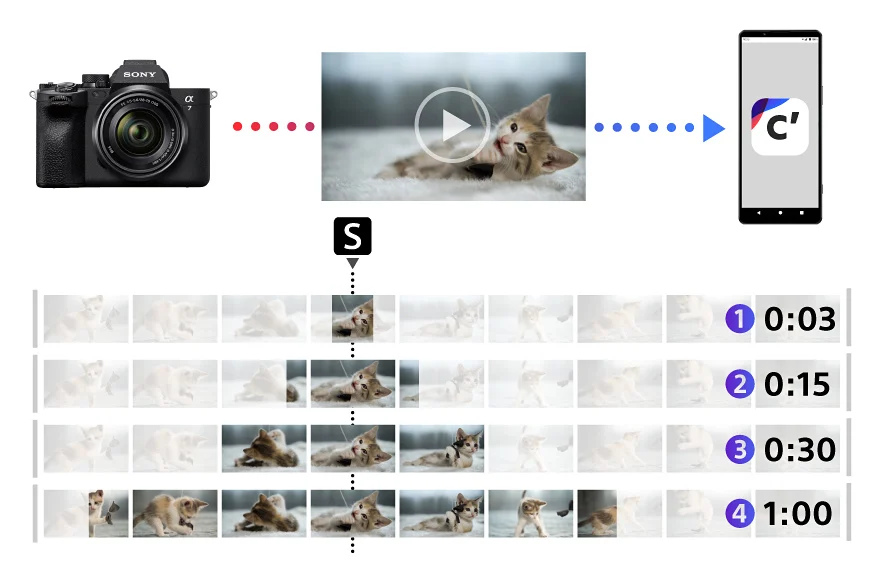
โอนได้สองทาง ทางแรกเลือกภาพจากในแอป กดนำเข้าแล้วติ๊กภาพที่ต้องการ ทางที่สองเลือกภาพบนกล้องแล้วกดส่ง ภาพจะไปอยู่ในโฟลเดอร์ของแอปในมือถือ
จุดที่หลายคนงงคือขนาดไฟล์ ค่าเริ่มต้นของภาพนิ่งคือ 2M หรือราว 2 ล้านพิกเซล พอสำหรับโพสต์โซเชียล แต่เล็กกว่าไฟล์จริงในการ์ดมาก ถ้าอยากได้ใหญ่กว่านี้ เปลี่ยนได้ในการตั้งค่าขนาดภาพตอนนำเข้า ส่วนวิดีโอ ค่าเริ่มต้นจะโอนเป็นไฟล์ proxy คือไฟล์สำเนาความละเอียดต่ำที่กล้องบันทึกคู่ไว้ เบาและส่งเร็ว
CREATOR SCHOOL THAILAND · SONY
สามเส้นทางของไฟล์ใน Creators’ App
แต่ละทางส่งของคนละแบบ และต้องเตรียมคนละอย่าง
1
กล้องไปมือถือ
Wi-Fi หรือสาย USB
ภาพนิ่งค่าเริ่มต้นขนาด 2M วิดีโอค่าเริ่มต้นเป็นไฟล์ proxy ถ้าอยากได้ภาพใหญ่ขึ้นต้องเปลี่ยนเอง
2
กล้องขึ้นคลาวด์ตรง
Wi-Fi ในบ้านหรือที่ทำงาน
ล็อกอินบัญชีและตั้งค่าครั้งเดียว เปิดกล้องแล้วราว 1 นาที เริ่มอัป ครั้งต่อไปส่งเฉพาะภาพใหม่
3
มือถือส่งกลับเข้ากล้อง
ของที่เติมให้กล้อง
เฟิร์มแวร์ Creative Look ไฟล์ LUT จากคลาวด์ และชุดการตั้งค่ากล้องที่เก็บไว้
เรียบเรียงจากหน้าแอปและคู่มือออนไลน์ Creators’ App ของ Sony ฟังก์ชันคลาวด์และการอัปเดตผ่านแอปต่างกันไปตามประเทศและรุ่นกล้อง
มีตัวช่วยอีกหลายอย่าง กล้องบางรุ่นตั้งให้โอนเฉพาะภาพที่ยังไม่เคยโอนได้อัตโนมัติ เรียกว่า differential import ถ้าตั้งให้กล้องต่อได้ตอนปิดเครื่อง ก็โอนได้ทั้งที่กล้องปิดอยู่ หน้าแอปยังบอกว่าต่อสาย USB ได้ด้วย และสายนิ่งกว่าไร้สาย
เวลาตั้งกล้องถ่ายตัวเองหรือถ่ายรวมกลุ่ม รีโมตช่วยได้มาก กดรีโมตในแอปแล้วจอมือถือจะโชว์ภาพสดจากกล้อง กดชัตเตอร์ได้ทั้งทีละภาพและต่อเนื่อง กดเริ่มหยุดถ่ายวิดีโอได้ กล้องบางรุ่นแตะจอมือถือเพื่อเลือกจุดโฟกัสได้ และสั่งซูมได้ถ้าเลนส์รองรับ
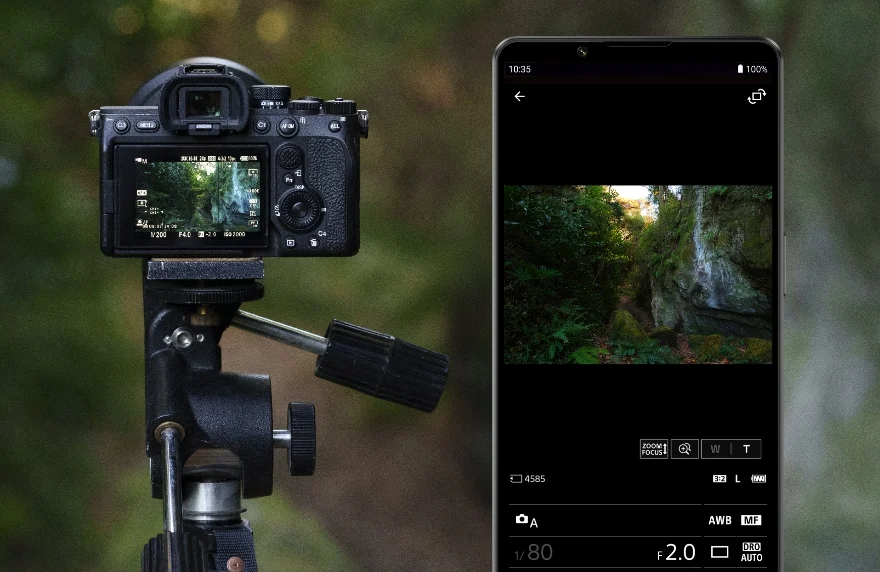
ที่ต้องรู้คือ ค่าเริ่มต้นภาพตัวเต็มจะอยู่ในการ์ดกล้อง แอปได้แค่สำเนา 2M ส่วนวิดีโอที่ถ่ายผ่านรีโมตจะไม่ถูกส่งเข้ามือถือ ต้องโอนแยกทีหลัง
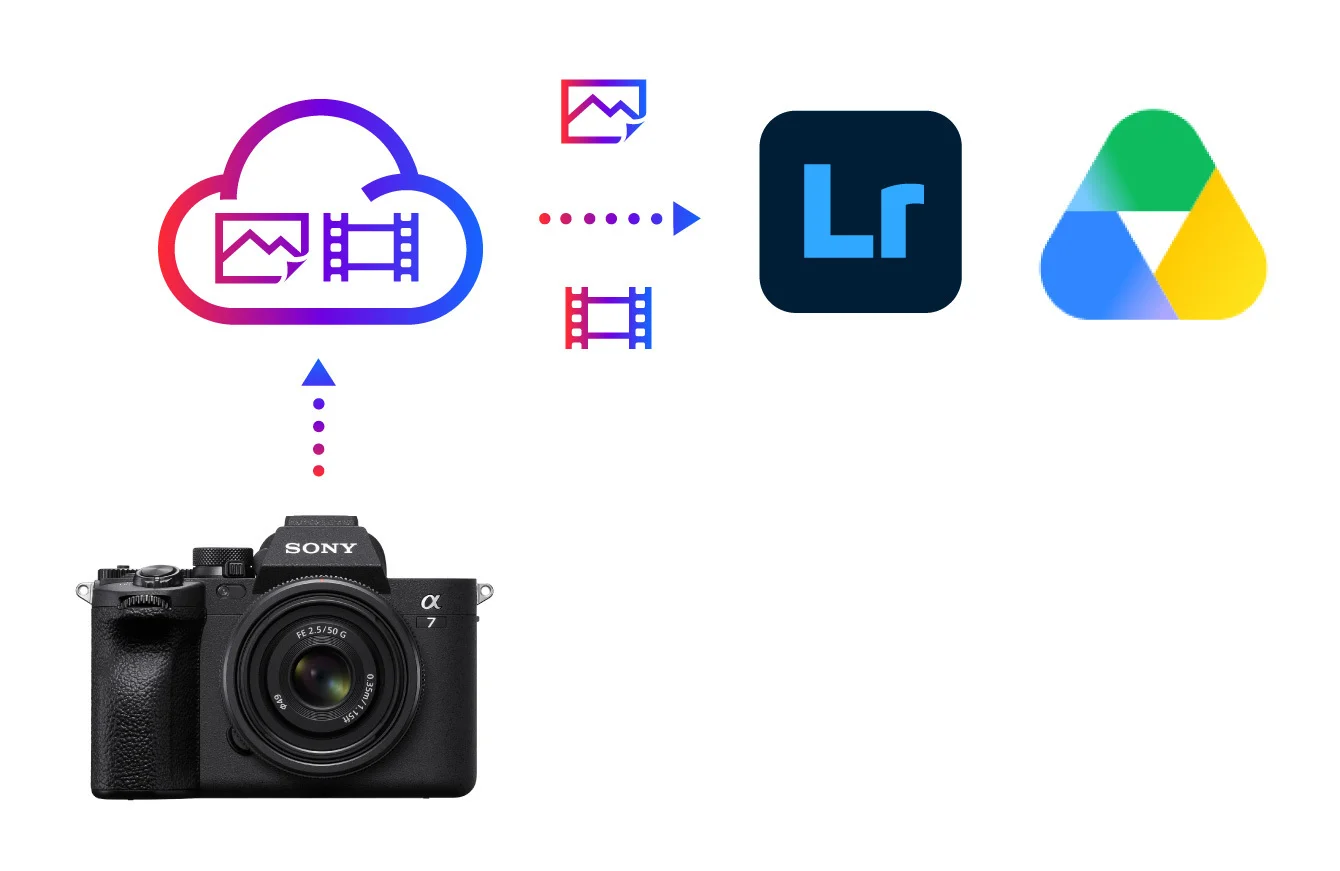
อัปขึ้นคลาวด์ตรงจากกล้อง ไม่ต้องผ่านมือถือ
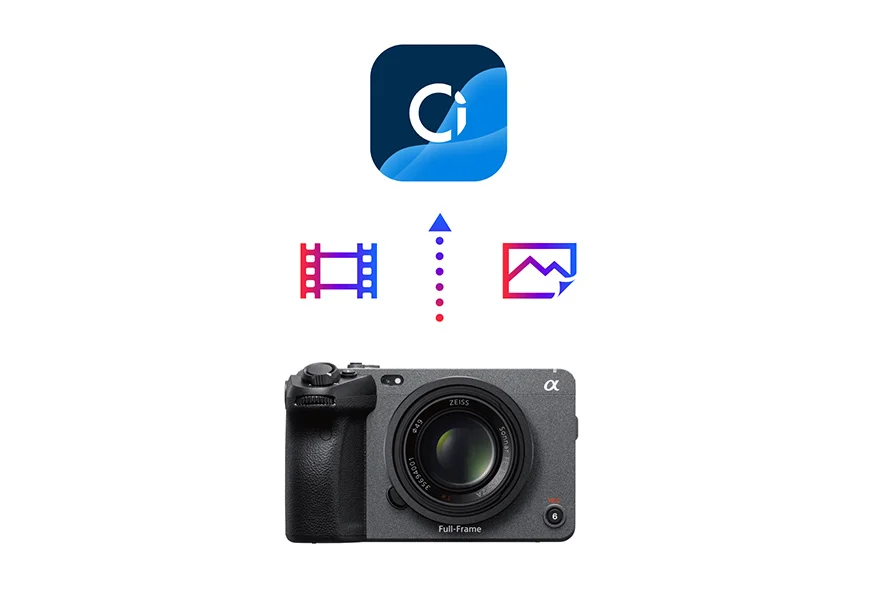
ฟังก์ชันนี้ต่างจากการโอนเข้ามือถือตรงที่ กล้องส่งไฟล์ขึ้นพื้นที่ออนไลน์ชื่อ Creators’ Cloud เองผ่าน Wi-Fi ในบ้านหรือที่ทำงาน มือถือใช้แค่ตอนตั้งค่า ต้องล็อกอินบัญชี Creators’ Cloud ก่อน แล้วเลือกเมนูเชื่อมคลาวด์ในแอป ตั้ง Wi-Fi ให้กล้อง เลือกชนิดไฟล์กับวิธีอัป
พอตั้งเสร็จ คู่มือบอกว่าเปิดสวิตช์กล้องแล้วราวหนึ่งนาทีจะเริ่มอัป ครั้งแรกจะส่งทุกภาพในการ์ด ครั้งต่อไปส่งเฉพาะภาพที่ถ่ายหลังภาพล่าสุดที่อัปไปแล้ว ZV-1F, ZV-1 II และ RX1R III ใช้วิธีกดเมนูเชื่อมคลาวด์บนกล้องแทน
เรื่องพื้นที่ หน้าแอปฝั่งสหรัฐฯ บอกว่าสมาชิกได้ฟรี 5GB และได้ฟรี 25GB เมื่อลงทะเบียนกล้องที่เข้าเงื่อนไข ตัวเลขนี้เป็นของฝั่งสหรัฐฯ และ Sony ระบุว่าบริการคลาวด์ แพ็กเกจพื้นที่ และการอัปเดตผ่านแอปต่างกันไปตามประเทศ ในไทยจะได้แค่ไหนต้องเช็คในแอปของเราเองก่อน
อัปเดตเฟิร์มแวร์และส่งค่ากลับเข้ากล้อง
ทางกลับจากมือถือเข้ากล้องก็มีหลายอย่าง หน้าแอปบอกว่าอัปเดตเฟิร์มแวร์กล้องที่รองรับผ่านมือถือได้โดยไม่ต้องใช้คอม แต่บางรุ่นหรือบางเวอร์ชันซอฟต์แวร์ยังต้องใช้คอมอยู่ กล้องหลายรุ่นใส่ Creative Look หรือโทนสีที่เลือกในแอปได้ และบางรุ่นนำไฟล์ LUT ที่อัปไว้บนคลาวด์เข้ากล้องได้ โดยต้องอัป LUT ขึ้นคลาวด์จากคอมหรือแท็บเล็ตก่อน LUT คือไฟล์แปลงสีวิดีโอ ใช้ดูภาพ Log ให้เห็นสีใกล้ผลจริง รุ่นที่ใช้ได้แต่ละฟังก์ชันไม่เท่ากัน เช็คได้ในหน้าแอปทางการ
CREATOR SCHOOL THAILAND · SONY
ก่อนอัปเดตเฟิร์มแวร์ผ่านมือถือ
เช็คห้าข้อนี้ก่อนกดอัปเดตใน Creators’ App
ล็อกอินบัญชี ในแอปก่อน ถ้าไม่ล็อกอิน ต้องอัปเดตผ่านคอมแทน
แบตเหลืออย่างน้อย 3 ขีดหรือ 51% แบตหมดกลางทางคือเรื่องที่ไม่อยากเจอ
ย้ายไฟล์ออกจากการ์ดก่อน ขั้นตอนต้องใช้การ์ดที่ฟอร์แมตแล้ว กล้องสองช่องใช้ช่อง 1
ถอดกริปแนวตั้งออก และถ้ากล้องร้อน รอให้เย็นก่อน
เผื่อเวลาราว 6 นาที ระหว่างอัปเดตห้ามปิดกล้องหรือถอดการ์ด
ตามคู่มือออนไลน์ Creators’ App ของ Sony หัวข้อการอัปเดตซอฟต์แวร์กล้อง บางรุ่นอาจต้องอัปเดตผ่านคอม
การอัปเดตเฟิร์มแวร์ผ่านแอปต้องล็อกอิน แบตต้องเหลืออย่างน้อยสามขีดหรือ 51% ใส่การ์ดที่ฟอร์แมตแล้ว ซึ่งจะลบไฟล์ในการ์ดทั้งหมด กล้องสองช่องให้ใช้ช่อง 1 ถอดกริปแนวตั้งออก คู่มือบอกว่าใช้เวลาราว 6 นาที ระหว่างนั้นห้ามปิดกล้องหรือถอดการ์ด
แอปยังเก็บชุดการตั้งค่ากล้องได้สูงสุด 50 ชุด และใช้กับกล้องรุ่นเดียวกันตัวอื่นได้ เหมาะกับคนใช้กล้องรุ่นเดียวกันหลายตัว แต่ถ้าลบแอป ชุดที่เก็บในมือถือจะหายด้วย
ความเข้าใจผิดที่พบบ่อยเรื่อง Creators’ App
เรื่องแรก คิดว่ากล้อง Sony ทุกตัวต้องย้ายมาแอปนี้ ที่จริงรุ่นที่ไม่อยู่ในรายชื่อยังใช้ Imaging Edge Mobile ตามที่หน้าแอปทางการเขียนไว้
เรื่องที่สอง คิดว่าภาพที่โอนเข้ามือถือคือไฟล์เต็ม ค่าเริ่มต้นคือ 2M และวิดีโอเป็น proxy ถ้าต้องการไฟล์ใหญ่ต้องเข้าไปเปลี่ยนเอง
เรื่องที่สาม คิดว่าปฏิเสธสิทธิ์ตำแหน่งแล้วจะยังต่อกล้องได้ คู่มือบอกว่าสิทธิ์นี้จำเป็นต่อการเชื่อมต่อ ถ้าเปิด VPN อยู่ก็อาจต่อไม่ติดเช่นกัน
เรื่องที่สี่ คิดว่าอัปเดตเฟิร์มแวร์ผ่านแอปไม่กระทบไฟล์ แต่ขั้นตอนต้องใช้การ์ดที่ฟอร์แมตแล้ว ย้ายไฟล์ออกก่อนทุกครั้ง
คืนนี้มาลองจับคู่กล้องกันดู
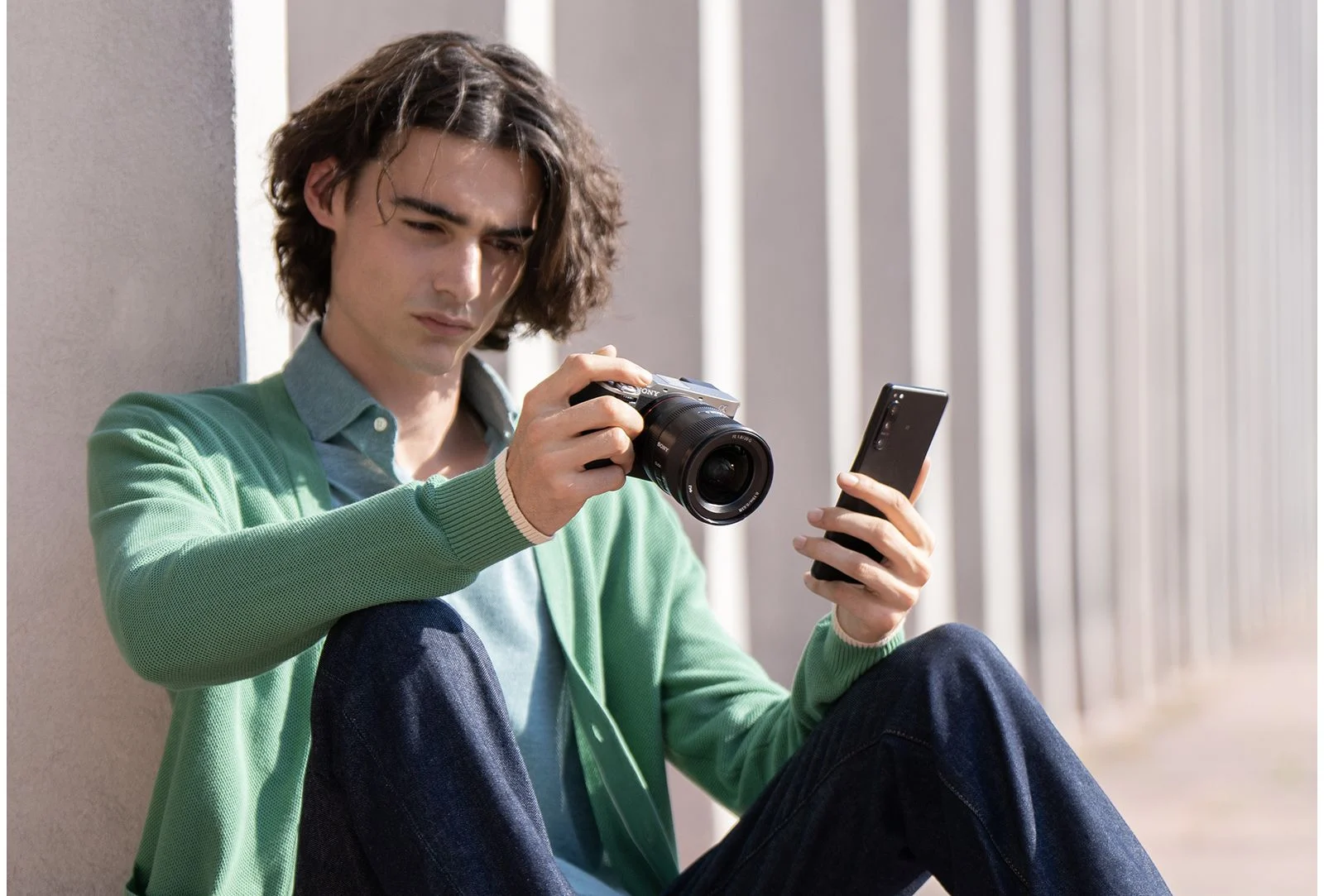
เริ่มจากเปิดหน้ารุ่นที่รองรับของ Sony ดูว่ากล้องเราอยู่ในรายชื่อไหม ถ้ามีดอกจัน ลองเปิดเมนูกล้องดูเวอร์ชันซอฟต์แวร์ก่อน
ถ้าเคยใช้ Imaging Edge Mobile อยู่ หน้าซัพพอร์ตแนะนำให้อัปเดตแอปเดิมเป็นเวอร์ชัน 7.7.2 ขึ้นไปและเปิดหนึ่งครั้งก่อน คนใช้ iPhone ให้ปิดเปิดเครื่องหนึ่งรอบหลังอัปเดตกล้อง แล้วค่อยจับคู่ในแอปใหม่
จับคู่เสร็จ ลองโอนภาพสักสามภาพเข้ามือถือ แล้วเปิดดูขนาดไฟล์ จะเห็นทันทีว่าค่าเริ่มต้นเล็กแค่ไหน จากนั้นลองเปิดรีโมตถ่ายตัวเองสักภาพ
ถ้าทำแล้วยังต่อไม่ติด ลองปิด VPN เช็คว่าอนุญาตสิทธิ์ตำแหน่งแล้ว ลบข้อมูลการเชื่อมต่อเดิมทั้งในกล้องและในมือถือ แล้วจับคู่ใหม่ตั้งแต่ต้น
สิ่งที่อยากให้จำกลับไป
Creators’ App คือแอปมือถือของ Sony ที่เปลี่ยนชื่อมาจาก Imaging Edge Mobile Plus ใช้กับกล้องที่อยู่ในรายชื่อรองรับ ส่วนรุ่นอื่นยังใช้ Imaging Edge Mobile แอปนี้โอนไฟล์เข้ามือถือ รีโมตถ่าย อัปขึ้นคลาวด์ตรงจากกล้อง และส่งเฟิร์มแวร์ โทนสี LUT กับการตั้งค่ากลับเข้ากล้อง ตามที่แต่ละรุ่นรองรับ ค่าเริ่มต้นโอนภาพแค่ 2M และฟังก์ชันคลาวด์ต่างกันตามประเทศ
อ่านต่อ
ถ้าอยากให้การโอนไฟล์และอัปเดตกล้องราบรื่น ลองอ่าน การ์ดความจำ V30 V60 V90 ต่างกันยังไง และถ้าใช้กล้อง Sony ทำคลิปรีวิวสินค้า ลองอ่าน Product Showcase ของ Sony คืออะไร ส่วนรายชื่อรุ่นล่าสุดเปิดดูได้ที่ หน้าแอปทางการของ Sony
บทความนี้ CreatorSchoolThailand เขียนเอง ไม่ได้รับค่าตอบแทนจาก Sony
