
เปิดเมนูกล้อง Canon แล้วเจอ Log ให้เลือกสองแบบ ลองเลือกทีละตัว ภาพบนจอก็สีจืดเหมือนกันทั้งคู่ แล้วแบบนี้เราควรใช้ตัวไหนดี? ถ้ากล้องของเรามีตัวเลือกนี้ คำตอบส่วนใหญ่เริ่มจาก Canon Log 3 ก่อนได้ แต่ก็มีงานบางแบบที่ Canon Log 2 ตอบโจทย์กว่าจริง ๆ
ในบทความนี้เราจะมาดูกันว่าสองตัวนี้ต่างกันตรงไหน Canon เองแนะนำให้ใครใช้แบบไหน และถ้าเพิ่งหัดเกรดสี ควรเริ่มตั้งค่าจากจุดไหนก่อน ข้อมูลทั้งหมดเช็คจากคู่มือและเอกสารทางการของ Canon
Canon Log 3 คืออะไร ทำไมภาพถึงสีจืด
ลองนึกถึงการย้ายของเข้ากระเป๋าใบเดียวดู ถ้าของเยอะ เราก็ต้องจัดให้แน่นขึ้นกว่าเดิม ฉากจริงมีทั้งท้องฟ้าจ้าและเงามืดในเฟรมเดียว กล้องต้องบีบช่วงความสว่างทั้งหมดนั้นลงในไฟล์วิดีโอ การบีบแบบนี้เรียกว่า Log ภาพที่ออกมาเลยดูจืด สีซีด ไม่มีน้ำหนัก
ภาพจืดแบบนั้นไม่ใช่ภาพพัง Canon เขียนชัดว่า Log 2 และ Log 3 ทำมาเพื่อการเกรดสี คือการปรับสีและคอนทราสต์ทีหลังในโปรแกรมตัดต่อ คอนทราสต์กับความอิ่มสีต่ำมาก จนไม่เหมาะจะเอาไปใช้ตรง ๆ ถ้าเพิ่งเริ่มรู้จัก Log แวะอ่าน โปรไฟล์ Log คืออะไร ทำไมภาพออกมาเทา และควรใช้ตอนไหน ก่อนก็ได้
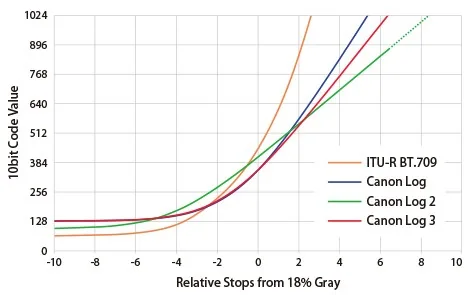
ตัวเลขที่ช่วยให้เห็นภาพคือช่วงไดนามิก หรือระยะจากส่วนมืดถึงส่วนสว่างที่กล้องเก็บได้ Canon Log รุ่นแรกเก็บส่วนสว่างได้ราว 800% ส่วน Log 3 ขยายไปถึง 1600% เพิ่มมาหนึ่งสต็อป พูดง่าย ๆ คือท้องฟ้าหรือเสื้อขาวมีโอกาสขาดน้อยลงอีกขั้น โดยยังคงนิสัยของ Canon Log รุ่นแรกในส่วนมืดและระดับเทากลางเอาไว้
Canon Log 3 ต่างจาก Canon Log 2 ตรงไหน
เมื่อวางคู่กัน ความต่างหลักอยู่ที่ส่วนมืดกับงานเกรด ในคู่มือของ EOS R1 และ EOS R5 Mark II ทั้งสองแบบมีค่า Base ISO 800 เท่ากัน และเก็บช่วงไดนามิกได้ราว 1600% เท่ากันที่ค่านั้น
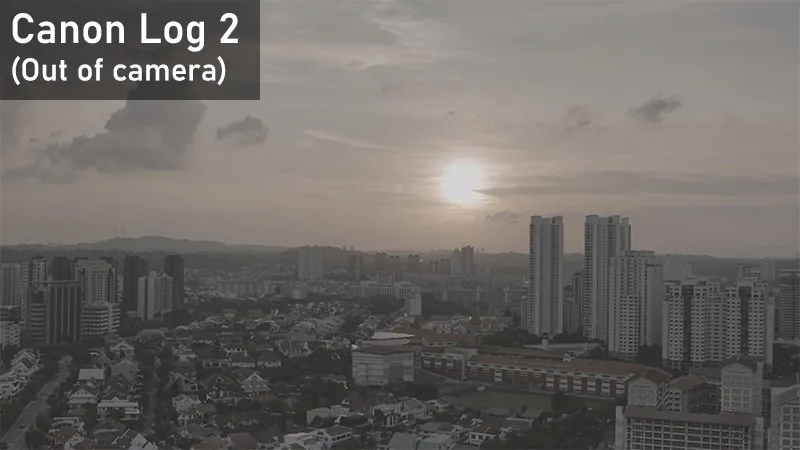
Canon Log 2 เก็บส่วนมืดได้กว้างกว่า ไล่โทนในเงาได้ละเอียดกว่า และเช็ครายละเอียดในเงาได้ง่ายกว่า นิสัยของเส้นโค้งใกล้เคียงฟิล์ม จึงปรับแสงทีหลังได้โดยสีกับความสว่างยังไปด้วยกัน แต่ต้องทำงานเกรดสีเยอะกว่า ทั้งคอนทราสต์และสี
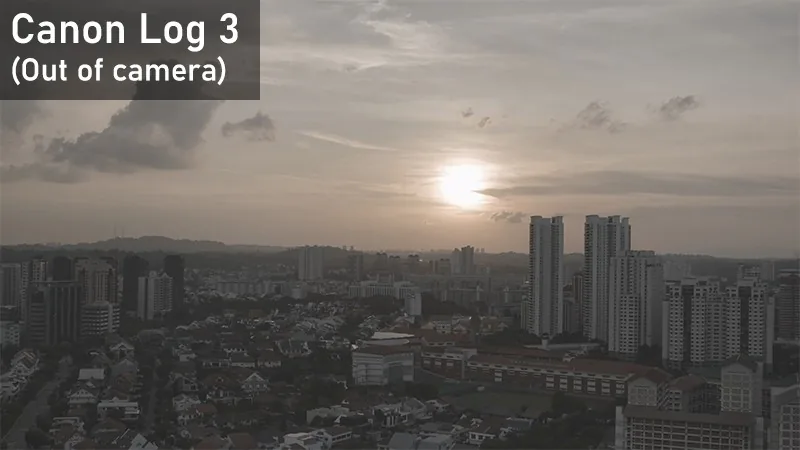
ฝั่ง Log 3 เก็บส่วนมืดแคบกว่า แต่ภาพใกล้เคียงมาตรฐาน BT.709 มากกว่า ซึ่งเป็นมาตรฐานสีของวิดีโอทั่วไป เลยปรับคอนทราสต์และสีได้ง่ายกว่า ผู้ผลิตบอกไว้ตรง ๆ ว่าแม้ไม่ถนัดเกรด Log ก็ทำได้ไม่ยาก และระบุด้วยว่าตัวนี้ช่วยเรื่อง noise หรือเม็ดรบกวนในภาพ
อีกจุดคือคู่มือเขียนว่า Canon Log 2 มีพื้นที่เผื่อส่วนสว่างเพิ่มราวสองสต็อปเมื่อเพิ่มเกน หรือเพิ่ม ISO ส่วนช่องเดียวกันของอีกตัวไม่มีค่านี้ ใครถ่ายในที่แสงน้อยแล้วต้องดัน ISO เรื่องนี้ก็น่าคิดอยู่
CREATOR SCHOOL THAILAND · CANON
Log สองแบบ เลือกจากงานของเรา
Canon Log 2
เน้นรายละเอียดในส่วนมืด
ส่วนมืด กว้าง ไล่โทนละเอียด
งานเกรด ปรับได้อิสระ แต่ต้องทำเยอะ
เพิ่ม ISO เผื่อส่วนสว่างเพิ่มราว 2 สต็อป
เหมาะกับ คนที่ถนัดเกรดไฟล์ Log และงานที่มีเวลาเกรด
Canon Log 3
เน้นเกรดง่าย ทำงานไว
ส่วนมืด แคบกว่า
งานเกรด ปรับคอนทราสต์และสีได้ง่ายกว่า
เพิ่ม ISO คู่มือไม่ได้ระบุค่าเผื่อนี้
เหมาะกับ คนที่ยังไม่ถนัดเกรด และงานที่ต้องส่งเร็ว
สรุปจาก Custom Picture Setting Guide ของ Canon สำหรับ EOS R1 และ EOS R5 Mark II
แล้วตัวเลขสต็อปล่ะ? บทความความรู้ของ Canon Asia บอกไว้ว่า Canon Log รุ่นแรกราว 12 สต็อป โหมด Log 3 ราว 13.3 สต็อป และ Log 2 ราว 15 สต็อป ส่วนหน้า EOS R6 Mark III เขียนรวมว่า Log สองแบบนี้รองรับได้ถึง 15 สต็อปขึ้นไป ตัวเลขเลยต่างกันตามกล้องและเอกสารแต่ละชุด ลองใช้เป็นแนวทางว่าตัวไหนกว้างกว่า อย่าเพิ่งเอาตัวเลขมาตัดสินแทนการลองกับฉากจริงของเรา
เลือกแบบไหนดี ลองดูจากงานของเรา
Canon เองแนะนำแบบนี้ ถ้าตั้งใจเกรดเพื่อเพิ่มคุณภาพภาพให้เต็มที่ เลือก Log 2 ถ้าอยากได้ลุคที่ต้องการด้วยการเกรดง่าย ๆ เลือก Log 3 และให้เลือกตามฉาก ขั้นตอนทำงาน และปลายทางของงาน
ลองนึกภาพงานจริงดู คลิปรีวิว งานอีเวนต์ หรือคลิปธุรกิจที่ต้องส่งเร็ว ตัดเองคนเดียว เวลาเกรดมีจำกัด โหมด Log 3 ตอบโจทย์กว่า เพราะใส่ LUT แล้วปรับนิดเดียวก็ไปต่อได้ ส่วนหนังสั้น โฆษณา หรือฉากกลางคืนที่เงาคือหัวใจของภาพ มีคนเกรดและมีเวลา Log 2 จะให้พื้นที่เล่นในเงามากกว่า เอกสารของ Canon ยังแนะนำ Log 2 สำหรับงาน ACES ในกล้องที่มีครบทุกแบบ ส่วนงาน HDR แนะนำได้ทั้งสองตัว
ถ้าเปิดไฟล์แล้วไม่อยากเกรดเลย ก็ไม่จำเป็นต้องใช้ Log EOS R1 กับ EOS R5 Mark II มีไฟล์ C1 Canon 709 ที่ไม่ต้องแต่งต่อก็ใช้ได้ และเก็บช่วงไดนามิกได้ราว 800% กว้างกว่า BT.709 Standard ที่ราว 300% งานที่ต้องส่งทันทีเริ่มจากตัวนี้ก็สบายกว่า
กล้อง Canon รุ่นไหนใช้โหมดนี้ได้
Canon Asia เขียนไว้ว่า Cinema EOS รุ่นใหม่และ EOS R ระดับกลางถึงสูงส่วนใหญ่มีโหมดนี้เป็นอย่างน้อย แต่ชื่อเมนูและตัวเลือกไม่เหมือนกันทุกรุ่น
EOS R1 และ EOS R5 Mark II ตั้งผ่านเมนู Custom Picture มีทั้ง Log 2 และ Log 3 ส่วน EOS R3, EOS R5 และ EOS R6 Mark II ใช้เมนู Canon Log แยกต่างหาก EOS R6 รุ่นแรกมีให้เลือก C.LOG กับ C.LOG3 แต่ไม่รองรับ Log 2 และตัวเลือก C.LOG3 เพิ่งมาในเฟิร์มแวร์ 1.4.0 ถ้าเมนูไม่มีให้เช็คเวอร์ชันก่อน ส่วน EOS R6 Mark III ใช้เมนู Color mode เลือก Custom Picture แล้วมีทั้งไฟล์ C2 และ C3 รุ่นอื่นลองเปิดคู่มือออนไลน์ของกล้องเราดูก่อน เพราะบางตัวอาจต้องอัปเดตเฟิร์มแวร์หรือมีตัวเลือกไม่ครบ
เริ่มตั้งค่า Canon Log 3 แบบไหนดี
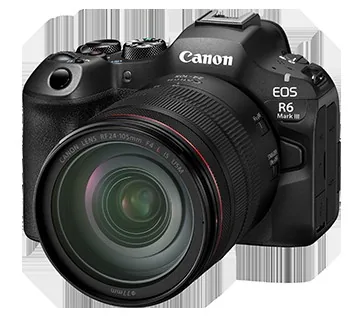
บน EOS R5 Mark II เข้าเมนู Custom Picture ตั้งเป็น On แล้วไปที่ Select File เลือกไฟล์ C3 ไฟล์นี้จับคู่กับ Cinema Gamut มาให้แล้ว Cinema Gamut คือขอบเขตสีกว้างที่เอาไว้เกรดต่อ บน EOS R6 Mark III เข้า Color mode เลือก Custom Picture กดปุ่ม INFO แล้วเลือกไฟล์ C3 ส่วนกล้องที่มีเมนู Canon Log แยก อย่าง EOS R6 ให้เลือก On (C.LOG3)
เรื่องแรกคือ ISO ลองเริ่มที่ 800 ก่อน เพราะ Canon บอกว่านี่คือ Base ISO หรือค่าที่ได้ช่วงไดนามิกตามที่ตั้งใจ จะตั้งต่ำกว่านี้ก็ได้ แต่ช่วงไดนามิกจะแคบลง พอใช้ ISO 800 ถ่ายกลางแดดบ้านเรา ภาพจะสว่างเกินง่าย ลองเตรียมฟิลเตอร์ ND ไว้ด้วย ส่วนใครยังไม่แม่นเรื่องการรับแสง แวะทบทวน สามเหลี่ยมการรับแสง ได้
เรื่องที่สองคือเปิด View Assist บน EOS R1 และ EOS R5 Mark II เลือก On (BT.709) โหมดนี้ให้ภาพบนจอเทียบเท่า LUT ชื่อ CMT 709 เราจะเห็นสีและคอนทราสต์ใกล้งานจริง เช็คคนและเช็คแสงง่ายขึ้นมาก ไฟล์ที่บันทึกยังเป็น Log เหมือนเดิม ชื่อตัวเลือกต่างกันตามรุ่น EOS R6 Mark III เขียนว่า On (BT.709 during Custom Picture) ส่วน EOS R6 รุ่นแรกมีแค่ On
เรื่องที่สามคือวัดแสง ทั้งสองแบบใช้สีเทา 18% เป็นหลักในการตั้งแสง ถ้าถ่ายคน ลองตั้ง Zebra 1 ไว้ราว 70% Zebra คือแถบลายที่ขึ้นบนจอตรงจุดที่สว่างถึงระดับที่ตั้งไว้ ถ้าลายขึ้นบนผิวหน้าพอดี แสงก็น่าจะอยู่ในช่วงที่ใช้ได้ ผู้ผลิตบอกว่า 70% เป็นตัวเลขคร่าว ๆ ปรับตามแสงและสภาพแวดล้อมได้ เอกสารชุดนี้เขียนสำหรับ EOS R1 และ EOS R5 Mark II และไม่ได้บอกว่า Zebra อ่านจากสัญญาณ Log หรือจากภาพที่แปลงแล้ว ครั้งแรกจึงควรถ่ายทดสอบแล้วดูผลหลังเกรดก่อนใช้จริง บน EOS R5 Mark II ยังมี Waveform ให้ดูระดับแสงทั้งเฟรมด้วย

เรื่องสุดท้ายคือไวต์บาลานซ์กับชัตเตอร์ ลองล็อกไวต์บาลานซ์ไว้ค่าเดียวตลอดฉาก ไม่ปล่อย Auto จะได้เกรดทีเดียวทั้งฉาก และตั้งชัตเตอร์ราวสองเท่าของเฟรมเรต เช่น 1/50 สำหรับ 25 เฟรม ถ้าถ่ายความละเอียดสูงแล้วการ์ดเขียนไม่ทัน ลองดู การ์ดความจำ V30 V60 V90 ต่างกันยังไง ประกอบ
CREATOR SCHOOL THAILAND · CANON
ค่าตั้งต้นสำหรับคนเพิ่งเริ่ม
1 เลือกไฟล์
Custom Picture ไฟล์ C3 หรือเมนู Canon Log ตามรุ่นกล้อง
2 ISO 800
ต่ำกว่านี้ถ่ายได้ แต่ช่วงไดนามิกจะแคบลง
3 View Assist
เลือก On (BT.709) ภาพบนจอจะเทียบเท่า CMT 709
4 Zebra 1 ราว 70%
เช็คแสงบนผิวคน เป็นตัวเลขคร่าว ๆ ปรับตามแสงจริง
5 ตอนเกรด
เริ่มจาก LUT CMT 709 แล้วค่อยปรับเพิ่มตามฉาก
ขั้น 1 ถึง 5 อ้างอิงเอกสารของ Canon สำหรับ EOS R1 และ EOS R5 Mark II เมนูกล้องรุ่นอื่นอาจต่างกัน
ถ่ายมาแล้วเกรดยังไงให้ง่าย
ถ้าไม่อยากเริ่มจากศูนย์ Canon มี LUT ชุด CMT ให้แปลงไฟล์ในโปรแกรมตัดต่อ LUT คือไฟล์ที่แปลงสีภาพตามสูตรสำเร็จ มีทั้ง CMT 709, CMT DCI, CMT PQ และ CMT HLG งานลง YouTube หรือ Facebook ทั่วไปเริ่มจาก CMT 709 ก่อนได้ แล้วค่อยปรับแสง สี และคอนทราสต์เพิ่มตามฉาก
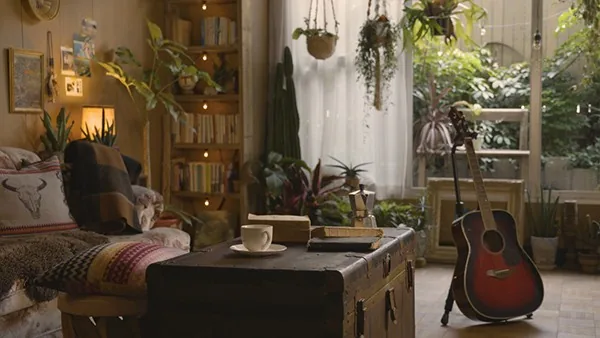
Canon บอกว่าวิดีโอ Log บันทึกที่ความลึกสี 10 บิต ไฟล์แบบนี้ทนการเกรดกว่า แต่มีเรื่องที่ต้องระวังอยู่ คู่มือเตือนว่าอาจเห็นแถบเส้นหรือ noise ในส่วนมืด และโฟกัสอัตโนมัติอาจทำงานยากขึ้นกับวัตถุในที่แสงน้อยหรือคอนทราสต์ต่ำ
ความเข้าใจผิดเรื่องไฟล์ Log ที่พบบ่อย
เรื่องแรก คิดว่า Log 2 ดีกว่าเสมอเพราะตัวเลขสต็อปสูงกว่า ที่จริงมันดีกว่าเรื่องส่วนมืด แต่ก็แลกกับงานเกรดที่หนักขึ้น ถ้าเวลาเกรดเรามีน้อย ไฟล์ที่ทำไม่เสร็จก็ไม่ได้ช่วยให้งานดีขึ้น
เรื่องที่สอง คิดว่าตั้ง ISO ต่ำกว่า 800 แล้วภาพดีขึ้นอย่างเดียว คู่มือ EOS R6 บอกว่าตั้ง ISO ต่ำลงช่วยลด noise ได้ก็จริง แต่ช่วงไดนามิกจะแคบลงด้วย เป็นการแลกกัน ถ้า noise กวนใจ อีกทางที่ ผู้ผลิตแนะนำคือถ่ายในแสงที่สว่างขึ้น แล้วค่อยลดความสว่างตอนเกรด
เรื่องที่สาม กลัวว่าเปิด View Assist แล้วไฟล์จะเปลี่ยน คู่มือ EOS R6 ระบุว่า View Assist ไม่มีผลกับไฟล์บนการ์ด เปิดไว้ช่วยดูภาพได้สบายใจ ส่วนการต่อจอผ่าน HDMI แต่ละรุ่นอาจไม่เหมือนกัน ลองเช็คในคู่มือของกล้องเราอีกที
วันนี้มาลองถ่ายเทียบกันดู
เริ่มจากหาฉากที่มีทั้งหน้าต่างสว่างและมุมห้องมืด ตั้ง ISO 800 ล็อกไวต์บาลานซ์ แล้วถ่ายคลิปสั้น ๆ ด้วยโหมดนี้หนึ่งคลิป ถ้ากล้องมี Log 2 ก็ถ่ายอีกคลิปในแสงเดิม
เอาทั้งสองคลิปเข้าโปรแกรมตัดต่อ ใส่ LUT CMT 709 แล้วลองดึงส่วนมืดขึ้น จับเวลาด้วยว่าคลิปไหนใช้เวลาเกรดนานกว่า และเงาของคลิปไหนดูดีกว่าสำหรับงานของเรา
ถ้าทำแล้วยังไม่ได้ผล เช่น ภาพมี noise เยอะ ลองเปิดไฟเพิ่มหรือเปิดรูรับแสงเพิ่ม แล้วถ่ายให้สว่างขึ้นเล็กน้อย อย่าให้ส่วนสว่างขาด แล้วไปลดลงตอนเกรด
สิ่งที่อยากให้จำกลับไป
บน EOS R1 และ EOS R5 Mark II สองตัวนี้มีค่า Base ISO 800 กับช่วงไดนามิกราว 1600% เท่ากัน ความต่างหลักอยู่ที่ส่วนมืดกับงานเกรด Log 2 ไล่เงาได้ละเอียดกว่า แลกกับงานหลังบ้านที่มากขึ้น Log 3 เกรดง่ายกว่า เหมาะกับคนที่เพิ่งเริ่มหรือต้องส่งงานเร็ว เริ่มที่ ISO 800 เปิด View Assist ตั้ง Zebra ราว 70% สำหรับผิวคน แล้วใช้ CMT 709 เป็นจุดเริ่มเกรด
อ่านต่อ
ถ้ายังไม่แน่ใจว่างานของเราต้องใช้ Log ไหม แวะอ่าน โปรไฟล์ Log คืออะไร ทำไมภาพออกมาเทา และควรใช้ตอนไหน ส่วนใครอยากดูภาพเทียบส่วนมืดแบบตัวต่อตัว เปิด Custom Picture Setting Guide หัวข้อเทียบ Log สองแบบของ Canon ได้เลย
