

ลองนึกถึงตอนถ่ายสัมภาษณ์ร้านอาหารให้ลูกค้า ตั้งกล้องแนวนอนสวยเรียบร้อย ถ่ายเสร็จกลับบ้าน ลูกค้าทักมาว่าขอคลิปสั้นแนวตั้งลง Reels กับ TikTok ด้วยนะ พอเราลากกรอบ 9:16 ในโปรแกรมตัดต่อ กลับเจอว่าเจ้าของร้านเดินออกนอกกรอบ หรือจานอาหารที่วางข้างตัวหายไปครึ่งจาน กล้อง LUMIX หลายรุ่นมีเครื่องมือที่ช่วยเรื่องนี้ตั้งแต่ตอนถ่าย ชื่อว่า Frame Marker
ในบทความนี้เราจะมาดูกันว่ากรอบนี้คืออะไร ทำไม Panasonic ถึงเพิ่มให้วางได้สูงสุด 3 กรอบพร้อมกัน ตั้งค่าตรงไหน ต้องถ่ายความละเอียดเท่าไรถึงจะครอปเป็นแนวตั้งแล้วยังคมพอ และรุ่นไหนรองรับ ข้อมูลรุ่นและเมนูทั้งหมดเช็คจากคู่มือออนไลน์และประกาศเฟิร์มแวร์ของ Panasonic
Frame Marker คืออะไร
ลองนึกถึงกระดาษแข็งที่เจาะช่องสี่เหลี่ยมไว้ แล้วยกขึ้นมาส่องดูวิว เราจะรู้ทันทีว่าถ้าตัดภาพแค่ในช่องนั้น จะเห็นอะไรบ้าง เครื่องมือนี้ก็คล้ายกัน แค่ช่องนั้นไปอยู่บนจอหลังกล้องหรือช่องมองภาพแทน
คู่มือของ Panasonic อธิบายว่า Frame Marker คือกรอบตามอัตราส่วนที่เราเลือก ซึ่งแสดงบนหน้าจอตอนถ่าย เพื่อให้เห็นมุมภาพที่จะได้หลังจากเอาไปครอปตอนตัดต่อ อัตราส่วนก็คือสัดส่วนความกว้างต่อความสูงของภาพ เช่น 16:9 คือจอทีวีแนวนอน 9:16 คือคลิปแนวตั้งบนมือถือ 1:1 คือสี่เหลี่ยมจัตุรัส และ 2.39:1 คือภาพยาวแบบหนังโรง
ตัวกรอบเป็นแค่เส้นนำสายตา คู่มือเขียนว่ากรอบนี้มีไว้ดูมุมภาพก่อนเอาไปครอปตอนตัดต่อ และไม่ได้บอกว่ากล้องจะตัดไฟล์ให้ จึงเข้าใจได้ว่าไฟล์ที่บันทึกยังเป็นภาพตามความละเอียดที่ตั้งไว้ เราต้องไปครอปเองตอนตัดต่อ ข้อดีคือถ้าตอนหลังอยากได้อัตราส่วนอื่น ภาพเต็มก็ยังอยู่ครบ
ทำไม LUMIX ถึงให้วางกรอบได้ถึง 3 กรอบพร้อมกัน
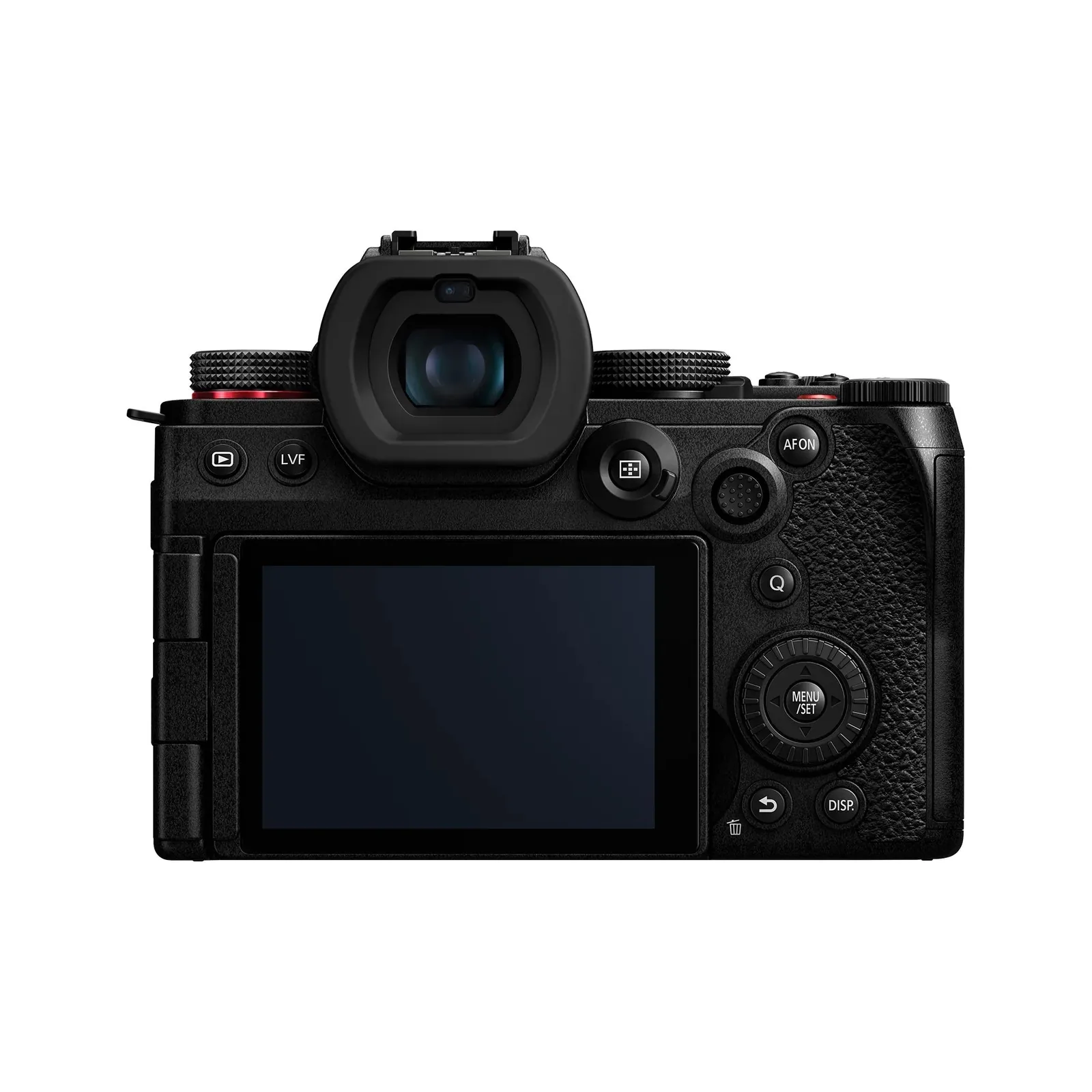
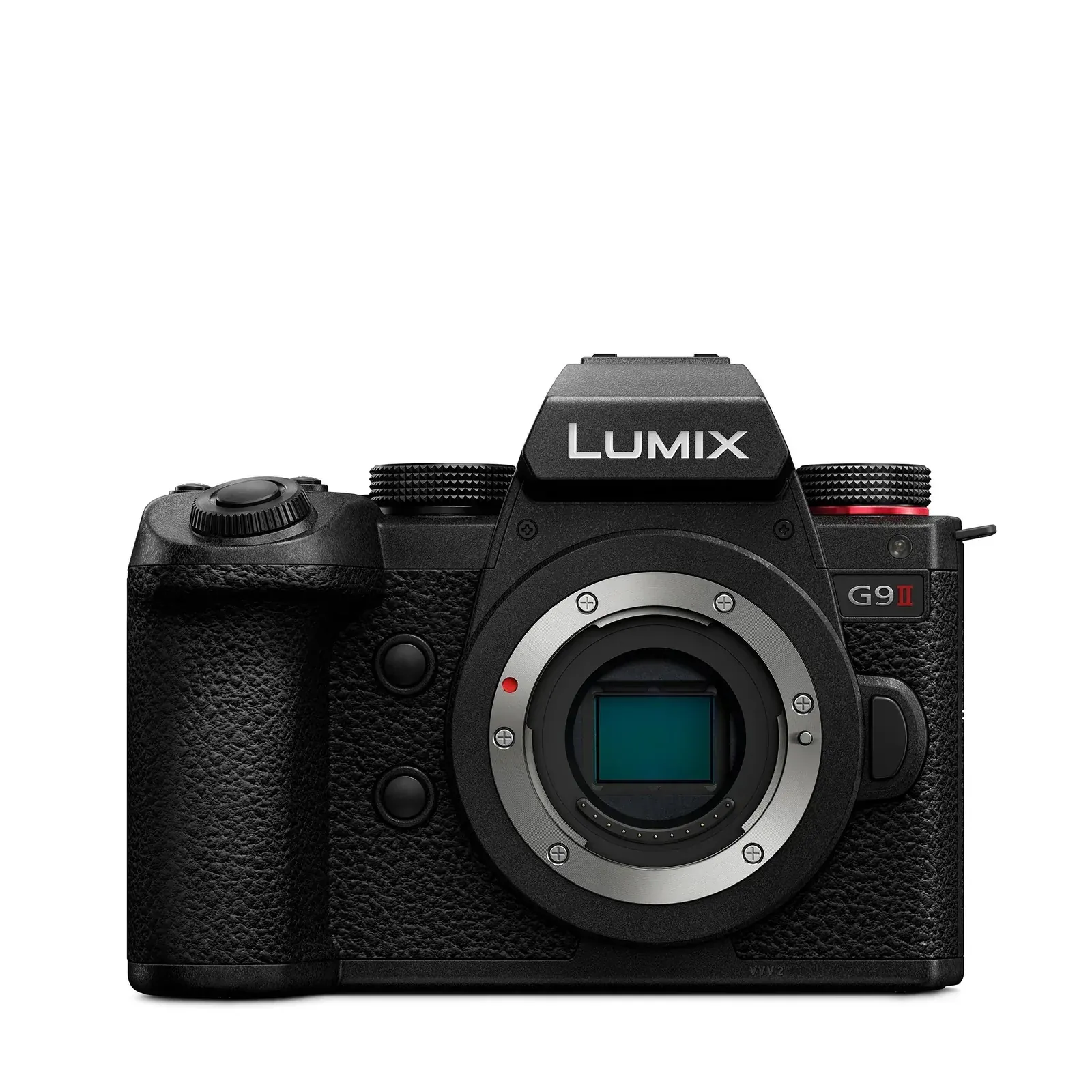
ในคู่มือของรุ่นก่อนหน้าอย่าง GH6 หน้า Frame Marker อธิบายการตั้งค่าไว้เป็นกรอบเดียว จนเดือนตุลาคม 2024 Panasonic ประกาศเฟิร์มแวร์ 1.1 ของ LUMIX S9 ที่เพิ่มการแสดงกรอบได้สูงสุด 3 กรอบพร้อมกัน แล้วตามมาด้วย S5II, S5IIX, GH7 และ G9II ในประกาศเดือนมกราคม 2025
เหตุผลที่ Panasonic เขียนไว้เองในประกาศคือ เพื่อช่วยครีเอเตอร์ที่ต้องจัดเฟรมให้หลายอัตราส่วน หรือวางแผนช็อตที่มีหลายองค์ประกอบในคลิปเดียว และในประกาศของ S9 ยังเชื่อมเรื่องนี้กับการถ่าย Open Gate ด้วย Open Gate คือการบันทึกวิดีโอเต็มพื้นที่เซนเซอร์ ไม่ตัดขอบบนล่างออกให้เป็น 16:9 ภาพที่ได้จึงมีพื้นที่เหลือให้ครอปได้ทั้งแนวนอนและแนวตั้ง
ลองคิดจากงานจริงของครีเอเตอร์ทุกวันนี้ คลิปเดียวอาจต้องออกไปทั้ง YouTube แนวนอน Reels แนวตั้ง และโพสต์ฟีดสี่เหลี่ยม ถ้ากรอบบนจอมีได้แค่แบบเดียว เราก็ต้องเลือกว่าจะดูแลอัตราส่วนไหน อีกสองแบบปล่อยให้ลุ้นเอาตอนตัดต่อ การวางกรอบได้ 3 กรอบจึงตอบโจทย์คนที่ถ่ายครั้งเดียวแล้วต้องส่งงานหลายที่โดยตรง
ถ่ายครั้งเดียวให้ได้ทั้งแนวนอนและแนวตั้ง ต้องคิดเรื่องอะไรบ้าง
เรื่องแรกที่ต้องรู้คือ การครอปแนวตั้งจากภาพแนวนอนทำให้ภาพเหลือน้อยกว่าที่หลายคนคิด ลองคำนวณจากวิดีโอ 4K แบบ 3840×2160 พิกเซล ถ้าเราใช้ความสูงเต็ม 2160 พิกเซล แล้วตัดเป็น 9:16 ความกว้างจะเหลือ 1215 พิกเซล หรือราว 32 เปอร์เซ็นต์ของความกว้างเดิมเท่านั้น
ข่าวดีคือ 1215×2160 ยังใหญ่กว่าวิดีโอแนวตั้งแบบ Full HD ที่ 1080×1920 คลิปจึงยังคมพอ แต่ถ้าถ่ายมาแค่ Full HD 1920×1080 แล้วตัดเป็นแนวตั้ง จะเหลือความกว้างราว 608 พิกเซล พอขยายเต็มจอมือถือ ภาพจะเริ่มนุ่มจนดูออก ถ้ารู้ว่าจะตัดแนวตั้งด้วย ลองตั้งถ่าย 4K ขึ้นไปไว้ก่อน
ส่วนกรอบอื่นก็เหลือภาพต่างกัน 4:5 ซึ่งเป็นภาพแนวตั้งที่ใช้กันมากบนฟีด จะเหลือ 1728×2160 หรือ 45 เปอร์เซ็นต์ของความกว้าง 1:1 เหลือ 2160×2160 หรือราว 56 เปอร์เซ็นต์ ถ้าอยากได้ภาพแบบหนังโรง 2.39:1 จะกลับกัน คือเหลือความกว้างเต็ม แต่ความสูงเหลือราว 1607 พิกเซล หรือราว 74 เปอร์เซ็นต์
CREATOR SCHOOL THAILAND · LUMIX
ถ่าย 4K แนวนอน แล้วครอป เหลือภาพเท่าไร
9:16 แนวตั้ง
1215x2160
เหลือราว 32% ของความกว้าง
ยังใหญ่กว่าแนวตั้ง Full HD 1080×1920
4:5 ฟีด
1728x2160
เหลือ 45% ของความกว้าง
1:1 สี่เหลี่ยม
2160x2160
เหลือราว 56% ของความกว้าง
2.39:1 หนังโรง
3840x1607
กว้างเต็ม สูงเหลือราว 74%
ตัวเลขคำนวณจากอัตราส่วน โดยใช้ความสูงหรือความกว้างเต็มของเฟรม กรอบบนจอเป็นแค่เส้นช่วยดู ใช้ดูมุมภาพก่อนไปครอปตอนตัดต่อ ตามคู่มือ Panasonic
เรื่องที่สองคือการจัดคนให้อยู่ในทุกกรอบ เวลาวางกรอบ 9:16 ไว้กลางเฟรม 16:9 พื้นที่ซ้ายขวาราวสองในสามจะถูกตัดทิ้งในเวอร์ชันแนวตั้ง ถ้าเราจัดคนไว้ตามกฎสามส่วนแบบปกติ หน้าคนอาจไปตกขอบกรอบแนวตั้งพอดี
วิธีที่ใช้ได้ดีคือให้สิ่งสำคัญทั้งหมดอยู่ในกรอบที่แคบที่สุดก่อน แล้วใช้พื้นที่ด้านข้างเป็นบรรยากาศสำหรับเวอร์ชันแนวนอน ถ้าคนพูดยืนเยื้องไปด้านหนึ่ง กรอบของ LUMIX รุ่นที่วางได้หลายกรอบก็เลื่อนตำแหน่งและปรับขนาดได้ ไม่จำเป็นต้องอยู่กลางจอเสมอ
ตั้ง Frame Marker ตรงไหน ปรับอะไรได้บ้าง
ในคู่มือ GH6 และ S9 เมนูนี้อยู่ใน Custom แล้วเข้าหมวด Video Display Output ส่วน L10 อยู่ในเมนู Custom หมวด Monitor / Display (Video) ชื่อหมวดจึงต่างกันเล็กน้อยตามรุ่น เข้าไปแล้วจะเจอสามตัวเลือก ON คือแสดงกรอบ OFF คือปิด และ SET คือเข้าไปตั้งค่า
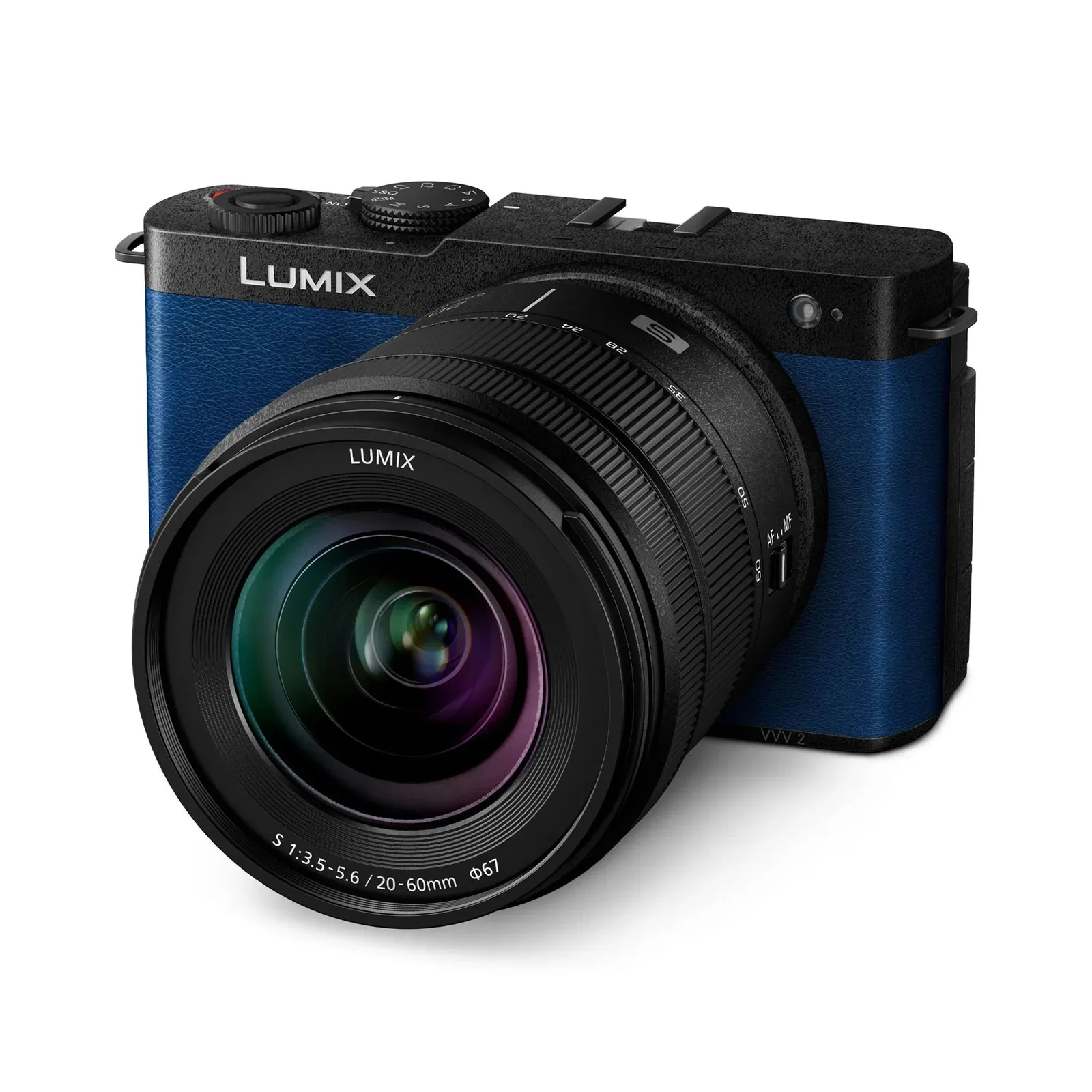
ในรุ่นที่วางได้ 3 กรอบ อย่าง S9 กับ L10 เมื่อกด SET จะเห็น Frame 1 ถึง Frame 3 แต่ละกรอบเลือกอัตราส่วนได้ 17 แบบ ตั้งแต่ 2.39:1 ไปจนถึง 9:17 มีทั้ง 16:9, 4:5, 1:1 และ 9:16 รวมถึง CUSTOM ที่ตั้งความกว้างและความสูงเองได้ และ OFF ถ้าไม่อยากใช้กรอบนั้น แต่ละกรอบยังตั้งสีเส้นของตัวเองได้ เวลามีหลายกรอบจะได้แยกออกว่ากรอบไหนคือแนวตั้ง กรอบไหนคือสี่เหลี่ยม
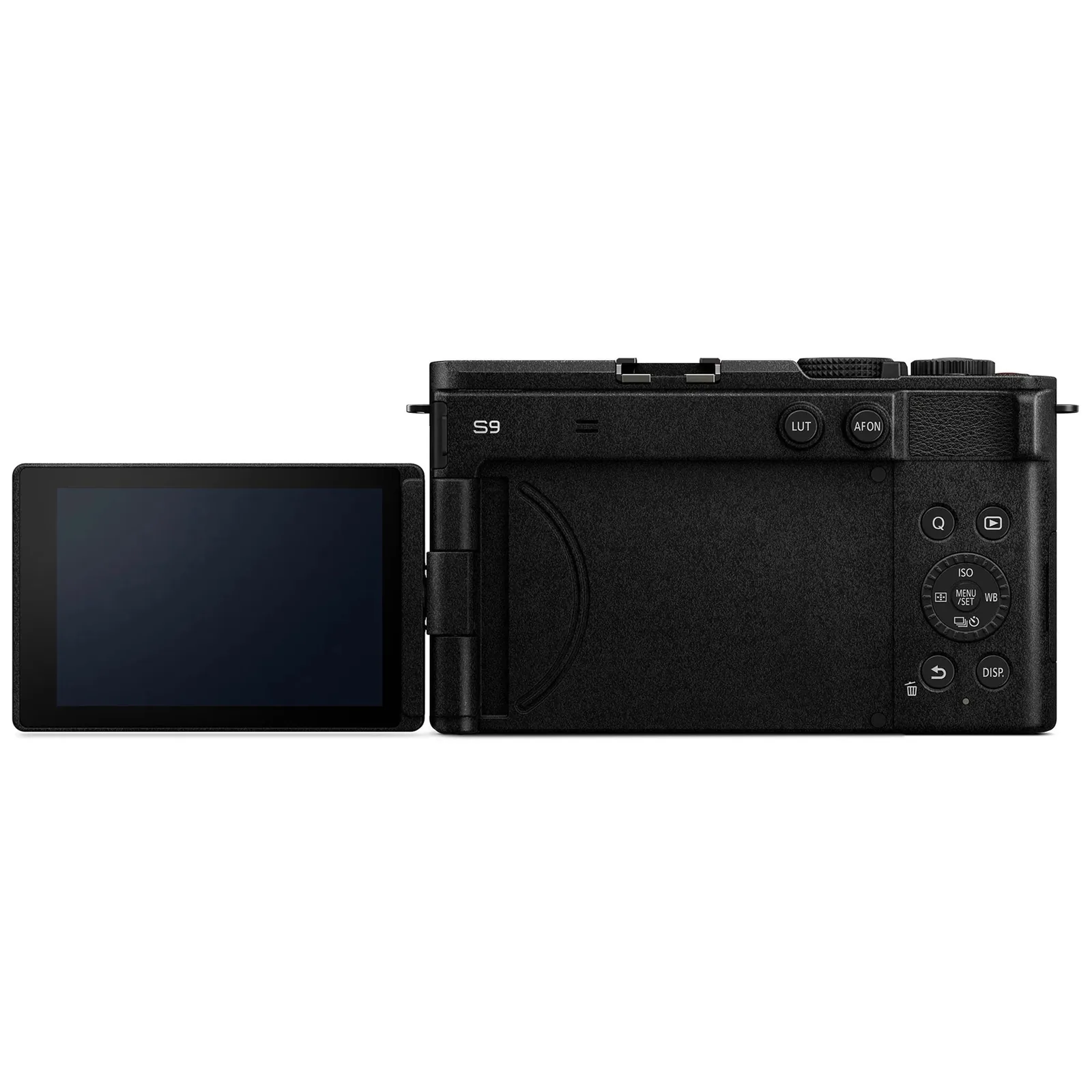
การปรับขนาดและตำแหน่งทำได้ในเมนู Change Size/Position กดปุ่มลูกศรเพื่อเลื่อนจุดกึ่งกลาง ใน S9 หมุนแป้นหน้าเพื่อปรับขนาด (L10 ใช้แป้นหลัง) หรือลากบนจอสัมผัสก็ได้ ขนาดกรอบตั้งได้ตั้งแต่ 20 ถึง 100 เปอร์เซ็นต์ กดปุ่ม Q เพื่อสลับว่าจะปรับกรอบไหน กด DISP. ครั้งแรกกรอบจะกลับมากลางจอ กดครั้งที่สองขนาดจะกลับเป็นค่าเริ่มต้น
มีอีกสองค่าที่ช่วยได้มาก Frame Mask คือการทำให้พื้นที่นอกกรอบมืดลง เลือกได้ 100, 75, 50, 25 เปอร์เซ็นต์ หรือปิด ถ้าตั้ง 50 จะยังเห็นว่ามีอะไรอยู่นอกกรอบ แต่สายตาจะโฟกัสในกรอบมากขึ้น อีกค่าคือ Live View Frame Adjustment ถ้าเปิดไว้ แตะที่กรอบบนจอแล้วจะเข้าหน้าปรับขนาดและตำแหน่งทันที สะดวกตอนต้องขยับกรอบหน้างานบ่อย ๆ
LUMIX รุ่นไหนมี Frame Marker แบบหลายกรอบ
จากประกาศของ Panasonic รุ่นที่ได้การแสดงกรอบสูงสุด 3 กรอบผ่านเฟิร์มแวร์ มีดังนี้ LUMIX S9 ตั้งแต่เฟิร์มแวร์ 1.1 ที่เปิดให้ดาวน์โหลดตั้งแต่ 9 ตุลาคม 2024 และอีกสี่รุ่นในประกาศวันที่ 22 มกราคม 2025 ได้แก่ S5II เวอร์ชัน 3.2, S5IIX เวอร์ชัน 2.2, GH7 เวอร์ชัน 1.3 และ G9II เวอร์ชัน 2.3 ซึ่งเปิดให้ดาวน์โหลดตั้งแต่ 23 มกราคม 2025
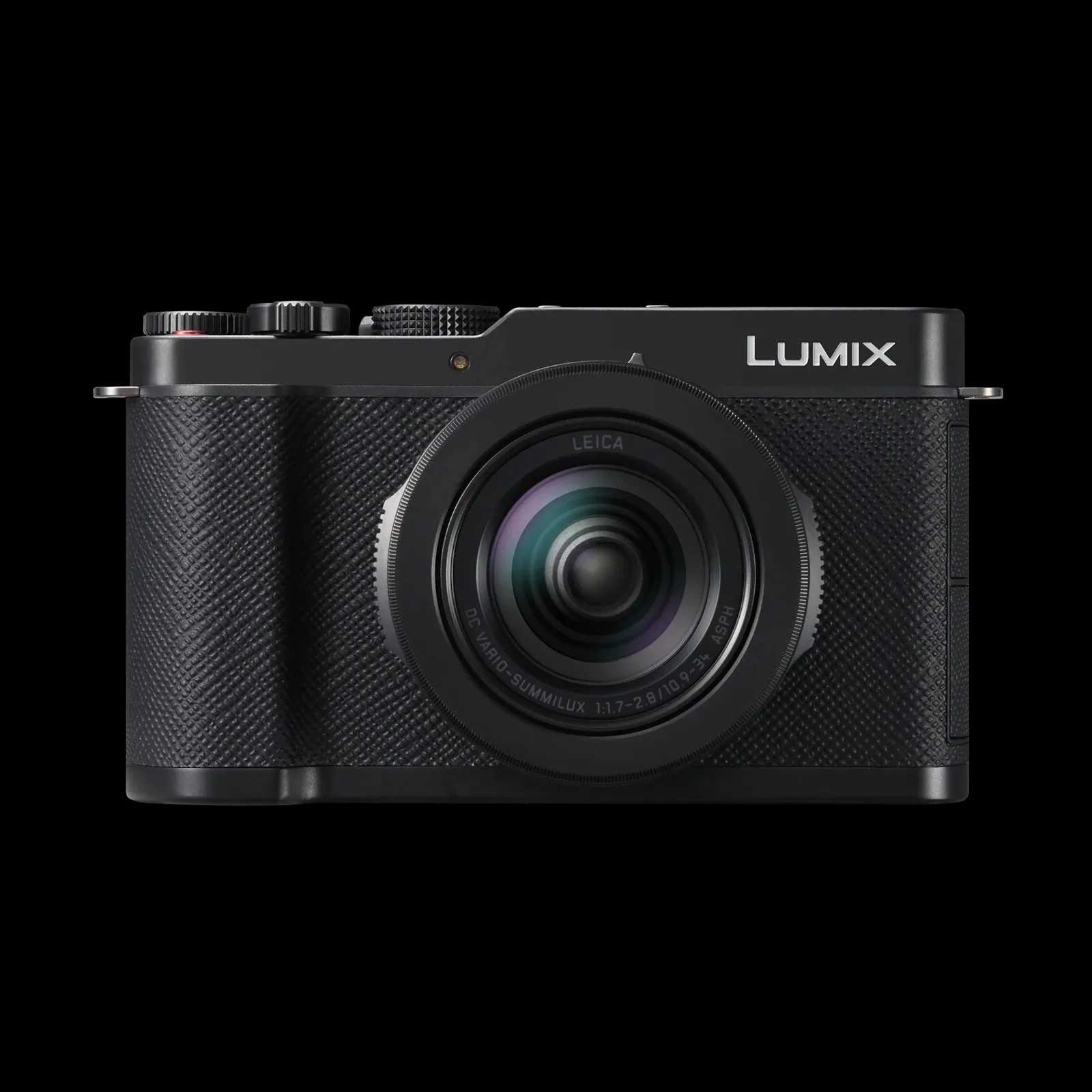
ส่วน LUMIX L10 ที่เป็นกล้องเลนส์ติดรุ่นใหม่ คู่มือออนไลน์ระบุว่าแสดงกรอบได้สูงสุด 3 กรอบ
CREATOR SCHOOL THAILAND · LUMIX
LUMIX รุ่นไหนวางกรอบได้ 3 กรอบ
S9
เฟิร์มแวร์ 1.1
ดาวน์โหลดได้ตั้งแต่ 9 ต.ค. 2024
S5II
เฟิร์มแวร์ 3.2
ประกาศ 22 ม.ค. 2025
S5IIX
เฟิร์มแวร์ 2.2
ประกาศ 22 ม.ค. 2025
GH7
เฟิร์มแวร์ 1.3
ประกาศ 22 ม.ค. 2025
G9II
เฟิร์มแวร์ 2.3
ประกาศ 22 ม.ค. 2025
L10
มีในคู่มือ
คู่มือระบุสูงสุด 3 กรอบ
ยังเห็นแค่กรอบเดียว ลองเช็คเวอร์ชันเฟิร์มแวร์ก่อน ข้อมูลจากประกาศเฟิร์มแวร์และคู่มือออนไลน์ของ Panasonic
ถ้ากล้องเราอยู่ในรายชื่อแต่ยังเห็นแค่กรอบเดียว ลองเช็คเวอร์ชันเฟิร์มแวร์ดูก่อน เพราะฟีเจอร์นี้มาทางอัปเดต ไม่ได้มีตั้งแต่วันแรกที่วางขาย รุ่นอื่นอย่าง GH6 หรือ S1II คู่มือก็มี Frame Marker เหมือนกัน แต่จะวางได้กี่กรอบ ให้เช็คจากคู่มือเวอร์ชันล่าสุดของรุ่นนั้นอีกครั้ง
ความเข้าใจผิดเรื่อง Frame Marker ที่พบบ่อย
เรื่องแรก คิดว่าเปิดกรอบแล้วไฟล์จะออกมาเป็นอัตราส่วนนั้นเลย ความจริงคู่มือวางกรอบนี้ไว้เป็นเส้นช่วยดูบนจอก่อนเอาไปครอปตอนตัดต่อ ถ้าอยากได้คลิปแนวตั้งต้องไปครอปในโปรแกรมตัดต่ออีกที คนที่เพิ่งเริ่มบางคนถ่ายเสร็จแล้วงงว่าทำไมคลิปยังเป็นแนวนอนอยู่
เรื่องที่สอง คิดว่าวางกรอบไว้แล้ว ภาพแนวตั้งจะคมเท่าภาพเต็ม จากตัวเลขข้างบนจะเห็นว่าแนวตั้งที่ตัดจาก 4K เหลือแค่ราวหนึ่งในสามของความกว้าง ภาพยังพอใช้ได้ แต่ถ้าถ่าย Full HD มาแล้วตัด จะเห็นความต่างชัด
เรื่องที่สาม คิดว่าเปิดสามกรอบไว้ตลอดจะดีที่สุด เส้นหลายสีซ้อนกันบนจอเล็ก ๆ อาจทำให้จัดองค์ประกอบยากขึ้น ลองเปิดเท่าที่งานนั้นต้องส่งจริง ถ้างานนี้ต้องการแค่แนวนอนกับแนวตั้ง ปิดกรอบที่สามไว้ก็พอ
คืนนี้มาลองวางกรอบกัน
เริ่มจากเช็คเวอร์ชันเฟิร์มแวร์ของกล้องก่อน ถ้าเป็นรุ่นที่อยู่ในรายชื่อแต่เวอร์ชันยังต่ำกว่า ลองอัปเดตจากเว็บ LUMIX Global Customer Support
จากนั้นเข้าเมนู Frame Marker ตั้ง Frame 1 เป็น 9:16 Frame 2 เป็น 4:5 แล้วเลือกสีเส้นให้ต่างกัน ตั้ง Frame Mask ไว้ที่ 50 เปอร์เซ็นต์ ตั้งความละเอียดวิดีโอเป็น 4K แล้วลองถ่ายตัวเองพูดสักหนึ่งนาที โดยพยายามให้หน้าและมืออยู่ในกรอบ 9:16 ตลอด
ถ่ายเสร็จเอาไฟล์เข้าโปรแกรมตัดต่อ ทำเวอร์ชันแนวนอนหนึ่งตัว แล้วสร้างไทม์ไลน์ 9:16 อีกตัว ลากคลิปเดิมไปวาง ดูว่าทุกช่วงยังอยู่ในกรอบไหม
ถ้าทำแล้วยังหลุดกรอบบ่อย ลองถอยกล้องออกให้ห่างขึ้นอีกนิด หรือขยับกรอบไปตามตำแหน่งที่คนยืนจริง แทนที่จะให้คนขยับตามกรอบ
สิ่งที่อยากให้จำกลับไป
Frame Marker ไม่ได้ทำให้กล้องตัดภาพให้ แต่ช่วยให้เรารู้ตั้งแต่ตอนถ่ายว่าเวอร์ชันแนวตั้งหรือสี่เหลี่ยมจะเห็นอะไร Panasonic เพิ่มให้วางได้ 3 กรอบเพราะงานของครีเอเตอร์ทุกวันนี้ต้องออกหลายอัตราส่วนจากการถ่ายครั้งเดียว ถ้าจะใช้แบบนี้จริง ลองถ่าย 4K ขึ้นไป และจัดสิ่งสำคัญไว้ในกรอบที่แคบที่สุดก่อน
อ่านต่อ
ถ้ายังไม่มี S9 และอยากรู้ข้อดีข้อเสียก่อนตัดสินใจ อ่าน LUMIX S9 รีวิว กล้องฟูลเฟรมตัวเล็กสำหรับคนทำคอนเทนต์ ใครใช้ S9 อยู่และอยากตั้งค่าวิดีโอให้ครบ ลองดูบทเรียนคู่คลิป ตั้งค่า Lumix S9 สำหรับถ่ายวิดีโอ ถ้ากำลังตัดสินใจระหว่างสองรุ่นยอดนิยม อ่าน Lumix S9 หรือ S5II เลือกอย่างไรให้เหมาะกับเรา ส่วนคนที่กำลังเลือกกล้องให้ตรงงาน ลองดู 8 Checklist ก่อนเลือกกล้อง Panasonic Lumix และเปิดรายละเอียดเมนูเต็มได้ใน คู่มือ Frame Marker ของ LUMIX S9 จาก Panasonic
CreatorSchoolThailand ทำงานร่วมกับ Panasonic LUMIX ในบางโปรเจกต์ บทความนี้ไม่ได้รับค่าตอบแทน
