
DJI OSMO 360 จากตั้งค่ากล้องถึงตัดต่อใน DJI Studio
เรียนรู้การตั้งค่า DJI OSMO 360 พร้อมการทำสีและตัดต่อด้วย DJI Studio ในคลิปเดียว
Creator School Thailand · วิดีโอ 56 นาทีก่อนเริ่มดู
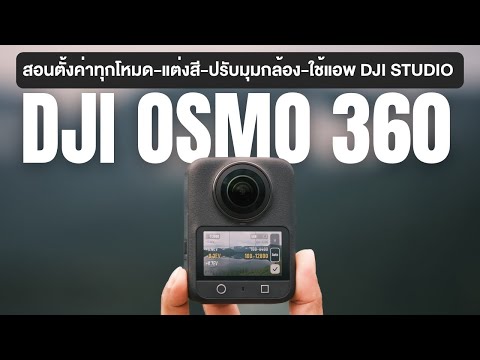
คลิปนี้พาไปตั้งแต่ตั้งค่ากล้อง ไปจนถึงการทำสี และตัดต่อด้วย DJI Studio คุณสามารถหยุดวิดีโอเพื่อลองทำตาม และกลับมาดูซ้ำในส่วนที่สนใจได้
บทเรียนนี้เหมาะกับใคร
หน้านี้เหมาะกับคน ที่เพิ่งได้กล้อง 360 องศาของ DJI มาใหม่ หรือกำลังคิดว่า จะเริ่มใช้กล้องแบบนี้ดีไหม คลิปยาวราว 56 นาที จึงไม่ต้องดูรวดเดียวจบ แบ่งดูเป็นช่วง จะง่ายกว่า ดูช่วงตั้งค่ากล้องก่อน ออกไปถ่ายจริง แล้วค่อยกลับมาดูช่วงตัดต่อ แบบนี้ จะจำได้แม่นกว่า
กล้อง 360 อย่าง DJI Osmo 360 ต่างจากกล้องทั่วไปตรงไหน
กล้องทั่วไป ถ่ายได้เฉพาะทิศที่เราหันไป แต่กล้อง 360 มีเลนส์สองด้าน เก็บภาพรอบตัวทุกทิศ พร้อมกัน แล้วซอฟต์แวร์ จะเย็บภาพสองด้าน ให้เป็นภาพเดียว ข้อดีคือ ไม่ต้องกังวลเรื่องเล็งกล้อง ตอนถ่าย เพราะเลือกมุมทีหลังได้ ตอนตัดต่อ
การเลือกมุมภายหลังนี้ เรียกว่า รีเฟรม (reframe) คือการดึงภาพแบน แนวนอน หรือแนวตั้ง ออกมาจากภาพรอบตัว คลิปเดียว จึงตัดได้ทั้งเวอร์ชันลง YouTube และเวอร์ชันแนวตั้ง ลงโซเชียล
ตามข้อมูลที่ DJI เปิดตัว กล้องรุ่นนี้ ถ่ายวิดีโอ 360 ได้สูงสุด 8K มีโหมดเลนส์เดียว สำหรับถ่ายภาพแบน แบบกล้องแอ็กชัน และเลือกบันทึกแบบ 10-bit D-Log M ได้ D-Log M คือโปรไฟล์ภาพสีจืด ที่เก็บรายละเอียด ทั้งส่วนสว่าง และส่วนมืด ไว้มากกว่า เหมาะกับคน ที่จะปรับสีเองทีหลัง ถ้าอยากได้ไฟล์สวย พร้อมใช้ เลือกโหมดสีปกติ จะง่ายกว่า
ตั้งค่า DJI Osmo 360 ก่อนออกไปถ่าย
- ชาร์จแบตให้เต็ม และเช็กพื้นที่เก็บไฟล์ เพราะไฟล์ 360 ความละเอียดสูง กินพื้นที่เร็วมาก
- เช็ดเลนส์ทั้งสองด้าน ก่อนถ่ายทุกครั้ง เลนส์ของกล้อง 360 ยื่นออกมา รอยนิ้วมือนิดเดียว ก็ทำให้ภาพมัว
- เลือกความละเอียด และจำนวนเฟรมต่อวินาที ให้ตรงกับงาน ถ้าอยากทำภาพช้า ต้องเลือกเฟรมสูง ตั้งแต่ตอนถ่าย
- ถ้ายังไม่ถนัดปรับสี เริ่มจากโหมดสีปกติก่อน แล้วค่อยขยับไปใช้ D-Log M เมื่อพร้อม
- ถือไม้เซลฟี่ ให้ตรงแนวใต้ตัวกล้อง ไม่เอียง กล้อง 360 จะซ่อนไม้ในภาพ ได้เนียนกว่า
ตัดต่อใน DJI Studio ทีละขั้น
DJI Studio เป็นโปรแกรมบนคอมพิวเตอร์ของ DJI สำหรับเปิด และตัดต่อไฟล์จากกล้อง หลักการตัดต่อวิดีโอ 360 มีสามขั้น ขั้นแรก เลือกช่วงที่ดีที่สุดก่อน ขั้นที่สอง กำหนดว่าแต่ละช่วง จะให้คนดูมองไปทางไหน โดยวางจุดเปลี่ยนมุม ที่เรียกว่าคีย์เฟรม (keyframe) ไว้บนไทม์ไลน์ ขั้นสุดท้าย ปรับสี แล้วส่งออกเป็นวิดีโอธรรมดา ที่เอาไปลงโซเชียลได้ทันที
เคล็ดลับคือ อย่าเปลี่ยนมุมบ่อยเกินไป คนดูจะเวียนหัว ให้มุมหนึ่งค้างไว้ นานพอให้เห็นเรื่องราว แล้วค่อยหมุนไปมุมถัดไป อย่างนุ่มนวล
ถ่ายอย่างไรให้ตัดต่อง่าย
- เริ่ม และจบแต่ละช็อต ด้วยการนิ่งไว้ สักสองสามวินาที ตอนตัดต่อ จะมีจังหวะให้ตัด ได้ง่ายขึ้น
- ถ้าต้องพูดหน้ากล้อง ให้หันหน้าเข้าหาเลนส์ ด้านใดด้านหนึ่ง ใบหน้าจะไม่ไปอยู่ ตรงรอยต่อของภาพ
- เช็กว่านิ้วมือ ไม่บังเลนส์ ตอนถือกล้อง เพราะเลนส์อยู่ทั้งสองด้าน บังนิดเดียว ก็เห็นในภาพ
- พูดบอกตัวเองสั้น ๆ ก่อนเริ่มแต่ละช็อต ว่ากำลังถ่ายอะไร เวลากลับมาหาไฟล์ จะเจอเร็วขึ้น
ไอเดียคลิปแรกที่ลองถ่ายได้เลย
ถ้ายังไม่รู้จะถ่ายอะไร ลองเริ่มจากเรื่องใกล้ตัว เช่น เดินถือกล้องในตลาดนัด ถ่ายเพื่อนนั่งล้อมวงกินข้าว หรือติดกล้องไว้ ตอนปั่นจักรยาน ฉากที่มีอะไรเกิดขึ้นรอบตัว จะเห็นข้อดีของกล้อง 360 ชัดที่สุด เพราะเราเก็บได้ครบทุกทิศ แล้วค่อยเลือกมุมที่ดีที่สุด ทีหลัง
ถ่ายเสร็จแล้ว ให้ตั้งเป้าเล็ก ๆ ว่าจะตัดคลิปสั้น ไม่เกินหนึ่งนาที ใช้มุมกล้อง แค่สามถึงสี่มุม การทำคลิปสั้นให้จบ จะช่วยให้เข้าใจขั้นตอนทั้งหมด เร็วกว่าการพยายาม ทำคลิปยาวตั้งแต่แรก
เตรียมคอมพิวเตอร์ก่อนตัดต่อ
ไฟล์วิดีโอ 360 ความละเอียดสูง ใหญ่ และหนักกว่าไฟล์วิดีโอทั่วไปมาก ก่อนตัดต่อ ควรเช็กว่าฮาร์ดดิสก์ มีที่ว่างพอ และคัดลอกไฟล์จากกล้อง ลงคอมพิวเตอร์ให้ครบ ก่อนเริ่มงาน ถ้าคอมพิวเตอร์ช้า ลองตัดต่อด้วยภาพตัวอย่าง ความละเอียดต่ำ แล้วค่อยส่งออก ที่ความละเอียดเต็ม ตอนท้าย จะลื่นขึ้นมาก และอย่าลืม สำรองไฟล์ต้นฉบับ ไว้อีกที่หนึ่งเสมอ
คำศัพท์ที่ควรรู้ก่อนใช้ DJI Osmo 360
- เย็บภาพ (stitching) คือการรวมภาพ จากเลนส์สองด้าน ให้กลายเป็นภาพรอบตัว ภาพเดียว
- รีเฟรม คือการเลือกมุมมอง จากภาพ 360 ออกมาเป็นวิดีโอแบน แบบที่เราดูกันทั่วไป
- คีย์เฟรม คือจุดที่เราบอกโปรแกรมว่า ณ วินาทีนี้ ให้มองไปทางไหน โปรแกรมจะหมุนภาพ ระหว่างจุด ให้เอง
- โปรไฟล์ Log คือการบันทึกภาพ แบบสีจืด เพื่อเก็บรายละเอียดไว้ ปรับสีทีหลัง
- ส่งออก (export) คือการสร้างไฟล์วิดีโอสุดท้าย ที่พร้อมอัปโหลด
ข้อผิดพลาดที่มือใหม่เจอบ่อยกับ DJI Osmo 360
- ยืนใกล้กล้องเกินไป ใบหน้าจึงดูบิดเบี้ยว เพราะเลนส์กว้างมาก
- วางสิ่งสำคัญไว้ตรงรอยต่อ ระหว่างเลนส์สองด้าน ภาพตรงนั้น อาจเย็บไม่เนียน
- ถ่ายด้วย D-Log M แล้วไม่ได้ปรับสี ไฟล์จึงดูจืด และซีด
- ถ่ายยาวต่อเนื่อง โดยไม่คิดเรื่องเล่า พอมาตัดต่อ จะเสียเวลาไล่หาช่วงดี นานมาก