

นึกภาพวันถ่ายคลิปสั้นสักเรื่องดู บทอยู่ในแอปโน้ต รายการช็อตอยู่ในกระดาษ พอกลับถึงบ้าน เราเจอไฟล์วิดีโอเรียงกันเป็นร้อยชื่อ แล้วจำไม่ได้แล้วว่าเทคไหนใช้ได้ เรื่องแบบนี้ไม่เกี่ยวกับว่ากล้องดีแค่ไหนเลย และนี่คือช่วงงานที่ LUMIX Flow เข้ามาช่วย
เรามาดูกันว่าแอปนี้ทำอะไรได้ ทำไมแบรนด์กล้องถึงมาทำแอปเขียนบท รองรับกล้องรุ่นไหน และถ้าไม่มีกล้อง LUMIX จะใช้ได้ไหม ข้อมูลรุ่นและเมนูทั้งหมดเช็คจากหน้าทางการของ Panasonic ตอนที่เขียน
LUMIX Flow คืออะไร
พูดให้ง่ายที่สุด นี่คือแอปบนมือถือและแท็บเล็ตที่ช่วยจัดงานวิดีโอตั้งแต่ก่อนถ่ายจนถึงตอนตัดต่อ มีทั้งบน iOS และ Android ใน App Store ขึ้นเป็นแอปฟรี เวอร์ชันแรกออกเมื่อ 26 กุมภาพันธ์ 2025 ส่วนตอนนี้อยู่ที่เวอร์ชัน 1.7.0
แอปแบ่งการใช้งานเป็นสองทาง ทางแรกคือ LUMIX Mode ใช้คู่กับกล้อง LUMIX ที่รองรับ ทางที่สองคือ Smartphone/Tablet Mode ใช้มือถือหรือแท็บเล็ตอย่างเดียว ทั้งเขียนบท ถ่าย และตัดต่อ ไม่ต้องมีกล้องหรือคอมพิวเตอร์เลย
ในแต่ละทาง แอปจะถามก่อนว่าเรากำลังทำงานแบบไหน ฝั่งกล้องมีสามแบบ คือ Scripted Work สำหรับงานที่มีบท อย่างหนังสั้นหรือละครสั้น Music Video / Dance Video สำหรับมิวสิกวิดีโอกับคลิปเต้น และ Documentary / Corporate PR Video สำหรับสารคดีกับวิดีโอองค์กร ขั้นตอนในแอปจะเปลี่ยนไปตามงานที่เลือก
ทำไมแบรนด์กล้องถึงทำแอปเขียนบท
Panasonic ไม่ได้เขียนเหตุผลนี้ไว้ตรง ๆ แต่หน้าแอปในสโตร์บอกว่าทำมาให้คนที่รักการถ่ายวิดีโอ และครอบคลุมตั้งแต่เขียนบทไปจนถึงตัดต่อ ส่วนรายงานของ PRONEWS ตอนเปิดตัวบอกว่าแอปนี้ออกมาพร้อม LUMIX S1RII เพื่อจัดการงานทุกช่วงไว้ที่เดียว โดยเชื่อมกล้องเข้ากับมือถือ
ถ้าลองมองจากงานจริง คลิปหนึ่งเรื่องมีเวลาอยู่หน้ากล้องแค่ส่วนเดียว ก่อนหน้านั้นคือการคิดบทกับวางช็อต หลังจากนั้นคือการหาไฟล์ เลือกเทค แล้วเรียงเข้าไทม์ไลน์ ถ้าบทอยู่คนละที่กับไฟล์วิดีโอ เราก็ต้องจำเองทั้งหมด
มือถือรู้ว่าเราวางแผนอะไรไว้ กล้องรู้ว่าถ่ายอะไรมาแล้ว พอแบรนด์กล้องทำแอปเอง สองฝั่งนี้เลยคุยกันได้ คะแนนเทคก็ไปถึงโปรแกรมตัดต่อด้วย สองย่อหน้านี้เป็นการตีความของเรา ไม่ใช่คำพูดของ Panasonic

ตั้งแต่เขียนบทจนถึงไทม์ไลน์ LUMIX Flow ช่วยตรงไหน
ขั้นแรกคือการเขียนบทและทำสตอรีบอร์ด สตอรีบอร์ดก็คือการวาดภาพร่างว่าแต่ละช็อตจะออกมาหน้าตาแบบไหน คล้ายการ์ตูนช่อง ในแอปเราร่างฉากได้ กำหนดตำแหน่งนักแสดง ทิศทาง และมุมกล้องได้
ขั้นที่สองคือตอนถ่าย แอปจะเปลี่ยนสตอรีบอร์ดเป็น Shot List หรือรายการช็อตที่ต้องถ่าย เราดูได้ว่าช็อตไหนถ่ายแล้ว ช็อตไหนยังขาด ถ่ายจบแต่ละเทคก็ให้คะแนนได้สามแบบ คือ OK, KEEP และ BAD
ขั้นที่สามคือตอนส่งงานเข้าคอม เราส่งออกไฟล์ XML ซึ่งเป็นไฟล์บอกโปรแกรมตัดต่อว่าคลิปไหนอยู่ตรงไหน Premiere Pro กับ DaVinci Resolve ใช้ไฟล์ .xml ส่วน Final Cut Pro ใช้ไฟล์ .fcpxml ตอนส่งออกเลือกได้ว่าไทม์ไลน์จะมีแค่เทค OK, เทค OK กับ KEEP หรือรวมเทค BAD ด้วย พอนำเข้าแล้ว คลิปจะถูกแยกโฟลเดอร์ตามช็อตและคะแนน และเทคที่เลือกไว้จะเรียงอยู่บนไทม์ไลน์ตามลำดับสตอรีบอร์ดให้เลย
CREATOR SCHOOL THAILAND · LUMIX
งานหนึ่งเรื่องเดินทางในแอปยังไง
1 ก่อนถ่าย
เขียนบท ทำสตอรีบอร์ด ร่างตำแหน่งนักแสดง ทิศทาง และมุมกล้อง
2 ตอนถ่าย
ไล่ตาม Shot List ดูว่าช็อตไหนถ่ายแล้ว ให้คะแนนแต่ละเทค OK, KEEP หรือ BAD
3 ส่งออก
ส่งออก XML ไฟล์ .xml สำหรับ Premiere Pro กับ DaVinci Resolve และ .fcpxml สำหรับ Final Cut Pro
4 เริ่มตัดต่อ
คลิปแยกโฟลเดอร์ตามช็อตและคะแนน เทคที่เลือกไว้ตอนส่งออก เช่น OK กับ KEEP เรียงบนไทม์ไลน์ตามสตอรีบอร์ด
ไฟล์วิดีโอทั้งหมดของโปรเจกต์ต้องอยู่ในโฟลเดอร์เดียวกันก่อนนำเข้า
งานเพลงกับคลิปเต้นยังโหลดเพลงจากมือถือมาใช้ตอนถ่ายได้ แล้วตอนนำเข้าโปรแกรมตัดต่อ ภาพจะมาแบบซิงค์กับเพลงแล้ว โดยได้ไทม์ไลน์สองชุด ชื่อ Lip-sync กับ B-roll
มีจุดเล็ก ๆ ที่ควรรู้ก่อน ไฟล์วิดีโอทั้งหมดของโปรเจกต์ต้องอยู่ในโฟลเดอร์เดียวกัน และใน DaVinci Resolve ต้องอ่านไฟล์ XML สองรอบ รอบแรกเพื่อสร้างโฟลเดอร์ รอบที่สองเพื่อสร้างไทม์ไลน์
ถ้านำเข้า XML แล้วคลิปหาไม่เจอ ลองเช็คก่อนว่าไฟล์วิดีโอทั้งหมดอยู่ในโฟลเดอร์เดียวกันหรือเปล่า

ใช้มือถือเป็นมอนิเตอร์ ต่อแบบไหนดี?
มอนิเตอร์ก็คือจอแยกที่เอาไว้ดูภาพให้ใหญ่กว่าจอหลังกล้อง แอปนี้เปลี่ยนมือถือให้ทำหน้าที่นั้นได้ แล้วเอาไว้เช็คโฟกัสหน้างานได้สะดวกขึ้น ปุ่มถูกวางไว้ด้านเดียวของจอเพื่อให้ใช้มือเดียวได้ และยังปรับค่าอย่างการชดเชยแสงกับสมดุลแสงขาวจากในแอปได้ด้วย
วิธีต่อมีสองแบบ แบบแรกคือสาย USB Panasonic แนะนำให้ยึดมือถือไว้บนกล้องด้วยที่จับมือถือทั่วไป แล้วต่อสาย Type-C ทั้งสองฝั่ง มาตรฐาน USB 3.0 ขึ้นไป จากนั้นที่จอกล้องเลือก LUMIX Flow ในเมนู USB Mode แล้วกด External (USB) ในแอป
แบบที่สองคือ Wi-Fi ต้องจับคู่ผ่าน Bluetooth ก่อน และกล้องต้องไม่ได้เสียบสาย USB อยู่ ฝั่งแอปกด External (Wi-Fi) แล้วทำตามขั้นตอนบนหน้าจอ
ส่วนคนทำงานเป็นทีม ยังมีโหมด Mirroring ซึ่งส่งภาพจากกล้องต่อไปยังมือถือหรือแท็บเล็ตเครื่องอื่นได้สูงสุด 4 เครื่อง ทีมที่อยู่ห่างจากกล้องจะได้ดูภาพไปพร้อมกัน วิธีคือต่อกล้องเข้ามือถือเครื่องหลักด้วยสาย USB เปิด Wi-Fi hotspot แล้วให้เครื่องอื่นมาเชื่อมต่อ
ถ้าเปิด Director Monitor เครื่องปลายทางจะดู Shot List เล่นคลิปย้อนหลัง และให้คะแนนเทคได้ Panasonic เตือนไว้ด้วยว่ายิ่งเพิ่มเครื่องรับ การเชื่อมต่ออาจไม่เสถียร และ Director Monitor อาจใช้ไม่ได้ในบางกรณี ขึ้นอยู่กับประเภทซิมการ์ด
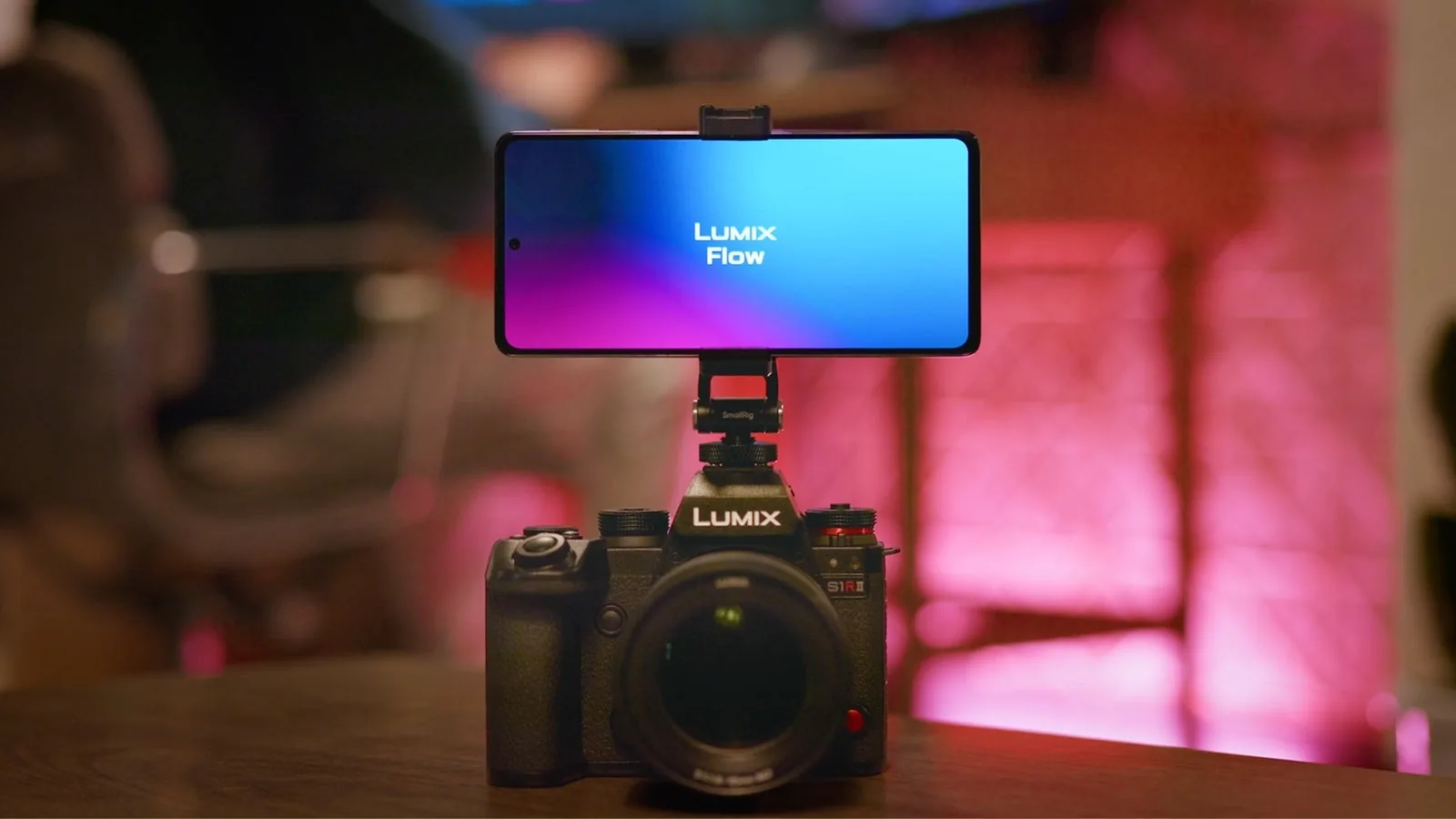
ขณะต่อกับกล้อง แบตมือถือจะลดเร็วขึ้น และฟังก์ชัน USB Power Supply ของกล้องจะถูกปิด ก่อนเริ่มงานลองชาร์จมือถือให้เต็มไว้ก่อน ส่วนใครใช้ iPhone รุ่นพอร์ต Lightning ต้องใช้อะแดปเตอร์กล้องของ Apple แท้ด้วย
บางรุ่นยังแสดงภาพแบบใส่ LUT หรือไฟล์ปรับสีสำเร็จรูปบนจอได้ และเห็นเส้นกรอบ frame marker กับกรอบโฟกัสตามสิ่งที่กล้องจับได้ ฟีเจอร์กลุ่มนี้เข้ามาในเวอร์ชัน 1.3 สำหรับ S5II, S5IIX กับ GH7 และเวอร์ชัน 1.4 สำหรับ S1II, S1RII กับ S1IIE ส่วน S9 หน้าซัพพอร์ตของรุ่นนี้เขียนถึง LUT View Assist ไว้ในฟังก์ชันช่วยถ่าย แต่ไม่ได้พูดถึง frame marker กับกรอบโฟกัส
LUMIX Flow ใช้กับกล้องรุ่นไหนได้บ้าง?
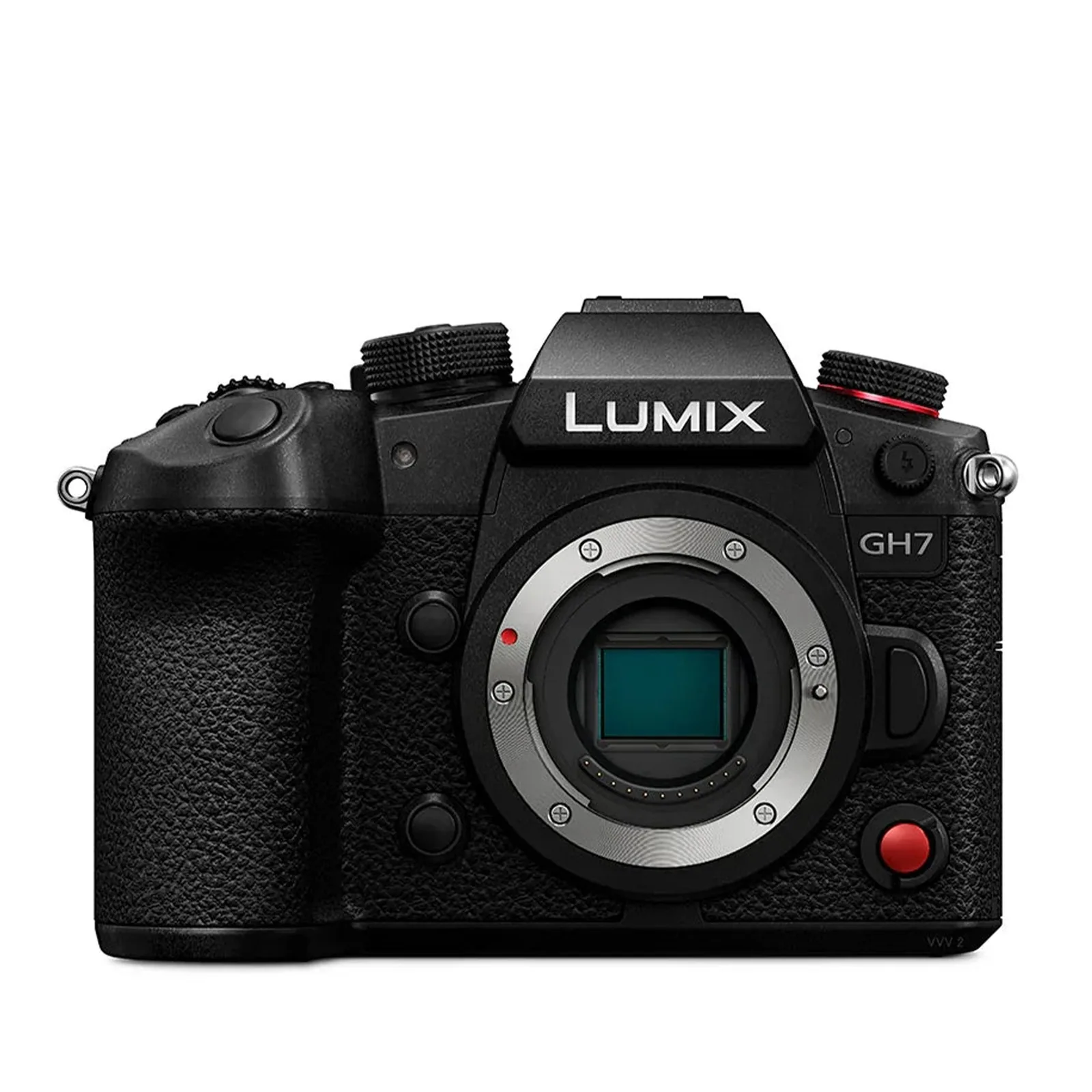
ตอนนี้หน้าทางการระบุรุ่นที่รองรับไว้ 7 รุ่น ฝั่งฟูลเฟรมมี S1II, S1IIE, S1RII, S5II, S5IIX และ S9 ส่วนฝั่ง Micro Four Thirds มี GH7 หน้า App Store ยังระบุรหัส DC-S1M2NT เพิ่มมาด้วย
รุ่นล่าสุดที่เข้ามาคือ S9 แอปเวอร์ชัน 1.7.0 ที่ออกเมื่อ 13 ตุลาคม 2026 เพิ่มการรองรับ โดยหน้าทางการเขียนกำกับว่า DC-S9 (Ver.2.1) ซึ่งก็คือเฟิร์มแวร์ล่าสุดของกล้องที่ออกวันเดียวกัน หน้าดาวน์โหลดเฟิร์มแวร์ของ Panasonic ระบุว่าเวอร์ชันนี้ทำให้ใช้แอปเวอร์ชัน 1.7.0 ขึ้นไปได้ ใครใช้ S9 ต้องอัปทั้งเฟิร์มแวร์กล้องและแอปก่อนเริ่ม
เรื่องที่หลายคนสะดุดคือก่อนเชื่อมต่อ กล้องต้องอยู่ในโหมดวิดีโอ กลุ่ม S1II, S1IIE และ S1RII ให้ตั้งสวิตช์ Photo/Video/S&Q ไปที่ Video หรือ S&Q ส่วน S5II, S5IIX, S9 และ GH7 ให้หมุนแป้นโหมดไปที่ Creative Video หรือ S&Q
CREATOR SCHOOL THAILAND · LUMIX
รุ่นที่รองรับ และต้องตั้งกล้องยังไงก่อนต่อ
S1II, S1IIE, S1RII
รวมรหัส DC-S1M2NT ตามหน้า App Store
ตั้งสวิตช์ Photo/Video/S&Q ไปที่ Video หรือ S&Q
S5II, S5IIX, S9, GH7
S9 ใช้แอปเวอร์ชัน 1.7.0 ขึ้นไป กับเฟิร์มแวร์ Ver.2.1
หมุนแป้นโหมดไปที่ Creative Video หรือ S&Q
มือถือต้องเป็น iOS 17 ขึ้นไป หรือ Android 11 ขึ้นไป รายการรุ่นเช็คจากหน้าทางการ พฤศจิกายน 2026 เปลี่ยนได้ตามการอัปเดต

ฝั่งมือถือต้องเป็น iOS 17 ขึ้นไป หรือ Android 11 ขึ้นไป และโปรแกรมตัดต่อต้องรองรับ XMEML เวอร์ชัน 5 รุ่นโปรแกรมที่ Panasonic ทดสอบไว้คือ Premiere Pro 25.1.0, DaVinci Resolve 20.0 และ Final Cut Pro 11.0.1 รายการพวกนี้เปลี่ยนได้ตามการอัปเดต ลองเปิดหน้าทางการดูอีกครั้งก่อนตัดสินใจ
ไม่มีกล้อง LUMIX ใช้ได้ไหม?
ใช้ได้ Smartphone/Tablet Mode ทำงานได้ด้วยมือถือหรือแท็บเล็ตเครื่องเดียว มีให้เลือกทั้ง Scripted Work, Music Video / Dance Video และ Documentary เราเขียนบทในแอป ถ่ายด้วยกล้องมือถือ แล้วตัดต่อในแอปจบได้เลย งานเพลงหรือคลิปเต้นสลับมุมได้สูงสุด 4 มุม
ทางนี้เหมาะกับคนที่อยากลองฝึกคิดงานเป็นช็อต โดยยังไม่ต้องลงทุนอะไรเพิ่ม
เหมาะกับใคร ไม่เหมาะกับใคร
แอปนี้เหมาะกับงานที่มีเรื่องเล่าและมีหลายช็อต อย่างหนังสั้น มิวสิกวิดีโอ คลิปเต้น สารคดีสั้น หรือวิดีโอองค์กร ยิ่งทำกันเป็นทีมเล็ก ๆ ที่ต้องดูภาพร่วมกัน ยิ่งเห็นประโยชน์ชัด
ถ้าเราถ่ายคลิปพูดหน้ากล้องช็อตเดียว หรือถ่ายภาพนิ่งเป็นหลัก ขั้นตอนพวกนี้อาจมากเกินความจำเป็น ส่วนทีมที่มีระบบจัดไฟล์และจอสนามของตัวเองอยู่แล้ว ก็ไม่จำเป็นต้องเปลี่ยนตาม
ถ้ายังไม่แน่ใจ ลองเริ่มจากฟีเจอร์เดียวก่อน เช่น ใช้มือถือเป็นจอเช็คโฟกัส แล้วค่อยขยับไปลองทำ Shot List
ความเข้าใจผิดที่พบบ่อยเรื่อง LUMIX Flow
เรื่องแรก คิดว่าต้องมีกล้อง LUMIX ถึงจะโหลดมาใช้ได้ ที่จริงโหมดมือถือใช้ได้โดยไม่ต้องมีกล้องเลย จะต้องเป็นรุ่นที่รองรับก็ต่อเมื่อจะต่อกับกล้องเท่านั้น
เรื่องที่สอง คิดว่าส่งออกแล้วจะได้คลิปตัดเสร็จ ไทม์ไลน์ที่ได้คือเทคที่เราเลือกไว้เรียงตามสตอรีบอร์ด เป็นจุดเริ่มตัดต่อที่ประหยัดเวลาไล่ไฟล์ แต่จังหวะ เสียง และสี ยังต้องเป็นฝีมือเราเหมือนเดิม
เรื่องที่สาม คิดว่าต่อไม่ติดเพราะแอปเสีย หลายครั้งแค่กล้องไม่ได้อยู่ในโหมดวิดีโอ หรือยังไม่ได้เลือก LUMIX Flow ในเมนู USB Mode ถ้าจะต่อแบบ Wi-Fi ก็ต้องถอดสาย USB ออกก่อน

วันนี้มาลองทำคลิปสั้นกันดู
เริ่มจากโหลดแอปมาเลือกโหมดมือถือ เลือก Scripted Work แล้วคิดเรื่องง่าย ๆ ความยาวสามช็อต เช่น ชงกาแฟหนึ่งแก้ว ช็อตแรกมือหยิบแก้ว ช็อตที่สองน้ำร้อนลงแก้ว ช็อตที่สามยกขึ้นจิบ
ลองร่างสามช็อตนี้ในสตอรีบอร์ดดู แล้วถ่ายตาม Shot List ช็อตละสองสามเทค ให้คะแนนทุกเทคตั้งแต่ตอนถ่ายไปเลย
ถ้ามีกล้องรุ่นที่รองรับ ลองทำแบบเดียวกันใน LUMIX Mode แล้วส่งออก XML เข้าโปรแกรมตัดต่อของเรา
ถ้าทำแล้วยังเชื่อมต่อไม่ได้ ลองเช็คโหมดกล้อง เช็คเมนู USB Mode แล้วลบข้อมูลจับคู่ทั้งฝั่งมือถือกับกล้อง แล้วจับคู่ใหม่ดู Panasonic แนะนำวิธีนี้ไว้ตอนจับคู่ช้าหรือไม่สำเร็จ
สิ่งที่อยากให้จำกลับไป
แอปนี้เชื่อมช่วงก่อนถ่ายกับหลังถ่ายเข้าด้วยกัน บทกลายเป็นรายการช็อต คะแนนเทคไปถึงไทม์ไลน์ และมือถือก็เป็นจอดูภาพได้ด้วย ถ้าจะต่อกล้องต้องเป็นรุ่นที่รองรับ และตั้งเป็นโหมดวิดีโอก่อน ส่วนใครไม่มีกล้องก็เริ่มจากมือถือได้เลย
อ่านต่อ
ถ้าอยากเขียนบทให้พูดออกมาแล้วเป็นธรรมชาติ แวะอ่าน เขียนสคริปต์ วิดีโอยังไงให้พูดแล้วเป็นธรรมชาติ ใครใช้ S9 อยู่ ลองดูบทเรียนคู่คลิป ตั้งค่า Lumix S9 สำหรับถ่ายวิดีโอ และถ้าอยากดูวิธีใช้แยกตามรุ่นแบบละเอียด เปิด หน้าซัพพอร์ตของ Panasonic ได้เลย
CreatorSchoolThailand ทำงานร่วมกับ Panasonic LUMIX ในบางโปรเจกต์ บทความนี้ไม่ได้รับค่าตอบแทน
