

เคยเป็นไหม มีกล้อง LUMIX วางอยู่บนโต๊ะ แต่เวลาไลฟ์ขายของ สอนออนไลน์ หรือประชุมกับลูกค้า เรากลับใช้เว็บแคมของโน้ตบุ๊กที่ภาพแบน มืด และหน้าดูซีดทุกครั้ง เพราะไม่แน่ใจว่าจะต่อกล้องเข้าคอมยังไง ต้องซื้ออะไรเพิ่มไหม ข่าวดีคือ ไลฟ์สด LUMIX ทำได้หลายทาง บางรุ่นแค่เสียบสาย USB ก็ใช้ได้เลย
ในบทความนี้เราจะมาดูกันว่าทางไหนเหมาะกับใคร ต่อ USB เป็นเว็บแคมได้กับรุ่นไหน การ์ดแคปเจอร์ HDMI ช่วยอะไร ไลฟ์ตรงจากตัวกล้องผ่านแอปมือถือทำยังไง และเรื่องเสียง แบตเตอรี่ กับความร้อนที่ควรเช็คก่อนไลฟ์ยาวเป็นชั่วโมง
ทำไมภาพจากกล้องถึงดีกว่าเว็บแคมมาก
เว็บแคมทั่วไปใช้เซนเซอร์เล็กมาก พอแสงในห้องไม่พอ ภาพก็เป็นเม็ด สีผิวขุ่น และทุกอย่างในภาพชัดเท่ากันหมดตั้งแต่หน้าเราจนถึงกองของข้างหลัง
กล้อง LUMIX มีเซนเซอร์ใหญ่กว่าหลายเท่า เปลี่ยนเลนส์ได้ ตั้งไวท์บาลานซ์และความสว่างเองได้ และเปิดรูรับแสงกว้างให้ฉากหลังละลายได้ด้วย คนดูจะเห็นหน้าเราชัดและสะอาดขึ้นทันที โดยเฉพาะไลฟ์ขายของที่ต้องเห็นสีและรายละเอียดของสินค้าจริง
ปัญหาเดียวคือ กล้องไม่ได้ถูกออกแบบมาให้เสียบคอมแล้วเป็นเว็บแคมทุกรุ่น เราเลยต้องรู้ก่อนว่ากล้องของเรารองรับทางไหน
CREATOR SCHOOL THAILAND · LUMIX
ไลฟ์ด้วยกล้อง LUMIX มีให้เลือก 4 ทาง
1 เสียบ USB เป็นเว็บแคม
ต่อกล้องเข้าคอมด้วยสาย USB
เลือก PC(Webcam) คอมเห็นเป็นกล้องและไมค์ทันที
S1II · S1RII · S1IIE
Full HD ต้องเสียบช่อง USB 3.0
2 LUMIX Webcam Software
ต่อ USB แล้วให้โปรแกรมในคอมดึงภาพ
ฟรี รุ่น Beta ไม่ส่งเสียง ต้องใช้ไมค์ต่อคอม
เช่น S9 · S5II · G9II · GH6 · GH7
Windows 10 · 11 และ macOS 12 · 13
3 การ์ดแคปเจอร์ HDMI
HDMI จากกล้องเข้าการ์ด แล้วการ์ดต่อ USB เข้าคอม
ใช้ได้กว้างที่สุด เสียงไปกับภาพ เปิดเมนูกล้องได้
ปิด Info Display ใน HDMI Rec Output
4 ไลฟ์ตรงจากกล้อง
กล้องส่งขึ้นแพลตฟอร์มเองผ่าน Wi-Fi หรือเน็ตมือถือ
ตั้งผ่านแอปมือถือ ส่ง RTMP หรือ RTMPS ไม่ต้องมีคอม
S5IIX · S1II · S1RII · S1IIE · GH7
ระหว่างไลฟ์บันทึกลงการ์ดไม่ได้
รุ่นที่รองรับตามหน้าไลฟ์สด คู่มือ และหน้าดาวน์โหลดของ Panasonic ณ ต.ค. 2026 เช็คกับรุ่นและเฟิร์มแวร์ของเราอีกครั้ง
ไลฟ์สด LUMIX ทางแรก เสียบ USB แล้วเป็นเว็บแคมได้เลย
กล้องรุ่นใหม่บางรุ่นรองรับมาตรฐาน UVC และ UAC แปลง่าย ๆ คือคอมจะมองเห็นกล้องเป็นเว็บแคมและไมค์ทันทีที่เสียบสาย ไม่ต้องลงโปรแกรมอะไรเพิ่ม ตามหน้าไลฟ์สดของ Panasonic รุ่นที่ทำแบบนี้ได้คือ LUMIX S1II, S1RII และ S1IIE
วิธีใช้ตามคู่มือ S1II คือสลับกล้องไปโหมดวิดีโอ เสียบสาย USB เข้าคอม แล้วเลือก PC(Webcam) บนจอกล้อง จะขึ้นไอคอน UVC ให้เห็น จากนั้นเปิด Zoom, OBS หรือโปรแกรมไลฟ์ที่ใช้ แล้วเลือกกล้องตัวนี้เป็นกล้องได้เลย
ความละเอียดที่เลือกได้มีตั้งแต่ HD ไปจนถึง 4K ที่ 12.5 หรือ 15 เฟรมต่อวินาที แต่ที่ใช้จริงในไลฟ์ส่วนใหญ่คือ Full HD 25 หรือ 30p ซึ่งต้องเสียบกับช่อง USB 3.0 ถ้าเสียบช่อง USB 2.0 จะได้แค่ HD 720p เท่านั้น ส่วนเสียงจะส่งเข้าคอมเป็นสเตอริโอ 48kHz ด้วย
ถ้าภาพจากกล้องได้แค่ 720p ลองเปลี่ยนไปเสียบช่อง USB 3.0 ของคอมดูก่อน
ข้อที่ควรรู้คือ ระหว่างเป็นเว็บแคม เราเปิดเมนูกล้องไม่ได้ และใช้ HDMI ไปพร้อมกันไม่ได้ ลองตั้งไวท์บาลานซ์ ความสว่าง และโฟกัสให้เรียบร้อยก่อนเสียบสาย คู่มือยังบอกด้วยว่าถ้าใช้เป็นเว็บแคมนาน ๆ เสียงอาจค่อย ๆ ช้ากว่าภาพ ไลฟ์ยาวหลายชั่วโมงจึงควรเช็คเรื่องนี้
ทางที่สอง ใช้โปรแกรม LUMIX Webcam Software
ถ้ากล้องของเราไม่ได้อยู่ในกลุ่มที่เสียบแล้วใช้ได้เลย Panasonic มีโปรแกรมฟรีชื่อ LUMIX Webcam Software ที่ยังเป็นเวอร์ชันทดลองหรือ Beta รองรับกล้องหลายรุ่น เช่น S9, S5, S5II, S5IIX, S1, S1H, G9II, G100, GH5II, GH6 และ GH7 ลองเช็ครายชื่อเต็มในหน้าดาวน์โหลดของ Panasonic ก่อน
เวอร์ชันล่าสุดในหน้าดาวน์โหลดคือ Beta2 หรือ 0.9.1 ที่อัปเดตเมื่อเดือนธันวาคม 2022 ใช้กับ Windows 10 และ 11 แบบ 64 บิต ส่วนฝั่ง Mac หน้าดาวน์โหลดระบุว่ารองรับ macOS 12 และ 13 และไม่รองรับ macOS 14.1 ขึ้นไป ใครอัปเดต Mac เป็น macOS เวอร์ชันใหม่แล้วจึงอาจต้องไปทางอื่นแทน
ข้อที่หลายคนพลาดคือ โปรแกรมนี้ไม่ส่งเสียงจากกล้องเข้าคอม เราต้องใช้ไมค์ที่ต่อเข้าคอมโดยตรงแยกต่างหาก และตั้งโหมด USB ในกล้องเป็น PC(Tether) หรือ PC(Webcam) ตามที่หน้าดาวน์โหลดแนะนำ นอกจากนี้ ตอนดาวน์โหลดต้องกรอกเลขซีเรียล 11 หลักของกล้อง ซึ่งอยู่ในช่องใส่แบตเตอรี่ด้วย
ถ้าเปิดโปรแกรมแล้วภาพไม่ขึ้น ลองปิด LUMIX Tether และโปรแกรมประชุมที่เปิดค้างไว้ แล้วเสียบสายใหม่ดู
ทางที่สาม การ์ดแคปเจอร์ HDMI ใช้ได้แทบทุกรุ่น
ถ้าอยากได้ภาพที่นิ่งที่สุด หรือกล้องกับคอมของเราไม่เข้ากับโปรแกรมข้างบน ทางที่ใช้ได้กว้างที่สุดคือการ์ดแคปเจอร์ HDMI ซึ่งเป็นกล่องเล็ก ๆ ที่รับภาพจากสาย HDMI ของกล้อง แล้วส่งต่อเข้าคอมผ่าน USB ให้คอมมองเห็นเป็นเว็บแคมอีกที
ข้อดีคือ เสียงจากไมค์ที่ต่อกับกล้องจะไปกับสาย HDMI ด้วย และเราเปิดเมนูกล้องปรับค่าได้ระหว่างไลฟ์ ข้อที่ต้องตั้งก่อนคือ ปิดตัวเลขและกรอบต่าง ๆ ไม่ให้ออกไปกับภาพ ในคู่มือ S1II ตัวเลือกนี้ชื่อ Info Display อยู่ในหัวข้อ HDMI Rec Output ของเมนู Custom หมวด IN/OUT รุ่นอื่นมักอยู่ในตำแหน่งใกล้กัน
ความละเอียดแค่ Full HD ก็พอสำหรับไลฟ์ส่วนใหญ่ และช่วยให้การ์ดแคปเจอร์ราคาไม่แพงทำงานได้สบาย ถ้าภาพจากการ์ดไม่ขึ้น ลองลดความละเอียดหรือเปลี่ยนเฟรมเรตของกล้องให้ตรงกับที่การ์ดรับได้ก่อน

ทางที่สี่ ไลฟ์สด LUMIX ตรงจากกล้องผ่านแอปมือถือ
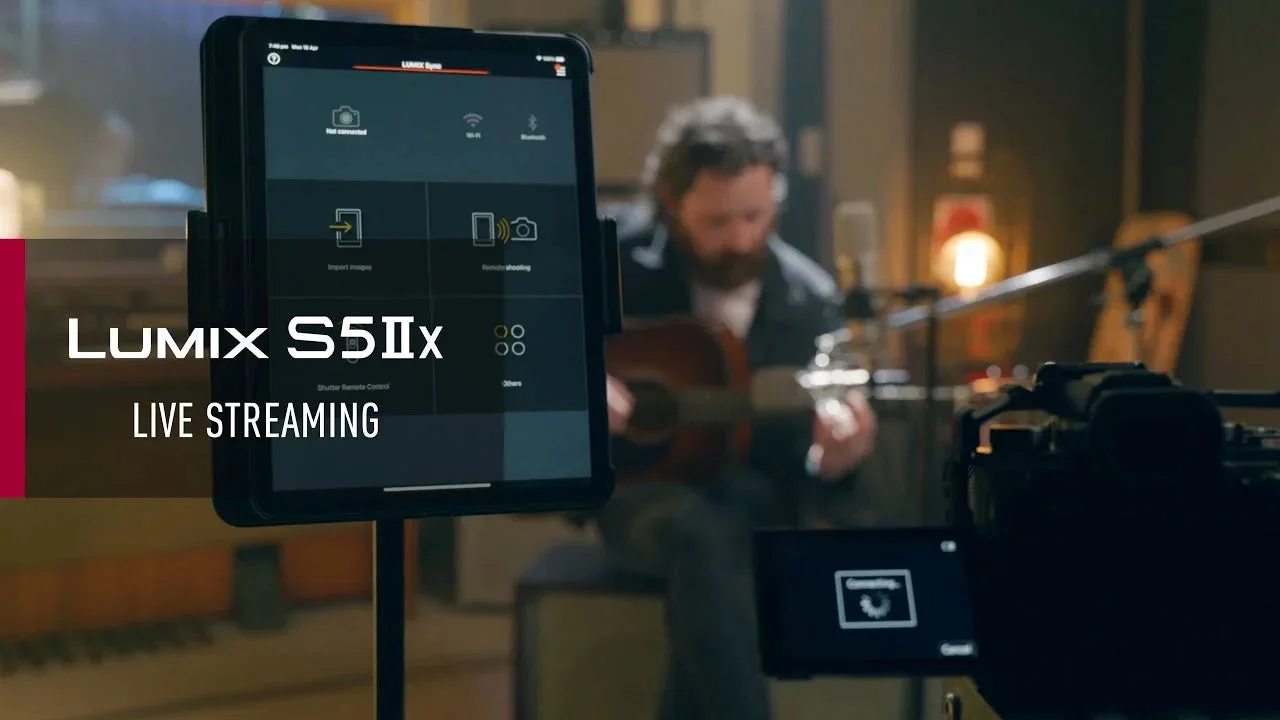
กล้องบางรุ่นส่งภาพขึ้นแพลตฟอร์มที่รองรับ RTMP หรือ RTMPS ได้เอง ซึ่งก็คือรูปแบบที่ YouTube, Facebook และหลายแพลตฟอร์มใช้รับไลฟ์ หน้าไลฟ์สดของ Panasonic ระบุรุ่น S5IIX, S1II, S1RII, S1IIE และ GH7 สำหรับการไลฟ์ผ่านมือถือ
ขั้นตอนตามคู่มือคือ จับคู่กล้องกับมือถือผ่าน Bluetooth เปิดแอปของ LUMIX ซึ่ง S1II ใช้ LUMIX Lab ส่วน GH7 ใช้ LUMIX Sync เลือกเมนูไลฟ์ กรอก Stream URL กับ Stream key ที่ได้จากแพลตฟอร์ม แล้วเลือกว่าจะต่อเน็ตผ่าน Wi-Fi หรือ USB Tethering ที่เสียบสายจากกล้องเข้ามือถือแล้วใช้เน็ตมือถือแทน ทางหลังนี้ไลฟ์ได้แม้ไม่มีเราเตอร์
คุณภาพที่เลือกได้ใน S1II มีตั้งแต่ HD ไปจนถึง 4K ที่ 12.5Mbps ส่วน Full HD 60p ที่ 16Mbps ใช้ได้กับ RTMP เท่านั้น ลองเลือกให้เหมาะกับความเร็วเน็ตของเรา เน็ตมือถือที่ไม่นิ่ง ลองเริ่มจาก Full HD 30p ที่บิตเรตต่ำก่อน
ข้อสำคัญที่คู่มือเตือนไว้ คือระหว่างไลฟ์ กล้องจะบันทึกลงการ์ดไม่ได้ ถ้าอยากเก็บไฟล์คุณภาพดีไว้ตัดต่อทีหลัง ต้องต่อเครื่องบันทึกภายนอกผ่าน HDMI หรือดาวน์โหลดไฟล์ไลฟ์จากแพลตฟอร์มแทน
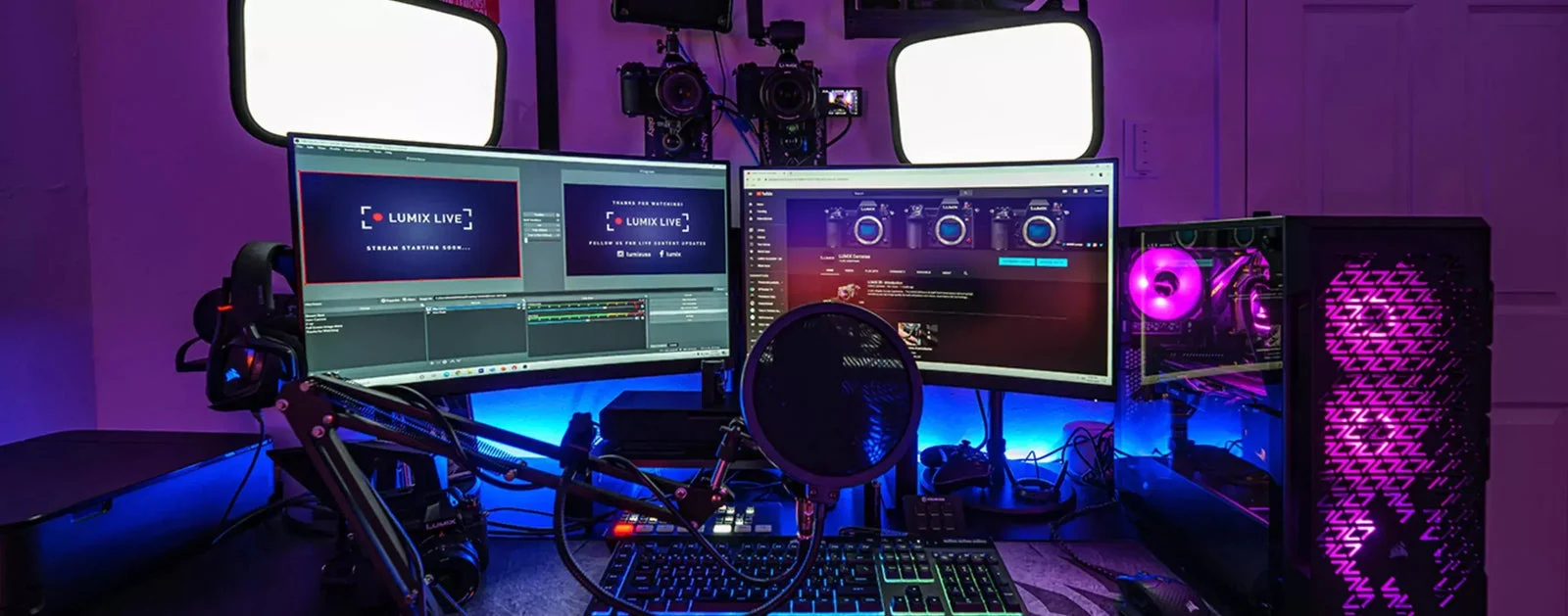
สำหรับงานที่ต้องการความนิ่งของสัญญาณ GH7 ยังต่อสาย LAN ผ่านอะแดปเตอร์ USB เป็น Ethernet แล้วให้โปรแกรมบนคอมดึงภาพจากกล้องผ่านเครือข่ายได้ด้วย ทางนี้เหมาะกับงานอีเวนต์หรือห้องเรียนที่กล้องอยู่ไกลจากคอม
เสียงในไลฟ์ ไปทางไหนกันแน่?
ไลฟ์ที่ภาพสวยแต่เสียงก้องหรือเสียงไม่มา คนดูจะออกเร็วกว่าไลฟ์ภาพธรรมดาที่ได้ยินชัดเสียอีก และแต่ละทางที่เล่ามาก็ส่งเสียงไม่เหมือนกัน
แบบเสียบ USB บน S1II ส่งเสียงจากกล้องเข้าคอมได้ แบบใช้ LUMIX Webcam Software ไม่ส่งเสียง ต้องใช้ไมค์เสียบคอม แบบการ์ดแคปเจอร์ เสียงจากไมค์ที่เสียบกล้องจะไปกับภาพ ส่วนแบบไลฟ์ตรงจากกล้อง เสียงก็มาจากไมค์ของกล้องเลย
CREATOR SCHOOL THAILAND · LUMIX
ไมค์ต้องต่อที่ไหน ดูจากทางที่เราไลฟ์
ต่อไมค์ที่กล้อง
เสียงไปพร้อมภาพ
เสียบ USB เป็นเว็บแคม (UVC และ UAC)
การ์ดแคปเจอร์ HDMI
ไลฟ์ตรงจากกล้องผ่านแอป
ต่อไมค์ที่คอม
เสียงแยกจากภาพ
LUMIX Webcam Software ไม่ส่งเสียงจากกล้อง
เลือกไมค์ในโปรแกรมไลฟ์แยกต่างหาก
ไม่ว่าจะใช้ทางไหน ลองใช้ไมค์หนีบปกหรือไมค์ตั้งโต๊ะวางใกล้ปากดู เสียงจะชัดกว่าไมค์ในตัวกล้องมาก
ไลฟ์สด LUMIX นาน ๆ ลองเช็คไฟและความร้อนก่อน
แบตกล้องหนึ่งก้อนมักไม่พอสำหรับไลฟ์เป็นชั่วโมง ยิ่งแบบ USB Tethering คู่มือ S1II บอกไว้ชัดว่ากล้องจะจ่ายไฟให้มือถือที่ต่ออยู่ด้วย แบตจึงหมดเร็วขึ้น ไลฟ์ยาวลองใช้ไฟบ้านผ่านแบตดัมมี่และอะแดปเตอร์ของรุ่นนั้น หรือจ่ายไฟผ่าน USB-C ถ้ารุ่นของเรารองรับ ลองเช็ครายละเอียดในคู่มือของรุ่นตัวเองก่อนซื้ออุปกรณ์
เรื่องความร้อน กล้องที่เปิดภาพต่อเนื่องนาน ๆ ในห้องที่ไม่มีแอร์ หรือวางใกล้หน้าต่างที่แดดส่อง จะร้อนขึ้นเรื่อย ๆ และอาจขึ้นเตือนอุณหภูมิสูงจนหยุดทำงาน ลองวางกล้องในที่ลมผ่าน ไม่โดนแดด กางจอออกจากตัวกล้อง และถ้ารุ่นของเรามีพัดลมระบายความร้อน ลองเช็คการตั้งค่าพัดลมในเมนูดู
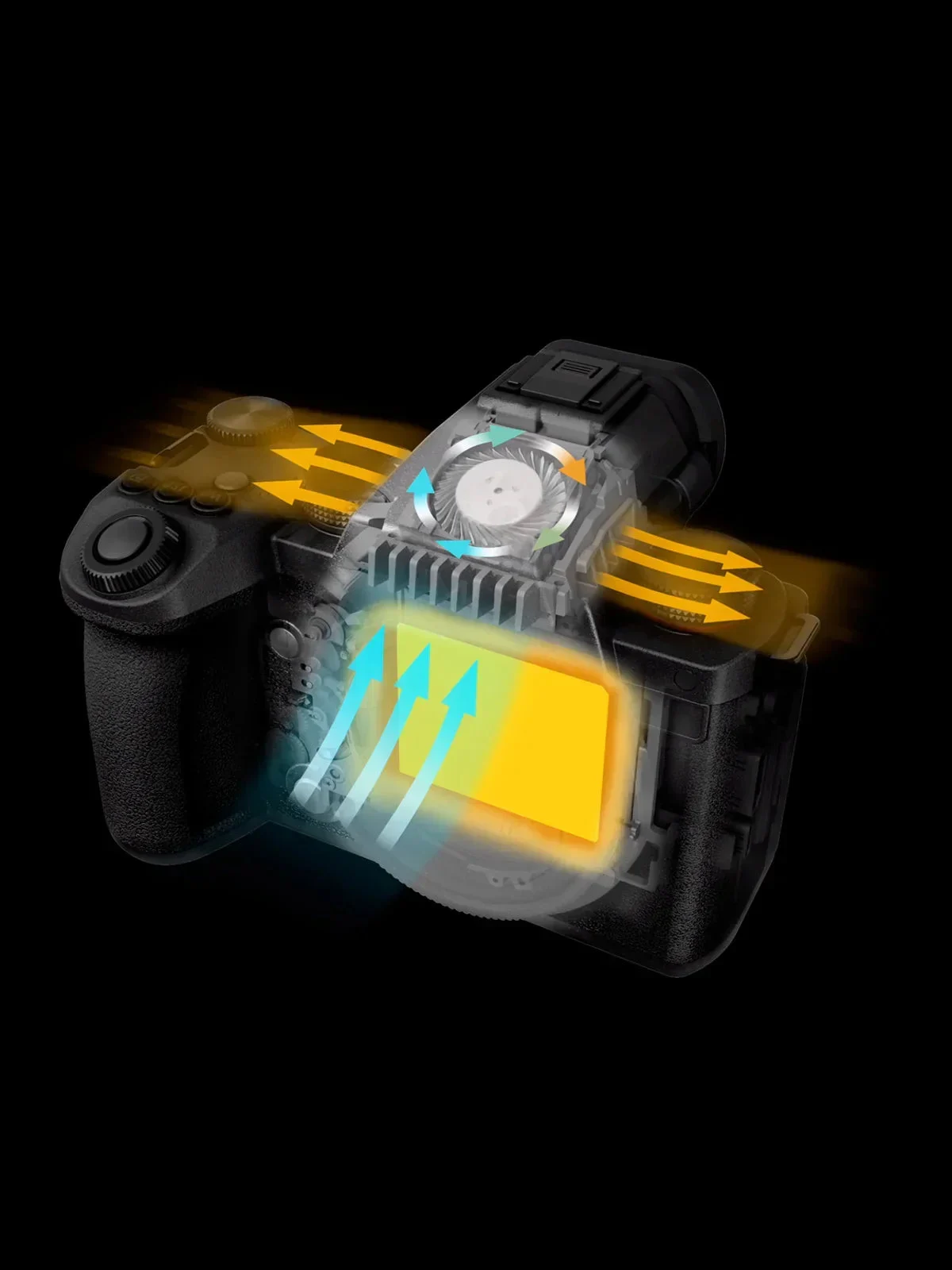
ก่อนไลฟ์จริง ลองเปิดไลฟ์ทดสอบแบบส่วนตัวให้นานเท่างานจริงสักครั้ง จะรู้เลยว่าแบตกับความร้อนไหวไหม
ความเข้าใจผิดเรื่อง ไลฟ์สด LUMIX ที่พบบ่อย
เรื่องแรก กล้องทุกรุ่นเสียบ USB แล้วเป็นเว็บแคมได้ จริง ๆ ไม่ใช่ทุกรุ่น บางรุ่นทำได้เลย บางรุ่นต้องใช้โปรแกรม และบางกรณีการ์ดแคปเจอร์ HDMI สะดวกกว่า
เรื่องที่สอง ไลฟ์ 4K แล้วคนดูจะเห็นสวยกว่าเสมอ ถ้าเน็ตไม่พอ ภาพจะกระตุกหรือหลุด Full HD ที่ส่งได้นิ่งตลอดไลฟ์ดูดีกว่ามาก
เรื่องที่สาม ภาพจากกล้องดีแล้วไม่ต้องจัดแสง กล้องดีแค่ไหนก็ยังต้องการแสงที่หน้า ลองหันหน้าเข้าหาหน้าต่างหรือเติมไฟดวงเล็กไว้ด้านหน้าดู
คืนนี้มาลองต่อกล้องเป็นเว็บแคมกัน
เริ่มจากเปิดหน้าไลฟ์สดของ Panasonic หรือคู่มือของรุ่นเรา ดูว่ากล้องเราอยู่ในกลุ่มไหน ถ้าเสียบ USB แล้วใช้ได้เลย ลองเลือก PC(Webcam) แล้วเปิดกล้องใน Zoom หรือ OBS ดู ถ้าต้องใช้โปรแกรม ลองดาวน์โหลด LUMIX Webcam Software และเช็คว่าระบบปฏิบัติการของเรารองรับ
ตั้งกล้องไว้ระดับสายตา ตั้งไวท์บาลานซ์ให้สีผิวดูเป็นธรรมชาติ ล็อกความสว่าง แล้วอัดคลิปทดสอบสั้น ๆ ในโปรแกรมไลฟ์ เปิดดูทั้งภาพและเสียง
ถ้าภาพไม่ขึ้นเลย ลองเปลี่ยนสาย USB เป็นสายที่รองรับการส่งข้อมูล เปลี่ยนช่องเสียบที่ไม่ใช่ช่องชาร์จ และปิดโปรแกรมอื่นที่อาจใช้กล้องค้างอยู่ ถ้ายังไม่ได้ การ์ดแคปเจอร์ HDMI เป็นทางสำรองที่ใช้ได้แทบทุกกรณี
สิ่งที่อยากให้จำกลับไป
ไลฟ์สด LUMIX ทำได้ 4 ทาง เสียบ USB เป็นเว็บแคมได้เลยในรุ่นที่รองรับ ใช้ LUMIX Webcam Software กับรุ่นที่อยู่ในรายชื่อ ใช้การ์ดแคปเจอร์ HDMI ที่ใช้ได้กว้างที่สุด หรือไลฟ์ตรงจากกล้องผ่านแอปมือถือในรุ่นใหม่ ๆ ก่อนเลือก ลองเช็คให้ชัดว่าเสียงจะไปทางไหน และเตรียมไฟกับการระบายความร้อนให้พอสำหรับไลฟ์ยาว
อ่านต่อ
ถ้าไลฟ์ของเราคือไลฟ์ขายของ ลองอ่าน ไลฟ์ขายของ ร้านเล็กเริ่มยังไง ตั้งแต่ตั้งมือถือจนวัดผล ต่อ ส่วนเรื่องไมค์ไปต่อได้ที่ เลือกไมค์ ให้ตรงงาน ใครกำลังเลือกกล้อง LUMIX สำหรับงานแบบนี้ ลองดูบทเรียนคู่คลิป 8 Checklist ก่อนเลือกกล้อง Panasonic Lumix และถ้าอยากดูรายชื่อรุ่นและขั้นตอนติดตั้งโปรแกรมเว็บแคมแบบละเอียด เปิด หน้าดาวน์โหลด LUMIX Webcam Software ของ Panasonic ได้เลย
