
ตัดคลิปมาทั้งอาทิตย์ ทำปกเสร็จ เขียนคำอธิบายครบ กดอัปโหลดตอนสองทุ่ม แล้วก็นั่งรีเฟรชดูยอดวิวที่ค่อย ๆ ขึ้นทีละนิด คนที่รออยู่ก็ไม่รู้ว่าคลิปออกแล้ว คอมเมนต์แรกมาตอนเช้าอีกวัน ถ้าเราอยากให้วันปล่อยคลิปมีบรรยากาศมากกว่านี้ YouTube Premiere คือเครื่องมือที่ทำมาเพื่อเรื่องนี้โดยตรง
ในบทความนี้เราจะมาดูกันว่ารอบปฐมทัศน์ทำงานยังไง ตั้งค่าตรงไหน มีฟีเจอร์อะไรให้ใช้บ้าง มีเงื่อนไขอะไรที่ต้องเช็คก่อน และคลิปแบบไหนที่ปล่อยแบบนี้แล้วคุ้มกว่าปล่อยปกติ ข้อมูลทั้งหมดเช็คจากหน้าช่วยเหลือของ YouTube ณ ตอนที่เขียน
YouTube Premiere คืออะไร ต่างจากปล่อยคลิปปกติตรงไหน
ลองนึกถึงรอบฉายแรกของหนังในโรง มีโปสเตอร์ติดล่วงหน้า มีคนจองตั๋ว ถึงเวลาทุกคนนั่งดูพร้อมกัน หัวเราะพร้อมกัน ฟีเจอร์นี้ก็คือรอบฉายแรกของคลิปเรา แค่ย้ายโรงมาอยู่ในช่องของเรา
ปกติถ้าเราตั้งเวลาปล่อยคลิป คลิปจะเป็นส่วนตัวไปจนถึงเวลาที่ตั้ง แล้วค่อยเปลี่ยนเป็นสาธารณะ ก่อนหน้านั้นไม่มีใครเห็นอะไรเลย แต่รอบปฐมทัศน์ต่างออกไป พอเราตั้งเวลาแบบนี้ ระบบจะสร้างหน้าดูคลิปที่เป็นสาธารณะขึ้นมาก่อนเลย เราเรียกกันว่าหน้ารอ คนเข้ามาหน้านี้ได้ กดรับการแจ้งเตือนได้ คอมเมนต์และคุยในแชตได้ ตั้งแต่คลิปยังไม่เริ่ม
พอถึงเวลา คลิปจะเล่นพร้อมกันสำหรับทุกคน คล้ายไลฟ์สด แต่คลิปที่เล่นคือคลิปที่เราตัดเสร็จแล้ว เราไม่ต้องพูดสดหน้ากล้อง ไม่ต้องกลัวพูดผิด คนดูย้อนกลับไปดูช่วงที่พลาดได้ แต่กดข้ามไปข้างหน้าเกินจุดที่กำลังฉายอยู่ไม่ได้
จบรอบฉายแล้ว คลิปจะอยู่ในช่องเหมือนคลิปปกติ ไม่มีนับถอยหลังแล้ว ยอดวิวที่ได้ระหว่างรอบฉายก็นับรวมเข้าไปในคลิปด้วย คนที่มาทีหลังยังกดดูแชตย้อนหลังได้
CREATOR SCHOOL THAILAND · MARKETING
รอบ YouTube Premiere หนึ่งรอบ เกิดอะไรขึ้นบ้าง
1 ก่อนรอบฉาย
หน้ารอมีลิงก์ของตัวเอง คนกดรับแจ้งเตือน คอมเมนต์ และคุยในแชตได้ ช่องที่เข้าเงื่อนไขเล่นคลิปตัวอย่างวนไว้ได้
2 ระหว่างรอบฉาย
นับถอยหลังตามธีมที่เลือก แล้วทุกคนดูพร้อมกัน ย้อนดูได้ แต่ข้ามไปข้างหน้าไม่ได้ แชตเปิดตลอด
3 หลังรอบฉาย
กลายเป็นคลิปปกติในช่อง ยอดวิวนับรวม คนมาทีหลังดูแชตย้อนหลังได้
YouTube แนะนำให้ตั้งเวลาล่วงหน้าอย่างน้อย 24 ชั่วโมง ข้อมูลจาก YouTube Help
ตั้งค่า YouTube Premiere ทีละขั้น
บนคอมพิวเตอร์ ให้เข้า YouTube Studio กด Create แล้วเลือก Upload videos เลือกไฟล์ แล้วกรอกรายละเอียดคลิปตามปกติ ทั้งชื่อ คำอธิบาย และภาพปก
พอมาถึงขั้น Visibility จะมีสองทางให้เลือก ถ้าอยากเริ่มรอบฉายทันที ให้เลือก Save or publish ตั้งเป็น Public แล้วติ๊ก Set as instant Premiere คลิปจะเริ่มฉายทันทีที่ประมวลผลเสร็จ ถ้าอยากนัดเวลา ให้กด Schedule เลือกวันและเวลา แล้วติ๊ก Set as Premiere
ถ้าอยากปรับแต่งเพิ่ม ให้กด Set up Premiere ตรงนี้เราเลือกธีมของนับถอยหลังและความยาวได้จากเมนู และเพิ่มคลิปตัวอย่างได้ถ้าช่องเข้าเงื่อนไข เสร็จแล้วกด Done หรือ Schedule
ในแอป YouTube บนมือถือ ตอนอัปโหลดให้ไปที่หน้า Set visibility แล้วเลือก Set as Premiere ส่วนการปรับธีมและตัวอย่าง ลองทำผ่าน YouTube Studio บนคอมจะเห็นครบกว่า
ถ้าจะนัดเวลา ลองตั้งไว้ล่วงหน้าอย่างน้อยหนึ่งวันดูก่อน YouTube เองแนะนำไว้ในหน้าทิปว่าให้ตั้งล่วงหน้าอย่างน้อย 24 ชั่วโมง คนดูในหลายประเทศจะได้เห็นภาพปกในหน้าการติดตามทันก่อนรอบฉาย
ฟีเจอร์ที่มากับรอบปฐมทัศน์
ฟีเจอร์แรกคือหน้ารอ หน้านี้มีลิงก์ของตัวเองตั้งแต่วันที่เราตั้งเวลา เราเอาลิงก์ไปแปะในโพสต์ ในโซเชียล หรือปักหมุดไว้ในคอมเมนต์คลิปเก่าได้เลย ภาพปกที่เราเลือกจะโชว์อยู่ในหน้านี้ด้วย เลยต้องเลือกให้ดี เรื่องปกอ่านต่อได้ใน ภาพปกคลิป YouTube ทำยังไงให้คนกดดู โดยไม่ต้องคลิกเบต
ฟีเจอร์ที่สองคือการแจ้งเตือน คนที่กดรับการแจ้งเตือนในหน้ารอ จะได้แจ้งเตือนราว 30 นาทีก่อนเริ่ม และอีกครั้งตอนรอบฉายเริ่ม YouTube บอกด้วยว่ารอบฉายจะไปโผล่ในหน้าค้นหา หน้าแรก และคลิปแนะนำได้ด้วย
ฟีเจอร์ที่สามคือนับถอยหลัง ช่วงที่รอบฉายกำลังจะเริ่ม จะมีนับถอยหลังตามธีมและความยาวที่เราเลือก แล้วคลิปถึงจะเริ่ม เหมือนไฟในโรงหนังค่อย ๆ หรี่ลงก่อนหนังเริ่ม จังหวะที่นับถอยหลังขึ้นจอ หน้าช่วยเหลือของ YouTube สองหน้ายังเขียนไว้ไม่ตรงกัน หน้าหนึ่งบอกว่าเริ่มตรงเวลาที่ตั้ง อีกหน้าบอกว่าขึ้นก่อนเริ่มสองนาที เลยควรเข้าไปรอในหน้ารอก่อนเวลานัดสักหน่อย
ฟีเจอร์ที่สี่คือไลฟ์แชต คนดูคุยกันในแชตได้ตั้งแต่ก่อนเริ่มจนจบ เราปักหมุดข้อความได้ทีละหนึ่งข้อความ ถ้าช่องเปิด Super Chat ไว้ คนดูก็ส่ง Super Chat ได้ด้วย หน้าทิปของ YouTube แนะนำเครื่องมือดูแลแชตไว้หลายตัว เช่น เพิ่มคนช่วยดูแลแชต บล็อกคำที่ไม่อยากให้ขึ้น และโหมดช้าที่จำกัดว่าคนหนึ่งพิมพ์ได้บ่อยแค่ไหน
ฟีเจอร์ที่ห้าคือคลิปตัวอย่าง หรือ trailer ถ้าช่องเข้าเงื่อนไข เราเลือกคลิปสั้น ๆ ที่อัปโหลดไว้ในช่องมาเล่นวนในหน้ารอได้ ความยาว 15 วินาทีถึง 3 นาที วิธีคือ อัปโหลดคลิปตัวอย่างเป็นคลิปปกติก่อน แล้วตอนตั้งรอบฉายให้กด Set up Premiere ตรง Add a trailer กด Add แล้วเลือกคลิปนั้น
ฟีเจอร์สุดท้ายคือ Live Redirect หรือการพาคนดูย้ายห้อง ถ้าเราไลฟ์สดก่อนรอบฉาย พอไลฟ์จบ ระบบจะพาคนดูไปที่หน้ารอบฉายต่อให้เอง ตั้งได้ใน YouTube Studio ที่ Content แท็บ Live เลือกไลฟ์นั้น กด Edit ไปที่ Customization แล้วตรง Redirect กด Add เลือกรอบฉายที่ต้องการ
เงื่อนไขที่ต้องเช็คก่อนใช้ YouTube Premiere
ข้อแรก Shorts ใช้ฟีเจอร์นี้ไม่ได้ ถ้าจะเปิดรอบฉาย ต้องเป็นคลิปปกติของช่อง
ข้อที่สอง คลิป 360 องศา คลิป VR180 และการแสดงผลที่สูงกว่า 1080p ยังไม่รองรับในรอบปฐมทัศน์ ใครถ่ายและตัดต่อเป็น 4K ลองเช็คหน้าช่วยเหลือของ YouTube ก่อนว่ารอบฉายจะแสดงผลยังไง
ข้อที่สาม ถ้าช่องติดการเตือนเรื่องหลักเกณฑ์ชุมชน หรือ Community Guidelines strike อยู่ รอบฉายจะไม่ปล่อยในช่วงที่โดนลงโทษ คลิปจะกลายเป็นส่วนตัว และต้องตั้งเวลาใหม่หลังพ้นช่วงนั้น
ข้อที่สี่ คลิปตัวอย่างกับ Live Redirect ต้องเป็นช่องที่มีผู้ติดตามเกิน 1,000 คน และไม่มีการเตือนเรื่องหลักเกณฑ์ชุมชน คลิปตัวอย่างต้องยาว 15 วินาทีถึง 3 นาที และห้ามเป็นคลิปที่เคยเปิดรอบปฐมทัศน์ไปแล้ว ช่องที่ยังไม่ถึงเกณฑ์ยังใช้รอบฉายได้ตามปกติ แค่ยังไม่มีสองฟีเจอร์นี้
เงื่อนไขพวกนี้ YouTube ปรับได้เรื่อย ๆ ก่อนวางแผนรอบใหญ่ ลองเปิด หน้าช่วยเหลือเรื่อง Premiere ของ YouTube เช็คอีกรอบด้วย
คลิปแบบไหนใช้ YouTube Premiere แล้วคุ้มกว่าปล่อยปกติ
รอบปฐมทัศน์ไม่ได้ทำให้คลิปดีขึ้นเอง สิ่งที่มันให้คือจังหวะ ทุกคนมาเจอกันเวลาเดียวกัน เพราะฉะนั้นคำถามที่ต้องถามคือ คลิปนี้มีคนรออยู่จริงไหม?

แบบแรกคือคลิปที่ใช้แรงทำมาก และคนดูรู้ว่ากำลังจะมา เช่น สารคดีสั้นที่ถ่ายมาหลายเดือน ตอนจบของซีรีส์ หรือคลิปที่เปิดตัวโปรเจกต์ใหม่ของช่อง ของแบบนี้ควรมีหน้ารอให้คนแชร์ล่วงหน้า
แบบที่สองคือคลิปที่ผูกกับวันสำคัญ YouTube เองแนะนำค่ายเพลงให้เปิดรอบปฐมทัศน์มิวสิกวิดีโอวันเดียวกับที่เพลงออก ช่องเราก็คิดแบบเดียวกันได้ เช่น คลิปรีวิวที่ออกพร้อมวันเปิดตัวสินค้า หรือคลิปฉลองวันเกิดช่อง
แบบที่สามคือช่องที่มีคนดูประจำที่ชอบคุยกัน หน้าทิปของ YouTube บอกว่าคนที่มาดูรอบฉายมักเป็นแฟนที่ผูกพันกับช่องที่สุด ถ้าคอมเมนต์ในคลิปเก่าเรามีคนคุยกันอยู่แล้ว รอบฉายจะช่วยให้เขามาเจอกันในเวลาเดียวกัน
CREATOR SCHOOL THAILAND · MARKETING
คลิปนี้ควร Premiere หรือปล่อยปกติดี?
เปิดรอบฉาย
มีคนรออยู่จริง
คลิปที่ใช้แรงทำมาก ตอนจบซีรีส์ เปิดโปรเจกต์ใหม่
คลิปที่ผูกกับวันสำคัญ เช่น วันเปิดตัวสินค้า
ช่องที่คนดูประจำชอบคุยกัน
ปล่อยปกติ
คนค้นเจอเองทีหลัง
คลิปสอนสั้น ๆ ที่คนค้นหา
คลิปที่ปล่อยถี่ทุกวัน
Shorts ซึ่งใช้ Premiere ไม่ได้
เช็คก่อนตั้ง
เงื่อนไขจาก YouTube Help
ไม่รองรับ 360 องศา VR180 และการแสดงผลเกิน 1080p
ติดการเตือนหลักเกณฑ์ชุมชน รอบฉายจะไม่ปล่อย
ช่องเล็กตั้ง Premiere ได้ตามปกติ เงื่อนไขอาจเปลี่ยน เช็คหน้า Premiere a new video ใน YouTube Help อีกรอบก่อนใช้
ส่วนคลิปที่ปล่อยปกติน่าจะดีกว่า คือคลิปสอนสั้น ๆ ที่คนค้นเจอเองทีหลัง คลิปที่ปล่อยถี่ทุกวัน และ Shorts ที่ใช้รอบฉายไม่ได้อยู่แล้ว ถ้าเราจัดรอบฉายทุกคลิป หน้ารอจะเยอะจนคนไม่รู้ว่ารอบไหนพิเศษ และเราเองก็จะเหนื่อยกับการนั่งเฝ้าแชตทุกรอบ
ถ้าเพิ่งเริ่มลอง เลือกคลิปที่ภูมิใจที่สุดของเดือนนี้มาเปิดรอบฉายสักคลิปก่อน แล้วค่อยดูว่าคนดูตอบรับยังไง
ความเข้าใจผิดเรื่อง YouTube Premiere ที่พบบ่อย
เรื่องแรก คิดว่ารอบปฐมทัศน์คือไลฟ์สด ที่จริงคลิปที่ฉายคือคลิปที่ตัดเสร็จแล้ว เราไม่ต้องพูดสด สิ่งที่สดคือแชตกับคนดู เราจะนั่งตอบแชตไปพร้อมคลิปก็ได้ หรือไม่เข้าเลยก็ได้ แต่ YouTube แนะนำให้เข้าไปอยู่ด้วย
เรื่องที่สอง คิดว่ารอบปฐมทัศน์ทำให้ได้วิวมากกว่าแน่ ๆ หน้าช่วยเหลือของ YouTube ไม่ได้บอกแบบนั้น สิ่งที่ระบบบอกไว้คือยอดวิวในรอบฉายนับรวมเข้าคลิป และรอบฉายโผล่ในหน้าค้นหา หน้าแรก และคลิปแนะนำได้ วิธีรู้ว่าคุ้มไหม คือดูผลในหน้า Analytics หลังรอบฉาย เรื่องนี้อ่านต่อได้ใน YouTube Analytics ดูตัวเลขไหนก่อน รู้ได้ยังไงว่าคลิปพลาดตรงไหน
เรื่องที่สาม คิดว่าช่องเล็กใช้ไม่ได้ ช่องเล็กตั้งรอบฉายได้ตามปกติ ที่ต้องมีผู้ติดตามเกิน 1,000 คนคือคลิปตัวอย่างกับ Live Redirect เท่านั้น
ลองตั้งรอบฉายแรกกันดู
เริ่มจากเลือกคลิปที่ตัดเสร็จแล้วหนึ่งคลิป เข้า YouTube Studio อัปโหลดตามปกติ ตรง Visibility กด Schedule ตั้งเวลาให้ห่างจากตอนนี้อย่างน้อยหนึ่งวัน เลือกเวลาที่คนดูของเราออนไลน์เยอะ แล้วติ๊ก Set as Premiere
คัดลอกลิงก์หน้ารอ เอาไปโพสต์บอกคนดู ปักหมุดในคอมเมนต์คลิปล่าสุด แล้วชวนให้กดรับการแจ้งเตือน ใส่ประโยคสั้น ๆ ในคำอธิบายบอกว่าคลิปนี้มีอะไรรออยู่
ถึงวันจริง ลองเข้าไปอยู่ในแชตก่อนเริ่มสักสิบนาที ทักคนที่มาก่อน ระหว่างคลิปเล่าเบื้องหลังสั้น ๆ หรือถามคำถามให้คนตอบ จบแล้วอยู่ต่ออีกนิด ตอบคำถาม แล้วชี้ไปคลิปถัดไป
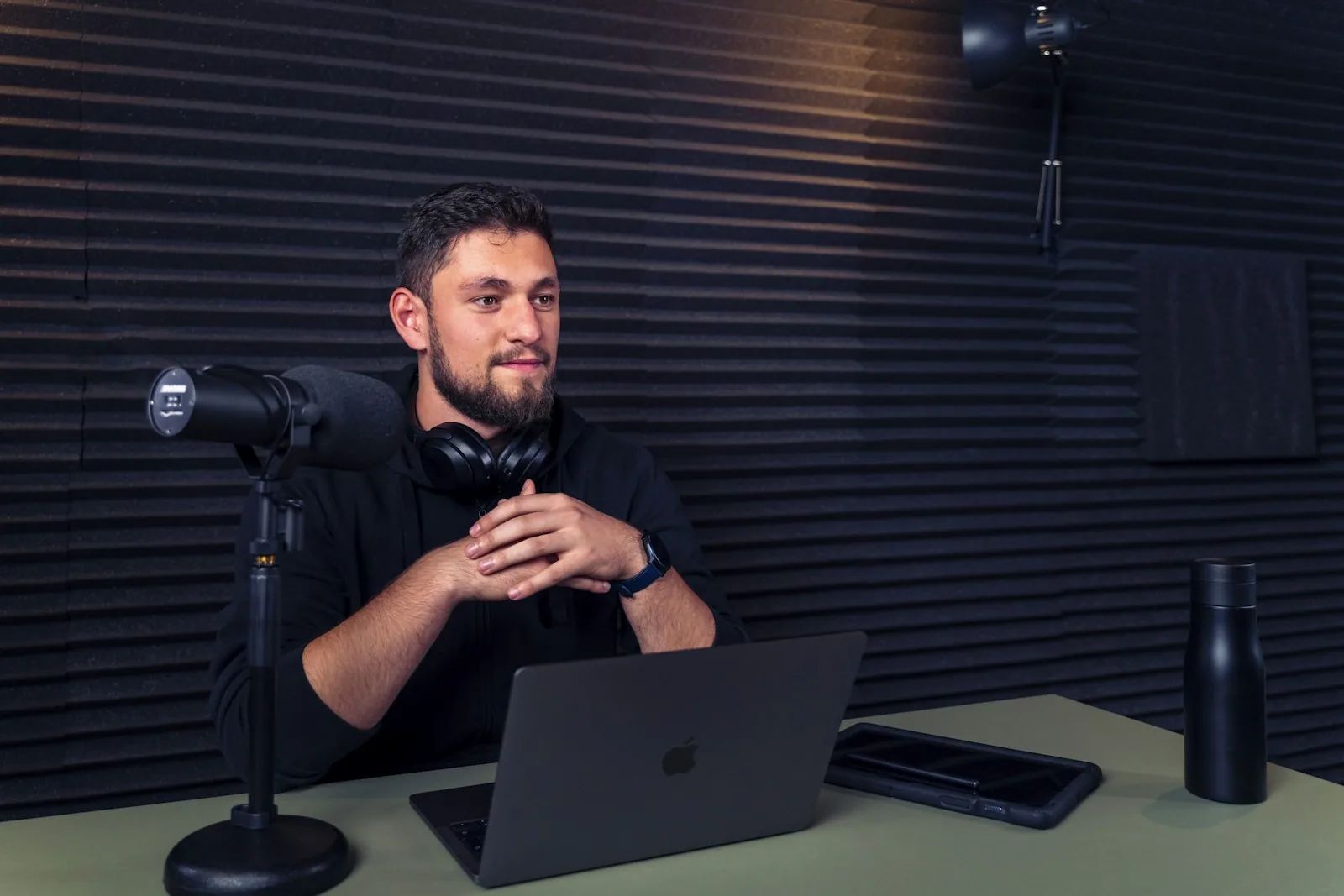
ถ้าทำแล้วยังไม่ค่อยมีคนมา ลองเช็คว่าตั้งล่วงหน้าพอไหม แชร์ลิงก์หน้ารอไปกี่ที่ และเวลาที่เลือกตรงกับเวลาที่คนดูออนไลน์หรือเปล่า แล้วลองรอบหน้าด้วยคลิปที่มีคนรอมากกว่านี้
สิ่งที่อยากให้จำกลับไป
YouTube Premiere คือการปล่อยคลิปที่ตัดเสร็จแล้วแบบมีรอบฉาย มีหน้ารอให้แชร์ล่วงหน้า แจ้งเตือนคนที่กดรอ นับถอยหลัง และดูพร้อมกันพร้อมแชต จบแล้วก็เป็นคลิปปกติ Shorts คลิป 360 องศา VR180 และการแสดงผลเกิน 1080p ยังใช้ไม่ได้ คลิปตัวอย่างกับ Live Redirect ต้องมีผู้ติดตามเกิน 1,000 คน เก็บรอบฉายไว้ให้คลิปที่มีคนรอจริง แล้วเข้าไปคุยกับคนดูด้วยตัวเอง
อ่านต่อ
ถ้าอยากให้คนที่มารอบฉายดูต่อจนจบ ลองอ่าน ฮุก 3 วินาทีแรก ทำไมคนเลื่อนผ่าน เปิดคลิปยังไงให้คนหยุดดู และถ้ากำลังลังเลว่าจะทำคลิปยาวต่อดีไหม แวะอ่าน คลิปยาว ยังมีคนดูไหม ในวันที่ใครก็บอกว่าต้องทำคลิปสั้น ส่วนรายละเอียดการปรับแต่งนับถอยหลังและคลิปตัวอย่าง เปิด หน้า Customize your Premiere ของ YouTube Help ได้เลย
