
จะส่งรูปไปอัดที่ร้าน หรือส่งไฟล์ให้โรงพิมพ์ทำป้าย คำถามแรกที่มักเจอคือ ไฟล์ 300 dpi หรือเปล่า บางคนเลยเปิดโปรแกรมแต่งภาพ แก้เลขจาก 72 เป็น 300 แล้วรู้สึกโล่งใจว่าไฟล์พร้อมพิมพ์แล้ว อีกฝั่งก็มีคนบอกว่าภาพที่จะลงเว็บต้องตั้งเป็น 72 เท่านั้น
เรามาดูกันว่าตัวเลขนี้ในไฟล์ทำอะไรได้จริงแค่ไหน อะไรคือสิ่งที่ตัดสินว่าภาพพิมพ์ออกมาคมหรือแตก ทำไมป้ายบิลบอร์ดใหญ่เท่าตึกถึงใช้ตัวเลขต่ำกว่ามาก และภาพลงเว็บควรดูค่าอะไรแทน ท้ายบทความมีวิธีคำนวณง่าย ๆ ที่ลองทำกับไฟล์ของเราได้คืนนี้
dpi กับ ppi สองคำที่คนใช้สลับกัน
ppi ย่อมาจาก pixels per inch คือจำนวนพิกเซลหรือจุดสีของภาพที่เรียงอยู่ในหนึ่งนิ้ว ส่วน dpi ย่อมาจาก dots per inch เดิมหมายถึงจำนวนจุดหมึกที่เครื่องพิมพ์พ่นลงในหนึ่งนิ้ว Wikipedia แยกไว้ว่า dpi คือความละเอียดฝั่งเครื่องพิมพ์ ส่วน ppi คือความละเอียดของภาพ
แต่ในชีวิตจริง ร้านอัดรูปและโรงพิมพ์จำนวนมากพูดว่า dpi ทั้งที่หมายถึง ppi ของไฟล์ เวลาร้านขอไฟล์ 300 dpi ก็แปลว่าอยากได้ภาพที่มีพิกเซลพอจะเรียงได้นิ้วละ 300 จุดบนกระดาษขนาดที่สั่ง
ตั้งไฟล์เป็น 300 dpi ไม่ได้เพิ่มพิกเซลสักจุด
ลองนึกถึงสร้อยลูกปัด 6,000 เม็ด ถ้าเรียงแน่นนิ้วละ 300 เม็ด สร้อยจะยาว 20 นิ้ว ถ้าเรียงห่างนิ้วละ 72 เม็ด สร้อยยาวราว 83 นิ้ว จำนวนลูกปัดเท่าเดิมทุกครั้ง สิ่งที่เปลี่ยนคือความยาวของสร้อย
ไฟล์ภาพก็เป็นแบบนั้น Wikipedia อธิบายว่าภาพดิจิทัลไม่มีขนาดจริงเป็นนิ้วหรือเซนติเมตรติดตัวมา สิ่งที่ไฟล์มีจริงคือจำนวนพิกเซลแนวกว้างกับแนวสูง ส่วนค่า dpi ที่ฝังอยู่ในไฟล์เป็นแค่ข้อมูลกำกับ บอกโปรแกรมว่าถ้าจะพิมพ์ ให้เรียงพิกเซลนิ้วละกี่จุด
คู่มือ Adobe Photoshop Elements เขียนไว้ตรง ๆ ว่าเราเปลี่ยนขนาดพิมพ์และความละเอียดได้ โดยไม่เปลี่ยนจำนวนพิกเซลรวมในภาพ ถ้าไม่ได้สั่ง resample ซึ่งแปลว่าการสร้างหรือลบพิกเซล การแก้ 72 เป็น 300 แบบนี้ ไฟล์จึงมีพิกเซลเท่าเดิมทุกจุด รายละเอียดเท่าเดิม แค่ขนาดพิมพ์ที่โปรแกรมคำนวณให้เล็กลง
CREATOR SCHOOL THAILAND · RETHINK
ไฟล์เดียว พิกเซลเท่าเดิม ขนาดพิมพ์เปลี่ยนตามตัวเลข ppi
ไฟล์ตัวอย่างกว้าง 6000 สูง 4000 พิกเซล ขนาดพิมพ์ เท่ากับ พิกเซล หารด้วย ppi
ตั้ง 72 ppi
83.3 นิ้ว
ด้านกว้าง ด้านสูงราว 55.6 นิ้ว
พิกเซลเรียงห่าง ภาพใหญ่แต่ดูใกล้จะเห็นเม็ด
ตั้ง 150 ppi
40 นิ้ว
ด้านกว้าง ด้านสูงราว 26.7 นิ้ว
ขั้นต่ำที่ Pro Lab บอกว่าพอใช้ได้จริง
ตั้ง 300 ppi
20 นิ้ว
ด้านกว้าง ด้านสูงราว 13.3 นิ้ว
ราว 51 คูณ 34 เซนติเมตร ดูใกล้ได้สบาย
คำนวณจากหลักการใน Adobe Photoshop Elements เรื่อง Resize images และเกณฑ์ขั้นต่ำของ Pro Lab
ถ้าแก้เลขในไฟล์แล้วรู้สึกว่าภาพคมขึ้น ให้รู้ไว้ว่าภาพไม่ได้เปลี่ยน แค่ป้ายบอกขนาดพิมพ์เปลี่ยน
ถ้าติ๊ก resample ให้เป็น 300 dpi ภาพจะคมขึ้นไหม
ทีนี้ถ้าเปิด resample แล้วขยายภาพขึ้น โปรแกรมจะเติมพิกเซลให้จริง แต่ Adobe อธิบายว่าพิกเซลใหม่ถูกสร้างจากค่าสีของพิกเซลที่มีอยู่แล้ว เหมือนเดาสีจากเพื่อนบ้านรอบ ๆ ไม่ได้มีรายละเอียดใหม่ที่กล้องไม่ได้ถ่ายไว้โผล่ขึ้นมา
ผลคือไฟล์ใหญ่ขึ้นและผ่านเกณฑ์ตัวเลขของร้าน แต่ภาพที่เบลออยู่แล้วก็ยังเบลอ ขอบที่แตกเป็นขั้นบันไดก็แค่นุ่มลง ส่วนการย่อภาพด้วย resample ข้อมูลจะถูกลบออก จึงควรเก็บไฟล์ต้นฉบับไว้
สิ่งที่ตัดสินจริงคือจำนวนพิกเซลเทียบขนาดพิมพ์
สูตรที่ใช้ได้กับทุกไฟล์คือ จำนวนพิกเซลหารด้วยพิกเซลต่อนิ้ว ได้ขนาดพิมพ์เป็นนิ้ว ไฟล์กว้าง 6,000 พิกเซล สูง 4,000 พิกเซล ถ้าพิมพ์ที่ 300 ต่อนิ้ว จะได้ภาพราว 20 คูณ 13.3 นิ้ว หรือราว 51 คูณ 34 เซนติเมตร
ฝั่งร้านอัดรูปก็ใช้สูตรเดียวกัน ตารางของ Nations Photo Lab ระบุว่ารูปขนาด 4×6 นิ้ว หรือราว 10 คูณ 15 เซนติเมตร ต้องการ 1,200 คูณ 1,800 พิกเซลที่ 300 ppi ส่วน 8×10 นิ้วต้องการ 2,400 คูณ 3,000 พิกเซล ไฟล์กล้องกว้าง 6,000 พิกเซลจึงเหลือเฟือสำหรับรูปอัดทั่วไป
ที่ต้องระวังคือการครอปหนัก ๆ ภาพที่ตัดเหลือแค่ส่วนกลาง อาจเหลือพิกเซลไม่ถึงครึ่ง ขนาดพิมพ์ที่ได้ก็หดตามไปด้วย ก่อนส่งพิมพ์จึงควรดูตัวเลขพิกเซลของไฟล์ที่ครอปแล้ว ไม่ใช่ของไฟล์ต้นฉบับ
ระยะมองทำให้บิลบอร์ดใช้พิกเซลต่อนิ้วต่ำได้มาก
ลองนึกถึงจอทีวีตอนยืนชิดจอ จะเห็นเม็ดสีเต็มไปหมด พอถอยไปนั่งโซฟา ภาพกลับเนียน ภาพพิมพ์ก็เป็นแบบเดียวกัน หน้าคู่มือของ Nations Photo Lab บอกว่าถ้าชิ้นงานถูกมองจากไกล ความไม่สมบูรณ์ของความละเอียดจะสังเกตได้ยากขึ้น
ตัวอย่างที่ชัดที่สุดคือบิลบอร์ด สเปกงานของ Lamar บริษัทป้ายโฆษณากลางแจ้งในอเมริกา ป้ายขนาดพื้นที่มองเห็น 10 คูณ 30 ฟุต หรือราว 3 คูณ 9 เมตร ให้ทำไฟล์ที่สเกลครึ่งนิ้วต่อหนึ่งฟุตที่ 300 ppi ซึ่งเท่ากับราว 12.5 พิกเซลต่อนิ้วบนป้ายจริง
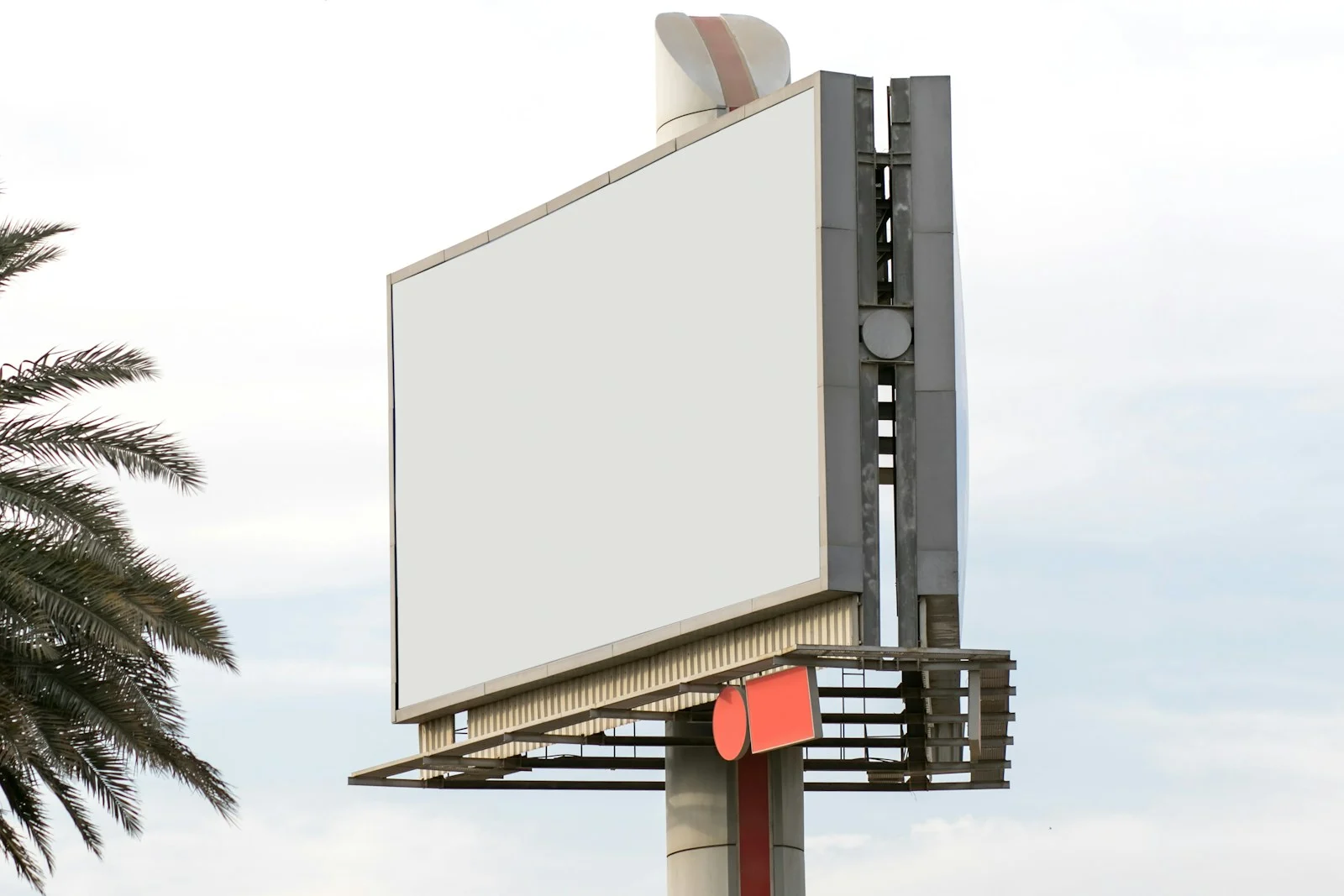
ถ้าคิดเป็นพิกเซล ด้านกว้าง 30 ฟุตคือ 360 นิ้ว คูณ 12.5 ได้ 4,500 พิกเซล ด้านสูงได้ 1,500 พิกเซล น้อยกว่าไฟล์กล้องกว้าง 6,000 พิกเซลเสียอีก ร้านพิมพ์ป้าย Raccoon ในอังกฤษก็แนะนำให้งานที่ใหญ่เกิน 2 เมตร ทำไฟล์ที่สเกล 10% ของขนาดจริง
โรงพิมพ์ยังขอ 300 dpi เมื่อไหร่ต้องทำตาม
ถึงตรงนี้ไม่ได้แปลว่าตัวเลขของร้านผิด งานที่ถือดูใกล้ ๆ อย่างรูปอัด หนังสือ หรือโบรชัวร์ สายตาเราอยู่ห่างกระดาษไม่ถึงหนึ่งศอก 300 พิกเซลต่อนิ้วที่ขนาดจริงจึงเป็นตัวเลขปลอดภัยที่ร้านนิยมใช้ หน้าคำถามที่พบบ่อยของ Epson ผู้ผลิตเครื่องพิมพ์ก็แนะนำความละเอียดภาพราว 300 ถึง 360 dpi
แต่ละแล็บก็ตั้งเกณฑ์ไม่เท่ากัน Pro Lab แนะนำขั้นต่ำ 300 dpi ที่ขนาดพิมพ์ และบอกว่า 150 คือขั้นต่ำที่พอใช้ได้จริง ส่วน Nations Photo Lab บอกว่าปรับเครื่องพิมพ์ไว้ให้ภาพตั้งแต่ 125 ppi ขึ้นไปพิมพ์ออกมาสวย
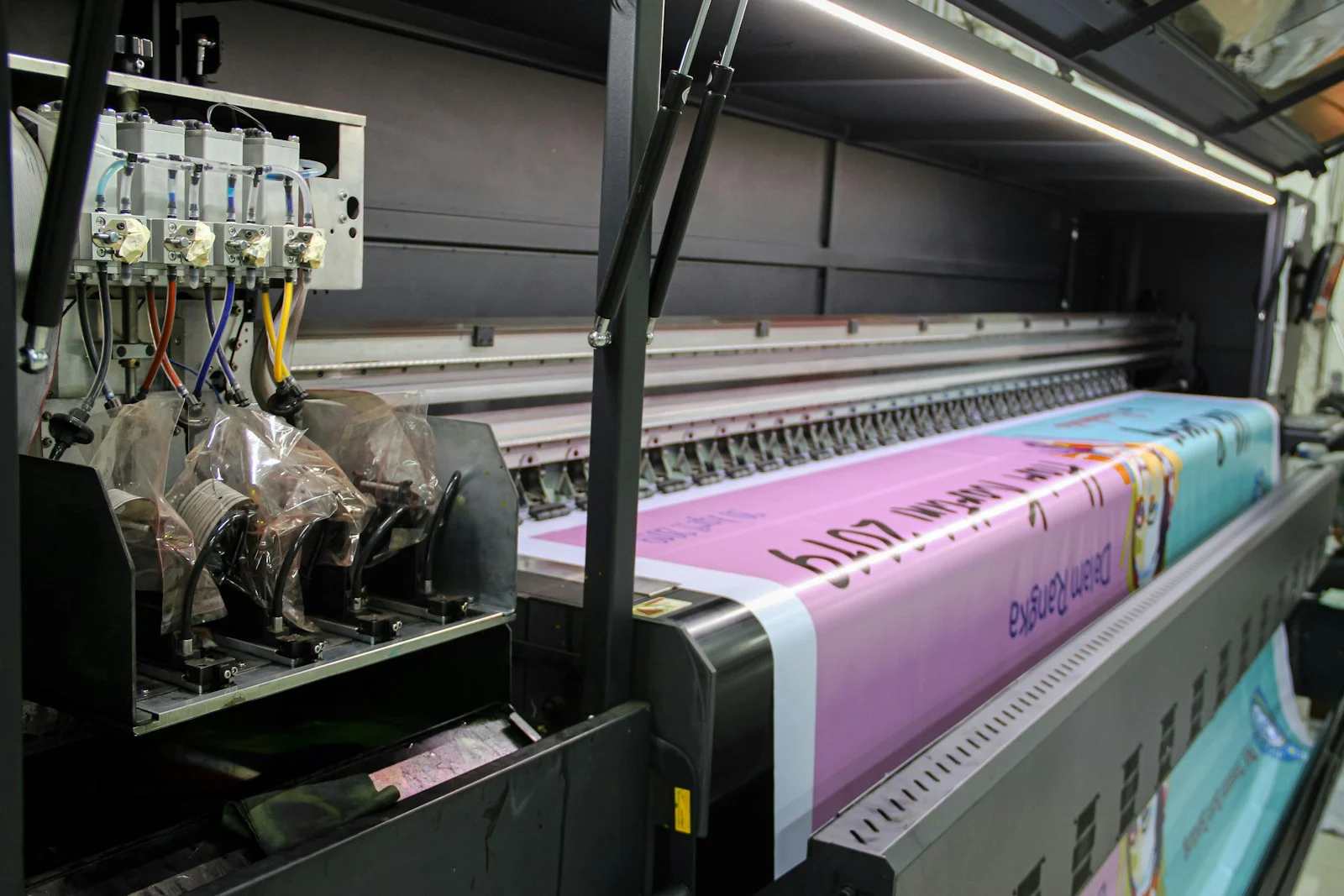
ดังนั้นถ้าสเปกงานเขียนว่าต้องการ 300 ppi ที่ขนาดจริง ให้ทำตามสเปกนั้น ตั้งขนาดภาพเป็นขนาดที่จะพิมพ์ แล้วดูว่าพิกเซลพอหรือไม่ ถ้าไม่พอ ลองคุยกับร้านว่ารับที่ความละเอียดต่ำกว่าได้ไหม ดีกว่าแอบขยายภาพเอง
CREATOR SCHOOL THAILAND · RETHINK
ยิ่งดูไกล ยิ่งใช้พิกเซลต่อนิ้วน้อยลง
พิกเซลต่อนิ้วบนชิ้นงานจริง ตามเกณฑ์ที่แล็บและบริษัทป้ายประกาศไว้
รูปอัด Pro Lab แนะนำ
300 ppi
รูปอัด Pro Lab ขั้นต่ำพอใช้
150 ppi
Nations Photo Lab ปรับเครื่องไว้ตั้งแต่
125 ppi
บิลบอร์ด Lamar 10 คูณ 30 ฟุต
ราว 12.5 ppi
ที่มา Pro Lab Help Center, Nations Photo Lab, สเปกงานบิลบอร์ดของ Lamar
ภาพลงเว็บต้อง 72 dpi จริงไหม
ตัวเลข 72 มีที่มาจริง Wikipedia เล่าว่าตั้งแต่ยุค 1980 เครื่อง Mac ตั้งค่าจอไว้ที่ 72 พิกเซลต่อนิ้ว ให้ตรงกับระบบ 72 พอยต์ต่อนิ้วของงานพิมพ์ ขนาดบนจอกับบนกระดาษจะได้เท่ากัน ส่วน Windows เขียนซอฟต์แวร์โดยถือว่าทุกจอมี 96 พิกเซลต่อนิ้ว
บนเว็บ สิ่งที่ใช้จัดภาพคือจำนวนพิกเซลเป็นหลัก คู่มือ MDN ของ Mozilla อธิบายการเลือกภาพให้หน้าเว็บด้วยความกว้างจริงเป็นพิกเซล และบอกว่าจอความละเอียดสูงแบบสองพิกเซลต่อหนึ่งหน่วยการแสดงผล ต้องการภาพที่ใหญ่กว่าที่คิดถึงจะดูคม ภาพกว้าง 1,600 พิกเซลจะตั้ง 72 หรือ 300 ก็มีรายละเอียดเท่ากันทุกจุด
มีข้อยกเว้นเล็ก ๆ คือมาตรฐาน HTML เปิดให้เบราว์เซอร์อ่านค่าความละเอียดในข้อมูลกำกับไฟล์ หรือ EXIF มาปรับขนาดที่แสดงได้ แต่ก็แค่ย่อขยายบนจอ ไม่ได้เพิ่มรายละเอียด
สิ่งที่ควรสนใจสำหรับเว็บคือความกว้างเป็นพิกเซลกับขนาดไฟล์ ตัวอย่างใน MDN ภาพกว้าง 800 พิกเซลหนัก 128KB ส่วนภาพ 480 พิกเซลหนัก 63KB
ความเข้าใจผิดเรื่อง 300 dpi ที่พบบ่อย
เรื่องแรก ไฟล์ 72 dpi เอาไปพิมพ์ไม่ได้ ไฟล์กว้าง 6,000 พิกเซลที่ติดค่า 72 มา ก็ยังพิมพ์ได้ราว 20 นิ้วที่ 300 ppi เหมือนเดิม
เรื่องที่สอง ยิ่งตั้งสูงกว่า 300 ยิ่งดี Raccoon บอกว่าการทำไฟล์สูงกว่านั้นเพิ่มขนาดไฟล์ โดยไม่ได้เพิ่มคุณภาพจริง ส่วนต่ำเกินไปจะเห็นขอบแตกเป็นขั้นบันได
เรื่องที่สาม ไฟล์ที่ได้มาจากแชตพิมพ์ได้เหมือนต้นฉบับ Pro Lab ระบุว่าการบีบอัดภาพของแอปแชตและโซเชียลเป็นสาเหตุอันดับหนึ่งของปัญหาไฟล์ความละเอียดต่ำ และแนะนำให้ส่งไฟล์ต้นฉบับแทน
คืนนี้ลองเช็คไฟล์ของเราเองกัน
เลือกภาพที่อยากพิมพ์มาสักภาพ บนคอมพิวเตอร์คลิกขวาที่ไฟล์แล้วดูรายละเอียด หรือเปิดในโปรแกรมแต่งภาพแล้วดูขนาดภาพ จดตัวเลขความกว้างและความสูงเป็นพิกเซลไว้ ไม่ต้องสนใจค่า dpi ที่โชว์อยู่
ต่อมาเอาขนาดที่อยากพิมพ์เป็นนิ้วคูณ 300 ถ้าคิดเป็นเซนติเมตร ให้หารด้วย 2.54 ก่อน เช่น รูป 8×10 นิ้วต้องการ 2,400 คูณ 3,000 พิกเซล ถ้าไฟล์มีมากกว่านี้ พิมพ์ได้สบาย ถ้าน้อยกว่า ลองหารพิกเซลด้วยขนาดพิมพ์ดูว่าได้กี่ ppi แล้วเทียบกับเกณฑ์ของร้าน
ส่วนภาพที่จะลงเว็บหรือโซเชียล ลองส่งออกโดยกำหนดความกว้างเป็นพิกเซลแทน แล้วดูขนาดไฟล์ไม่ให้หนักเกินจำเป็น
ถ้าทำแล้วภาพที่พิมพ์ออกมายังแตก ลองเช็คว่าไฟล์ที่ส่งเป็นต้นฉบับ ไม่ใช่ไฟล์ที่ส่งต่อผ่านแชต และไม่ได้ครอปจนพิกเซลเหลือน้อย ถ้ายังไม่ได้ ลองถามร้านว่าเครื่องเตือนความละเอียดที่ขนาดเท่าไหร่
สิ่งที่อยากให้จำกลับไป
ค่า dpi ในไฟล์เป็นแค่ป้ายบอกขนาดพิมพ์ แก้จาก 72 เป็น 300 แล้วภาพไม่ได้คมขึ้น สิ่งที่ตัดสินความคมคือจำนวนพิกเซลเทียบกับขนาดที่พิมพ์และระยะที่คนยืนดู งานถือดูใกล้ใช้ราว 300 ส่วนบิลบอร์ดตามสเปกของ Lamar ใช้แค่ราว 12.5 ต่อนิ้วบนป้ายจริง ภาพลงเว็บดูที่ความกว้างเป็นพิกเซล และถ้าร้านหรือโรงพิมพ์กำหนดสเปกไว้ ให้ทำตามสเปกงานนั้น
เคยส่งไฟล์ไปพิมพ์แล้วออกมาแตกไหม ตอนนั้นไฟล์มาจากไหน?
อ่านต่อ
ถ้าอยากเข้าใจว่าเซนเซอร์แต่ละขนาดต่างกันยังไงในงานจริง ลองอ่าน ขนาดเซนเซอร์ Full Frame, APS-C, M43 ต่างกันยังไงในงานจริง ใครถ่ายภาพไว้ขายของออนไลน์ อ่านต่อได้ที่ ถ่ายภาพสินค้า ด้วยมือถือให้ดูขายได้ คู่มือฉบับร้านเล็ก และถ้าอยากดูตารางพิกเซลครบทุกขนาดรูปอัด ลองเปิด Best Resolutions for Printing Pictures ของ Nations Photo Lab
