

เคยเป็นไหม ถ่ายคลิปคนเดียว ตั้งกล้องบนขาตั้งไว้เรียบร้อย แต่อยากให้ภาพค่อย ๆ ซูมเข้าหาจานอาหาร หรือเลื่อนจากซ้ายไปขวาให้เห็นทั้งร้าน พอเอามือไปหมุนซูมเอง ภาพก็กระตุก กล้อง LUMIX หลายรุ่นมีฟีเจอร์ที่ช่วยเรื่องนี้ ชื่อว่า Live Cropping ซึ่งให้ภาพขยับได้ทั้งที่ตัวกล้องไม่ขยับเลย
ในบทความนี้เราจะมาดูกันว่าฟีเจอร์นี้ทำงานยังไง ตั้งค่าตรงไหน ได้ความละเอียดเท่าไร รุ่นไหนรองรับ และมีข้อจำกัดอะไรบ้าง ข้อมูลทั้งหมดเช็คจากคู่มือออนไลน์ของ Panasonic
Live Cropping คืออะไร ทำไมกล้องนิ่งแต่ภาพขยับได้
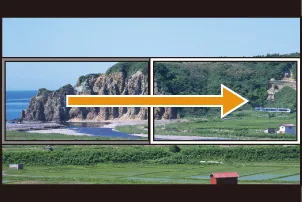
ลองนึกถึงภาพถ่ายใบใหญ่บนโต๊ะ แล้วเอากระดาษเจาะช่องสี่เหลี่ยมวางทับ เวลาเราเลื่อนกระดาษไปด้านข้าง ภาพที่เห็นผ่านช่องก็เหมือนกล้องกำลังแพน ถ้าเปลี่ยนจากช่องใหญ่เป็นช่องเล็ก ก็เหมือนกล้องกำลังซูมเข้า ทั้งที่ภาพใบใหญ่ไม่ได้ขยับไปไหน
Live Cropping ทำแบบเดียวกันในตัวกล้อง คู่มือ Panasonic อธิบายว่ากล้องตัดบางส่วนของภาพที่เห็นในจอ แล้วบันทึกเป็นวิดีโอ 4K หรือ FHD ที่มีการแพนและซูม โดยตัวกล้องอยู่นิ่งที่เดิม FHD ก็คือ Full HD หรือ 1920×1080 นั่นเอง
เราแค่กำหนดกรอบเริ่มกับกรอบจบ แล้วกล้องจะเลื่อนกรอบจากจุดแรกไปจุดที่สองให้เองตามเวลาที่ตั้ง จะแพนซ้ายขวา ซูมเข้าออก เลื่อนขึ้นลง หรือซูมไปด้วยเลื่อนไปด้วยก็ได้
CREATOR SCHOOL THAILAND · LUMIX
กล้องนิ่ง แต่กรอบเลื่อนได้ยังไง
1 วางกรอบเริ่ม
เลือกตำแหน่งและขนาดของภาพตอนเริ่มคลิป
2 วางกรอบจบ
กรอบเล็กลงคือซูมเข้า กรอบย้ายที่คือแพน ทำพร้อมกันก็ได้
3 กดอัด
กล้องเลื่อนกรอบให้เองตามเวลาที่ตั้ง ไม่เกิน 40 วินาที
ตัวเลขพิกเซลตามคำอธิบายของ Panasonic ขนาดกรอบเล็กสุดต่างกันตามการตั้งค่า
ตั้ง Live Cropping ทีละขั้น ทำตรงไหนบ้าง
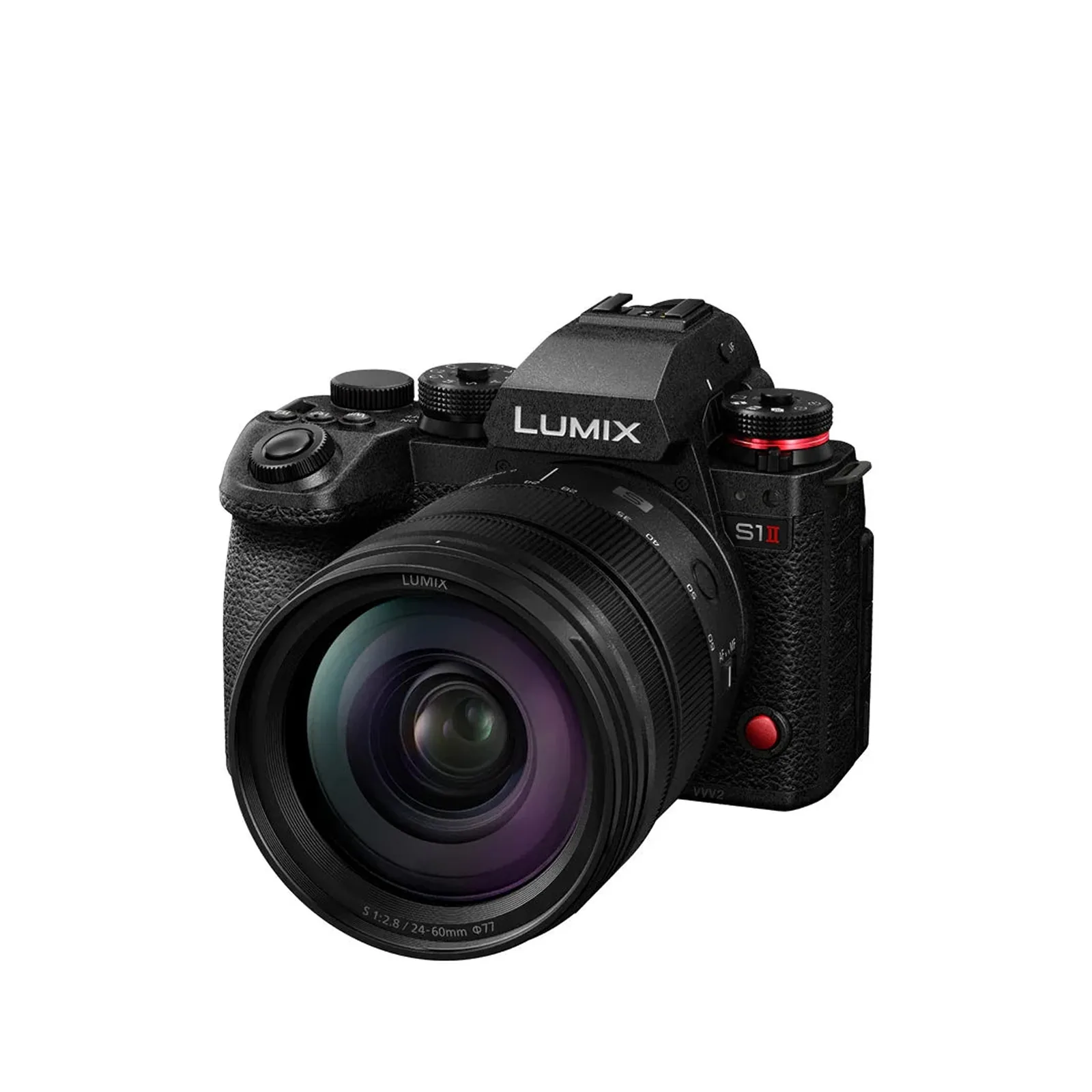
ขั้นแรก ตั้งกล้องบนขาตั้งให้นิ่ง คู่มือแนะนำไว้แบบนั้นเพื่อลดการสั่นของกล้อง แล้วเข้าโหมดวิดีโอ รุ่นที่มีแป้นโหมดอย่าง GH7, S5II หรือ S9 ให้หมุนไปที่โหมด Creative Video ส่วนรุ่นที่มีสวิตช์ Photo/Video/S&Q อย่าง S1II, S1RII หรือ L10 ให้โยกไปฝั่งวิดีโอ
ขั้นที่สอง เลือกคุณภาพวิดีโอที่รองรับ ในเมนูวิดีโอ หัวข้อ Rec Quality ถ้าเราเลือกค่าที่ไม่รองรับไว้ กล้องจะเปลี่ยนไปใช้ค่าที่รองรับให้เองตอนเปิดฟีเจอร์ จึงควรกลับมาเช็คอีกที
ขั้นที่สาม ตั้งเวลาของการเคลื่อนไหวในเมนูวิดีโอ ตรงนี้แต่ละรุ่นต่างกัน S5II, S5IIX, GH5II และ BGH1 เลือกได้ 20 หรือ 40 วินาที ส่วน GH7, S1II, S1RII, S9 และ L10 ตั้ง Cropping Duration ได้ตั้งแต่ 2 ถึง 40 วินาที
รุ่นกลุ่มหลังยังมี Easing Settings ให้เลือกจังหวะการเคลื่อนไหวด้วย LINEAR คือความเร็วคงที่ EASE IN คือค่อย ๆ เร่ง EASE OUT คือค่อย ๆ ชะลอ และ EASE IN OUT คือเร่งแล้วค่อยชะลอ ถ้าอยากให้ภาพออกตัวและหยุดนุ่ม ๆ ลองเริ่มจาก EASE IN OUT ดูก่อน
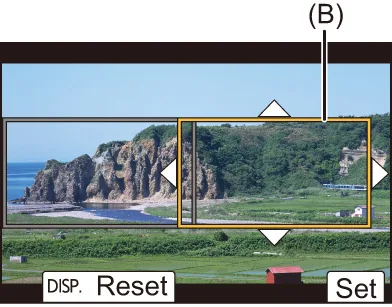
ขั้นที่สี่ วางกรอบเริ่มกับกรอบจบ ใช้ปุ่มทิศทางหรือแตะจอเพื่อเลื่อนกรอบ หมุนแป้นหรือถ่างนิ้วเพื่อย่อขยาย แล้วกดยืนยันทีละกรอบ รุ่นที่มี Cropping Start/End Frame จะกดปุ่มลบเพื่อดูตัวอย่างการเคลื่อนไหวก่อนอัดได้ด้วย ถ้ารุ่นของเรามีเมนู Live Cropping แยกเป็น ON ให้เปิดด้วย
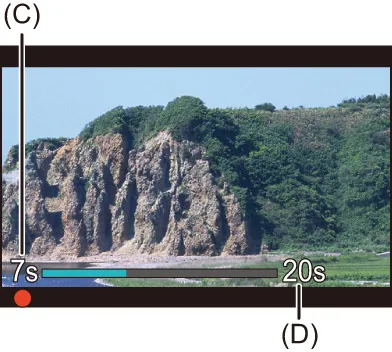
ขั้นสุดท้าย กดปุ่มอัดวิดีโอ พอครบเวลาที่ตั้ง กล้องจะหยุดอัดเอง ถ้าอยากหยุดก่อนก็กดปุ่มอัดซ้ำอีกครั้ง
ความละเอียดที่ได้ 4K หรือ FHD เลือกแบบไหนดี?
Panasonic อธิบายว่าวิดีโอ 4K ใช้ราว 8 ล้านพิกเซล ส่วน FHD ใช้ราว 2 ล้านพิกเซล ขณะที่กล้อง LUMIX รุ่นใหม่มีอย่างน้อย 20 ล้านพิกเซล กล้องจึงมีพิกเซลเหลือพอให้ตัดกรอบได้ ถ้าเอาตัวเลขนี้มาหารเทียบกับ 20 ล้านพิกเซลแบบคร่าว ๆ 4K ใช้ราว 40 เปอร์เซ็นต์ของจำนวนพิกเซล ส่วน FHD ใช้แค่ราว 10 เปอร์เซ็นต์ ตัวเลขนี้เราคำนวณเอง ไม่ใช่ขนาดกรอบจริงจากคู่มือ และ 40 เปอร์เซ็นต์ไม่ได้แปลว่ากรอบกว้าง 40 เปอร์เซ็นต์ของจอ
นี่คือเหตุผลที่ FHD ซูมเข้าไปได้ลึกกว่า 4K คู่มือไม่ได้บอกขนาดกรอบเล็กสุดเป็นตัวเลข ลองย่อกรอบดูในกล้องของเราเองจะรู้ทันทีว่าไปได้แค่ไหน
แล้วเลือกอะไรดี? ถ้าคลิปต้องเอาไปลงจอใหญ่ ลองใช้ 4K แต่ถ้างานจบบนมือถือและอยากซูมลึก FHD ก็ตอบโจทย์กว่า
เรื่องเฟรมเรตก็ต่างกันตามรุ่น GH7, S1II, S1RII และ L10 ทำ 4K ได้ถึง 60p ส่วน S5II, S5IIX และ S9 ทำ 4K ได้ถึง 30p ถ้าตั้งระบบเป็น 50Hz ตัวเลขจะเป็น 50p และ 25p แทน ทุกรุ่นนี้เลือก 10 บิต 4:2:2 แบบไฟล์ MOV ที่ความละเอียดสูงสุดของตัวเองได้ ซึ่งมีผลตอนเกรดสี
ตารางในคู่มือไม่มี C4K ไม่มี 6K ขึ้นไป และไม่มี FHD 120p ส่วน Panasonic ก็อธิบายว่าฟีเจอร์นี้ใช้เฟรม 16:9 เสมอ จึงใช้คู่กับ Open Gate ไม่ได้
ถ้ายังไม่แน่ใจ ลองเริ่มจาก 4K/30p/422/10-L แบบไฟล์ MOV ก่อน ถ้าตั้งระบบเป็น 50Hz ค่านี้จะเป็น 4K/25p/422/10-L ซึ่งมีในตารางของทุกรุ่นที่ทำ 4K ได้
รุ่นไหนมี Live Cropping ตามคู่มือ Panasonic
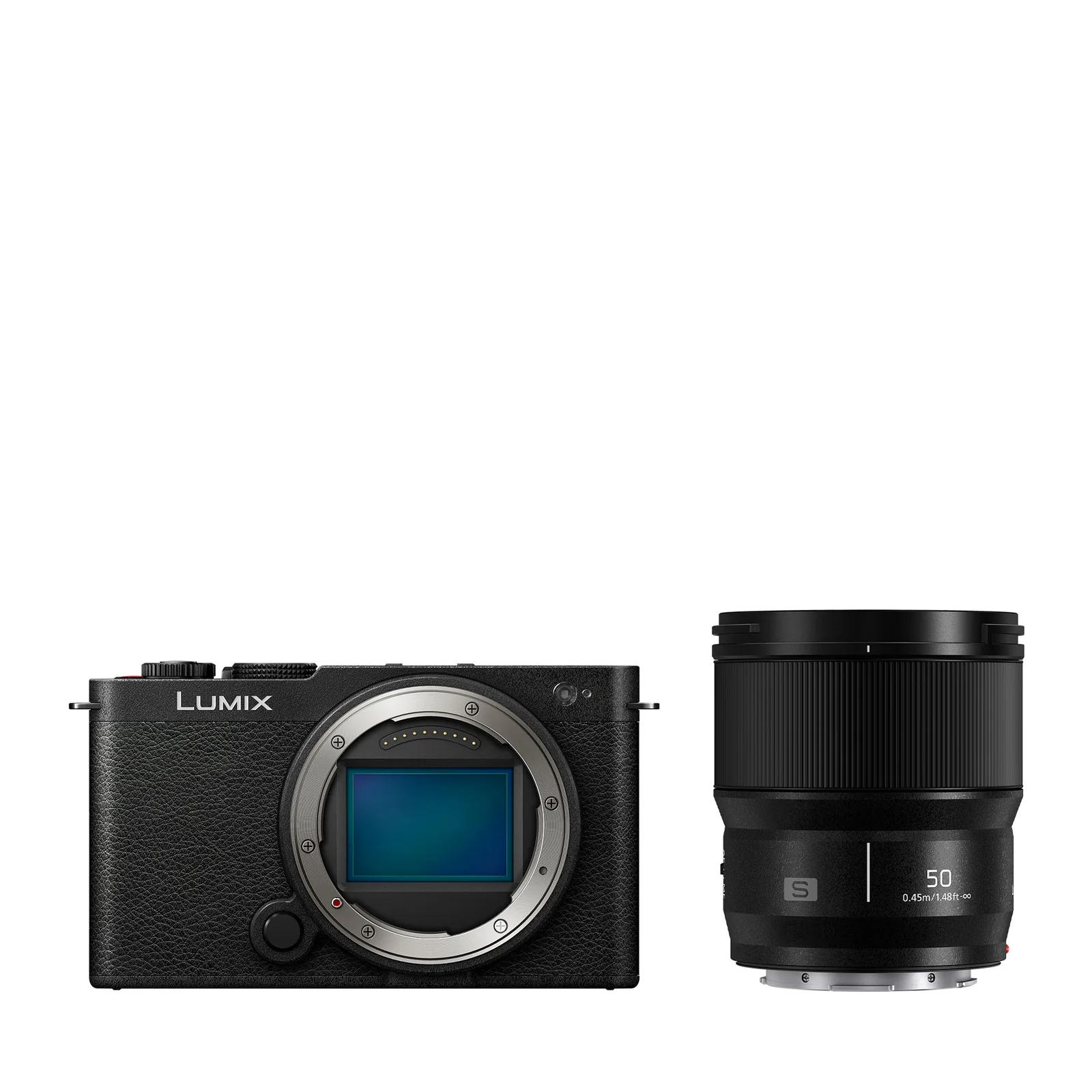
จากคู่มือออนไลน์ของรุ่นที่เราเปิดเช็คทีละรุ่น ซึ่งไม่ใช่รายชื่อครบทุกรุ่น แบ่งได้เป็นสามกลุ่ม กลุ่มแรก 4K ถึง 60p คือ GH7, S1II, S1RII และ LUMIX L10 กลุ่มที่สอง 4K ถึง 30p คือ S5II, S5IIX และ S9 ส่วนกลุ่มที่สามอัดได้เฉพาะ FHD คือ GH5II และ BGH1 ซึ่งทั้งคู่ทำได้ถึง FHD 60p ตามตารางในคู่มือ
CREATOR SCHOOL THAILAND · LUMIX
รุ่นไหนได้ Live Cropping ระดับไหน
4K ถึง 60p
รวม 10 บิต 4:2:2 แบบ MOV
GH7, S1II, S1RII, L10
ตั้งเวลา 2 ถึง 40 วินาที
มี Easing Settings ให้เลือกจังหวะ
4K ถึง 30p
รวม 10 บิต 4:2:2 แบบ MOV
S5II, S5IIX, S9
S5II, S5IIX 20 หรือ 40 วินาที
S9 ตั้งได้ 2 ถึง 40 วินาที มี Easing Settings
FHD
ทั้งสองรุ่นทำได้ถึง 60p
GH5II, BGH1
20 หรือ 40 วินาที
ไม่มีตัวเลือก 4K ในฟีเจอร์นี้
ระบบ 50Hz ตัวเลขจะเป็น 50p และ 25p ข้อมูลจากคู่มือออนไลน์ของ Panasonic ณ พ.ย. 2026 แสดงเฉพาะรุ่นที่เราเปิดเช็ค ไม่ใช่รายชื่อครบทุกรุ่น G9II ไม่พบฟีเจอร์นี้ในคู่มือออนไลน์
แล้ว G9II ล่ะ? บทความแนะนำของ Panasonic สหราชอาณาจักรระบุ G9 II ไว้ในรายชื่อรุ่นที่มีฟีเจอร์นี้ แต่เราไล่คู่มือออนไลน์ของรุ่นนี้ทุกหน้า รวมส่วนเฟิร์มแวร์ท้ายเล่ม ไม่พบคำว่า Live Cropping เลย ตารางคุณภาพวิดีโอก็ไม่มีช่องของฟีเจอร์นี้ เราจึงไม่นับ G9II ไว้ในกลุ่มที่รองรับ ใครใช้รุ่นนี้ลองเปิดเมนูในกล้องเช็คดูอีกที ส่วน GH6 บทความเดียวกันบอกว่าไม่มีฟีเจอร์นี้ รุ่นเก่าอื่น ๆ ลองค้นชื่อฟีเจอร์ในคู่มือของรุ่นนั้นดู
ข้อจำกัดที่ควรรู้ก่อนกดอัด
เรื่องแรกคือเวลา คลิปหนึ่งยาวได้ไม่เกิน 40 วินาที จึงเหมาะกับการเคลื่อนไหวทีละช็อต ไม่ใช่อัดยาวทั้งรายการ ถ้าการเคลื่อนไหวช้าไป Panasonic บอกว่าเอาไปปรับความเร็วทีหลังได้
เรื่องที่สองคือโฟกัสกับแสง บนรุ่นใหม่ที่เราเช็ค โหมด AF จะเปลี่ยนเป็น 23 จุด และกล้องจะวัดแสงกับหาโฟกัสเฉพาะในกรอบที่กำลังตัด ถ้าไม่อยากให้โฟกัสเปลี่ยนระหว่างทาง ลองสลับเป็น MF ส่วนการวัดแสงจะถูกล็อกเป็น Multi metering ถ้าฉากมีทั้งส่วนมืดกับสว่าง ลองตั้งโหมด M ไว้ ค่าแสงจะได้ไม่เปลี่ยนตามกรอบ
เรื่องที่สามคือพื้นที่ภาพ S5II, S5IIX และ S9 ใช้เต็มเซนเซอร์ แต่ถ้าตั้งคุณภาพ 60p หรือ 50p จะล็อกเป็นพื้นที่ APS-C แทน และบนรุ่นฟูลเฟรมหลายรุ่น เช่น S5II, S1II, S1RII และ S9 ถ้าใส่เลนส์ APS-C จะตั้งคุณภาพ 4K ไม่ได้
เรื่องที่สี่คือฟังก์ชันที่ใช้ร่วมกันไม่ได้ คู่มือ S1RII ระบุว่าระหว่างใช้ฟีเจอร์นี้จะใช้ Crop Zoom (Video), Hybrid Zoom (Video), E-Stabilization (Video), Filter Effect, Touch AE และ RAW Video ไม่ได้ และใส่ LUT ให้เฉพาะไฟล์ Proxy ไม่ได้ด้วย รุ่นอื่นอาจต่างกัน ลองเช็คคู่มือรุ่นของเราก่อนวันงานจริง
เอาไปใช้กับงานแบบไหนดี
งานแรกคือคลิปขายของที่ถ่ายคนเดียว เริ่มจากภาพกว้างทั้งโต๊ะ แล้วให้กล้องซูมเข้าหาสินค้าช้า ๆ เราได้ใช้สองมือสาธิตไปด้วย
งานที่สองคือภาพเปิดคลิปหรือภาพแทรก เช่น หน้าร้าน วิว หรืออาหารบนโต๊ะ ให้ภาพเลื่อนจากซ้ายไปขวาช้า ๆ ภาพจะดูมีชีวิตขึ้น โดยไม่ต้องใช้สไลเดอร์
งานที่สามคือการเลื่อนขึ้นลงในงานมาโคร Panasonic ยกตัวอย่างการไล่ลงตามพวงผลเล็ก ๆ ของต้นไม้ ซึ่งใช้มือทำได้ยาก
งานที่สี่คือ Dolly Zoom ภาพที่ตัวแบบขนาดเท่าเดิมแต่ฉากหลังเปลี่ยนขนาด Panasonic บอกว่าถ้ามีสไลเดอร์ ฟีเจอร์นี้ช่วยทำภาพแบบนี้ได้ ให้กล้องจัดการเรื่องซูม ส่วนเราเลื่อนกล้องอย่างเดียว
ความเข้าใจผิดเรื่อง Live Cropping ที่พบบ่อย
เรื่องแรก คิดว่าเหมือนการแพนจริงทุกอย่าง ที่จริงกล้องไม่ได้ขยับ มุมมองของวัตถุใกล้ไกลจึงไม่เปลี่ยน สิ่งที่อยู่หน้ากับหลังจะไม่เลื่อนซ้อนกันแบบตอนเราขยับกล้องจริง ถ้างานไหนต้องการความลึกแบบนั้น ยังต้องใช้สไลเดอร์
เรื่องที่สอง คิดว่าเป็นอันเดียวกับ Digital Zoom หรือ Extra Tele Conversion Panasonic แยกไว้ชัดเจน สองอย่างนั้นตั้งแล้วเปลี่ยนระหว่างถ่ายไม่ได้ แต่ Live Cropping เลื่อนและเปลี่ยนขนาดกรอบระหว่างอัดตามที่เราวางไว้ล่วงหน้า
เรื่องที่สาม คิดว่าซูมได้ไม่จำกัด กรอบเล็กลงได้แค่ระดับหนึ่ง ถ้าจะซูมลึกมาก ลองขยับกล้องเข้าไปใกล้ขึ้นก่อน
วันนี้มาลอง Live Cropping กันดู
เริ่มจากตั้งกล้องบนขาตั้งให้เห็นโต๊ะทั้งตัว วางของสักชิ้นไว้กลางโต๊ะ เข้าโหมดวิดีโอ เลือกคุณภาพที่รองรับ แล้วตั้งเวลา 20 วินาที
วางกรอบเริ่มให้กว้างเกือบเต็มจอ แล้ววางกรอบจบให้เล็กลงตรงของบนโต๊ะ ถ้ารุ่นของเรามี Easing ลองเลือก EASE IN OUT สลับเป็น MF แล้วโฟกัสไปที่ของชิ้นนั้น จากนั้นกดอัด ปล่อยให้กล้องทำงานจนครบเวลา
ถ้าทำแล้วยังไม่ได้ผล ลองเช็คว่าอยู่ในโหมดวิดีโอแล้ว และคุณภาพที่เลือกอยู่ในตารางของรุ่นนั้น ถ้าภาพสว่างขึ้นลง ลองเปลี่ยนเป็นโหมด M แล้วอัดใหม่ดู ถ้าภาพเคลื่อนเร็วไป ลองเพิ่มเวลาดู
สิ่งที่อยากให้จำกลับไป
Live Cropping คือการให้กล้องตัดกรอบจากภาพเต็ม แล้วเลื่อนกรอบจากจุดเริ่มไปจุดจบเองระหว่างอัด ตัวกล้องจึงนิ่ง แต่ภาพแพนและซูมได้ ได้ 4K หรือ FHD ตามรุ่น โดย FHD ซูมได้ลึกกว่า คลิปยาวสุด 40 วินาที ควรตั้งบนขาตั้ง และลองใช้ MF เมื่อไม่อยากให้โฟกัสเปลี่ยน
อ่านต่อ
ถ้ายังลังเลว่าจะอัด 4K หรือ FHD แวะอ่าน ถ่าย 4K ทุกคลิปจำเป็นไหม แล้วตอนไหนที่ 1080p ก็พอแล้ว ใครอยากได้ภาพเผื่อครอปทีหลังแทน ลองดู Open Gate คืออะไร ถ่ายครั้งเดียวได้ทั้งแนวนอนและแนวตั้งบน LUMIX และถ้ายังไม่มีขาตั้ง อ่าน วิธีเลือกขาตั้งกล้อง ส่วนขั้นตอนฉบับเต็มเปิดดูได้ใน คู่มือ Live Cropping ของ LUMIX GH7 จาก Panasonic และบทความภาษาอังกฤษ Lumix Live Cropping จาก Panasonic UK
CreatorSchoolThailand ทำงานร่วมกับ Panasonic LUMIX ในบางโปรเจกต์ บทความนี้ไม่ได้รับค่าตอบแทน
