

เคยเป็นไหม ถ่ายคลิปแนวนอนไว้ลง YouTube เรียบร้อย แล้วนึกขึ้นได้ว่าอยากได้คลิปแนวตั้งลง Reels หรือ TikTok ด้วย พอเอาไฟล์เดิมมาครอปเป็นแนวตั้ง หัวคนกลับชิดขอบบน มือที่ถือสินค้าก็หลุดเฟรม จะขยับให้พอดีก็ไม่มีที่เหลือให้ขยับ สุดท้ายต้องตั้งกล้องถ่ายใหม่อีกรอบ เรื่องนี้แหละที่โหมด Open Gate บนกล้อง LUMIX เข้ามาช่วย
ในบทความนี้เราจะมาดูกันว่าโหมดนี้คืออะไร ทำไมถึงได้ภาพแนวตั้งที่หลวมกว่าและละเอียดกว่า LUMIX รุ่นไหนทำได้ที่ความละเอียดเท่าไร ตั้งกรอบในกล้องยังไงก่อนกดอัด และตัดต่อจากไฟล์เดียวไปทั้ง YouTube และ Reels ยังไง
Open Gate คืออะไร
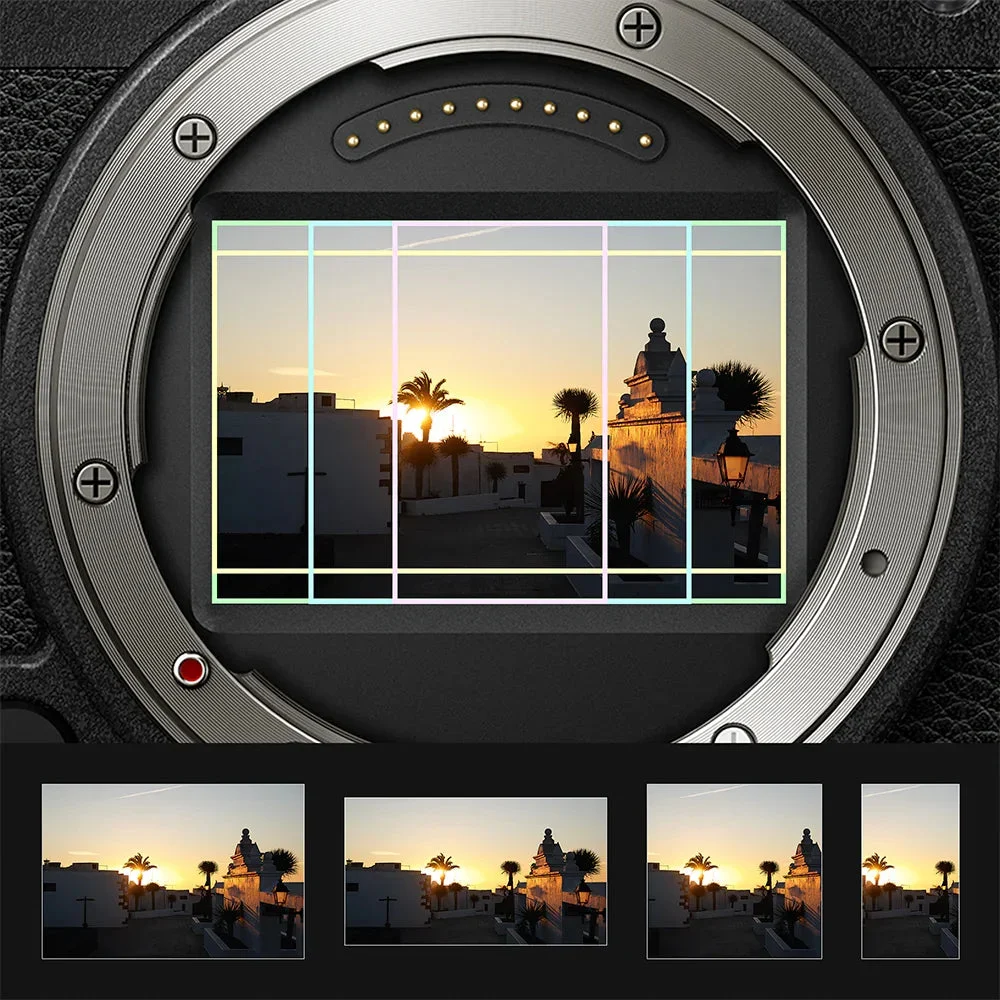
ปกติเวลาถ่ายวิดีโอ 4K หรือ Full HD กล้องจะใช้แค่แถบกลางของเซนเซอร์ที่เป็นสัดส่วน 16:9 แล้วตัดส่วนบนกับล่างทิ้งไปตั้งแต่ในกล้อง ลองนึกภาพกระดาษ A4 ที่เราตัดให้เหลือแค่แถบยาว ๆ ตรงกลาง ส่วนที่ตัดทิ้งไปก็หายไปเลย เอากลับมาไม่ได้
โหมดนี้คือการไม่ตัดทิ้ง กล้องจะบันทึกจากเกือบเต็มพื้นที่ของเซนเซอร์ ได้ภาพที่สูงกว่า 16:9 ไฟล์ที่ได้จึงมีพื้นที่เหลือทั้งด้านบนและด้านล่าง เอาไว้ครอปทีหลังได้ตามใจ
สัดส่วนของภาพแบบนี้ขึ้นกับขนาดเซนเซอร์ของกล้อง ใน LUMIX ตระกูล S ที่เป็นฟูลเฟรม จะได้ภาพ 3:2 ส่วนตระกูล G ที่ใช้เซนเซอร์ Micro Four Thirds จะได้ภาพ 4:3 ซึ่งสูงกว่าอีกนิด
ทำไมคลิปแนวตั้งที่ครอปจาก 16:9 ถึงดูแน่น?
ลองคิดเป็นตัวเลขกันดู ไฟล์ 4K แนวนอนสูง 2160 พิกเซล ถ้าเราตัดเอาแนวตั้ง 9:16 ออกมา ความสูงก็ได้แค่ 2160 เท่าเดิม ส่วนความกว้างเหลือแค่ราว 1215 พิกเซล ความละเอียดยังพอสำหรับคลิปแนวตั้งขนาด 1080 x 1920 ที่ใช้กันทั่วไป แต่ปัญหาคือมันแน่น ไม่มีที่ให้ขยับขึ้นลงเลย หัวคนชิดขอบบน แขนกับสินค้าในมือก็หลุดเฟรมง่าย
ทีนี้ลองดูไฟล์ Open Gate 6K ของ LUMIX ตระกูล S ที่ Panasonic ระบุไว้ว่ามีขนาด 5952 x 3968 พิกเซล ถ้าครอปแนวตั้ง 9:16 ออกมา จะได้ภาพขนาด 2232 x 3968 พิกเซล สูงเกือบสองเท่าของแบบแรก มีที่เหนือหัวและที่ด้านล่างเหลือมากกว่า ส่วนถ้าครอปแนวนอน 16:9 ออกมาจากไฟล์เดียวกัน ก็ยังได้ความละเอียดเกิน 4K อยู่ดี
พูดง่าย ๆ คือ ไฟล์เดียวพอทั้งสองแบบ โดยไม่มีฝั่งไหนต้องยอมแน่นหรือยอมเสียความละเอียด
CREATOR SCHOOL THAILAND · LUMIX
ครอปแนวตั้งจากไฟล์ไหน ได้ภาพเท่าไร
4K แนวนอน 16:9
3840 x 2160 พิกเซล
1215 x 2160
แนวตั้งที่ได้ แน่น ไม่มีที่ให้ขยับขึ้นลง
Open Gate 6K 3:2
5952 x 3968 พิกเซล · LUMIX ตระกูล S
2232 x 3968
แนวตั้งสูงเกือบสองเท่า เหลือที่เหนือหัวและที่ด้านล่าง
LUMIX รุ่นไหนถ่าย Open Gate ได้บ้าง
จากบทความของ Panasonic เอง รุ่นที่มีโหมดนี้ในตระกูล S คือ LUMIX S9, S5II, S5IIX, S1RII, S1II, S1IIE, S1H และ S1 ส่วนตระกูล G คือ G9II, GH6, GH7 และ GH5II
ในตระกูล S หลายรุ่นถ่ายแบบเต็มเซนเซอร์ที่ 6K ได้เป็นมาตรฐาน บางรุ่นก็ไปได้ไกลกว่านั้น เช่น S1RII ถ้าตั้งความถี่ระบบเป็น 24Hz แบบงานภาพยนตร์ จะถ่ายแบบเต็มเซนเซอร์ได้ถึง 8.1K หรือ 8064 x 5376 พิกเซล ครอปแนวตั้งออกมาได้ถึง 3024 x 5376 พิกเซล ส่วนถ้าตั้งเป็น 50Hz จะได้สูงสุด 7.2K ขณะที่ S1II ถ่ายแบบเต็มเซนเซอร์ที่ 5.1K ได้ถึง 50p หรือ 60p ใครอยากทำสโลว์โมชันสองเท่าบนไทม์ไลน์ 25p หรือ 30p ก็ทำได้จากไฟล์แบบนี้เลย
ความละเอียดและเฟรมเรตที่เลือกได้ในโหมดนี้ต่างกันไปในแต่ละรุ่นและแต่ละเฟิร์มแวร์ ก่อนวางแผนงาน ลองเปิดเมนูคุณภาพการบันทึกในกล้องของเราดูว่ามีตัวเลือกไหนบ้าง
ตั้งกรอบ Frame Marker ก่อนกดอัด
ข้อดีของการมีพื้นที่เหลือก็มาพร้อมคำถามว่า ตอนถ่ายจะรู้ได้ยังไงว่าคนของเราอยู่ในกรอบทั้งแนวนอนและแนวตั้ง? คำตอบคือ Frame Marker หรือเส้นกรอบที่กล้องวาดซ้อนบนจอให้ดู
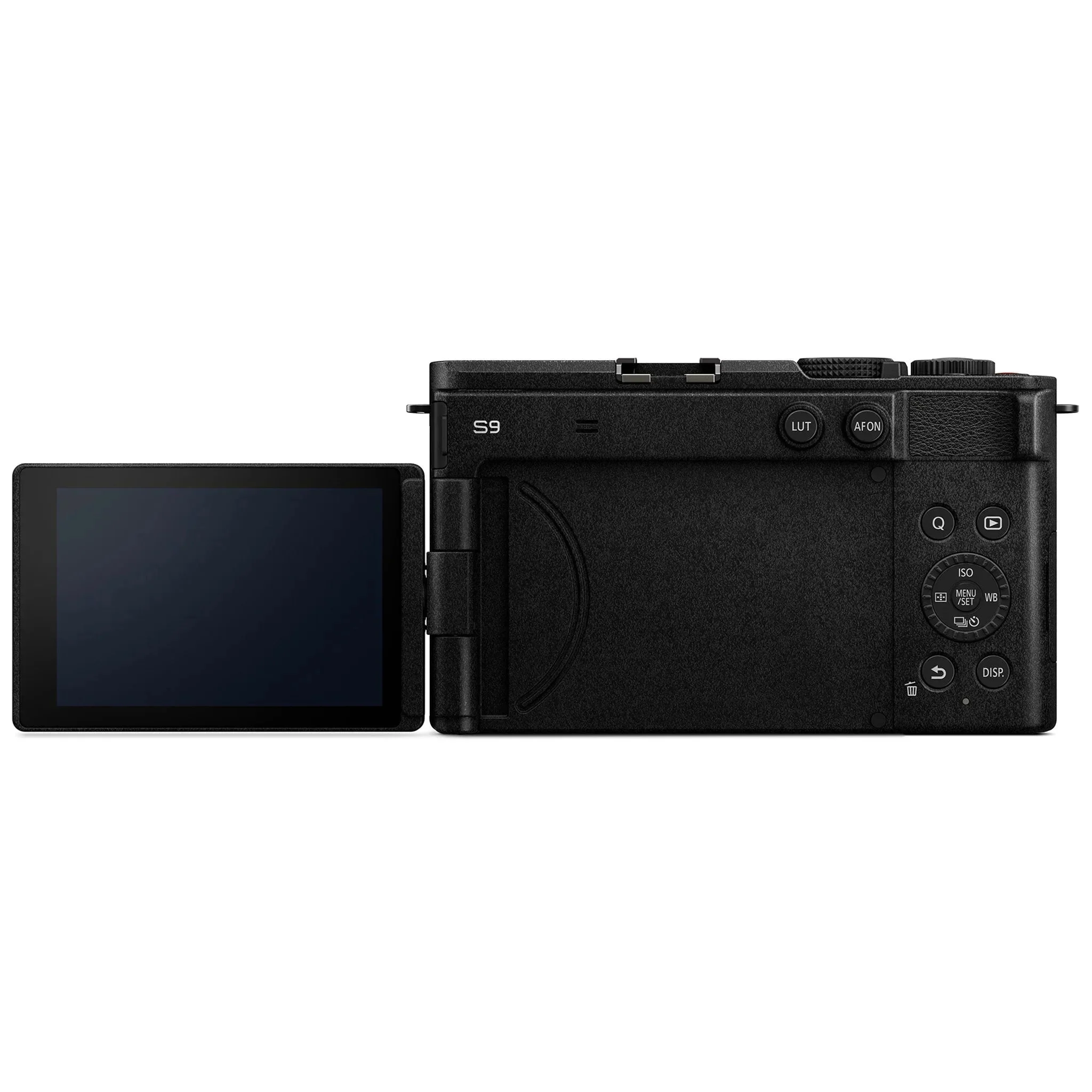
ในกล้อง LUMIX ตัวเลือกนี้อยู่ในหมวด Monitor/Display ของเมนูตั้งค่า เลือกสัดส่วนของกรอบได้หลายแบบ ตั้งสีของแต่ละกรอบให้เห็นชัดในฉากนั้น และปรับให้ส่วนนอกกรอบมืดลงได้ เฟิร์มแวร์ล่าสุดยังให้แสดงกรอบพร้อมกันได้ถึงสามกรอบด้วย
วิธีที่ลองใช้ได้เลยคือเปิดกรอบ 16:9 กับกรอบ 9:16 ไว้พร้อมกัน แล้ววางคนให้อยู่ในส่วนที่สองกรอบซ้อนกัน Panasonic ยังแนะนำอีกทริกหนึ่ง คือลดความสูงของกรอบแนวตั้งลงนิดหนึ่ง จะได้ไม่เหลือที่ว่างเหนือหัวมากเกินไป กรอบพวกนี้เลื่อนตำแหน่งได้ด้วยวงล้อหรือแตะลากบนจอ ถ้าคนของเราไม่ได้ยืนตรงกลางเฟรม ก็ขยับกรอบไปหาได้
ถ้าเพิ่งเริ่มใช้ ลองเปิดแค่สองกรอบก่อน แล้วถ่ายให้หัวกับมืออยู่ในกรอบแนวตั้งเสมอ
จากเทคเดียว ไปทั้ง YouTube และ Reels
พอได้ไฟล์เต็มเซนเซอร์มาแล้ว ขั้นตอนที่ Panasonic แนะนำไว้ก็ไม่ซับซ้อน คือเกรดสีไฟล์ต้นฉบับครั้งเดียวก่อน แล้วค่อยแยกครอปเป็นสัดส่วนต่าง ๆ ก่อนเรนเดอร์
ลองทำแบบนี้ดู ตั้งโปรเจกต์ตัดต่อหนึ่งอันสำหรับ YouTube แนวนอน 16:9 วางคลิปลงไป แล้วขยับกรอบให้พอดี จากนั้นทำสำเนาไทม์ไลน์นั้นออกมาอีกอัน เปลี่ยนสัดส่วนเป็น 9:16 แล้วไล่ขยับตำแหน่งภาพทีละช็อตให้คนอยู่กลางเฟรม สีที่เกรดไว้ก็ตามมาด้วย ไม่ต้องทำซ้ำ
คลิปแนวตั้งไม่จำเป็นต้องยาวเท่าคลิปแนวนอน ลองตัดเหลือช่วงที่ดีที่สุดสั้น ๆ แล้วใส่ตัวหนังสือในตำแหน่งที่ไม่โดนปุ่มของแอปบัง ใครเคยอ่านเรื่องการเอาไอเดียเดียวไปลงหลายแพลตฟอร์มมาแล้ว จะเห็นว่าโหมดนี้ทำให้ขั้นตอนนี้ง่ายขึ้นมาก เพราะไม่ต้องถ่ายแยก
CREATOR SCHOOL THAILAND · LUMIX
เทคเดียว ไปสองแพลตฟอร์ม
1 ก่อนถ่าย
เปิด Open Gate
เปิด Frame Marker 16:9 กับ 9:16 พร้อมกัน วางหัวกับมือไว้ในส่วนที่สองกรอบซ้อนกัน
2 เกรดครั้งเดียว
ไฟล์ต้นฉบับ
แก้สีที่ไฟล์เต็มก่อน ทุกไทม์ไลน์ที่แยกออกไปจะได้สีเดียวกัน
3 แยกไทม์ไลน์
16:9 และ 9:16
ทำสำเนาไทม์ไลน์ เปลี่ยนสัดส่วน แล้วขยับภาพทีละช็อตให้คนอยู่กลางเฟรม
4 ลง
YouTube + Reels
แนวนอนเต็มเรื่อง แนวตั้งตัดเหลือช่วงที่ดีที่สุด ตัวหนังสือไม่ให้โดนปุ่มแอปบัง
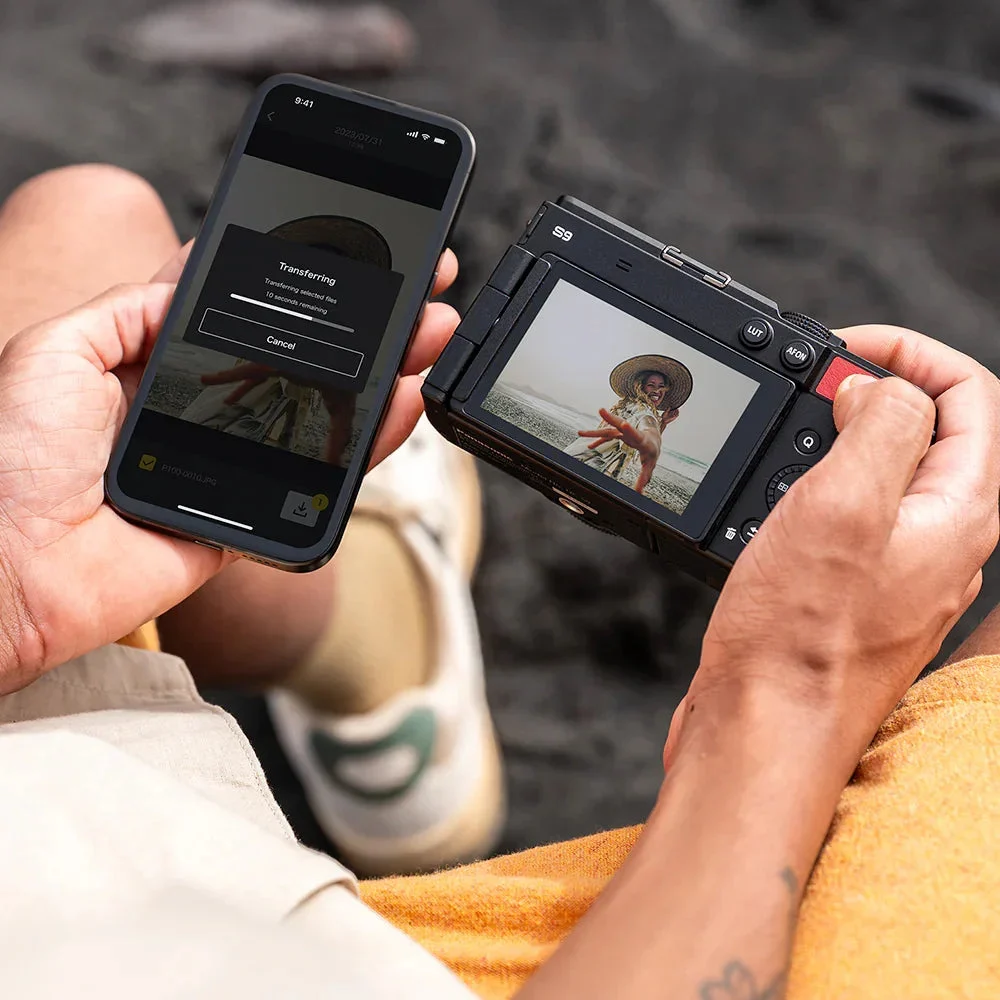
MP4 Lite กับแอป LUMIX Lab สำหรับคนที่ตัดในมือถือ
ไม่ใช่ทุกคนจะตัดต่อในคอม บางรุ่นของ LUMIX มีรูปแบบไฟล์ MP4 (Lite) ที่ไฟล์เล็กลงเพื่อส่งเข้ามือถือแล้วโพสต์ได้เร็ว และยังบันทึกแบบเต็มเซนเซอร์ได้ด้วยที่ความละเอียด 3.8K ซึ่งตามที่ Panasonic อธิบาย ยังได้ภาพสำหรับครอปมากกว่าไฟล์ 4K แนวนอนทั่วไป
พอส่งไฟล์เข้าแอป LUMIX Lab ในมือถือหรือแท็บเล็ต เราใส่ LUT ปรับสีได้ แล้วเลือกครอปได้สิบสองแบบ มีทั้งแนวตั้งห้าแบบและสี่เหลี่ยมจัตุรัสหนึ่งแบบ ครอปเสร็จก็แชร์จากมือถือได้เลย
ข้อแลกที่ควรรู้ก่อนเปิด Open Gate
ข้อแรก ไฟล์ใหญ่ขึ้นและหนักเครื่องขึ้น เพราะพิกเซลมากกว่า 4K ปกติ ถ้าคอมตัดต่อเริ่มกระตุก ลองทำไฟล์พร็อกซีหรือไฟล์ตัวแทนความละเอียดต่ำไว้ตัด แล้วค่อยใช้ไฟล์จริงตอนเรนเดอร์
ข้อสอง ทุกคลิปต้องผ่านขั้นตอนครอปก่อนลงทุกครั้ง ถ้างานไหนลงแค่ YouTube อย่างเดียว ไม่ได้ทำแนวตั้งเลย การถ่าย 4K หรือ 6K แบบ 16:9 ตามปกติอาจสะดวกกว่า
ข้อสาม การจัดองค์ประกอบต้องเผื่อทั้งสองกรอบ ช็อตที่วางคนไว้ริมขวาสวย ๆ ในแนวนอน อาจใช้ในแนวตั้งไม่ได้ ช็อตไหนตั้งใจทำแค่แนวนอนจริง ๆ ก็ถ่ายไปตามนั้นได้ ไม่ต้องฝืนให้ทุกช็อตใช้ได้สองแบบ
ความเข้าใจผิดเรื่อง Open Gate ที่พบบ่อย
เรื่องแรก Open Gate คือการถ่ายแนวตั้ง จริง ๆ ไม่ใช่ เราถือกล้องแนวนอนตามปกติ แค่ได้ภาพที่สูงขึ้นจนครอปได้ทั้งสองแบบ
เรื่องที่สอง ครอปจาก 4K ปกติก็ได้ผลเหมือนกัน ครอปได้ก็จริง แต่ภาพแนวตั้งจะกว้างแค่ราว 1215 พิกเซล สูงแค่ 2160 และแน่นกว่ามาก อย่างที่เทียบให้ดูข้างบน
เรื่องที่สาม เปิดแล้วไม่ต้องคิดเรื่องเฟรมอีก ยังต้องคิดอยู่ แค่เปลี่ยนจากคิดกรอบเดียว เป็นคิดสองกรอบไปพร้อมกัน ซึ่ง Frame Marker ช่วยได้มาก
คืนนี้มาลองถ่ายครั้งเดียวให้ได้สองคลิปกัน
ถ้ากล้องของเราอยู่ในรายชื่อข้างบน ลองเปิดโหมดนี้ในเมนูคุณภาพการบันทึก แล้วเปิด Frame Marker แบบ 16:9 กับ 9:16 ไว้พร้อมกัน
ตั้งกล้องถ่ายตัวเองพูดแนะนำสินค้าสักชิ้นสั้น ๆ หนึ่งนาที วางหัวกับมือให้อยู่ในกรอบแนวตั้งตลอด จากนั้นเอาไฟล์เข้าโปรแกรมตัดต่อ ทำไทม์ไลน์แนวนอนหนึ่งอัน แนวตั้งหนึ่งอัน แล้วเทียบกับการครอปแนวตั้งจากคลิป 4K เดิมของเราดู จะเห็นเลยว่าที่เหนือหัวและที่ให้ขยับต่างกันแค่ไหน
ถ้าทำแล้วโปรแกรมตัดต่อเปิดไฟล์ช้าหรือกระตุก ลองอัปเดตโปรแกรมก่อน แล้วทำพร็อกซีไว้ตัด หรือลองถ่ายเป็น MP4 Lite แล้วตัดในแอป LUMIX Lab ดูแทน
สิ่งที่อยากให้จำกลับไป
Open Gate คือการบันทึกจากเกือบเต็มเซนเซอร์ ได้ภาพ 3:2 ในตระกูล S และ 4:3 ในตระกูล G ทำให้ถ่ายครั้งเดียวแล้วครอปได้ทั้งแนวนอนและแนวตั้ง แนวตั้งที่ได้หลวมกว่าและละเอียดกว่าการครอปจาก 4K ปกติมาก หัวใจของการใช้งานอยู่ที่การเปิด Frame Marker สองกรอบแล้ววางคนให้อยู่ในส่วนที่ซ้อนกัน แลกกับไฟล์ที่ใหญ่ขึ้นและขั้นตอนครอปที่เพิ่มมา ถ้างานของเราต้องลงทั้ง YouTube และ Reels อยู่แล้ว โหมดนี้ช่วยให้ไม่ต้องตั้งกล้องถ่ายซ้ำอีกรอบ
อ่านต่อ
ถ้าอยากวางแผนว่าคลิปเดียวจะแตกไปลงที่ไหนบ้าง ลองอ่าน Repurpose คอนเทนต์ คืออะไร หนึ่งไอเดียลงหลายแพลตฟอร์มโดยไม่ซ้ำซาก ใครยังงงว่าฟูลเฟรมกับ Micro Four Thirds ต่างกันยังไง ไปต่อได้ที่ ขนาดเซนเซอร์ Full Frame, APS-C, M43 ต่างกันยังไงในงานจริง ส่วนใครใช้ S9 อยู่ ลองดูบทเรียนคู่คลิป ตั้งค่า Lumix S9 สำหรับถ่ายวิดีโอ และถ้าอยากดูภาพตัวอย่างกรอบและการครอปแบบละเอียด ลองอ่าน What is Open Gate video, and why is it a big deal? ของ Panasonic
