
เคยเป็นไหม ถ่ายผนังตึกหรือเสื้อลายละเอียดมาดูในจอใหญ่ แล้วเห็นลายสีรุ้งแปลก ๆ ขึ้นบนผ้า หรืออยากพิมพ์ภาพวิวให้ใหญ่กว่าเดิมแต่ความละเอียดไม่พอ พอลองหาทางแก้ก็เริ่มดูกล้องตัวใหม่ แต่ถ้าเราใช้ Nikon รุ่นใหม่ ๆ อยู่แล้ว กล้องอาจมีโหมดที่ช่วยเรื่องนี้ซ่อนอยู่ในเมนู ชื่อว่า Pixel Shift Shooting
ในบทความนี้เราจะมาดูกันว่าโหมดนี้ทำงานยังไง Nikon รุ่นไหนมีบ้าง ควรตั้งกี่ภาพ ถ่ายยังไงให้รวมไฟล์แล้วไม่เสีย และขั้นตอนรวมไฟล์ใน NX Studio ทำยังไง ข้อมูลทั้งหมดเช็คจากคู่มือออนไลน์และ Technical Guide ของ Nikon
Pixel Shift คืออะไร ทำไมขยับเซนเซอร์แล้วภาพดีขึ้น
ลองนึกภาพกระดานที่มีช่องเล็ก ๆ เรียงกันเป็นตาราง แต่ละช่องเห็นได้แค่สีเดียว บางช่องเห็นแดง บางช่องเห็นเขียว บางช่องเห็นน้ำเงิน เซนเซอร์กล้องทั่วไปเป็นแบบนั้น เซนเซอร์แบบนี้เรียกว่า Bayer คือหนึ่งพิกเซลเก็บได้หนึ่งสี แล้วกล้องค่อยเดาอีกสองสีที่เหลือจากพิกเซลรอบข้าง การเดานี้เรียกว่าการประมาณค่า
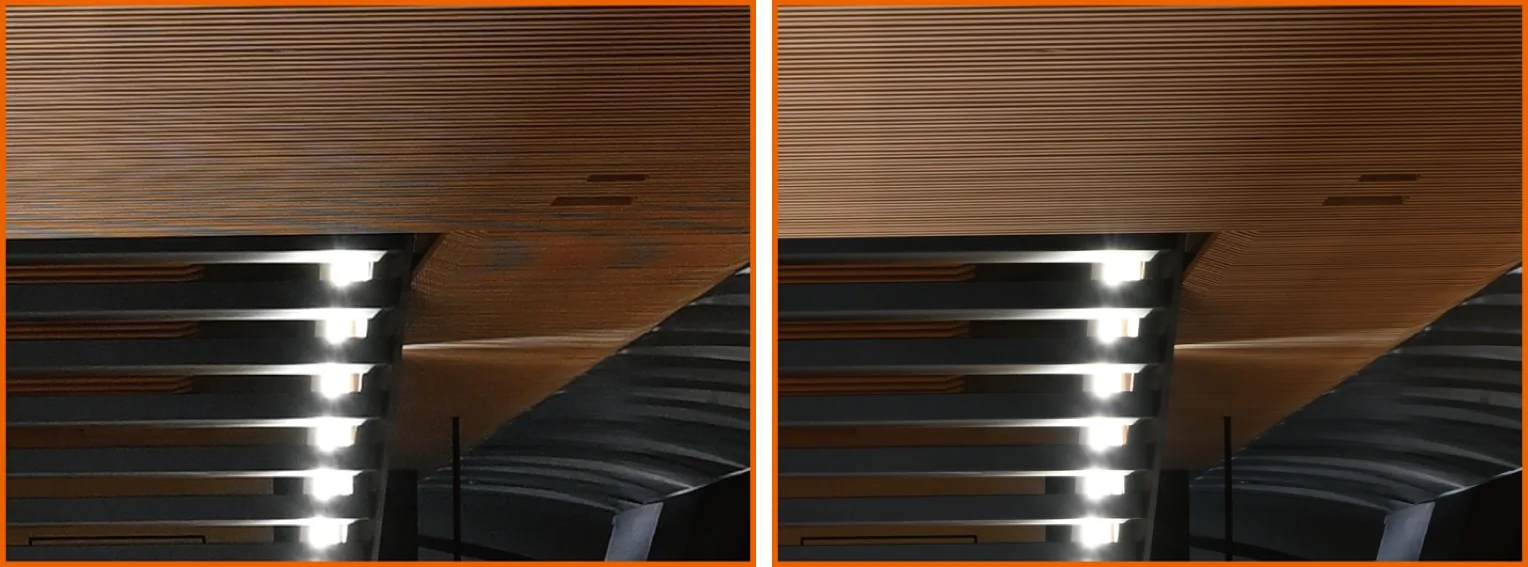
ปกติการเดานี้ทำได้ดีมาก แต่กับลายละเอียดถี่ ๆ อย่างเนื้อผ้าหรือหลังคา ผลที่เดาอาจเพี้ยนเป็นลายคลื่นที่เรียกว่ามัวเร หรือเป็นขอบสีแปลก ๆ
โหมดนี้แก้เรื่องนี้ด้วยการให้กล้องถ่ายหลายภาพต่อกัน แล้วขยับเซนเซอร์ไปทีละหนึ่งพิกเซลในแต่ละภาพ จุดเดิมที่เคยเก็บได้แค่สีแดง ก็จะได้เก็บสีเขียวกับน้ำเงินด้วย พอเอามาซ้อนกัน แต่ละจุดจึงมีสีครบโดยไม่ต้องเดา
นอกจากนี้ Nikon ยังขยับเซนเซอร์ได้ละเอียดถึงครึ่งพิกเซล ทำให้เก็บรายละเอียดระหว่างพิกเซลได้เพิ่มขึ้น ภาพที่รวมแล้วจึงละเอียดกว่าการขยับทีละหนึ่งพิกเซลอีกขั้น
CREATOR SCHOOL THAILAND · NIKON
ขยับเซนเซอร์แล้วได้อะไรเพิ่ม
ภาพปกติ
ถ่ายภาพเดียว
หนึ่งพิกเซลเก็บได้ สีเดียว
อีกสองสีกล้องต้องเดาจากรอบข้าง
ขยับ 1 พิกเซล
ถ่ายหลายภาพ
จุดเดิมได้เก็บครบ แดง เขียว น้ำเงิน
สีตรงขึ้น มัวเรและขอบสีลดลง
ขยับ 0.5 พิกเซล
ถ่ายหลายภาพ
เก็บข้อมูลระหว่างพิกเซลได้ด้วย
รายละเอียดเพิ่มขึ้นอีกขั้น
ข้อมูลจาก Technical Guide เรื่อง Pixel Shift ของ Nikon พฤศจิกายน 2026
ขั้นตอนนี้มีข้อสำคัญที่ต้องรู้ก่อนเลย กล้องรวมภาพเองไม่ได้ สิ่งที่อยู่ในการ์ดคือไฟล์ NEF หรือไฟล์ RAW ของ Nikon หลายไฟล์ ต้องเอาไปรวมในคอมด้วยโปรแกรม NX Studio ของ Nikon
Nikon รุ่นไหนมี Pixel Shift Shooting
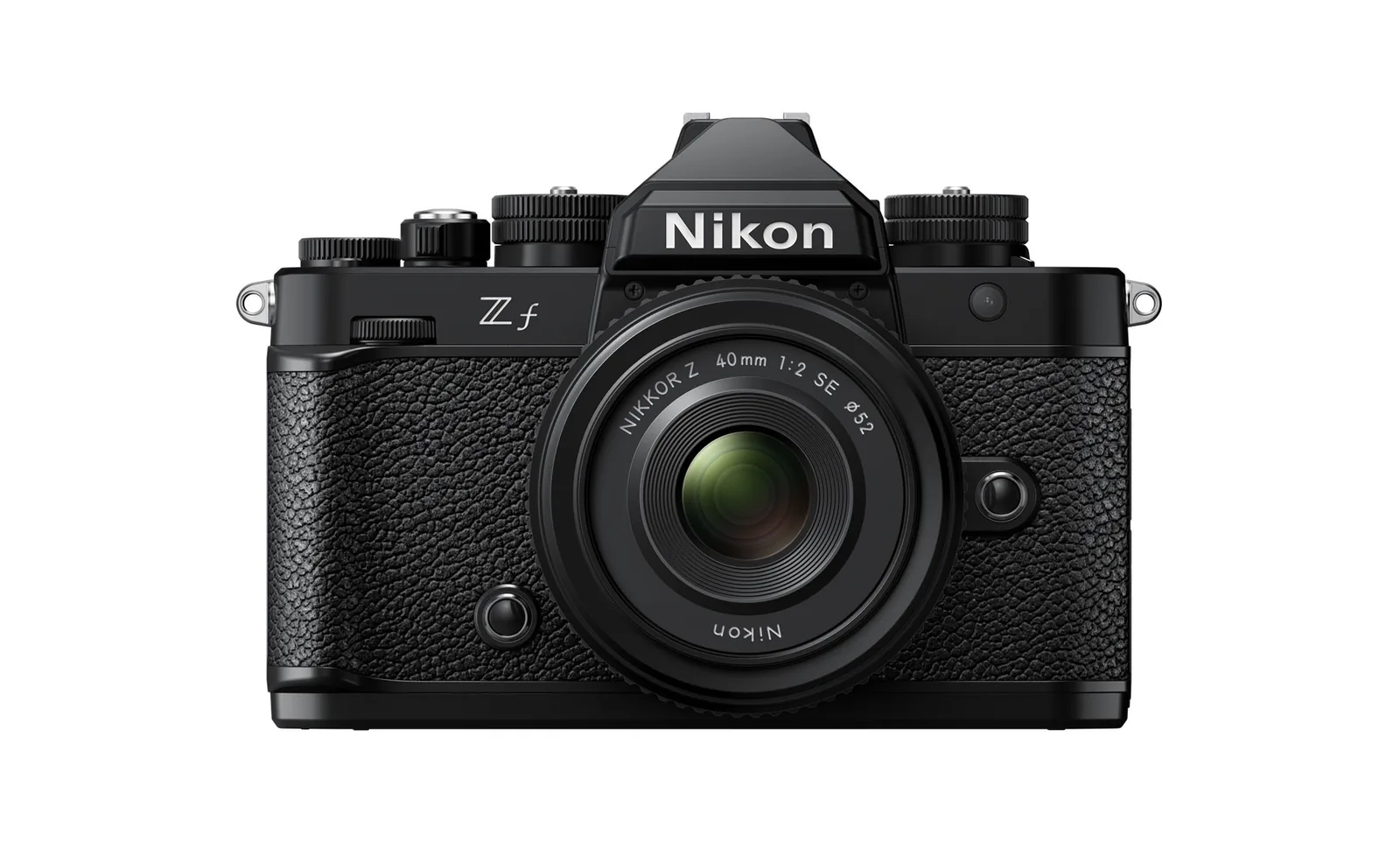
จากคู่มือออนไลน์ของ Nikon ตอนนี้รุ่นที่มีเมนู Pixel shift shooting คือ Z8, Zf, Z6III, Z5II, Z5IIC และ ZR ส่วน Z8 ต้องใช้เฟิร์มแวร์ C เวอร์ชัน 2.00 ขึ้นไป ถ้าเมนูยังไม่ขึ้น ลองเช็คเวอร์ชันเฟิร์มแวร์ดูก่อน
ส่วนคู่มือของ Z9, Z50II, Zfc และ Z30 ไม่มีหัวข้อนี้ในสารบัญ ถ้ากล้องของเราไม่อยู่ในรายชื่อนี้ ลองเปิดคู่มือออนไลน์ของรุ่นนั้นแล้วค้นคำว่า Pixel shift ดูก่อน เพราะฟีเจอร์ใหม่บางอย่างมาจากการอัปเดตเฟิร์มแวร์
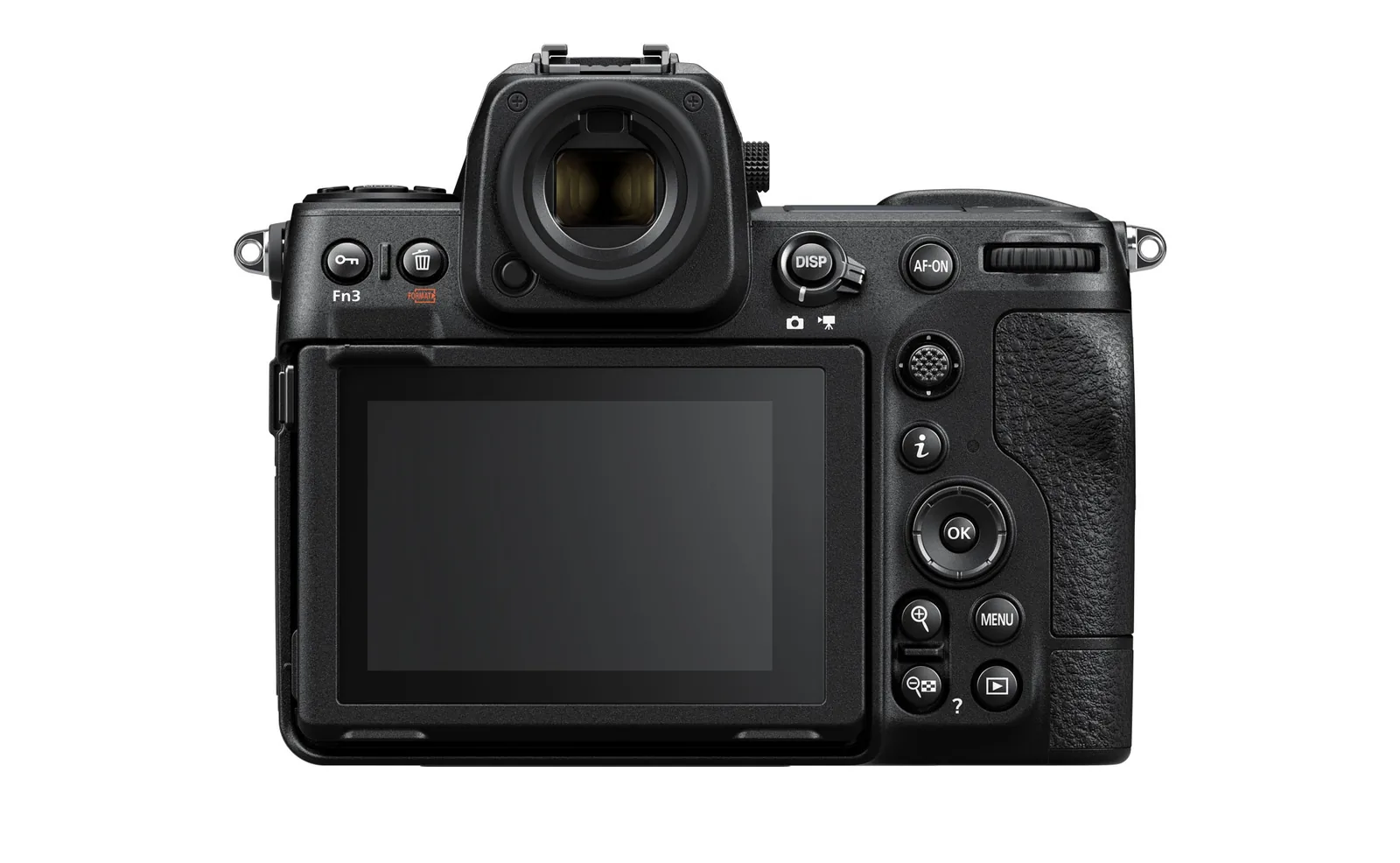
ขนาดไฟล์ที่ได้ก็น่าสนใจ ภาพจาก Z8 ขนาด 8256 × 5504 พิกเซล หรือราว 45 ล้านพิกเซล เมื่อรวมจาก 16 หรือ 32 ภาพจะได้ 16,512 × 11,008 พิกเซล หรือเกือบ 182 ล้านพิกเซล ส่วน Zf กับ Z6III จาก 6048 × 4032 พิกเซล จะได้ 12,096 × 8064 พิกเซล หรือราว 97.5 ล้านพิกเซล แปลง่าย ๆ ว่ากว้างและยาวเพิ่มเป็นสองเท่า จำนวนพิกเซลเลยเพิ่มเป็นสี่เท่า
ตั้งกี่ภาพดี 4, 8, 16 หรือ 32?
ใน Technical Guide ของ Z8, Zf และ Z6III จำนวนภาพเลือกได้สี่ระดับ แต่ละระดับได้ของไม่เหมือนกัน
ถ่าย 4 ภาพ ช่วยเรื่องมัวเร ขอบสี สีในรายละเอียด และความละเอียด ถ่าย 8 ภาพ ได้ทั้งหมดนั้นแล้วลด noise หรือเม็ดสีรบกวนด้วย เพราะการเฉลี่ยหลายภาพช่วยให้สัญญาณรบกวนลดลง
ถ่าย 16 ภาพ คือจุดที่ภาพเริ่มกว้างและยาวเป็นสองเท่า ส่วน 32 ภาพ ได้ทั้งภาพใหญ่ขึ้นและลด noise พร้อมกัน การขยายสองเท่าจะเกิดเฉพาะตอนรวมจาก 16 หรือ 32 ภาพ ถ้าถ่ายแค่ 4 หรือ 8 ภาพแล้วหวังไฟล์ใหญ่ขึ้น อาจผิดหวังได้
Nikon แนะนำให้ถ่าย 32 ภาพไว้เสมอ ถ้าไม่มีเหตุผลอื่น อย่างต้องการลดเวลาถ่ายหรือประหยัดพื้นที่ แต่ถ้าแสงเปลี่ยนเร็วอย่างช่วงพระอาทิตย์ขึ้นหรือตก คู่มือแนะนำให้ตั้ง 8 ภาพ
เรื่องที่หลายคนไม่รู้คือ ถึงไม่ต้องการภาพใหญ่ โหมดนี้ก็ยังมีประโยชน์ Nikon เรียกวิธีนี้ว่า oversampling คือรวม 32 ภาพเป็นไฟล์ละเอียดสูง แล้วย่อลงมาให้เท่าภาพปกติ ภาพที่ได้จะมีคุณภาพดีกว่าภาพที่รวมจาก 4 หรือ 8 ภาพขนาดเดียวกัน และไฟล์ก็ไม่ได้ใหญ่กว่าภาพขนาดเท่ากันมากนัก
ถ่ายยังไงให้รวมแล้วไม่เสีย
กฎข้อแรกคือทุกอย่างต้องนิ่ง ทั้งกล้อง ตัวแบบ และแสง เพราะกล้องถ่ายหลายภาพต่อกัน ถ้าอะไรขยับระหว่างนั้น ส่วนนั้นก็รวมไม่สนิท Nikon จึงแนะนำให้ใช้กับตึก สิ่งของ และวิว โดยตั้งกล้องบนขาตั้ง
คนและสัตว์ไม่เหมาะ ถึงจะถ่ายตึกที่นิ่งสนิท ถ้ามีอะไรขยับอยู่ในเฟรม บริเวณนั้นก็อาจรวมไม่ได้ ไอแดดเหนือพื้นถนนก็ทำให้วิวไกล ๆ ดูเหมือนขยับได้ เรื่องนี้คนถ่ายกลางแดดบ้านเราต้องระวัง ลมและแรงสั่นจากคนหรือรถที่ผ่านไปมาก็ทำให้ขาตั้งสั่นได้ ไฟที่กะพริบ หรือเมฆที่บังแดดเป็นช่วง ๆ ก็ทำให้ภาพรวมมีปัญหาเหมือนกัน
ถ้าภาพรวมมีปัญหา Nikon บอกอาการไว้ค่อนข้างชัด ตัวแบบขยับมักเห็นเป็นสีด่าง กล้องขยับมักเห็นเป็นลายโมเสก ส่วนแสงเปลี่ยนมักเห็นเป็นแถบเส้น
เรื่องต่อมาคือเวลาถ่าย ยิ่งนานยิ่งเสี่ยง ลองดูตัวอย่างจาก Technical Guide ของ Z8 ถ้าถ่าย 32 ภาพที่ ISO 64 ชัตเตอร์ 30 วินาที บวกกันแล้วราว 16 นาที แต่ถ้าเพิ่มเป็น ISO 500 ชัตเตอร์ 4 วินาที เหลือราว 2 นาทีกว่า Nikon บอกว่าแบบหลังมีโอกาสได้ผลดีกว่า ทั้งที่ ISO สูงกว่า
ถ้าภาพรวมออกมาไม่คม ลองเพิ่ม ISO เพื่อย่นเวลาถ่ายดูก่อน อย่าเพิ่งคิดว่า ISO ต่ำที่สุดจะดีที่สุดเสมอ
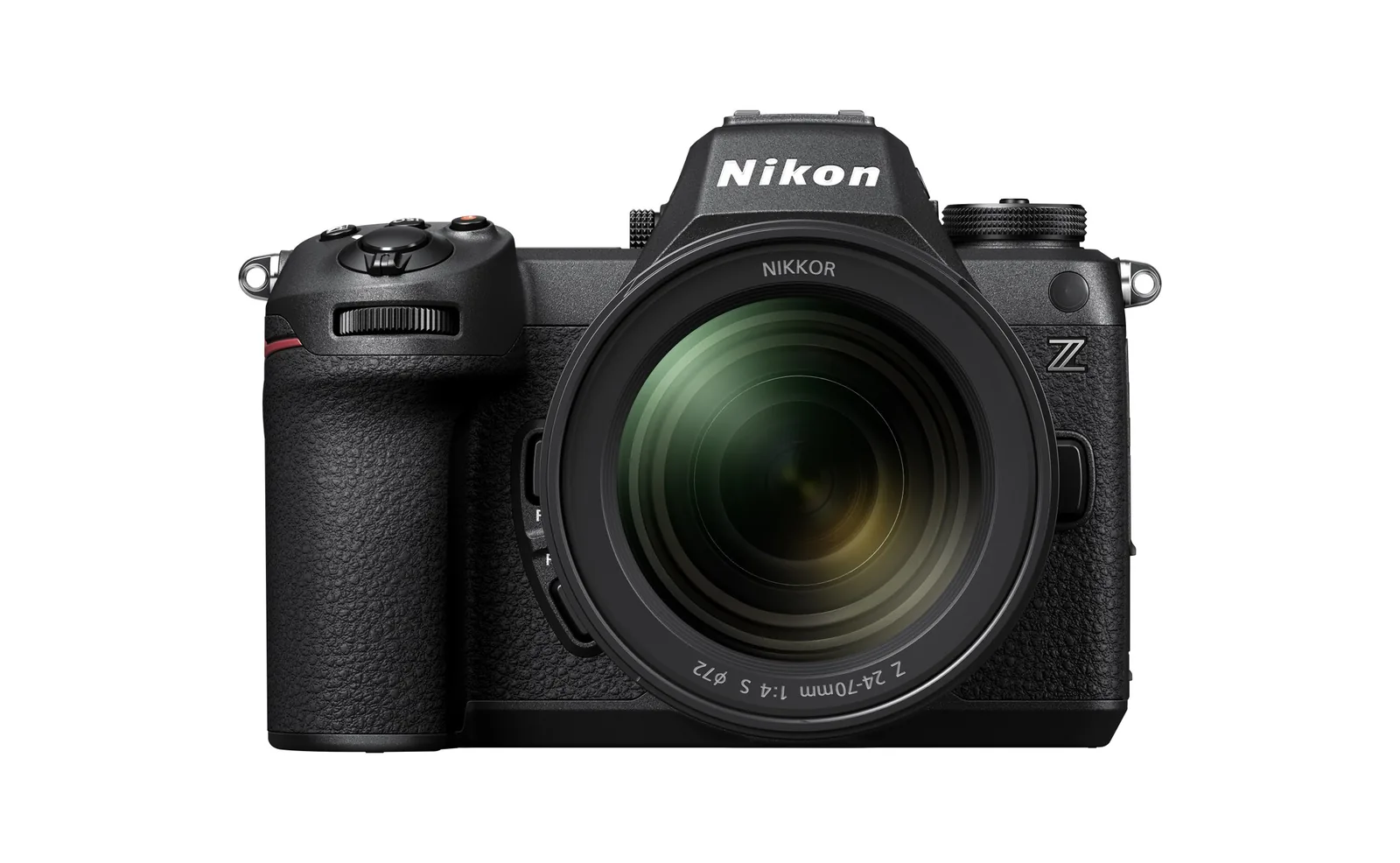
นอกจากนี้โหมดนี้ยังมีข้อจำกัดที่ควรรู้ พอเปิดแล้วไฟล์จะถูกล็อกเป็น RAW ใน Z6III, Z5II, Z5IIC และ Zf จะใช้ชัตเตอร์อิเล็กทรอนิกส์เสมอ ถ้าโฟกัสอัตโนมัติจะล็อกเป็น AF-S และใช้ Bulb กับ Time ไม่ได้ ที่สำคัญคือใช้ร่วมกับระบบกันสั่นไม่ได้ ใช้กับการถ่ายวิดีโอ การตั้งเวลาถ่าย หรือการถ่ายซ้อนภาพไม่ได้ด้วย รายการเต็มต่างกันตามรุ่น ลองเปิดดูในคู่มือของกล้องเรา
เรื่องแฟลชต่างกันตามรุ่น คู่มือของ Zf, Z5II และ Z5IIC ระบุว่าแฟลชเสริมจะไม่ยิงในโหมดนี้ ส่วน Z8 กับ Z6III ใช้แฟลชได้ แต่ต้องตั้งเวลาระหว่างภาพให้นานกว่าเวลาชาร์จแฟลช ไม่อย่างนั้นแฟลชอาจไม่ยิงหรือแรงไม่พอ ภาพจะรวมออกมาไม่สม่ำเสมอ
ขั้นตอนตั้งค่าบนกล้อง
เริ่มจากตั้งกล้องบนขาตั้ง แล้วลองถ่ายทดสอบดูหนึ่งภาพก่อนด้วยค่าที่จะใช้จริง Nikon ยังแนะนำให้สั่ง Pixel mapping ในเมนู Setup ก่อน เพราะถ้ามีจุดสว่างแปลก ๆ ในภาพ การรวมภาพอาจทำให้จุดนั้นเด่นขึ้น และลองชาร์จแบตให้เต็มด้วย
จากนั้นเข้าเมนูถ่ายภาพ เลือก Pixel shift shooting แล้วตั้งสี่อย่างตามนี้ Pixel shift shooting mode เลือก On (series) ถ้าจะถ่ายหลายชุด หรือ On (single photo) ถ้าถ่ายชุดเดียวแล้วจบ Number of shots ตั้ง 32 ถ้าไม่มีเหตุผลอื่น Delay ตั้ง 2 ถึง 5 วินาที เพื่อลดการสั่นตอนกดชัตเตอร์ และ Interval until next shot ตั้ง 0 วินาที เพื่อให้จบเร็วที่สุด ถ้าไม่ได้ใช้แฟลช
เสร็จแล้วจัดองค์ประกอบ โฟกัส แล้วกดชัตเตอร์สุด กล้องจะถ่ายไปเองจนครบ ถ้าอยากหยุดกลางคัน ให้กดปุ่ม OK ระหว่างภาพ บางรุ่นอย่าง Z8 และ Z6III กดชัตเตอร์ครึ่งทางก็ได้ ส่วน Zf ใช้ปุ่ม OK อย่างเดียว
ถ้าเราใช้บ่อย ลองเอาเมนูนี้ไปไว้ใน i menu หรือตั้งเป็นปุ่มลัดดู จะได้ไม่ต้องไล่หาในเมนูทุกครั้ง
รวมไฟล์แบบนี้ใน NX Studio ยังไง?
ก่อนอื่นลองดาวน์โหลด NX Studio เวอร์ชันล่าสุดจาก Nikon Download Center เพราะเวอร์ชันเก่าอาจรวมภาพจากโหมดนี้ไม่ได้ จากนั้นทำตามนี้ได้เลย
ขั้นแรก เปิดโฟลเดอร์ที่มีชุดภาพ แล้วกดปุ่ม Pixel shift merge บนแถบเครื่องมือ โปรแกรมจะหาชุดภาพให้เอง
ขั้นที่สอง ในหน้าต่าง Pixel Shift Merge เลือกชุดภาพที่จะรวม ตั้ง Merge mode ว่าจะให้ออกมากี่ภาพ แนะนำให้เปิด Chromatic aberration correction เป็น On เพื่อลดขอบสีด้านข้างของภาพ
ขั้นที่สาม เลือกโฟลเดอร์ปลายทาง แล้วกด Start ไฟล์ที่ได้จะเป็นนามสกุล .nefx
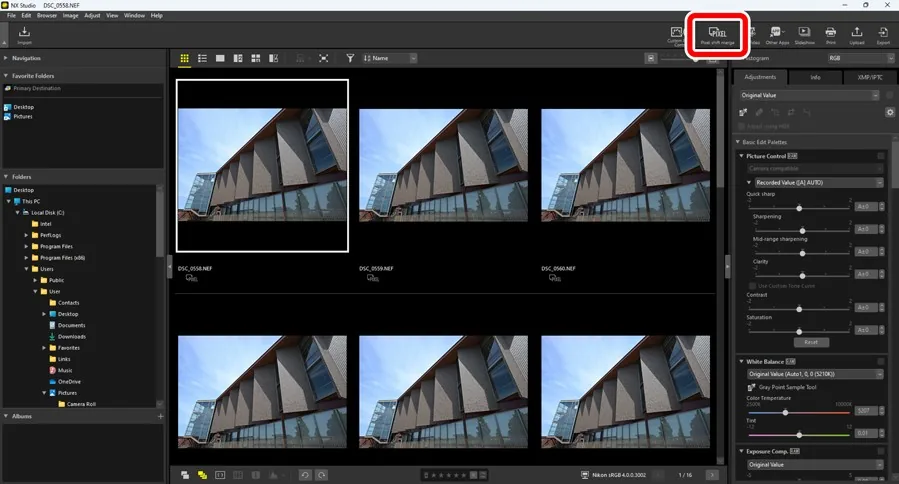
เวลารวมไฟล์ขึ้นกับความเร็วของที่เก็บข้อมูลมาก Nikon แนะนำให้ใช้ไดรฟ์ที่เร็วอย่าง SSD
ไฟล์ .nefx ปรับแต่งใน NX Studio ได้ด้วยเครื่องมือชุดเดียวกับไฟล์ RAW ปกติ ทั้ง Picture Control, Exposure Comp. และ White Balance แล้วกด Export เป็น JPEG, HEIF หรือ TIFF ถ้าถ่าย 8 หรือ 32 ภาพที่ ISO ต่ำระหว่าง 64 ถึง 500 ลองเปิด Resolution-priority pixel shift merge ในหัวข้อ Noise Reduction ดู ค่านี้ปิด noise reduction ไปเลยเพื่อเก็บรายละเอียดให้มากที่สุด แต่ต้องตั้ง Tone mode ในกล้องเป็น SDR ก่อนถ่าย
ถ้าอยากแต่งต่อในโปรแกรมอื่น Nikon ระบุว่า NEFX รองรับใน Adobe Camera Raw 16.1.1 ขึ้นไป และ Capture One 16.3.4 ขึ้นไป แต่ไม่รับประกันการทำงานของโปรแกรมเหล่านี้
### ถ้าภาพรวมแล้วเสียบางส่วน ยังแก้ได้ไหม?
แก้ได้ ถ้าเราถ่ายไว้ 32 ภาพ เพราะ Merge mode เลือกแตกไฟล์ได้ เช่น ถ้ามีคนเดินเข้าเฟรมตอนภาพที่ 17 ลองตั้งเป็น 2 ภาพ โปรแกรมจะรวมภาพ 1 ถึง 16 กับ 17 ถึง 32 แยกกัน แล้วเราก็เลือกชุดแรกที่ไม่มีคนเดินผ่าน ลำดับที่ Nikon แนะนำคือลอง 1 ภาพก่อน แล้วค่อยลอง 2, 4 และ 8 ภาพ
CREATOR SCHOOL THAILAND · NIKON
ถ่ายไว้ 32 ภาพ รวมออกมาได้กี่แบบ
1 ภาพ
ใช้ครบ 32 ภาพ
กว้างยาวเป็น 2 เท่า
ลองแบบนี้ก่อน
2 ภาพ
ชุดละ 16 ภาพ
กว้างยาวเป็น 2 เท่า
ภาพ 1 ถึง 16 และ 17 ถึง 32
4 ภาพ
ชุดละ 8 ภาพ
ภาพในแต่ละชุดไม่ได้เรียงติดกัน
8 ภาพ
ชุดละ 4 ภาพ
เลี่ยงภาพที่เสียได้แคบที่สุด
ข้อมูลจาก Technical Guide เรื่อง Pixel Shift ของ Nikon พฤศจิกายน 2026 ตั้งใน Merge mode ของ NX Studio
ความเข้าใจผิดเรื่อง Pixel Shift ที่พบบ่อย
เรื่องแรก คิดว่าเปิดแล้วกล้องรวมให้เลย ที่จริงกล้องรวมเองไม่ได้ ถ้าเปิดดูในการ์ดจะเห็นแต่ไฟล์ NEF หลายไฟล์ ต้องไปทำต่อในคอมเสมอ
เรื่องที่สอง คิดว่าโหมดนี้เอาไว้ทำภาพใหญ่อย่างเดียว ที่จริงแม้แต่ภาพที่ไม่ได้ใหญ่ขึ้นก็ได้ประโยชน์เรื่องสี มัวเร และ noise Nikon ก็บอกว่ามัวเรแก้ทีหลังยาก จึงควรกันตั้งแต่ตอนถ่าย
เรื่องที่สาม คิดว่าใช้กับคนได้ถ้าตัวแบบนั่งนิ่ง ๆ คู่มือบอกชัดว่าคนและสัตว์ไม่เหมาะ คนนั่งนิ่งแค่ไหนก็ยังหายใจ ถ้าถ่ายคนลองใช้ไฟล์ RAW ปกติดีกว่า อ่านเรื่องนี้ได้ใน ไฟล์ RAW หรือ JPEG ถ่ายแบบไหนดี
วันนี้มาลองถ่ายกันดู
ลองหาของนิ่ง ๆ ในบ้านสักชิ้น ผ้าลายละเอียดหรือของที่มีลวดลายจะเห็นผลชัดที่สุด ตั้งกล้องบนขาตั้ง จัดให้แสงมาจากหน้าต่างหรือไฟที่ไม่กะพริบ เปิดโหมด เลือก 8 ภาพก่อนเพื่อให้จบเร็ว Delay 2 วินาที แล้วถ่ายภาพปกติเทียบไว้ด้วยหนึ่งภาพ
จากนั้นโหลดลงคอม รวมไฟล์ใน NX Studio แล้วซูมดูเทียบกันที่ลายผ้า เราน่าจะเห็นเลยว่าโหมดนี้คุ้มกับงานของเราหรือเปล่า ถ้าเห็นความต่าง ค่อยลองขยับเป็น 32 ภาพ
ถ้าทำแล้วยังไม่ได้ผล ลองเช็คว่าขาตั้งสั่นไหม แสงเปลี่ยนไหม หรือ NX Studio เป็นเวอร์ชันล่าสุดแล้วหรือยัง
สิ่งที่อยากให้จำกลับไป
Pixel Shift คือการให้กล้องขยับเซนเซอร์ถ่ายหลายภาพ แล้วรวมใน NX Studio เป็นไฟล์เดียว ได้สีที่ไม่ต้องเดา มัวเรน้อยลง และถ้าถ่าย 16 หรือ 32 ภาพ จะได้กว้างและยาวเพิ่มเป็นสองเท่า ใช้กับของที่นิ่งจริง ตั้งบนขาตั้ง และพยายามให้จบเร็ว ส่วนงานที่มีคนหรือของขยับ ลองกลับไปถ่ายภาพปกติ
อ่านต่อ
ถ้าอยากเข้าใจว่าทำไมขนาดเซนเซอร์กับพิกเซลถึงมีผลกับงานจริง แวะอ่าน ขนาดเซนเซอร์ Full Frame, APS-C, M43 ต่างกันยังไงในงานจริง ไฟล์ชุดนี้ใช้พื้นที่เยอะ ลองดู การ์ดความจำ V30 V60 V90 ต่างกันยังไง ด้วย และถ้าอยากดูภาพตัวอย่างเทียบกันแบบเต็ม ๆ เปิด Technical Guide เรื่อง Pixel Shift ของ Nikon Z8 ได้เลย
