
ลองนึกภาพงานแต่งงานสักงาน ช่วงเช้าเราถ่ายพิธีในห้องที่ไฟสลัว ต้องคุมรูรับแสงเอง พอบ่าวสาวเดินออกมา เราต้องเปลี่ยนเป็นโฟกัสติดตาม เพิ่มชัตเตอร์ แล้วอีกครึ่งชั่วโมงก็ต้องสลับไปถ่ายวิดีโอสัมภาษณ์ญาติ ทุกครั้งที่เปลี่ยนงาน เราต้องไล่กดหลายปุ่มและเปิดเมนูหลายหน้า กว่าจะเสร็จ จังหวะดี ๆ ก็ผ่านไปแล้ว ปัญหาแบบนี้แหละที่ Custom Shooting Mode ของ Canon ทำมาช่วย
ในกล้อง Canon EOS R หลายรุ่น ฟังก์ชันนี้ในเมนูภาษาไทยเรียกว่า ตั้งโหมดถ่ายภาพเอง มันคือช่อง C1 C2 C3 ที่เก็บค่ากล้องไว้ทั้งชุด ในบทความนี้เรามาดูกันว่าเก็บอะไรได้บ้าง ตั้งยังไง Auto update set คืออะไร และควรแบ่งชุดค่าแบบไหน ข้อมูลเมนูทั้งหมดเช็คจากคู่มือออนไลน์ของ Canon รุ่น EOS R6 Mark II, EOS R8 และ EOS R5 Mark II
Custom Shooting Mode คืออะไร เก็บอะไรได้บ้าง
ลองนึกถึงรถยนต์ที่มีปุ่มจำตำแหน่งเบาะดู คนขับสองคนตัวไม่เท่ากัน แต่ละคนกดปุ่มของตัวเองครั้งเดียว เบาะ กระจก พวงมาลัย ก็กลับไปอยู่ตำแหน่งที่ตั้งไว้ทั้งหมด Custom Shooting Mode ก็ทำงานคล้ายกัน แค่เปลี่ยนจากเบาะรถเป็นค่ากล้อง
คู่มือของ Canon บอกว่าเราบันทึกค่าปัจจุบันของกล้องได้ ทั้งค่าการถ่ายภาพ ค่าในเมนู และการตั้งค่าระบบส่วนตัว (Custom Function คือการปรับว่าปุ่มไหนทำอะไร หรือกล้องตอบสนองแบบไหน) หน้าอธิบายส่วนประกอบของ EOS R6 Mark II ยังระบุว่าใส่โหมดถ่ายภาพหลักลงไปได้ด้วย คือ Fv, P, Tv, Av, M หรือ B รวมถึงการทำงานของ AF และฟังก์ชันในเมนู
ข้อนี้สำคัญกว่าที่คิด เพราะ C ไม่ได้เป็นโหมดถ่ายภาพแบบใหม่ มันคือโหมดเดิมที่เราคุ้นเคย พร้อมค่าทุกอย่างที่ตั้งไว้แล้ว เวลาหมุนไปที่ C1 ไอคอนบนจอจะบอกว่าข้างในเป็นโหมดอะไร เช่น C1 ที่ข้างในเป็น Tv
อีกเรื่องที่หลายคนไม่รู้คือ ฝั่งภาพนิ่งกับฝั่งวิดีโอบันทึกแยกกัน คู่มือบอกว่าเราบันทึกฟังก์ชันที่ต่างกันสำหรับการถ่ายภาพนิ่งและการถ่ายวิดีโอได้ และไอคอน C จะเปลี่ยนไปเป็นแบบของวิดีโอเมื่อเราอยู่ฝั่งถ่ายวิดีโอ แปลว่า C1 ฝั่งภาพนิ่งกับ C1 ฝั่งวิดีโอเป็นคนละชุดกัน
Canon รุ่นไหนมีกี่ช่อง และเรียกใช้จากตรงไหน
แต่ละรุ่นมีจำนวนช่องและวิธีเรียกไม่เท่ากัน ลองดูสามรุ่นที่เราเช็คจากคู่มือกันก่อน
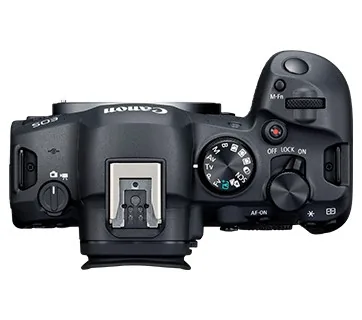
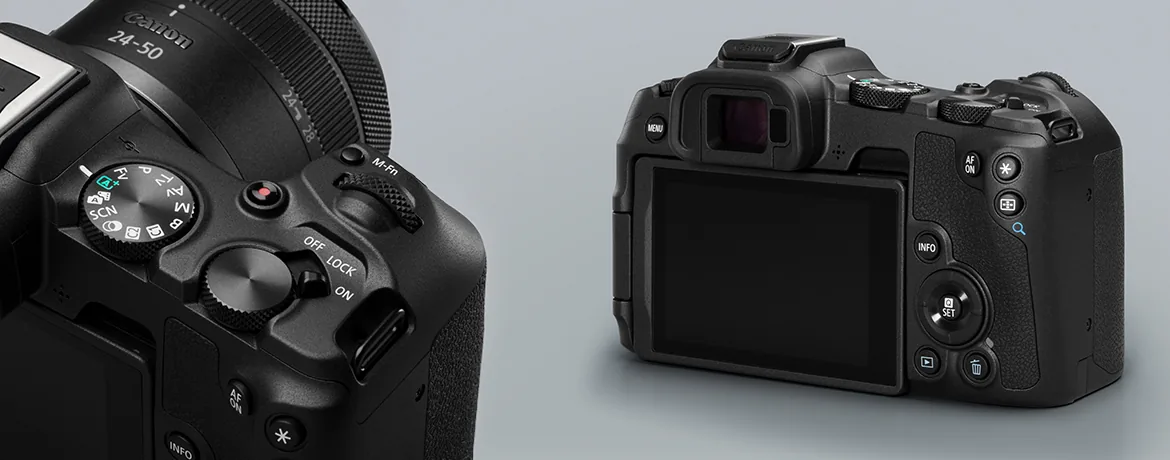
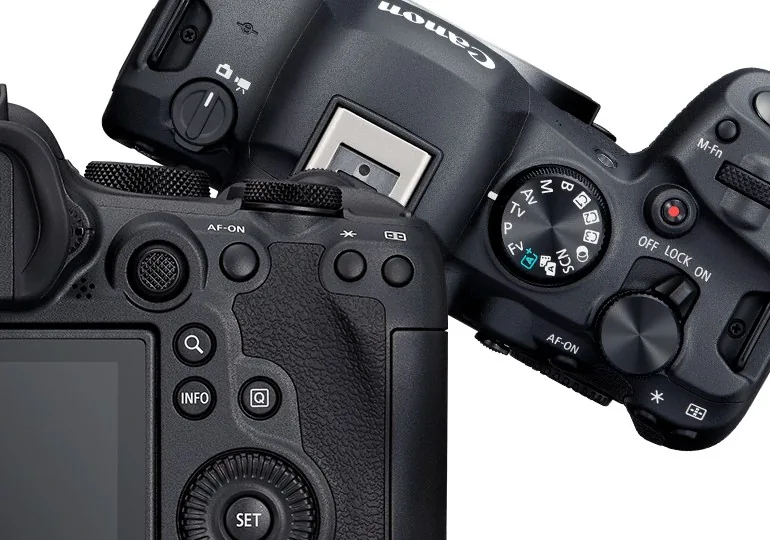
EOS R6 Mark II มี C1 C2 C3 อยู่บนวงแหวนโหมด หมุนไปที่ตำแหน่งไหน กล้องก็เรียกชุดค่านั้นขึ้นมาทันที
EOS R8 มีแค่สองช่อง คือ C1 กับ C2 อยู่บนวงแหวนโหมดเหมือนกัน ชื่อเมนูในคู่มือของรุ่นนี้ก็เป็น Custom shooting mode (C1, C2) ใครใช้ R8 อยู่จึงต้องเลือกให้ดีว่าสองงานไหนที่เราสลับไปมาบ่อยที่สุด
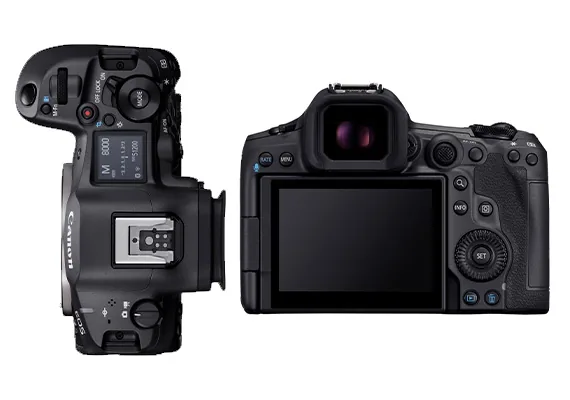
EOS R5 Mark II ต่างออกไป เพราะรุ่นนี้ไม่มีวงแหวนโหมด ด้านบนมีปุ่ม MODE แทน เรากดปุ่มนี้แล้วหมุนแป้นหมุนเพื่อเลือกโหมดถ่ายภาพ ซึ่งรวม C1 ถึง C3 อยู่ในรายการนั้นด้วย R5 Mark II ยังมีเมนูบันทึกค่ากล้องลงการ์ด เก็บได้สูงสุด 10 ไฟล์ต่อการ์ด และโหลดไปใช้กับ R5 Mark II อีกตัวได้ เหมาะกับทีมที่มีกล้องรุ่นเดียวกันหลายตัว แต่คู่มือก็เตือนว่าไฟล์จากกล้องรุ่นอื่นโหลดไม่ได้ และไฟล์จากเฟิร์มแวร์ต่างเวอร์ชันอาจโหลดไม่ได้
CREATOR SCHOOL THAILAND · CANON
Custom Shooting Mode มีกี่ช่อง เรียกจากตรงไหน
EOS R6 Mark II
3 ช่อง
C1 C2 C3
เรียกจากวงแหวนโหมด หมุนไปที่ C ไหนก็ได้ชุดค่านั้นทันที
EOS R8
2 ช่อง
C1 C2
เรียกจากวงแหวนโหมดเหมือนกัน แต่มีแค่สองช่อง เลือกงานที่สลับบ่อยที่สุด
EOS R5 Mark II
3 ช่อง
C1 C2 C3
ไม่มีวงแหวนโหมด กดปุ่ม MODE แล้วหมุนเลือก และบันทึกค่ากล้องลงการ์ดได้ 10 ไฟล์
ข้อมูลจากคู่มือออนไลน์ของ Canon แต่ละรุ่นที่ cam.start.canon รุ่นอื่นในตระกูล EOS R อาจมีจำนวนช่องต่างกัน
รุ่นอื่นในตระกูล EOS R ก็มีเมนูนี้เหมือนกันหลายรุ่น แต่จำนวนช่องอาจต่างกัน ก่อนตั้งค่าลองเปิดคู่มือออนไลน์ของรุ่นตัวเองที่ cam.start.canon แล้วค้นคำว่า Custom shooting mode ดู
ตั้ง Custom Shooting Mode ทีละขั้น
เริ่มจากตั้งกล้องให้เป็นแบบที่เราอยากได้ก่อน ทั้งโหมดถ่ายภาพ ค่าโฟกัส ISO ค่าในเมนู และการตั้งปุ่ม เพราะกล้องจะบันทึกสภาพตอนนั้นไปทั้งหมด
จากนั้นเข้าเมนู แท็บตั้งค่า แล้วเลือก ตั้งโหมดถ่ายภาพเอง (C1-C3) ในคู่มือภาษาอังกฤษใช้ชื่อ Custom shooting mode (C1-C3) ใน EOS R6 Mark II อยู่หน้า Set-up 6 ส่วน EOS R8 อยู่หน้า Set-up 5 และใช้ชื่อ (C1, C2)
เลือก บันทึก (Register settings) แล้วเลือกว่าจะเก็บไว้ที่ช่องไหน กด ตกลง ค่าปัจจุบันของกล้องจะถูกบันทึกไปที่ช่องนั้นทันที
ถ้าอยากเก็บชุดวิดีโอด้วย ให้สลับกล้องไปฝั่งถ่ายวิดีโอก่อน ตั้งค่าให้เรียบร้อย แล้วทำขั้นตอนเดิมซ้ำ เพราะสองฝั่งบันทึกแยกกัน
ถ้าวันหนึ่งอยากล้างทิ้ง ในหน้าเดียวกันมี ลบค่าที่บันทึก (Clear settings) ที่คืนช่องนั้นกลับไปเป็นค่าเริ่มต้นเหมือนตอนยังไม่บันทึก อีกทางคือเมนูรีเซ็ตกล้อง หัวข้อ ตั้งค่าอื่นๆ ซึ่งคู่มือ R6 Mark II บอกว่าถ้าเลือกตอนอยู่ฝั่งภาพนิ่ง จะล้างเฉพาะชุดภาพนิ่ง ถ้าเลือกตอนอยู่ฝั่งวิดีโอ ก็ล้างเฉพาะชุดวิดีโอ
ก่อนกดบันทึก ลองถ่ายทดสอบสักสองสามภาพก่อน จะได้แน่ใจว่าค่าที่เก็บไปคือค่าที่เราใช้ได้จริง
Auto update set คืออะไร ควรเปิดไหม
ในหน้าเดียวกันมีตัวเลือก Auto update set หรือในภาษาไทยคือ ปรับปรุงค่าอัตโนฯ ถ้าตั้งเป็น ใช้งาน เวลาเราเปลี่ยนค่าระหว่างถ่ายในโหมด C กล้องจะอัปเดตค่าที่เปลี่ยนลงในช่องนั้นให้เอง
ฟังดูสะดวก แต่ลองคิดถึงสถานการณ์นี้ดู เราตั้ง C1 ไว้สำหรับงานอีเวนต์ วันหนึ่งไปถ่ายในที่มืดเลยดัน ISO ขึ้นไปสูง ถ้าเปิด Auto update ไว้ ค่า ISO นั้นจะติดอยู่ใน C1 ไปด้วย งานครั้งหน้าเราหมุนมาที่ C1 ก็จะเจอค่าจากงานที่แล้ว ไม่ใช่ค่าตั้งต้นที่ตั้งใจไว้
CREATOR SCHOOL THAILAND · CANON
Auto update set เปิดกับปิด ต่างกันตรงไหน
1 บันทึก C1
ตั้งค่าสำหรับงานอีเวนต์ แล้วกดบันทึกลง C1 นี่คือจุดตั้งต้นของเรา
2 ถ่ายงานจริง
ห้องมืดกว่าที่คิด เราเลยปรับ ISO ขึ้นระหว่างถ่ายในโหมด C1
3 หมุนออกแล้วกลับมา
งานครั้งหน้าหมุนกลับมาที่ C1 อีกครั้ง
ปิด Auto update
ได้ชุดค่าตั้งต้นเหมือนเดิม
ค่าที่ปรับระหว่างงานไม่ถูกเขียนทับลงช่อง ถ้าอยากเปลี่ยนจริงต้องกดบันทึกใหม่
เปิด Auto update
ได้ค่าล่าสุดที่ปรับไว้
ISO ที่ดันขึ้นในงานที่แล้วติดอยู่ใน C1 ไปด้วย สะดวกถ้าเราตั้งใจให้เป็นแบบนี้
ทั้งสองแบบยังเปลี่ยนค่าระหว่างถ่ายในโหมด C ได้ตามปกติ ข้อมูลจากคู่มือออนไลน์ EOS R6 Mark II, EOS R8 และ EOS R5 Mark II
ถ้าปิดไว้ เรายังเปลี่ยนค่าระหว่างถ่ายได้ตามปกติ คู่มือเขียนไว้ชัดว่าเปลี่ยนค่าการถ่ายภาพและเมนูในโหมด C ได้ แต่ชุดที่บันทึกไว้จะไม่ถูกเขียนทับเอง ส่วนถ้าอยากเปลี่ยนค่าในช่องนั้นจริง ๆ ก็กลับไปกดบันทึกใหม่อีกครั้ง
แล้วควรเปิดไหม? ถ้าเราใช้ C เป็นจุดตั้งต้นที่อยากให้เหมือนเดิมทุกครั้ง ลองปิดไว้ก่อน แต่ถ้าเราใช้ C เป็นที่ทำงานต่อเนื่อง เช่น ปรับค่าเล็กน้อยไปเรื่อย ๆ แล้วอยากให้กล้องจำไว้เลย การเปิดไว้ก็ช่วยประหยัดขั้นตอน
ถ้ายังไม่แน่ใจ ลองปิด Auto update ไว้ก่อน แล้วค่อยเปิดเมื่อรู้ว่าตัวเองต้องการจริง
ตัวอย่างชุดค่า Custom Shooting Mode สำหรับงานต่าง ๆ
ชุดค่าข้างล่างนี้เป็นตัวอย่างการแบ่งงาน ไม่ใช่ค่าที่ Canon แนะนำ ตัวเลขจริงขึ้นกับแสง เลนส์ และสไตล์ของเรา แต่ชื่อฟังก์ชันทั้งหมดมีอยู่ในคู่มือของทั้งสามรุ่น
C1 สำหรับคนหรือสิ่งที่เคลื่อนไหว เช่น งานอีเวนต์ เด็กวิ่ง กีฬา ใช้ Tv เพื่อล็อกความเร็วชัตเตอร์ไว้ก่อน ตั้ง ISO อัตโนมัติ การทำงาน AF เป็น Servo AF ที่โฟกัสตามตัวแบบไปเรื่อย ๆ เลือกวัตถุที่จะตรวจจับเป็นคน และตั้งโหมดขับเคลื่อนเป็นถ่ายต่อเนื่อง ใครยังสับสนว่า Servo กับ One-Shot ต่างกันยังไง ลองอ่าน โหมดโฟกัส AF-S กับ AF-C ประกอบดู ฝั่ง Canon ใช้ชื่อ One-Shot AF กับ Servo AF แต่หลักเดียวกัน
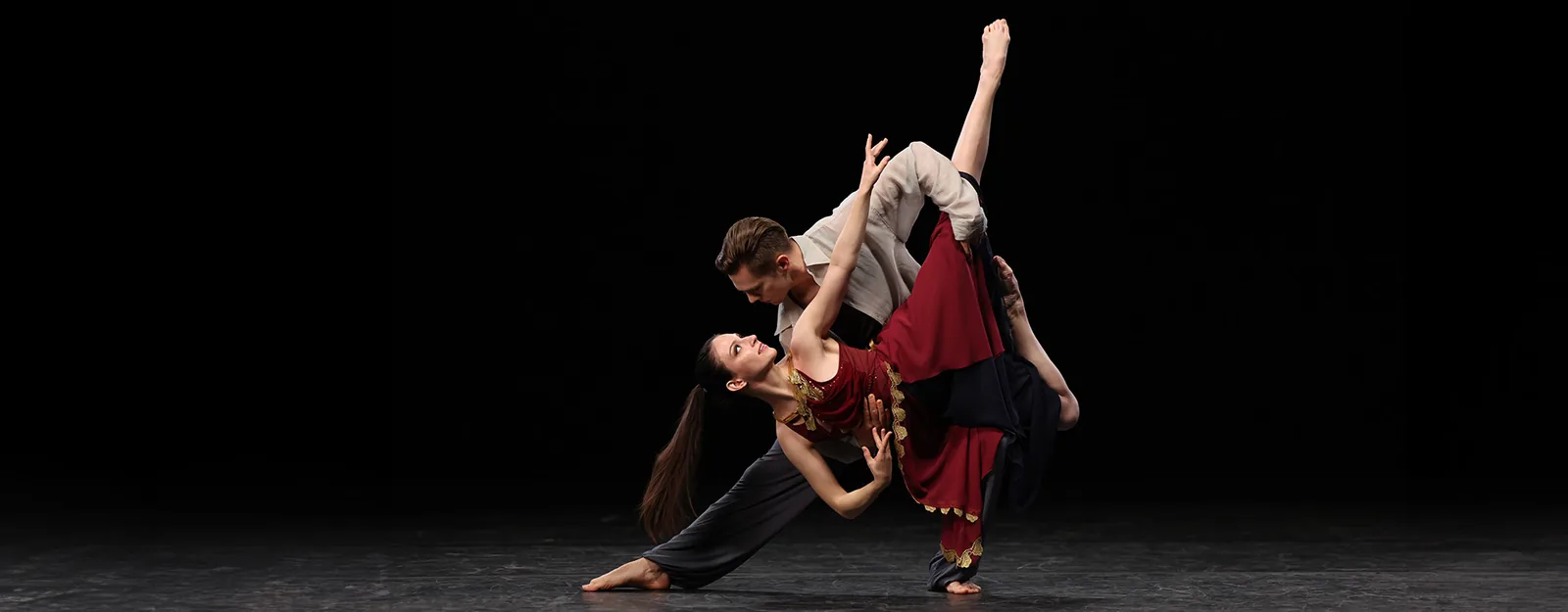
C2 สำหรับงานที่ตัวแบบนิ่ง เช่น พอร์ตเทรต ภาพสินค้า หรือวิว ใช้ Av เพื่อคุมรูรับแสงและหลังเบลอ ตั้งการทำงาน AF เป็น One-Shot AF ตั้ง ISO ต่ำ และถ้าใช้ ISO อัตโนมัติ ลองกำหนดความเร็วชัตเตอร์ต่ำสุดในเมนู Min. shutter spd. ไว้ด้วย กล้องจะไม่ลากชัตเตอร์ต่ำกว่าที่เราตั้ง เว้นแต่ ISO ชนเพดานแล้วแสงยังไม่พอ ซึ่งคู่มือบอกว่ากล้องจะยอมลากชัตเตอร์ช้าลงเพื่อให้ได้แสงพอดี
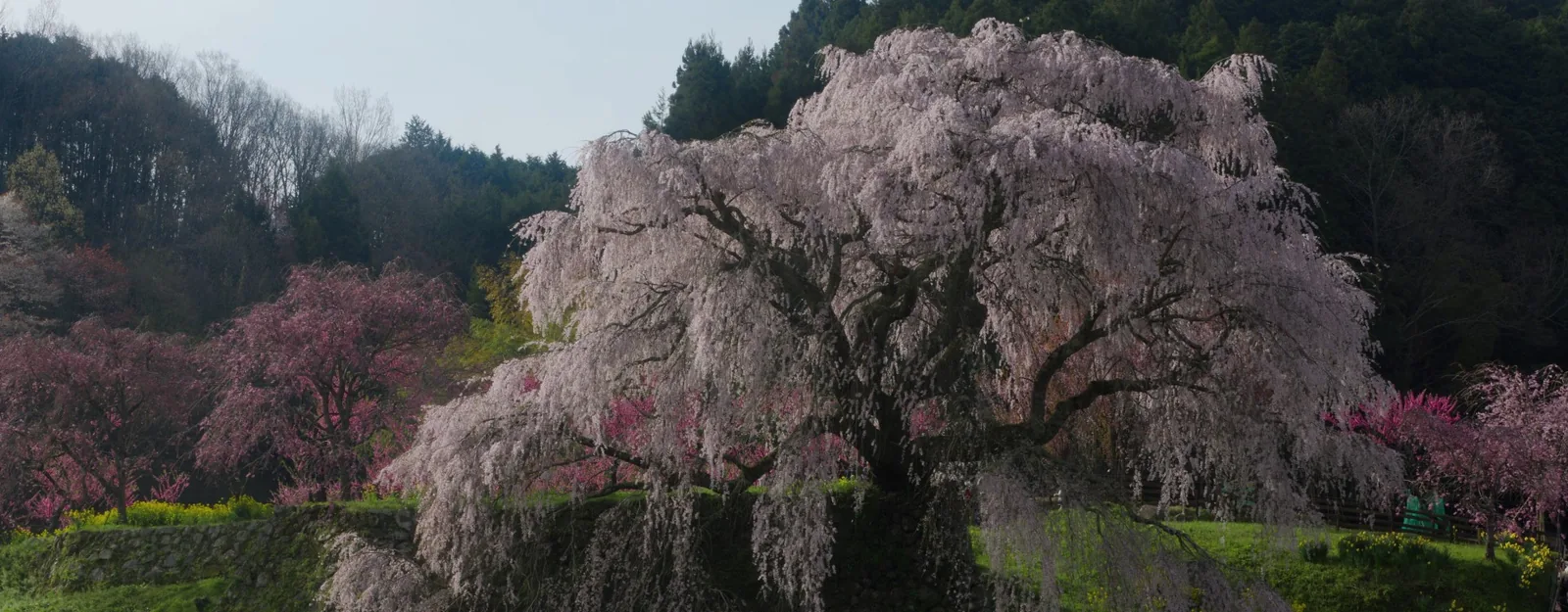
C3 เก็บไว้สำหรับงานพิเศษที่ต้องตั้งหลายค่าพร้อมกัน เช่น งานที่ห้ามมีเสียงชัตเตอร์ ใช้ชัตเตอร์อิเล็กทรอนิกส์ในเมนู Shutter mode ตั้ง M ให้ค่าแสงนิ่ง และปิดเสียงบี๊บ หรือถ้าเราใช้แฟลชบ่อย ก็ตั้งชุดสำหรับแฟลชเก็บไว้ช่องนี้
ฝั่งวิดีโอก็แบ่งแบบเดียวกันได้ เช่น C1 ฝั่งวิดีโอเป็นงานสัมภาษณ์ที่ใช้ Movie Servo AF กับ Picture Style ปกติ ส่วน C2 ฝั่งวิดีโอเป็นงานที่ถ่าย Canon Log 3 ไว้เกรดสีทีหลัง เรื่องความเร็วชัตเตอร์ของวิดีโอ ลองอ่าน กฎ 180 องศา ประกอบก่อนตั้ง
ใครใช้ R8 ที่มีสองช่อง ลองรวม C1 กับ C3 เข้าด้วยกัน หรือเลือกเก็บสองงานที่เราสลับบ่อยที่สุด
ทำไม Canon ใส่ C ไว้บนวงแหวนโหมด แล้วค่ายอื่นแก้ปัญหาเดียวกันยังไง
Canon ไม่ได้อธิบายไว้ในคู่มือว่าทำไมเลือกแบบนี้ สิ่งที่เห็นได้คือ C1 ถึง C3 อยู่กับกล้อง Canon มาตั้งแต่ยุค DSLR หน้าบริการของ Canon ประเทศไทยมีวิธีบันทึกค่าลง C1 C2 C3 ของ EOS-1D X Mark II อยู่ด้วย
ถ้าลองอ่านจากการออกแบบ การวาง C ไว้ในรายการโหมดถ่ายภาพ ทำให้การเปลี่ยนชุดค่าทั้งหมดเหลือการกระทำเดียวกับการเปลี่ยนโหมด หมุนวงแหวนหรือกดปุ่ม MODE ครั้งเดียว ไม่ต้องเข้าเมนู และบนรุ่นที่มีวงแหวน เรายังเห็นได้ด้วยตาว่าตอนนี้กล้องอยู่ช่องไหน แต่นี่เป็นการอ่านของเรา ไม่ใช่คำอธิบายจากแบรนด์
ค่ายอื่นก็มีคำตอบของตัวเองกับปัญหาเดียวกัน Nikon Z 7 และ Z 6 มี U1 U2 U3 บนวงแหวนโหมด บันทึกผ่านเมนู Save user settings คู่มือระบุด้วยว่าบางค่าไม่ถูกบันทึก เช่น โหมดลั่นชัตเตอร์ Sony α7S III ให้บันทึกค่าไว้ในตัวกล้องได้ 3 ชุด เรียกจากวงแหวนโหมด และบันทึกลงการ์ดเพิ่มได้อีก 4 ชุดคือ M1 ถึง M4 ส่วน FUJIFILM X-Pro2 ให้บันทึกได้ 7 ชุด แต่เป็นชุดค่าภาพ เช่น Film Simulation ไวท์บาลานซ์ และ Dynamic Range เรียกจากเมนู
แต่ละแบบเหมาะกับวิธีทำงานคนละแบบ ถ้าเราสลับงานกลางสนามบ่อย การเรียกจากวงแหวนก็ช่วยให้เร็ว ถ้าเราอยากมีหลายชุดเอาไว้คุมโทนภาพ แบบที่เก็บได้หลายชุดในเมนูก็ตอบโจทย์ อยู่ที่ว่างานของเราเปลี่ยนอะไรบ่อยที่สุด
ความเข้าใจผิดเรื่อง Custom Shooting Mode ที่พบบ่อย
เรื่องแรก คิดว่าเปลี่ยนค่าในโหมดอื่นแล้ว C จะเปลี่ยนตามเสมอ จริง ๆ ไม่แน่เสมอไป คู่มือเตือนว่าค่าที่เปลี่ยนในโหมดอื่น อาจไม่ถูกส่งต่อเข้าไปในชุดค่าของ C ขึ้นกับว่าเป็นเมนูไหน ถ้าเราเพิ่งไปปรับเมนูสำคัญในโหมด Av แล้วอยากให้ C ใช้ด้วย ต้องกลับไปบันทึกใหม่
เรื่องที่สอง คิดว่า C ใช้ได้แค่ภาพนิ่ง ทั้งที่ฝั่งวิดีโอก็มีชุดของตัวเอง และบันทึกแยกจากภาพนิ่ง หลายคนตั้งฝั่งภาพนิ่งไว้ดีแล้ว แต่พอสลับไปวิดีโอ เจอค่าเดิม ๆ เลยคิดว่าโหมดนี้ใช้ไม่ได้
เรื่องที่สาม คิดว่าแค่หมุนไปที่ C ก็เท่ากับได้ค่าดีสำเร็จรูป จริง ๆ แล้ว C เก็บแค่สิ่งที่เราตั้งไว้เอง ถ้าตั้งต้นไม่ดี C ก็แค่ทำให้เราใช้ค่าที่ไม่ดีได้เร็วขึ้น ใครยังไม่แน่ใจว่า Tv Av M ต่างกันยังไง ลองเริ่มจาก เข้าใจโหมด A, S และ M ก่อน แล้วค่อยกลับมาแบ่งชุดค่า
มาลองตั้ง Custom Shooting Mode กันคืนนี้
เริ่มจากหยิบงานสามเดือนล่าสุดมาไล่ดูว่าเราถ่ายงานแบบไหนบ่อยที่สุด แล้วเลือกมาสองหรือสามแบบ ไม่ต้องเยอะ
จากนั้นตั้งกล้องสำหรับงานแรก ถ่ายทดสอบในบ้านสักสองสามภาพ แล้วเข้าเมนู ตั้งโหมดถ่ายภาพเอง เลือก บันทึก ไว้ที่ C1 ทำแบบเดียวกันกับ C2 และ C3 ส่วนใครถ่ายวิดีโอด้วย อย่าลืมสลับไปฝั่งวิดีโอแล้วบันทึกอีกรอบ
สุดท้ายลองหมุนออกไปโหมดอื่น แล้วหมุนกลับมาที่แต่ละ C ดูว่าค่าที่เห็นตรงกับที่ตั้งใจไว้หรือเปล่า ถ้าใช่ ก็เขียนโน้ตเล็ก ๆ ไว้ในมือถือว่าแต่ละช่องคืองานอะไร
ถ้าทำแล้วยังไม่ได้ผล เช่น หมุนกลับมาแล้วค่าไม่เหมือนเดิม ลองเช็คว่าเปิด Auto update set ไว้หรือเปล่า และเช็คว่าเรากำลังอยู่ฝั่งภาพนิ่งหรือวิดีโอ ถ้ายังไม่ตรงอีก ลองใช้ ลบค่าที่บันทึก แล้วบันทึกใหม่ตั้งแต่ต้น
สิ่งที่อยากให้จำกลับไป
Custom Shooting Mode ของ Canon คือช่องจำค่ากล้องทั้งชุด ทั้งโหมดถ่ายภาพ โฟกัส เมนู และการตั้งปุ่ม R6 Mark II กับ R5 Mark II มีสามช่อง R8 มีสองช่อง ภาพนิ่งกับวิดีโอบันทึกแยกกัน และถ้าเปิด Auto update set ไว้ ค่าที่เราปรับระหว่างถ่ายในโหมด C จะถูกอัปเดตลงช่องนั้นด้วย ถ้าอยากให้ช่อง C เป็นจุดตั้งต้นที่เหมือนเดิมทุกครั้ง ปิดตัวเลือกนี้ไว้ก่อน
อ่านต่อ
ใครอยากเข้าใจโหมดถ่ายภาพก่อนแบ่งชุดค่า ลองอ่าน เข้าใจโหมด A, S และ M แล้วใช้กล้องได้มั่นใจขึ้น และเปิดหน้าคู่มือทางการได้ที่ การตั้งโหมดถ่ายภาพเอง (C1-C3) ของ EOS R6 Mark II

Yochuwa is the founder and editor-in-chief of CreatorSchoolThailand, a Thai media and education brand built for people who make media. His YouTube channel has grown past 145,000 subscribers and earned YouTube's Silver Creator Award, making it a go-to source for photography, filmmaking and content strategy in Thailand.
His approach is to teach the thinking behind the craft: how light, sound, story and platforms really work, so creators can make better decisions with whatever gear they own. Yochuwa has partnered with leading imaging brands including SIGMA Thailand and NiSi, runs the camera store Snapshot, and brings a background in web development to building CreatorSchoolThailand into a modern publisher for Thailand's creator economy.
บทความล่าสุด
- SIGMA 24mm F1.4 Art เลนส์ถ่ายดาวที่ใช้ได้ทุกวัน เหมาะกับงานแบบไหน
- ปุ่มชัตเตอร์ มีรูเกลียวตรงกลางไว้ทำไม ในเมื่อกล้องมีรีโมตไร้สายแล้ว
- Silent Mode ของ LUMIX ปิดเสียง แฟลช และไฟช่วยโฟกัสในเมนูเดียว
- Kodak SlideTag พวงกุญแจจอ e-ink ใส่รูปได้ ใช้แทน AirTag ได้ด้วย
- APS-C S35 ของ Sony เหลือกี่ล้านพิกเซล On Off Auto ต่างกันยังไง
สแกนเพื่อเพิ่มเพื่อน @creatorschoolth
เปิดแชท LINEเราใช้คุกกี้วิเคราะห์ (Google Analytics) เพื่อดูว่าหน้าไหนมีประโยชน์และปรับปรุงเว็บให้ดีขึ้น ไม่ใช้เพื่อโฆษณา