
ลองนึกถึงคืนที่ขับรถออกไปถ่ายดาวนอกเมือง ยืนรอในความมืดสักพัก ตาเริ่มมองเห็นทางช้างเผือกจาง ๆ แล้ว พอยกกล้องขึ้นมาดูจอ แสงขาวจ้าก็ทำให้ตาพร่าไปเกือบหมด ต้องยืนรอให้ตาชินกับความมืดใหม่อีกรอบ ถ้าใช้กล้อง Nikon Z เรื่องนี้มีเมนู Warm display colors ช่วยได้
เมนูนี้มีในกล้อง Nikon Z หลายรุ่น และทำมาแก้ปัญหานี้โดยตรง บทความนี้เราจะมาดูกันว่าเมนูนี้ทำอะไร อยู่ตรงไหน มีในรุ่นไหน Mode 1 กับ Mode 2 ต่างกันยังไง ใช้คู่กับ Starlight View ได้ยังไง และภาพที่ถ่ายจะติดสีแดงไปด้วยหรือเปล่า ข้อมูลทั้งหมดอ้างจากคู่มือออนไลน์และหน้าเว็บทางการของ Nikon เป็นการอธิบายจากคู่มือและหลักการ ไม่ใช่รีวิวจากการใช้งานจริง
ทำไมจอสีแดงถึงช่วยตาตอนกลางคืน
ตาของเราปรับตัวกับความมืดได้ แต่ต้องใช้เวลา เหมือนตอนเดินจากลานจอดรถที่สว่างเข้าโรงหนัง แรก ๆ มองไม่เห็นอะไรเลย นั่งไปสักพักถึงเริ่มเห็นเก้าอี้แถวข้าง ๆ ขั้นนี้เรียกว่าการปรับตาในที่มืด และใช้เวลาเป็นหลายสิบนาทีกว่าจะเห็นได้เต็มที่
ปัญหาคือแสงจ้าแค่ครั้งเดียวก็ทำให้การปรับตาถอยกลับไปได้ เซลล์รับแสงที่ทำงานในที่มืดของตาเราไวต่อแสงสีแดงน้อยกว่าสีอื่น นักดูดาวจึงใช้ไฟฉายสีแดงกันมานาน เพราะช่วยให้มองเห็นแผนที่หรือปุ่มได้โดยรบกวนสายตาที่ปรับไว้น้อยกว่าแสงขาว
คู่มือ Nikon อธิบายเมนูนี้ไว้ตรงกับหลักเดียวกัน คือใช้สีที่อุ่นขึ้นพร้อมความสว่างที่ลดลงในจอถ่ายภาพ เมนู และจอเปิดดูภาพ เพื่อให้มองจอได้ง่ายขึ้นในขณะที่ตาปรับกับความมืดแล้ว เช่นตอนถ่ายภาพดาราศาสตร์
Warm display colors อยู่ตรงไหน และมีในรุ่นไหน
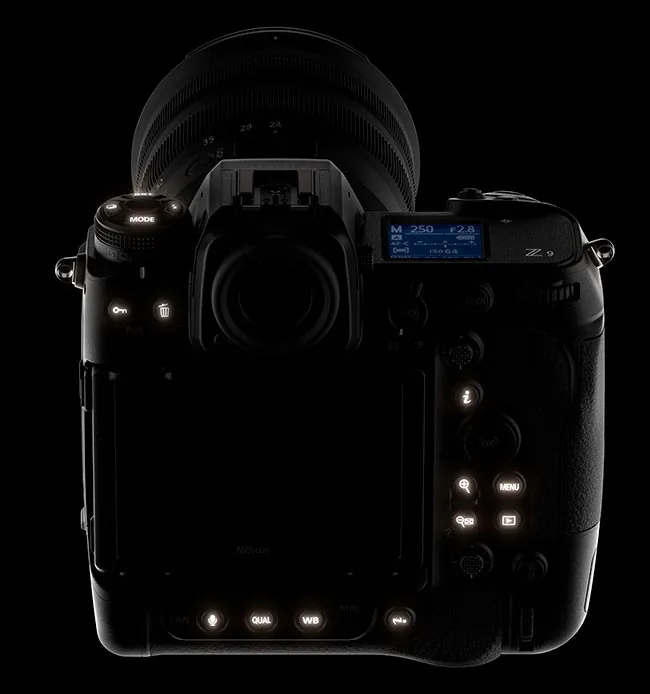
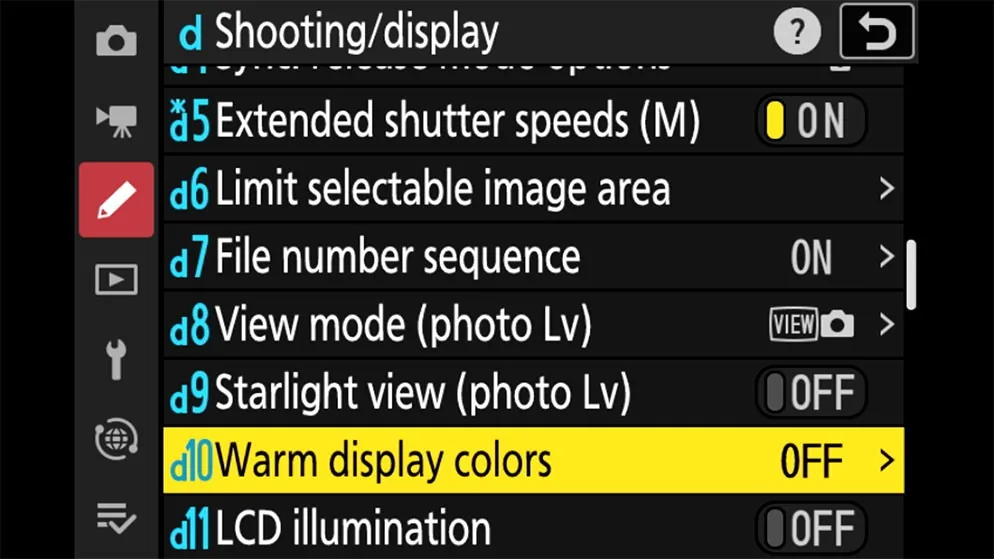
ในทุกรุ่นที่เราเปิดคู่มือดู เมนูนี้อยู่ในเมนูตั้งค่าเฉพาะตัว หรือ Custom Settings menu กลุ่ม d ซึ่งเป็นกลุ่มเรื่องการถ่ายและการแสดงผล แต่เลขข้อไม่เท่ากันในแต่ละรุ่น
จากคู่มือออนไลน์ปัจจุบัน Z9 อยู่ที่ d12 Z8 อยู่ที่ d11 Z6III อยู่ที่ d12 Z f อยู่ที่ d11 Z5II อยู่ที่ d12 Z50II อยู่ที่ d12 และ ZR อยู่ที่ d11 ส่วน Z7II กับ Z6II ได้เมนูนี้มาทีหลังผ่านเฟิร์มแวร์ C เวอร์ชัน 1.60 โดยอยู่ที่ d10
เลขข้ออาจขยับได้เมื่อมีเฟิร์มแวร์ใหม่ บทความของ Nikon USA ที่เขียนถึง Z9 ไว้ก่อนหน้านี้ยังเรียกเมนูนี้ว่า D10 อยู่เลย ถ้าหาไม่เจอ ลองเปิดคู่มือออนไลน์ของรุ่นตัวเองแล้วค้นชื่อเมนูดูก่อน จะเร็วกว่าไล่กดทีละข้อ
ใครใช้ Z6III มีทางลัดเพิ่ม คู่มือระบุว่าเมนูนี้ใส่ลงใน i menu ได้ ซึ่งเป็นเมนูด่วนที่เรียกจากปุ่ม i เปิดปิดได้โดยไม่ต้องเข้าเมนูใหญ่
CREATOR SCHOOL THAILAND · NIKON
เมนูจอโทนแดงอยู่ข้อไหนในกล้องเรา
| รุ่น | Warm display colors | Starlight View |
|---|---|---|
| Z9 | d12 | d11 |
| Z8 | d11 | d10 |
| Z6III | d12 | d11 |
| Z f | d11 | d10 |
| Z5II | d12 | d11 |
| Z50II | d12 | d11 |
| ZR | d11 | d10 |
| Z7II และ Z6II | d10 (เฟิร์มแวร์ C 1.60 ขึ้นไป) | ไม่ได้ระบุในหน้านี้ |
ข้อมูลจากคู่มือออนไลน์ Nikon ณ 9 พ.ย. 2026 ถ้าไม่ตรงกับกล้องเรา ลองค้นชื่อเมนูในคู่มือรุ่นของตัวเอง
Mode 1 กับ Mode 2 ต่างกันยังไง
เมนูนี้มีตัวเลือกหลักสามตัว คือ Mode 1 Mode 2 และ Off กับอีกหนึ่งค่าคือความสว่างของจอโทนอุ่น
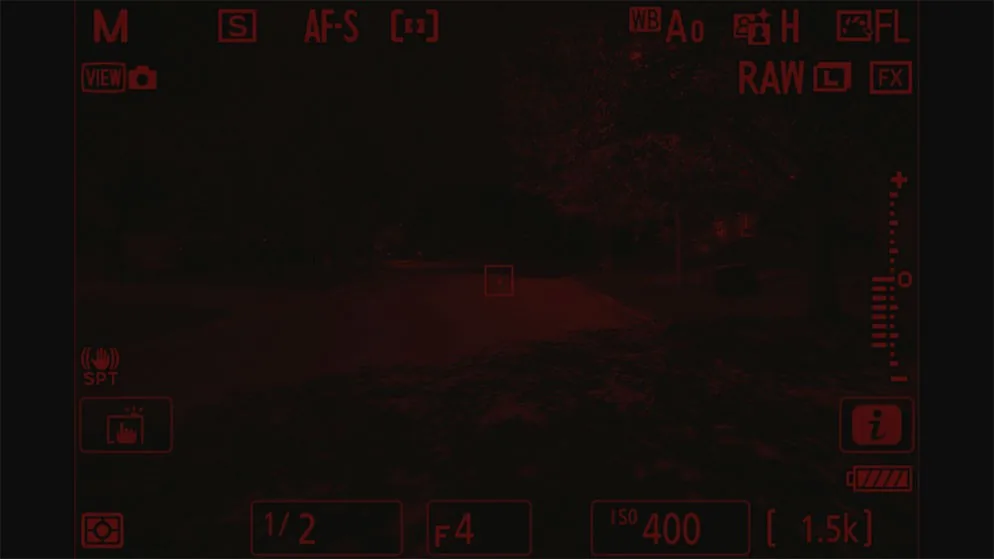
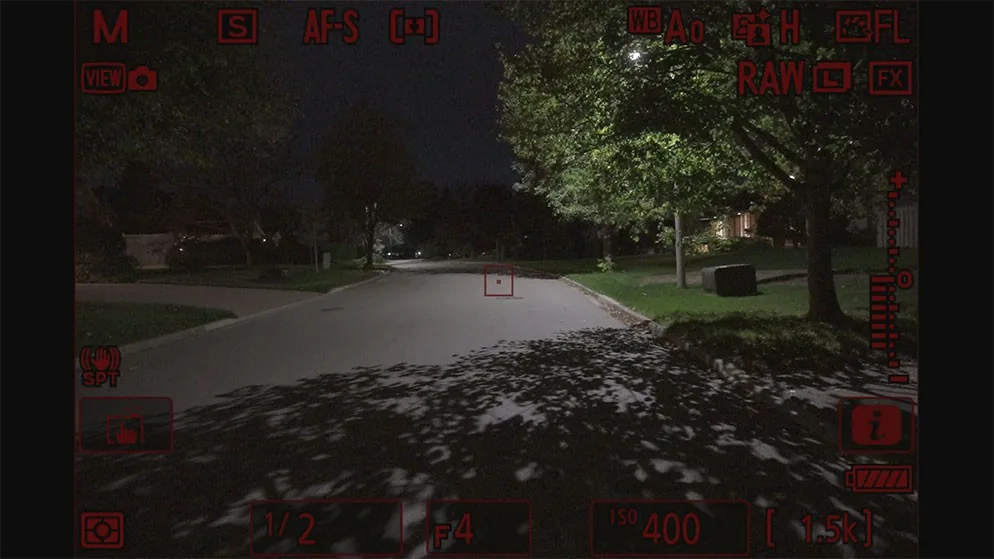
Mode 1 ใช้สีอุ่นทั้งจอถ่ายภาพ เมนู และจอเปิดดูภาพ แปลว่าทุกอย่างที่เห็นบนจอจะเป็นโทนแดงหมด รวมถึงภาพที่มองผ่านเลนส์ด้วย Nikon USA อธิบาย Mode 1 ว่าเมนู ไอคอนรอบภาพในช่องมองภาพ ภาพที่เปิดดู และตัวจอเอง จะแสดงเป็นโทนแดงทั้งหมด
Mode 2 ใช้สีอุ่นกับเมนู และกับไอคอนหรือข้อมูลบนจอถ่ายภาพและจอเปิดดูภาพ แต่ไม่ใช้กับภาพที่มองผ่านเลนส์ และไม่ใช้กับเนื้อภาพ แปลว่าตัวหนังสือ ตัวเลข และเมนูเป็นสีแดง ส่วนฉากตรงหน้ากับภาพที่ถ่ายแล้วยังเห็นเป็นสีปกติ
แล้วจะเลือกอันไหนดี? ลองคิดจากว่าตอนนั้นเราต้องดูสีของภาพหรือเปล่า ถ้าเป้าหมายคือรักษาสายตาให้มากที่สุด เช่นช่วงรอจังหวะหรือถ่ายไทม์แลปส์ยาว ๆ ลอง Mode 1 ดู ถ้ายังอยากเห็นสีของท้องฟ้าหรือแสงไฟในเมืองตอนจัดองค์ประกอบ Mode 2 จะตอบโจทย์กว่า แต่ต้องรู้ไว้ว่าภาพบนจอที่ยังเป็นสีปกติก็ยังมีแสงขาวปนอยู่
CREATOR SCHOOL THAILAND · NIKON
Mode 1 กับ Mode 2 เปลี่ยนสีตรงไหนบ้าง
| ส่วนบนจอ | Mode 1 | Mode 2 | Off |
|---|---|---|---|
| เมนู | แดง | แดง | ปกติ |
| ไอคอนและตัวเลขบนจอ | แดง | แดง | ปกติ |
| ภาพที่มองผ่านเลนส์ | แดง | ปกติ | ปกติ |
| ภาพที่เปิดดูบนจอ | แดง | ปกติ | ปกติ |
ปรับความสว่างของจอโทนอุ่นได้อีกหนึ่งค่า ค่าสูงสว่างขึ้น ค่าต่ำมืดลง ข้อมูลจากคู่มือออนไลน์ Nikon Z6III Z8 Z9 และ Z f
ความสว่างของจอโทนอุ่นตั้งยังไง
ในเมนูเดียวกันจะมีค่า Warm color display brightness คู่มือบอกให้กดปุ่มทิศทางขึ้นหรือลงเพื่อปรับ ค่าสูงจอสว่างขึ้น ค่าต่ำจอมืดลง และในตารางค่าเริ่มต้นของ Z8 ค่านี้อยู่ที่ 0
หลักง่าย ๆ คือ ตั้งให้มืดที่สุดเท่าที่ยังอ่านตัวเลขบนจอได้ชัด ลองตั้งตอนอยู่ในที่มืดจริงหลังจากยืนรอให้ตาปรับแล้วสักพัก เพราะค่าที่ดูพอดีตอนอยู่ในบ้านมักจะสว่างเกินไปเมื่อออกไปอยู่กลางทุ่ง
ใช้ Warm display colors คู่กับ Starlight View ยังไง
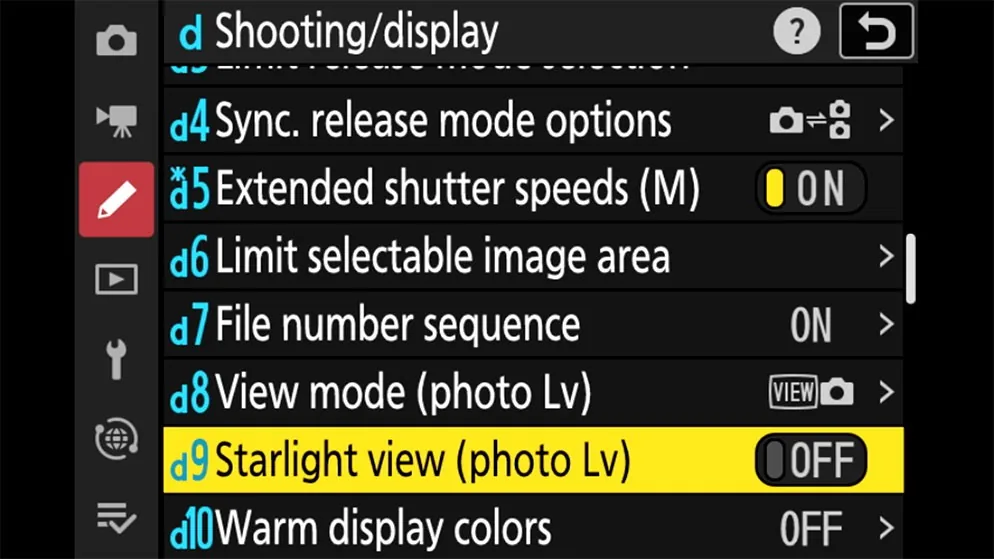
Starlight View เป็นอีกเมนูในกลุ่ม d เหมือนกัน และมักอยู่ข้อก่อนหน้าเมนูจอโทนแดงพอดี คู่มือบอกว่าเลือก ON แล้วจอถ่ายภาพจะสว่างขึ้น เพื่อให้มองเห็นง่ายในที่มืด ชื่อเต็มของเมนูคือ Starlight view (photo Lv) ซึ่งบอกว่าเป็นการแสดงผลสำหรับถ่ายภาพนิ่ง
สองเมนูนี้ทำงานคนละด้านกัน Starlight View ทำให้ฉากที่มืดจนมองไม่เห็นบนจอสว่างขึ้นพอให้จัดองค์ประกอบได้ ส่วนเมนูจอโทนแดงคุมสีและความสว่างของสิ่งที่จอแสดง อันแรกช่วยให้เห็นท้องฟ้า อันที่สองกรองแสงจากจอไม่ให้แยงตา
คู่มือออนไลน์ไม่ได้เขียนว่าสองเมนูนี้ส่งผลต่อกันยังไงเมื่อเปิดพร้อมกัน แต่ทั้งสองอยู่คนละข้อและตั้งแยกกันได้ ถ้าเปิด Starlight View คู่กับ Mode 1 ภาพท้องฟ้าที่สว่างขึ้นจะถูกแสดงเป็นโทนแดงด้วย ส่วนถ้าใช้ Mode 2 ภาพที่สว่างขึ้นจะยังเป็นสีปกติ มีแต่เมนูกับไอคอนที่เป็นแดง ลองสลับดูทั้งสองแบบในคืนแรก แล้วเลือกแบบที่ตาเราสบายกว่า
มีข้อควรรู้ของ Starlight View สองข้อจากคู่มือ ข้อแรก จอถ่ายภาพอาจกระตุกเล็กน้อยระหว่างที่โหมดนี้ทำงาน ข้อที่สอง ใน Z8 และ Z6III ฮิสโตแกรมจะไม่แสดงบนจอถ่ายภาพ แม้จะตั้งเปิดไว้ก็ตาม ฮิสโตแกรมคือกราฟที่บอกว่าภาพมืดหรือสว่างแค่ไหน ถ้าต้องการเช็คแสงจากกราฟ ให้ถ่ายแล้วเปิดดูภาพแทน
สำหรับ Z9 บทความของ Nikon USA บอกเพิ่มว่าความสว่างที่เพิ่มจาก Starlight View ไม่มีผลกับภาพที่ได้ เป็นแค่ตัวช่วยให้จัดองค์ประกอบง่ายขึ้น และเมื่อเปิดใช้ ระบบโฟกัสอัตโนมัติของ Z9 ทำงานได้ถึง -8.5EV จากปกติ -6.5EV ตัวเลขนี้ Nikon วัดที่ ISO 100 เลนส์ f/1.2 อุณหภูมิ 20 องศาเซลเซียส EV ติดลบยิ่งมากยิ่งหมายถึงฉากที่มืดกว่า
ภาพที่บันทึกจะเปลี่ยนสีตามไปด้วยไหม
เรื่องนี้หลายคนกังวลที่สุด กลัวว่ากลับบ้านมาแล้วทุกภาพจะเป็นสีแดง
คำตอบจากคู่มือคือ เมนูนี้เป็นการเปลี่ยนสีของการแสดงผลสามส่วน คือจอถ่ายภาพ เมนู และจอเปิดดูภาพ ไม่ได้อยู่ในกลุ่มเมนูที่ตั้งสีของไฟล์อย่าง White Balance หรือ Picture Control และในคำอธิบาย Mode 2 คู่มือเขียนชัดว่าไม่ใช้สีอุ่นกับเนื้อภาพ
ส่วน Mode 1 ภาพที่เปิดดูบนจอกล้องจะเป็นโทนแดงไปด้วย เพราะจอเปิดดูภาพถูกเปลี่ยนสีทั้งหมด ตรงนี้คือสิ่งที่เราเห็นบนจอ ไม่ใช่สีของไฟล์ แต่คู่มือไม่ได้เขียนประโยคว่าไม่แตะเนื้อภาพซ้ำไว้ในข้อ Mode 1 ถ้าอยากมั่นใจ ลองตั้ง Mode 1 ถ่ายสักภาพในห้องที่บ้าน แล้วเปิดไฟล์ในคอมดูก่อนออกไปถ่ายจริง
อีกเรื่องที่ควรระวังคือ เมื่อจอเป็นโทนแดง เราจะดูสีของภาพจากจอกล้องไม่ได้เลย ถ้าอยากเช็คว่าท้องฟ้าออกม่วงหรือออกเขียว ให้เช็คตอนปิดเมนูนี้ หรือใช้ Mode 2 ส่วนใครถ่าย RAW ไว้ ก็ยังปรับสีทีหลังได้อยู่แล้ว อ่านเพิ่มได้ใน RAW กับ JPEG ต่างกันยังไง
ความเข้าใจผิดเรื่อง Warm display colors ที่พบบ่อย
ข้อแรก คิดว่าเป็นเมนูเดียวกับ Starlight View จริง ๆ แล้วเป็นสองเมนูคนละข้อ อันหนึ่งคุมสีและความสว่างของจอ อีกอันทำให้ภาพบนจอสว่างขึ้นในที่มืด ใช้แยกหรือใช้คู่กันก็ได้
ข้อที่สอง คิดว่าแค่ลดความสว่างจอลงก็พอแล้ว การหรี่จอช่วยได้ส่วนหนึ่ง แต่แสงที่ออกมายังเป็นแสงขาว เมนูนี้ทำทั้งสองอย่างพร้อมกัน คือเปลี่ยนเป็นโทนอุ่นและหรี่ลงด้วย
ข้อที่สาม คิดว่าเปิดแล้วไม่มีอะไรต้องระวัง ถ้าลืมปิดตอนกลับมาถ่ายงานกลางวัน เราอาจงงว่าทำไมจอเป็นสีแดง
ข้อที่สี่ คิดว่าต้องเป็นกล้องรุ่นใหม่สุดเท่านั้น Z7II กับ Z6II ก็ได้เมนูนี้ผ่านเฟิร์มแวร์ ใครใช้รุ่นนี้อยู่ลองเช็คเวอร์ชันเฟิร์มแวร์ในเมนูตั้งค่าก่อน ถ้ายังต่ำกว่า 1.60 จะยังไม่เห็นเมนูนี้
ลองตั้ง Warm display colors ก่อนออกไปถ่ายดาว
เริ่มจากตอนกลางวันที่บ้าน เข้าเมนูตั้งค่าเฉพาะตัว กลุ่ม d หาข้อ Warm display colors แล้วเลือก Mode 1 แล้วตั้งความสว่างไว้ต่ำ ๆ ก่อน ถ้าใช้ Z6III ลองใส่เมนูนี้ไว้ใน i menu ด้วยจะได้เปิดปิดเร็ว
ต่อมาตั้ง Starlight View เป็น ON ถ่ายภาพในห้องที่ปิดไฟสักภาพ แล้วเปิดไฟล์ในคอมดูว่าสีปกติ จากนั้นปิดไฟทั้งห้อง นั่งรอสักสิบห้านาทีให้ตาเริ่มปรับ แล้วลองมองจอกล้อง ถ้ายังรู้สึกจ้า ลดความสว่างลงอีกขั้น ถ้าอ่านตัวเลขไม่ออก ค่อยเพิ่มขึ้น
พอถึงคืนจริง ลองใช้ Mode 1 ตอนรอจังหวะ และสลับเป็น Mode 2 เฉพาะตอนที่ต้องดูสีของท้องฟ้า แล้วกลับเป็น Mode 1 ทันทีที่ดูเสร็จ
ถ้าทำแล้วยังรู้สึกว่าตาพร่าอยู่ ลองเช็คว่าแสงจ้ามาจากที่อื่นหรือเปล่า เช่นจอมือถือที่เปิดดูแอปแผนที่ดาว หรือไฟหน้ารถ เพราะเมนูของกล้องดูแลได้แค่แสงจากตัวกล้องเท่านั้น
สิ่งที่อยากให้จำกลับไป
Warm display colors คือเมนูที่ช่วยให้ตาเราไม่ต้องเริ่มปรับกับความมืดใหม่ทุกครั้งที่มองจอ Mode 1 ทำให้ทุกอย่างบนจอเป็นโทนแดง Mode 2 แดงแค่เมนูกับไอคอน ส่วน Starlight View ช่วยให้ฉากมืด ๆ สว่างพอให้จัดภาพได้ ใช้คู่กันได้ เมนูนี้เป็นเรื่องของจอ ไม่ใช่การตั้งสีไฟล์ แต่ถ้าอยากมั่นใจ ลองถ่ายเช็คในคอมสักภาพก่อนออกไปถ่ายจริงดู
อ่านต่อ
ถ้าอยากเข้าใจว่าทำไมสีบนจอกับสีในไฟล์ถึงเป็นคนละเรื่องกัน ลองอ่าน White Balance คืออะไร ทำไมหน้าคนในภาพออกส้มหรือฟ้า ส่วนเรื่องการตั้งค่าแสงตอนกลางคืน อ่านพื้นฐานได้ที่ สามเหลี่ยมการรับแสง คืออะไร และเปิดคำอธิบายทางการได้ที่ คู่มือออนไลน์ Nikon Z6III หัวข้อ Warm Display Colors
