
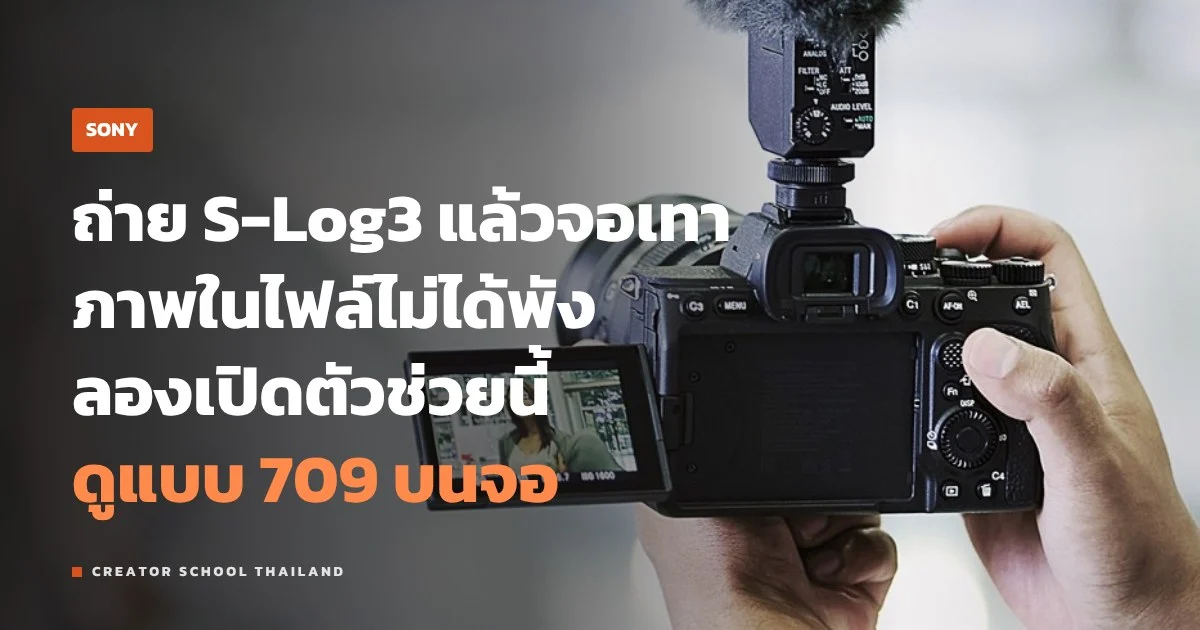
ลองนึกถึงตอนที่เราตั้งกล้อง Sony ให้ถ่าย S-Log3 เป็นครั้งแรก กดอัดแล้วมองจอ ภาพกลับเทา ซีด สีจืด ไม่มีคอนทราสต์ จนเริ่มสงสัยว่าตั้งอะไรพลาดหรือเปล่า แถมยังดูไม่ออกด้วยว่าหน้าคนสว่างพอหรือยัง เรื่องนี้มีเมนูไว้ช่วยโดยเฉพาะ ชื่อว่า Gamma Display Assist
ในบทความนี้เรามาดูกันว่าตัวช่วยนี้ทำอะไรกับภาพบนจอ ตัวเลือกอย่าง Auto กับ S-Log3 ไป 709(800%) เลือกยังไง เมนูของ a7 IV, a6700, ZV-E10 II และ FX30 ต่างกันตรงไหน ต่างจากการใส่ LUT ในกล้องยังไง และต้องระวังอะไรเวลาวัดแสงจากภาพบนจอ ข้อมูลอ้างจากคู่มือ Help Guide ทางการของ Sony ส่วนตัวเลขที่เรานับเองจะบอกไว้ชัด
Gamma Display Assist คืออะไร ทำไมภาพ S-Log3 บนจอถึงเทา
ลองนึกถึงฟิล์มเนกาทีฟที่ยังไม่ได้อัดรูป ถ้าเรายกขึ้นส่องดูตรง ๆ จะเห็นภาพกลับสีและจืด ๆ ไม่ใช่ภาพที่คนจะเอาไปดูจริง แต่ข้อมูลที่อยู่ในนั้นครบกว่าภาพที่อัดเสร็จแล้ว S-Log3 ก็คล้ายกัน คู่มือ Sony อธิบายว่า S-Log เป็นเส้นแกมมาที่ออกแบบมาให้เอาไปเกรดสีหลังถ่าย ภาพจึงมีคอนทราสต์ต่ำกว่าปกติและดูยากตอนถ่าย HLG ก็อีกแบบ คู่มือบอกว่าตั้งใจให้ดูบนจอ HDR
ตัวช่วยนี้จึงเข้ามาแสดงภาพให้มีคอนทราสต์ใกล้แกมมาปกติ และใช้ได้ตอนเล่นย้อนวิดีโอบนจอของกล้องด้วย (a7 IV กับ a6700 ที่มีช่องมองภาพ คู่มือบอกว่าใช้กับช่องมองภาพได้เช่นกัน) เหมือนกล่องไฟที่พลิกให้เราดูเป็นภาพบวกชั่วคราว ส่วนฟิล์มใบเดิมยังอยู่ครบ
Gamma Display Assist ทำอะไรกับภาพ และไม่ได้แตะอะไร
ตัวช่วยนี้เปลี่ยนแค่วิธีที่ภาพโชว์บนจอของกล้อง และช่องมองภาพในรุ่นที่มี ถ้าตั้งเป็นแบบ S-Log3 ไป 709(800%) คู่มือบอกว่าจอจะแสดง S-Log3 ด้วยคอนทราสต์เทียบเท่า ITU709 (800%) ส่วนคำอธิบายแกมมาของ Sony บอกว่า 709(800%) คือการดูตัวอย่างว่าภาพจะหน้าตาประมาณไหนเมื่อเกรดเป็น 709 แล้ว
ไฟล์ที่บันทึกยังเป็นไปตามแกมมาที่เราเลือกใน Picture Profile เพราะตัวเลือก Auto ของตัวช่วยนี้ไปอ่านแกมมากับ Color Mode จาก Picture Profile มาเลือกเอฟเฟกต์ให้ ไม่ได้ไปเปลี่ยนแกมมานั้นเอง
อีกข้อที่คู่มือเขียนไว้ทุกรุ่นที่เราเปิดดู คือตัวช่วยนี้ไม่ถูกใช้กับภาพบนทีวีหรือมอนิเตอร์ที่ต่อกับกล้อง ถ้าต่อมอนิเตอร์ภายนอก เราต้องดูวิธีแสดงผลของมอนิเตอร์ตัวนั้นเอง
CREATOR SCHOOL THAILAND · SONY
ภาพเดียวกัน แต่ปลายทางไม่เหมือนกัน
ไฟล์ที่บันทึก
เป็นไปตามแกมมาใน Picture Profile
ยังเป็น S-Log3 เอาไปเกรดหลังถ่าย
จอของกล้อง (และช่องมองภาพในรุ่นที่มี)
ผ่าน Gamma Display Assist
แสดงแบบ S-Log3 ไป 709(800%) เมื่อเลือก Auto หรือเลือกเอง
ใช้ตอนเล่นย้อนในกล้องด้วย
ทีวีหรือมอนิเตอร์ที่ต่อ HDMI
ไม่ถูกใช้กับตัวช่วยนี้
ตามที่คู่มือ Help Guide เขียนไว้
ที่มา คู่มือ Help Guide ของ Sony รุ่น a7 IV, a6700, ZV-E10 II และ FX30 ภาพเส้นทางสัญญาณเป็นการสรุปของเราจากข้อความในคู่มือ
เมนู Gamma Display Assist ของ a7 IV, a6700, ZV-E10 II และ FX30 ต่างกันยังไง
ทั้งสี่รุ่นนี้ใช้เส้นทางเมนูเดียวกัน คือเข้า MENU แล้วไปที่แท็บ Setup เลือก Display Option จะเจอสองเมนูแยกกัน เมนูแรกคือ Gamma Display Assist ให้เลือก On หรือ Off เมนูที่สองคือ Gamma Disp. Assist Typ. ไว้เลือกว่าจะให้แปลงแบบไหน
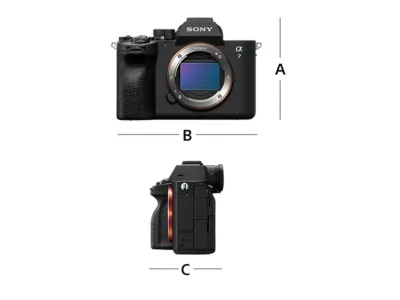
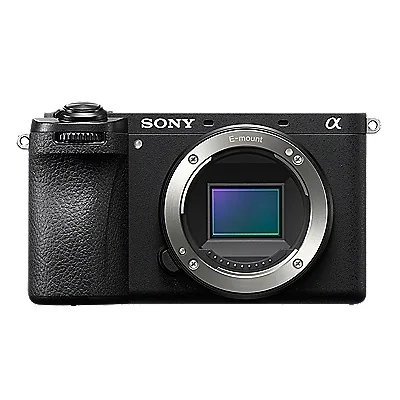
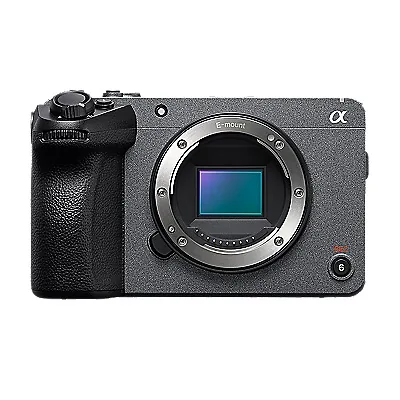
ตัวเลือกของเมนู Typ ต่างกันนิดเดียว บน a7 IV มีห้าตัวเลือก คือ Auto, S-Log2 ไป 709(800%), S-Log3 ไป 709(800%), HLG(BT.2020) และ HLG(709) ส่วน a6700, ZV-E10 II และ FX30 มีสี่ตัวเลือก ตัดเรื่อง S-Log2 ออก เหลือ Auto, S-Log3 ไป 709(800%), HLG(BT.2020) และ HLG(709) จำนวนห้ากับสี่นี้เรานับเองจากหน้าคู่มือแต่ละรุ่น
รุ่นที่มี Log Shooting มีข้อจำกัดเพิ่ม คู่มือ a6700 และ ZV-E10 II เขียนว่าตัวช่วยนี้ถูกล็อกเป็น Off เมื่อตั้ง Log Shooting เป็น On (Flexible ISO) ส่วนคู่มือ FX30 เขียนว่าล็อกเป็น Off เมื่อ Log Shooting ถูกตั้งเป็นอย่างอื่นที่ไม่ใช่ Off หน้าคู่มือ a7 IV ไม่มีข้อความนี้ ถ้าเมนูของเราเป็นสีเทาเลือกไม่ได้ ให้เช็คตรงนี้เป็นอย่างแรก
ถ้าอยากสลับบ่อย คู่มือบอกว่าตั้งปุ่มลัดได้ ใช้ Gamma Disp. Assist Sel. ใน Custom Key/Dial Set. เพื่อสลับ On กับ Off ชื่อเมนูปุ่มลัดต่างกันเล็กน้อยตามรุ่น เปิดคู่มือรุ่นของเราเช็คอีกครั้ง
ตัวเลือก Auto กับ S-Log3 ไป 709(800%) และ HLG เลือกยังไง
ถ้าไม่แน่ใจ เริ่มจาก Auto ก่อน คู่มือบอกว่า Auto จะเลือกเอฟเฟกต์ตามแกมมาและ Color Mode ที่ตั้งไว้ใน Picture Profile ถ้าแกมมาเป็น S-Log3 จะได้ S-Log3 ไป 709(800%) ถ้าเป็น HLG, HLG1, HLG2 หรือ HLG3 แล้ว Color Mode เป็น BT.2020 จะได้ HLG(BT.2020) แต่ถ้า Color Mode เป็น 709 จะได้ HLG(709) บน a7 IV ถ้าแกมมาเป็น S-Log2 ก็จะได้ S-Log2 ไป 709(800%)
ตัวเลือกที่เหลือคือการบังคับเองว่าจะให้จอดูแบบไหน คู่มือบอกว่า HLG(BT.2020) และ HLG(709) ปรับภาพบนจอให้ใกล้เคียงกับที่เห็นบนมอนิเตอร์ที่รองรับแบบนั้น เลือกแบบบังคับเมื่อรู้แน่ว่างานจบจะไปดูบนจอแบบไหน
ตอนเล่นย้อน ถ้าตั้ง Auto คู่มือเขียนว่าวิดีโอ HLG จะแสดงด้วย HLG(BT.2020) หรือ HLG(709) ตามค่า Color Mode ส่วนกรณีอื่นวิดีโอจะแสดงตามแกมมาและ Color Mode ใน Picture Profile
CREATOR SCHOOL THAILAND · SONY
สี่รุ่น เมนูเดียวกัน ตัวเลือกไม่เท่ากัน
| รุ่น | เส้นทางเมนู | ตัวเลือก Gamma Disp. Assist Typ. | ล็อกเป็น Off เมื่อ |
|---|---|---|---|
| a7 IV | Setup, Display Option | 5 ตัว รวม S-Log2 ไป 709(800%) | คู่มือไม่ระบุ |
| a6700 | Setup, Display Option | 4 ตัว | Log Shooting เป็น On (Flexible ISO) |
| ZV-E10 II | Setup, Display Option | 4 ตัว | Log Shooting เป็น On (Flexible ISO) |
| FX30 | Setup, Display Option | 4 ตัว | Log Shooting ไม่ใช่ Off |
ทุกรุ่นมีเมนู Gamma Display Assist ให้เลือก On หรือ Off แยกจากเมนู Typ จำนวนตัวเลือก 5 กับ 4 นับเองจากหน้าคู่มือแต่ละรุ่น
ต่างจากการใส่ LUT ในกล้องยังไง
สองอย่างนี้เป็นของคนละทางกัน แต่คนมักเอามาปนกัน ตัวช่วยนี้ทำงานกับคลิปที่ถ่ายด้วยแกมมาใน Picture Profile ส่วน LUT ในกล้องเป็นของฝั่ง Log Shooting คู่มือ Sony เองก็เขียนแยกไว้ว่า ถ้าอยากดูตัวอย่างภาพระหว่างถ่าย ให้ใช้ Display LUT ร่วมกับ Log Shooting Setting หรือใช้ตัวช่วยนี้ร่วมกับ Picture Profile
Display LUT ตามคู่มือ a6700 คือตัวเลือก On หรือ Off ที่ให้จอแสดงภาพที่ใส่ LUT ไว้ตอนถ่ายและตอนเล่นย้อน เพื่อดูตัวอย่างภาพหลังเกรดสี ส่วนตัวช่วยนี้ไม่ได้ใช้ LUT ที่เราเลือก มันแปลงตามชนิดที่ตัวเลือกกำหนด Sony จึงให้สองทางตามวิธีถ่าย และล็อกตัวช่วยนี้เมื่อเปิด Log Shooting
ฝั่ง LUT ในกล้องเราเขียนแยกไว้แล้วที่ Sony LUT ในกล้อง ทำไมคลิปยังเป็น Log และอบลงไฟล์ได้ไหม บทความนี้จึงเน้นเฉพาะมุมตัวช่วยแสดงผล และถ้าอยากรู้ว่า Log Shooting มีสามวิธีคือ Flexible ISO, Cine EI และ Cine EI Quick ลองอ่าน Cine EI ของ Sony คืออะไร ต่างจากการถ่าย S-Log ธรรมดาตรงไหน ต่อ
ความเข้าใจผิดเรื่องจอที่ดูสวยแล้วไฟล์ก็สวย
เรื่องแรก คิดว่าเปิดตัวช่วยแล้วไม่ต้องเกรดสี จริง ๆ ตัวช่วยแค่ทำให้จอดูง่ายขึ้นตอนถ่าย ไฟล์ยังเป็นแกมมาที่เราเลือกไว้
เรื่องที่สอง คิดว่าต่อมอนิเตอร์ภายนอกแล้วจะเห็นภาพแบบเดียวกับบนจอกล้อง คู่มือเขียนว่าตัวช่วยไม่ถูกใช้กับทีวีหรือมอนิเตอร์ที่ต่อกับกล้อง
เรื่องที่สาม คิดว่าเมนูเป็นสีเทาเพราะกล้องเสีย ในรุ่นที่มี Log Shooting มันอาจแค่ถูกล็อกเป็น Off อยู่ ตามที่คู่มือเขียนไว้
ข้อควรระวังเวลาวัดแสงจากภาพบนจอที่เปิด Gamma Display Assist
ข้อนี้สำคัญที่สุดของบทความ เพราะจอที่ดูสวยทำให้เราเชื่อใจมันง่ายเกินไป ภาพที่เห็นตอนนี้คือภาพที่ผ่านตัวแปลงแล้ว ความสว่างที่เห็นจึงไม่ใช่ตัวเลขของสัญญาณ Log ที่ลงไฟล์ตรง ๆ ข้อนี้เป็นข้อสรุปของเราเองจากที่คู่มือบอกว่าจอแสดงแบบ 709 ส่วนไฟล์ยังเป็นแกมมาตาม Picture Profile
คำอธิบายแกมมาของ Sony เตือนไว้ว่า ภาพแบบ 709(800%) มีคอนทราสต์มากกว่า S-Log แต่ความต่อเนื่องของโทนในส่วนสว่างอาจหายไป พูดง่าย ๆ คือไฮไลต์บนจออาจดูขาวทึบกว่าที่ไฟล์เก็บไว้ ถ้าเราตัดสินแสงจากตาล้วน ๆ อาจลดแสงลงมากเกินไปโดยไม่จำเป็น
อีกเรื่องคือเครื่องมือวัดแสงในกล้อง คู่มือ a7 IV บอกว่าฮิสโตแกรมสะท้อนภาพบนหน้าจอ ไม่ใช่ภาพสุดท้าย แต่คู่มือไม่ได้บอกว่า Zebra หรือฮิสโตแกรมอ่านจากภาพก่อนหรือหลังตัวช่วยนี้ เราจึงไม่ควรเดา ต้องทดสอบกับกล้องของเราเอง
ลองใช้จอเป็นตัวช่วยดูภาพรวม แล้วใช้ Zebra กับฮิสโตแกรมยืนยันอีกที จากนั้นเปิดคลิปจริงในโปรแกรมตัดต่อเทียบกัน ถ้าอยากทบทวนเครื่องมือคู่นี้ อ่านได้ที่ ฮิสโตแกรม อ่านยังไง ใช้คู่กับ Zebra ให้ภาพสว่างพอดี ไม่ขาวโพลน

คืนนี้ลองทดสอบ Gamma Display Assist ทีละขั้น
เรื่องนี้ต้องลองกับกล้องของเรา มาลองทำตามนี้กัน
เริ่มจากตั้ง Picture Profile ให้ใช้แกมมา S-Log3 ถ้ากล้องรุ่นเรามี Log Shooting ให้เช็คก่อนว่าเมนูนี้ไม่ถูกล็อก จากนั้นเข้า MENU แล้วไปที่ Setup เลือก Display Option ตั้ง Gamma Disp. Assist Typ. เป็น Auto
ต่อมา หาฉากที่มีทั้งหน้าคนและส่วนสว่าง เช่น หน้าต่าง แล้วถ่ายสามคลิปสั้น ๆ โดยไม่ขยับกล้อง คลิปแรกปิดตัวช่วย ปรับแสงตามตาแล้วอัด คลิปที่สองเปิดตัวช่วย ปรับแสงตามตาแล้วอัด คลิปที่สามเปิดตัวช่วย แต่ลดแสงลงตามที่จอบอกว่าไฮไลต์เริ่มหาย แล้วอัดอีกครั้ง
ระหว่างสลับเปิดปิด ลองดูว่า Zebra กับฮิสโตแกรมขยับตามไหม ถ้าขยับ แปลว่าเครื่องมือเหล่านั้นอ่านจากภาพบนจอ ถ้าไม่ขยับ แปลว่าอ่านจากสัญญาณอีกแบบ จดไว้ในรุ่นของเราเลย
จากนั้นเอาทั้งสามคลิปเข้าโปรแกรมตัดต่อ เทียบกันในหน้าต่าง Waveform แล้วดูว่าคลิปไหนมีไฮไลต์ชิดขอบบนที่สุด คลิปไหนมืดเกินไปจนต้องยกเงา ผลที่ได้บอกว่าเราควรเชื่อจอแค่ไหนในรุ่นของเรา
ถ้าทำแล้วยังไม่เห็นผล ลองเช็คสามเรื่อง เมนูถูกล็อกเพราะเปิด Log Shooting อยู่ไหม ตั้ง Gamma Disp. Assist Typ. ตรงกับแกมมาที่ใช้ไหม และเรากำลังดูผ่านมอนิเตอร์ HDMI อยู่หรือเปล่า

สิ่งที่อยากให้จำกลับไป
ตัวช่วยนี้ของ Sony ช่วยให้จอ (และช่องมองภาพในรุ่นที่มี) โชว์ภาพ S-Log3 หรือ HLG ด้วยคอนทราสต์ใกล้ภาพปกติ ไม่ได้เปลี่ยนแกมมาที่เราเลือกใน Picture Profile ไม่ทำงานกับมอนิเตอร์ที่ต่อ HDMI และใน a6700, ZV-E10 II และ FX30 ถูกล็อกเป็น Off เมื่อเปิด Log Shooting ตามเงื่อนไขของแต่ละรุ่น ถ้าไม่แน่ใจใช้ Auto ก่อน และอย่าตัดสินแสงจากความสวยของจออย่างเดียว ให้ลองทดสอบสามคลิปแล้วดู Waveform เทียบกัน
อ่านต่อ
ถ้าอยากรู้ว่าทำไมภาพ Log ถึงเทา และควรใช้ตอนไหน อ่านต่อได้ที่ โปรไฟล์ Log คืออะไร ทำไมภาพออกมาเทา และควรใช้ตอนไหน ส่วนตัวเลือกและเมนูของรุ่นเราเอง เปิดดูจากคู่มือทางการได้ที่ Gamma Display Assist ของ a7 IV, Gamma Display Assist ของ a6700, Gamma Display Assist ของ ZV-E10 II และ Gamma Display Assist ของ FX30
