

เคยเป็นไหม ออกไปถ่ายตอนเที่ยง ดูในจอหลังกล้องแล้วภาพสว่างกำลังดี พอกลับบ้านเปิดในคอม ภาพกลับมืดกว่าที่คิด หรือบางรูปท้องฟ้าขาวโพลนไปทั้งแถบ ทั้งที่ตอนถ่ายมั่นใจมาก เรื่องนี้แก้ได้ด้วยกราฟเล็ก ๆ ที่กล้องเกือบทุกตัวมีอยู่แล้ว ชื่อว่า ฮิสโตแกรม และถ้าถ่ายวิดีโอ ก็มีอีกตัวช่วยที่เรียกว่า Zebra หรือซีบร้า
ในบทความนี้เราจะมาดูกันว่าทำไมจอถึงหลอกตา กราฟนี้อ่านยังไง ชนขอบแล้วแปลว่าอะไร Zebra ทำงานยังไง และตั้งเลขเท่าไรดีสำหรับหน้าคนกับส่วนที่สว่างที่สุดของภาพ หลักนี้ใช้ได้กับกล้องทุกยี่ห้อ
ทำไมจอหลังกล้องถึงหลอกเราตอนอยู่กลางแดด
ลองนึกถึงตอนเราเดินจากกลางแดดเข้าไปในร้านสะดวกซื้อ ช่วงแรกทุกอย่างดูมืดไปหมด ตาเราต้องใช้เวลาปรับสักพัก จอหลังกล้องก็เจอเรื่องเดียวกัน ตอนอยู่กลางแดด ตาเราปรับรับแสงจ้ารอบตัว จอที่สว่างแค่ระดับหนึ่งเลยดูมืดและซีด แถมยังมีแสงสะท้อนบนจออีก
พอจอดูมืด เรามักจะเผลอเพิ่มความสว่างของภาพจนดูโอเคในจอ ภาพจริงเลยสว่างเกินไป หรือบางทีก็กลับกัน ถ้าตั้งความสว่างจอไว้สูงมาก ภาพที่มืดไปนิดก็ดูสวยในจอ แต่มืดจริงตอนเปิดในคอม
กล้องหลายรุ่นมีโหมดเพิ่มความสว่างจอสำหรับถ่ายกลางแจ้ง เช่น Sony มีตัวเลือก Sunny Weather ซึ่งคู่มือเองก็บอกว่าสว่างเกินไปถ้าใช้ในร่ม อันนี้ช่วยให้มองเห็นง่ายขึ้น แต่ความสว่างจอเป็นแค่สิ่งที่ตาเราเห็น ไม่ได้บอกค่าจริงในไฟล์ ตัวที่บอกค่าจริงได้มากกว่าคือกราฟที่เรากำลังจะดูกัน
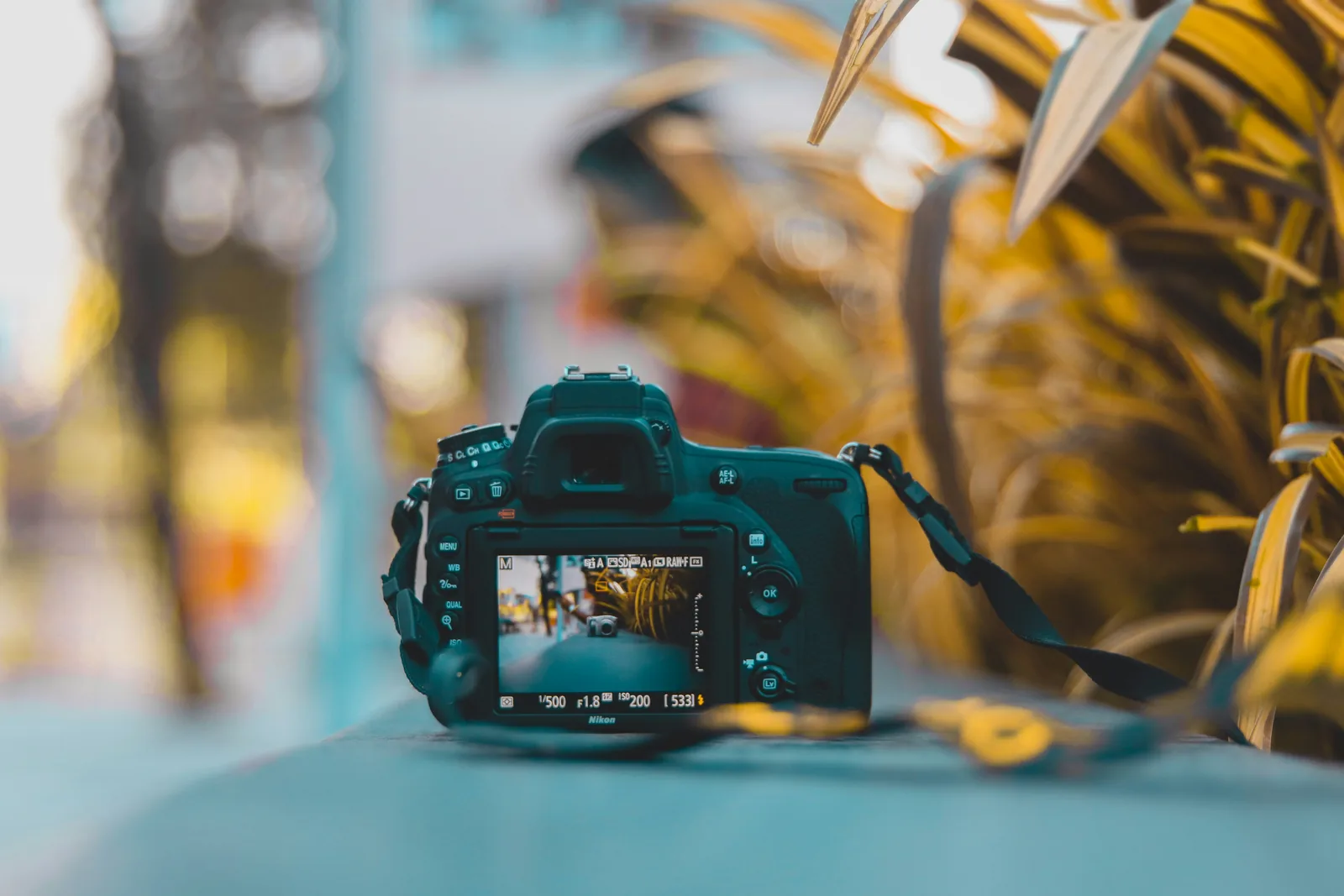
ฮิสโตแกรม คืออะไร ลองนึกภาพการเรียงจุดตามความสว่างดู
ภาพหนึ่งภาพประกอบด้วยจุดเล็ก ๆ เป็นล้านจุด ลองนึกว่าเราหยิบทุกจุดมาเรียงแถว จุดที่มืดที่สุดไปอยู่ซ้ายสุด จุดที่สว่างที่สุดไปอยู่ขวาสุด แล้วจุดที่สว่างเท่ากันก็ซ้อนขึ้นไปเป็นกอง กราฟที่ได้ก็คือฮิสโตแกรม
ฝั่งซ้ายคือส่วนมืดของภาพ ตรงกลางคือส่วนที่สว่างปานกลาง ฝั่งขวาคือส่วนที่สว่าง ความสูงของกราฟตรงไหนก็บอกว่ามีจุดที่สว่างระดับนั้นอยู่เยอะแค่ไหน ถ้าภาพมีท้องฟ้าสว่างกว้าง ๆ กราฟฝั่งขวาก็จะสูง ถ้าเป็นภาพคนในห้องมืด กราฟก็จะกองอยู่ทางซ้าย
ข้อดีของกราฟนี้คือมันไม่สนว่าจอสว่างแค่ไหน หรือเรายืนอยู่กลางแดดหรือในห้อง มันบอกตัวเลขเหมือนเดิมทุกครั้ง
CREATOR SCHOOL THAILAND · GEAR
อ่านฮิสโตแกรม ซ้ายมืด ขวาสว่าง
ความสูงของกราฟ คือจำนวนจุดในภาพที่สว่างระดับนั้น
กองทางซ้าย
ภาพโทนมืด
ภาพกลางคืนเป็นแบบนี้ได้ ถ้าไม่ใช่ตั้งใจ ลองเพิ่มแสง
กองทางขวา
ภาพโทนสว่าง
หิมะ ชุดขาว ห้องขาว ควรอยู่ทางนี้
ชนผนังขวา
ไฮไลต์ขาด
ส่วนนั้นไม่มีรายละเอียดเหลือ แต่งทีหลังก็กู้ไม่ได้
ฮิสโตแกรม ที่ดีต้องเป็นภูเขาตรงกลางหรือเปล่า?
หลายคนเคยได้ยินว่ากราฟที่ดีต้องเป็นรูปภูเขาอยู่ตรงกลาง อันนี้ไม่จริงเสมอไป ไม่มีรูปกราฟไหนที่ถูกสำหรับทุกภาพ กราฟควรเป็นไปตามฉากที่เราถ่าย
ภาพหิมะ ชุดเจ้าสาวสีขาว หรือห้องสีขาวสว่าง ๆ กราฟก็ควรกองอยู่ทางขวา ส่วนภาพบรรยากาศกลางคืนหรือภาพแนวมืด ๆ กราฟก็ควรกองทางซ้าย ถ้าเราไปดันให้มาอยู่ตรงกลาง หิมะจะกลายเป็นสีเทา และกลางคืนจะกลายเป็นตอนเย็น
เรื่องนี้เกี่ยวกับนิสัยของระบบวัดแสงอัตโนมัติด้วย กล้องจะพยายามดันความสว่างเฉลี่ยของภาพให้มาอยู่กลาง ๆ ฉากที่ขาวทั้งฉากเลยมักออกมามืดกว่าจริง ถ้าถ่ายของขาวทั้งเฟรมแล้วภาพหม่น ลองชดเชยแสงไปทางบวกดู แล้วดูว่ากราฟขยับไปทางขวา
ชนขอบขวา คือส่วนที่ขาวโพลน กู้กลับไม่ได้
จุดที่ต้องดูที่สุดคือขอบทั้งสองข้าง ถ้ากราฟไปกองชนผนังด้านขวาเป็นแท่งสูง แปลว่ามีส่วนหนึ่งของภาพที่สว่างจนกลายเป็นสีขาวล้วน ไม่มีรายละเอียดเหลือ เรียกว่าไฮไลต์ขาด (clipping) ส่วนนี้แต่งทีหลังก็เอากลับมาไม่ได้ เพราะกล้องไม่ได้เก็บข้อมูลไว้ตั้งแต่แรก
ฝั่งซ้ายก็เหมือนกัน ถ้าชนผนังซ้าย ส่วนนั้นจะดำสนิท พอดึงขึ้นมามักเจอเม็ดสัญญาณรบกวน หรือ noise เต็มไปหมด
แต่ไม่ใช่ทุกจุดขาวที่ผิด แสงสะท้อนเป็นประกายบนน้ำหรือโลหะ หรือดวงอาทิตย์ที่อยู่ในเฟรม ขาวไปเลยก็เป็นธรรมชาติของมัน ที่ต้องระวังคือส่วนที่เราอยากเห็นรายละเอียด เช่น ผิวหน้า ท้องฟ้า หรือชุดสีขาว
กล้องหลายตัวมีอีกตัวช่วยคือไฮไลต์กะพริบ (บางยี่ห้อเรียก Highlight alert) ตอนเปิดดูภาพ ส่วนที่ขาวโพลนจะกะพริบให้เห็นเลยว่าอยู่ตรงไหนของภาพ ลองเปิดไว้คู่กับกราฟดู

กราฟแบบขาวดำ กับกราฟแยกสี ต่างกันยังไง
กล้องบางรุ่นให้เลือกดูกราฟแบบเดียว หรือแยกเป็นสามสี แดง เขียว น้ำเงิน กราฟแบบเดียวจะดูความสว่างรวม ซึ่งเห็นภาพรวมได้ง่าย แต่บางทีพลาดเรื่องสีบางสีที่ล้นไปแล้ว เช่น ดอกไม้สีแดงสด หรือฟ้าสีน้ำเงินจัด กราฟรวมอาจดูปลอดภัย แต่ช่องสีแดงหรือน้ำเงินชนขอบไปแล้ว ผลคือสีดอกไม้แบนเป็นปื้น ไม่เห็นกลีบ
ถ้าถ่ายของสีสดจัด ๆ ลองเปิดกราฟแยกสีดู แล้วดูทีละช่องว่ามีช่องไหนชนขอบขวาไหม
ฮิสโตแกรม ในกล้องมาจากภาพ JPEG ไม่ใช่ไฟล์ RAW
อีกเรื่องที่หลายคนไม่รู้คือ กราฟในกล้องคำนวณจากภาพตัวอย่างแบบ JPEG ที่กล้องสร้างขึ้น แม้เราจะถ่ายเป็นไฟล์ RAW อยู่ก็ตาม ไฟล์ RAW คือไฟล์ที่เก็บข้อมูลจากเซนเซอร์ไว้เกือบทั้งหมด ยังไม่ได้แต่งสี
แปลว่าค่าที่เราตั้งในกล้อง เช่น สไตล์ภาพ ความคอนทราสต์ หรือ White Balance ทำให้กราฟขยับได้ ทั้งที่การรับแสงจริงไม่ได้เปลี่ยนเลย ถ้าตั้งสไตล์ภาพที่คอนทราสต์สูง กราฟจะดูชนขอบเร็วกว่าที่ไฟล์ RAW เป็นจริง
พูดง่าย ๆ คือ ถ้าถ่าย RAW กราฟในกล้องมักจะเตือนก่อนเล็กน้อย ซึ่งก็ปลอดภัยดี แต่ถ้าเปลี่ยนสไตล์ภาพหรือเปิดโหมดปรับคอนทราสต์อัตโนมัติไว้ ให้รู้ว่ากราฟจะอ่านต่างไปจากเดิมด้วย
Zebra คืออะไร ทำไมคนถ่ายวิดีโอชอบใช้
ตอนถ่ายวิดีโอ เราไม่มีเวลาหยุดเปิดดูภาพทีละช็อต แถมกราฟก็บอกได้แค่ว่ามีส่วนที่สว่างเกิน แต่ไม่บอกว่าอยู่ตรงไหนของภาพ Zebra เลยมาช่วยตรงนี้ มันคือแถบลายเฉียงที่ขึ้นบนจอ ตรงส่วนของภาพที่สว่างถึงระดับที่เราตั้งไว้ เห็นทันทีว่าหน้าคน หน้าต่าง หรือเสื้อขาวสว่างเกินหรือยัง
ลายนี้ขึ้นแค่บนจอให้เราดู ไม่ได้ถูกบันทึกลงไปในไฟล์ และไม่ได้ปรับแสงให้เรา เป็นแค่สัญญาณเตือน เราต้องปรับรูรับแสง ชัตเตอร์ ISO หรือฟิลเตอร์ ND เอง
ตัวเลขที่ตั้งให้ Zebra อ้างอิงกับสเกลที่เรียกว่า IRE ซึ่งเป็นหน่วยวัดระดับสัญญาณความสว่างของวิดีโอ ลองจำง่าย ๆ ว่า 0 คือดำสนิท 100 คือขาวสุดที่ภาพปกติเก็บได้ กล้องบางรุ่นแสดงตัวเลขนี้เป็นเปอร์เซ็นต์ แต่ความหมายใกล้เคียงกัน
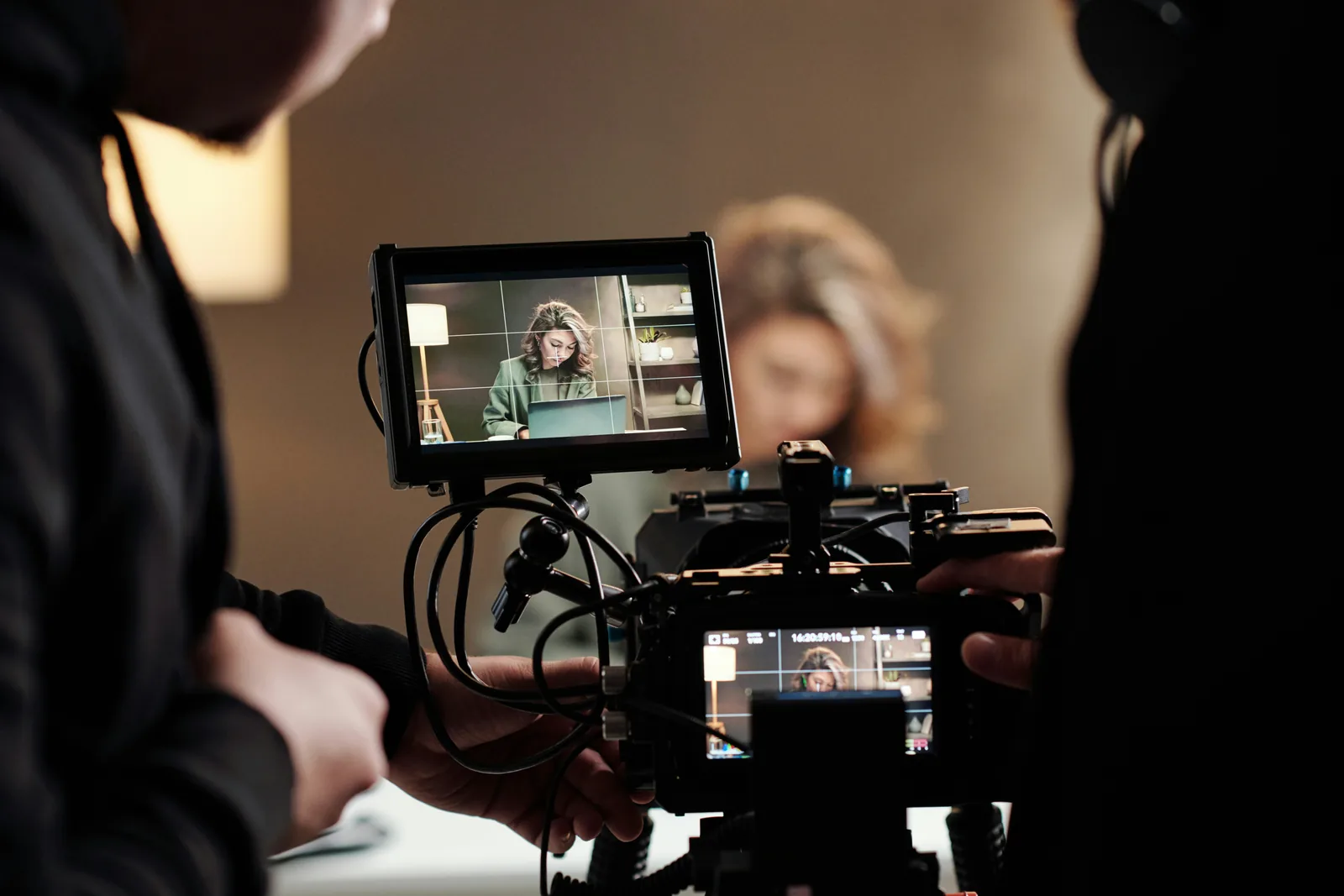
ตั้ง Zebra เท่าไรดี 70 กับ 95 ถึง 100 แปลว่าอะไร
วิธีใช้มีสองแบบหลัก ๆ แบบแรกคือใช้หาจุดพอดีของหน้าคน คู่มือของ Sony แนะนำให้ตั้งราว 70 ถึง 80 แล้วปรับแสงจนลายเริ่มขึ้นบนหน้า แปลว่าส่วนที่สว่างที่สุดของหน้ากำลังอยู่ในระดับที่ดูสว่างสดใสแต่ยังไม่ขาว ตัวเลขนี้เหมาะกับผิวสีอ่อนถึงกลาง ถ้าคนในภาพผิวเข้ม ลายอาจขึ้นน้อยหรือไม่ขึ้นเลยทั้งที่แสงพอดีแล้ว ลองดูด้วยตาประกอบกัน อย่าดันแสงจนลายขึ้นเต็มหน้า
แบบที่สองคือใช้เตือนส่วนที่จะขาวโพลน ตั้งที่ 95 ถึง 100 หรือ 100+ ในกล้องที่มี ลายจะขึ้นเฉพาะส่วนที่ใกล้ขาวสุดหรือเกินไปแล้ว ถ้าเห็นลายบนหน้าต่าง ท้องฟ้า หรือเสื้อขาว ก็ลดแสงลงจนลายหายจากส่วนที่อยากเก็บรายละเอียด ส่วนของสีขาวที่อยากให้ยังดูขาวสว่าง คู่มือเดียวกันแนะนำราว 90 ถึง 95
กล้องบางรุ่นตั้ง Zebra ได้สองชุดพร้อมกัน ลองตั้งชุดแรกที่ราว 70 ไว้ดูหน้า ชุดที่สองที่ราว 100 ไว้เตือนไฮไลต์ดู จะได้เห็นทั้งสองเรื่องในจอเดียว
CREATOR SCHOOL THAILAND · GEAR
ตั้ง Zebra เท่าไร ดูอะไร
70 ถึง 80
ดูหน้าคน
ปรับแสงจนลายเริ่มขึ้นบนส่วนที่สว่างที่สุดของหน้า เหมาะกับผิวสีอ่อนถึงกลาง ผิวเข้มใช้ตาดูประกอบ
90 ถึง 95
ของสีขาว
ให้เสื้อขาวหรือฉากขาวยังดูขาวสว่าง แต่ไม่หายไปทั้งแถบ
100 หรือ 100+
เตือนขาวโพลน
ลายขึ้นตรงไหน ตรงนั้นใกล้ขาวสุดหรือเกินแล้ว ลดแสงจนลายหายจากส่วนที่อยากเก็บ
ค่าแนะนำอ้างอิงคู่มือ Sony ในหน่วย IRE กล้องบางรุ่นแสดงเป็นเปอร์เซ็นต์
ข้อควรระวังคือ ตัวเลขชุดนี้ใช้กับภาพปกติ ถ้าถ่ายโปรไฟล์ Log ภาพทั้งภาพจะถูกบีบให้ดูจืดและมีค่าความสว่างต่างไปจากเดิม ตัวเลขเดิมเลยใช้ตรง ๆ ไม่ได้ ลองเช็คค่าแนะนำจากคู่มือของโปรไฟล์ที่ใช้ เรื่องนี้เล่าไว้ใน โปรไฟล์ Log คืออะไร
เรื่องที่หลายคนเข้าใจผิดเกี่ยวกับ ฮิสโตแกรม และ Zebra
เข้าใจผิดข้อแรก กราฟไม่ชนขอบแปลว่าภาพสวย จริง ๆ แล้วกราฟบอกได้แค่เรื่องความสว่าง ไม่ได้บอกว่าโฟกัสเข้าไหม จัดองค์ประกอบดีไหม หรือแสงสวยไหม มันเป็นเครื่องมือเช็ค ไม่ใช่คะแนนภาพ
เข้าใจผิดข้อที่สอง เห็นลาย Zebra ที่ไหนต้องลดแสงทันที ขึ้นอยู่กับว่าตั้งไว้ที่เท่าไร ถ้าตั้ง 70 แล้วลายขึ้นบนหน้าบางส่วน นั่นคือสิ่งที่เราตั้งใจให้เห็น ไม่ใช่สัญญาณว่าพัง
เข้าใจผิดข้อที่สาม ปรับจอให้สว่างขึ้นแล้วจะเห็นภาพตามจริง การปรับความสว่างจอช่วยให้มองง่ายขึ้น แต่ไม่ได้ทำให้จอบอกความสว่างของไฟล์ได้แม่นขึ้น
ฮิสโตแกรม กับ Zebra มาลองฝึกกันคืนนี้
เปิดกล้องหรือมือถือที่มีโหมดโปร แล้วหาเมนูแสดงฮิสโตแกรมบนจอถ่ายภาพ ส่วนใหญ่จะอยู่ในเมนูการแสดงผล หรือกดปุ่ม DISP วนไปจนเจอ
ลองถ่ายหน้าต่างตอนกลางวันจากในห้องสามรูป รูปแรกปล่อยตามกล้อง รูปที่สองชดเชยแสงลบหนึ่งสต็อป รูปที่สามบวกหนึ่งสต็อป แล้วดูว่ากราฟขยับไปทางไหน รูปไหนที่ขอบขวาเริ่มชน และหน้าต่างเริ่มขาวโพลนตรงไหน
ถ้ากล้องมี Zebra ลองตั้งที่ 70 แล้วให้ใครสักคนนั่งหน้าหน้าต่าง ค่อย ๆ เพิ่มแสงจนลายเริ่มขึ้นบนหน้าผากหรือแก้ม จากนั้นเปลี่ยนเป็น 100 แล้วดูว่าหน้าต่างด้านหลังมีลายเต็มไปหมดหรือเปล่า
ถ้าลองแล้วยังงงว่าค่าไหนควรขยับ ลองกลับไปทบทวนเรื่องรูรับแสง ชัตเตอร์ และ ISO ก่อน เพราะทั้งกราฟและ Zebra เป็นแค่ตัวบอก คนที่ขยับค่าคือเรา
สิ่งที่อยากให้จำกลับไป
จอหลังกล้องเชื่อได้ไม่มาก โดยเฉพาะตอนแดดจัด ฮิสโตแกรมบอกความสว่างของภาพได้ตรงกว่า ซ้ายคือมืด ขวาคือสว่าง ไม่มีรูปกราฟที่ถูกสำหรับทุกภาพ แต่ถ้าชนขอบขวาในส่วนที่อยากเห็นรายละเอียด ส่วนนั้นจะกู้คืนไม่ได้ ส่วนคนถ่ายวิดีโอ Zebra ช่วยบอกว่าตรงไหนสว่างถึงระดับที่ตั้งไว้ ราว 70 ถึง 80 ใช้ดูหน้า ราว 95 ถึง 100 ใช้เตือนไฮไลต์ และถ้าถ่าย Log ให้เช็คค่าใหม่จากคู่มือ
อ่านต่อ
ถ้ายังไม่แน่ใจว่าจะขยับค่าไหนเพื่อให้ภาพสว่างขึ้นหรือมืดลง ลองเริ่มที่ สามเหลี่ยมการรับแสง คืออะไร แล้วต่อด้วยบทเรียนคู่คลิป เข้าใจโหมด A, S และ M ส่วนใครอยากดูตัวอย่างกราฟแบบละเอียด ลองอ่านบทเรียน Camera Histograms ของ Cambridge in Colour ได้
