
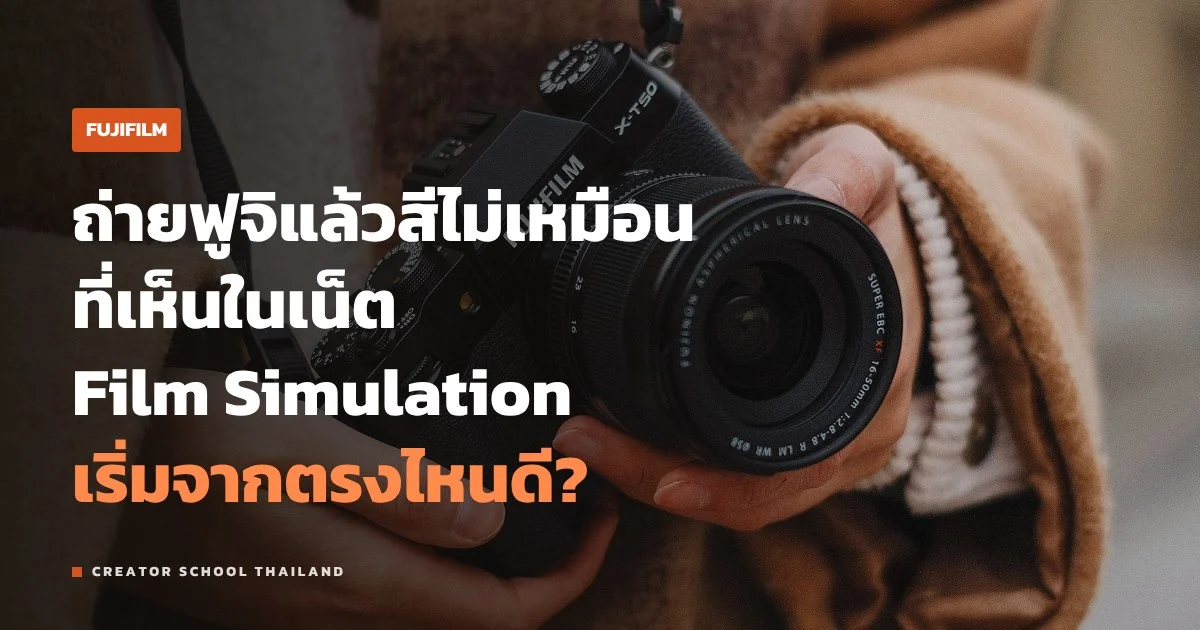
เคยเป็นไหม เห็นภาพจากกล้องฟูจิในเน็ตแล้วชอบโทนสีมาก พอซื้อกล้องมาถ่ายเอง ภาพที่ได้กลับดูธรรมดา เปิดกลุ่มผู้ใช้ก็เจอแต่คำว่า Film Simulation สูตรนั้นสูตรนี้ จนไม่รู้ว่าจะเริ่มตรงไหน แถมยังลังเลว่าถ้าถ่ายเป็นไฟล์ RAW สีพวกนี้จะหายไปหรือเปล่า
ในบทความนี้เราจะมาดูกันว่า Film Simulation ของ FUJIFILM คืออะไร ทำงานยังไง แต่ละแบบเหมาะกับงานแบบไหน ตั้งค่าตรงไหน ใช้กับ RAW ได้ไหม และต่อยอดเป็นสูตรของเราเองยังไง ข้อมูลรุ่นและชื่อเมนูทั้งหมดเช็คจากเว็บและคู่มือทางการของ FUJIFILM
Film Simulation คืออะไร ทำไมไม่ใช่แค่ฟิลเตอร์
ลองนึกถึงร้านอาหารที่มีเชฟคุมรสมือให้ทุกจาน เราไม่ต้องรู้สูตรก็ได้กินรสที่ลงตัว FUJIFILM เองก็เปรียบโหมดสีไว้แบบนี้ คือเป็นชุดโทนสีที่คนทำฟิล์มมาหลายสิบปีปรุงไว้ให้ เราแค่เลือกว่าวันนี้อยากได้รสไหน
FUJIFILM ทำฟิล์มมาตั้งแต่ก่อตั้งบริษัทในปี 1934 แล้วเริ่มใส่โหมดสีในกล้องดิจิทัลเมื่อปี 2004 หลายแบบตั้งชื่อตามฟิล์มจริงของบริษัท เช่น PROVIA กับ Velvia ที่มาจากฟิล์มสไลด์ หรือ ETERNA ที่มาจากฟิล์มภาพยนตร์ แต่ละแบบปรับสี ความอิ่มของสี และความเข้มของภาพไม่เท่ากัน
ที่บอกว่าไม่ใช่แค่ฟิลเตอร์ เพราะฟิลเตอร์ในแอปทำงานกับภาพที่ออกมาเป็นไฟล์แล้ว แต่ Film Simulation ถูกใส่ตอนกล้องแปลงข้อมูลดิบจากเซนเซอร์ให้กลายเป็นไฟล์ JPEG หรือ HEIF คู่มือของกล้องยังบอกด้วยว่าโหมดสีใช้คู่กับค่าโทนและความคมได้ ซึ่งเป็นจุดตั้งต้นของสิ่งที่คนเรียกกันว่าสูตร
CREATOR SCHOOL THAILAND · FUJIFILM
Film Simulation ถูกใส่ตอนไหน
1 ตอนถ่าย
กล้องอ่านข้อมูลดิบจากเซนเซอร์ แล้วใช้โหมดสีที่เราตั้งไว้ตอนสร้างไฟล์
2 ไฟล์ JPEG
ออกมาพร้อมโทนสีนั้นเลย ปรับร่วมกับ TONE CURVE, COLOR, GRAIN และ White Balance
3 ไฟล์ RAW
ยังเป็นข้อมูลดิบ เลือกโหมดสีใหม่ได้ใน RAW CONVERSION ของกล้อง หรือ X RAW STUDIO
X RAW STUDIO ใช้หน่วยประมวลผลในกล้องแปลงไฟล์ ต้องต่อกล้องเข้ากับคอมพิวเตอร์
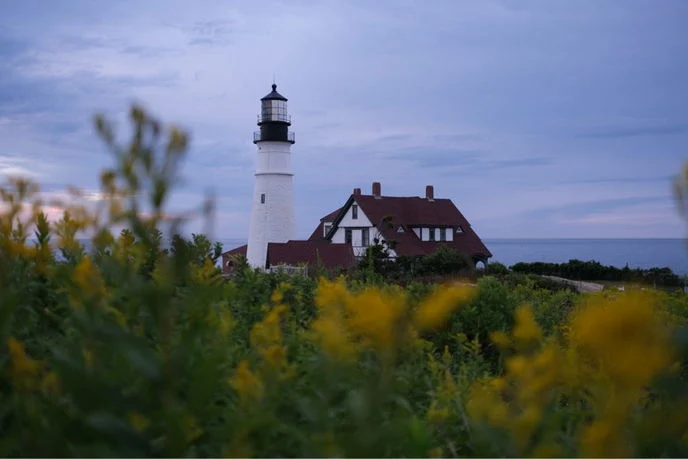
FUJIFILM แต่ละรุ่นมี Film Simulation เท่ากันไหม?
คำตอบตรง ๆ คือไม่เท่ากัน รุ่นใหม่อย่าง X-E5, X-M5 และ X-T50 หน้าเว็บทางการเขียนไว้ว่ามี 20 แบบ ตัวเลขนี้นับรวมแบบขาวดำที่ใส่ฟิลเตอร์สีแยกเป็นคนละแบบ ถ้าดูในคู่มือ X-E5 จะเห็นแบบหลัก 14 แบบ แล้ว ACROS กับ MONOCHROME มีรุ่นฟิลเตอร์เหลือง แดง เขียว เพิ่มอีกฝั่งละ 3
รุ่นที่ออกก่อนอาจมีน้อยกว่า เช่น คู่มือ X-T30 II มี 18 แบบไม่นับโหมด AUTO และยังไม่มี REALA ACE กับ NOSTALGIC Neg. ส่วนบางรุ่นได้แบบใหม่เพิ่มผ่านเฟิร์มแวร์ อย่าง X-T5 ที่ได้ REALA ACE มาในเฟิร์มแวร์ 4.00 เมื่อ 27 มิถุนายน 2024
ถ้าไม่แน่ใจว่ากล้องของเรามีแบบไหนบ้าง ลองเปิดคู่มือออนไลน์ของรุ่นนั้นดู แล้วเช็คว่าเฟิร์มแวร์เป็นเวอร์ชันล่าสุดหรือยัง
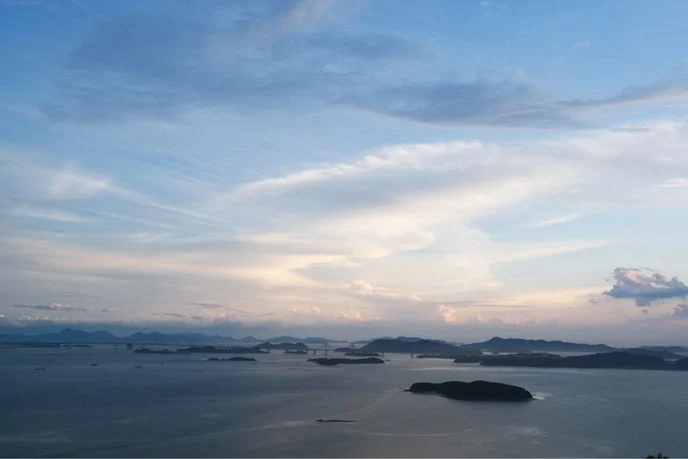
แต่ละแบบเหมาะกับงานแบบไหน
เพื่อให้จำง่าย ลองแบ่งเป็นกลุ่มตามงานดู คำอธิบายเรียบเรียงจากที่ FUJIFILM เขียนไว้เอง
กลุ่มแรกคือใช้ได้ทั่วไป PROVIA เป็นค่ามาตรฐาน FUJIFILM บอกว่าเหมาะกับงานหลากหลาย ส่วน REALA ACE ให้สีตรงตามจริง แต่น้ำหนักภาพเข้มขึ้นหน่อย ใช้ได้หลายสถานการณ์ ถ้ายังไม่รู้จะเลือกอะไร เริ่มจากสองตัวนี้ก่อนได้เลย
กลุ่มที่สองคือสีสด Velvia มาจากฟิล์มสไลด์ที่สีสดมาก สีอิ่มและเข้มกว่า PROVIA FUJIFILM แนะนำไว้กับวิวและธรรมชาติ ถ้ามีคนอยู่ในภาพ ลองดูสีผิวให้ดีด้วย
กลุ่มที่สามคือถ่ายคน ASTIA สีกับความเข้มนุ่มลง ให้ภาพดูละมุน PRO Neg. Std มีน้ำหนักภาพนุ่มและสีผิวดี เหมาะกับงานที่คุมไฟได้ ส่วน PRO Neg. Hi เข้มขึ้นอีกนิด เหมาะกับถ่ายคนในที่ที่เราคุมแสงไม่ได้
กลุ่มที่สี่คือภาพที่มีอารมณ์ CLASSIC CHROME สีไม่จัด เงาเข้ม ได้อารมณ์ภาพแบบนิตยสารสารคดียุคก่อน CLASSIC Neg. อิงลุคฟิล์มเนกาทีฟสีที่คนทั่วไปใช้ถ่ายรูปเก็บไว้ในอัลบั้ม สีชัดขึ้นและน้ำหนักภาพเข้ม ช่วยให้ภาพดูมีมิติ ส่วน NOSTALGIC Neg. ให้ส่วนสว่างออกโทนอำพัน เงามีรายละเอียด ได้อารมณ์แบบภาพที่อัดออกมาเป็นภาพพิมพ์
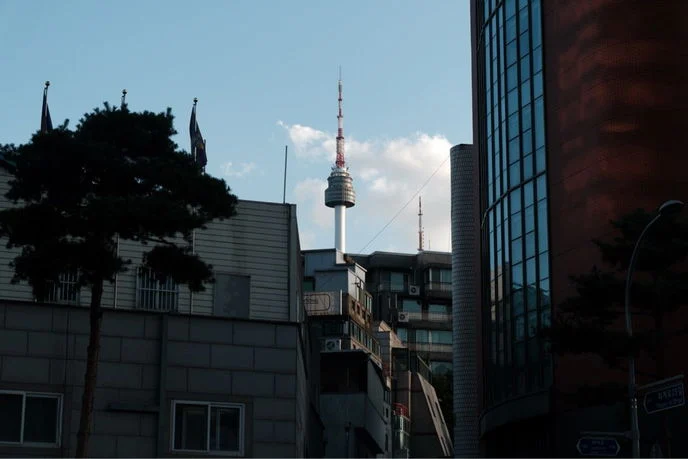
กลุ่มที่ห้าคือวิดีโอ ETERNA มาจากฟิล์มภาพยนตร์ สีนุ่มและเงามีรายละเอียด ทำมาสำหรับวิดีโอโทนหนัง ETERNA BLEACH BYPASS สีจืดลงแต่ความเข้มสูง ได้ทั้งภาพนิ่งและวิดีโอ
กลุ่มสุดท้ายคือขาวดำ ACROS ให้ขาวดำที่ละเอียดและคม มีรุ่นฟิลเตอร์สีให้เลือก ฟิลเตอร์เหลืองเพิ่มความเข้มขึ้นนิดหน่อยและทำให้ฟ้าเข้มขึ้น ฟิลเตอร์แดงเพิ่มความเข้มและทำให้ฟ้าเข้มขึ้นชัดเจน ส่วนฟิลเตอร์เขียวช่วยให้สีผิวในภาพคนดูดี MONOCHROME เป็นขาวดำแบบพื้นฐานที่มีฟิลเตอร์ชุดเดียวกัน และ SEPIA ให้ภาพโทนน้ำตาลแบบภาพเก่า
CREATOR SCHOOL THAILAND · FUJIFILM
Film Simulation แบบไหน เหมาะกับงานอะไร
ใช้ได้ทั่วไป
เริ่มจากตรงนี้ก่อน
PROVIA
REALA ACE
สีสด
วิวและธรรมชาติ
Velvia
ถ่ายคน
สีผิวนุ่ม
ASTIA
PRO Neg. Std
PRO Neg. Hi
ภาพมีอารมณ์
โทนแบบฟิล์ม เงามีน้ำหนัก
CLASSIC CHROME
CLASSIC Neg.
NOSTALGIC Neg.
วิดีโอโทนหนัง
สีนุ่ม หรือสีจืดคอนทราสต์สูง
ETERNA
ETERNA BLEACH BYPASS
ขาวดำ
มีรุ่นฟิลเตอร์ Ye R G
ACROS
MONOCHROME
SEPIA
ข้อมูลจากหน้าสินค้าและคู่มือออนไลน์ของ FUJIFILM รุ่นอื่นให้เช็คจากคู่มือของรุ่นนั้น
ตั้งค่าตรงไหนในกล้อง
ทางพื้นฐานคือเข้าเมนู IMAGE QUALITY SETTING แล้วเลือก FILM SIMULATION คู่มือ X-E5, X-T5 และ X-T30 II วางไว้ตรงนี้เหมือนกัน ถ้ารุ่นของเราหาไม่เจอ ลองเปิดคู่มือของรุ่นนั้นดู
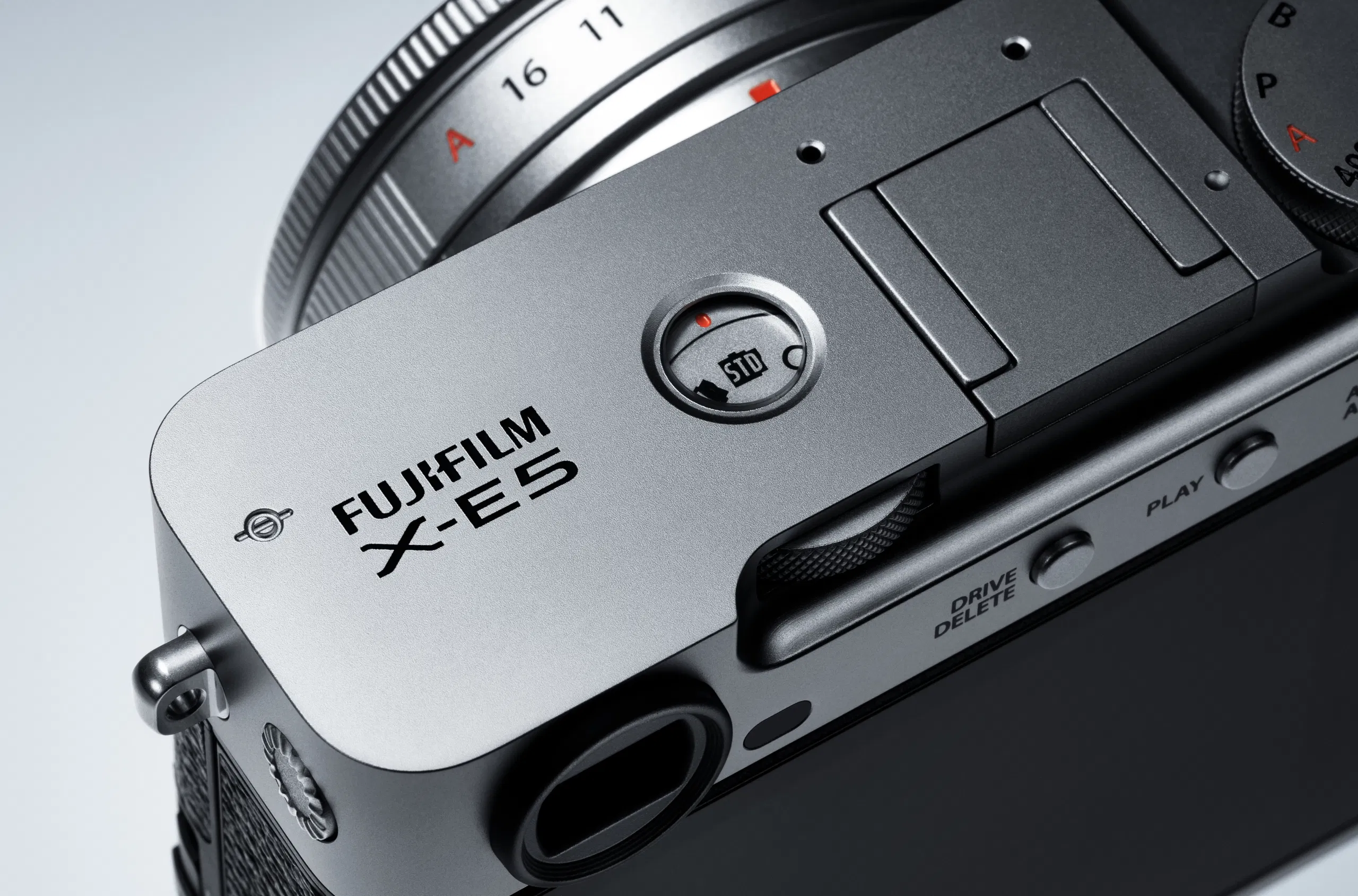
กล้องรุ่นใหม่บางรุ่นทำให้ง่ายกว่านั้น X-M5 กับ X-T50 มีแป้นหมุนโหมดสีอยู่บนตัวกล้อง หมุนทีเดียวก็เปลี่ยนโทนได้ ส่วนแป้นของ X-E5 มีตำแหน่ง STD, V, S, CC, RA และ A สำหรับแบบที่ใช้บ่อย มีช่อง FS1, FS2, FS3 ที่เราเลือกเองได้ และตำแหน่ง C ที่ให้กลับไปเลือกจากเมนูแทน
อีกเรื่องคือโหมดสีแบบนี้ไม่ได้ใช้แค่กับภาพนิ่ง หน้าเว็บ X-M5 เขียนไว้ว่าใช้ได้ทั้งภาพนิ่งและวิดีโอ ใครถ่ายคลิปสั้นแล้วไม่อยากเกรดสีเอง ลองเลือกโทนจากในกล้องไปเลยก็ได้
ถ่าย RAW แล้ว Film Simulation หายไหม?
ไฟล์ RAW คือข้อมูลดิบจากเซนเซอร์ที่ยังไม่ถูกแปลงเป็นภาพ ถ้าถ่าย JPEG คู่กับ RAW ไฟล์ JPEG จะออกมาตามโหมดสีที่ตั้งไว้ ส่วนไฟล์ RAW ยังเก็บข้อมูลดิบจากเซนเซอร์ไว้ เราเลยเปลี่ยนใจทีหลังได้
ทางแรกคือแปลงในกล้อง ถ้าเปิดดูภาพ RAW แล้วกดปุ่ม Q หรือเข้าเมนู RAW CONVERSION ในเมนูเล่นภาพ เราจะเลือกโหมดสีใหม่ ปรับ Grain, White Balance, ค่าโทน แล้วบันทึกเป็นไฟล์ใหม่ได้โดยไม่ต้องใช้คอม ถ้าเลือก REFLECT SHOOTING COND. กล้องจะใช้ค่าที่ตั้งไว้ตอนถ่าย แปลว่ากล้องยังจำค่าตอนถ่ายได้ ไม่ได้หายไปไหน
ทางที่สองคือโปรแกรม FUJIFILM X RAW STUDIO ใช้คู่กับกล้องที่ต่อเข้าคอม ตัวโปรแกรมใช้หน่วยประมวลผลในกล้องแปลงไฟล์ ไม่ใช้ซีพียูของคอม ผลที่ได้จึงมาจากระบบเดียวกับที่กล้องใช้
ทางที่สามคือโปรแกรมแต่งภาพทั่วไป เช่น Lightroom Classic ที่มีกลุ่มโปรไฟล์ชื่อ Camera Matching ให้เลือกตามยี่ห้อและรุ่นกล้องของไฟล์ RAW โปรไฟล์กลุ่มนี้เป็นของ Lightroom เอง Adobe บอกว่ามีไว้สำหรับคนที่อยากให้สีของไฟล์ RAW ใกล้กับที่เห็นบนจอกล้อง แต่ไม่ได้ใช้ระบบประมวลผลเดียวกับในกล้อง ผลจึงอาจไม่ตรงกับ JPEG จากกล้องทุกจุด ถ้าเปิดไฟล์แล้วสีไม่เหมือนที่เห็นในกล้อง ลองเช็คดูว่าโปรแกรมใช้โปรไฟล์อะไรอยู่ เรื่องการเลือกถ่ายไฟล์แบบไหน อ่านต่อได้ใน ไฟล์ RAW หรือ JPEG ถ่ายแบบไหนดี
ถ้ายังลังเลว่าจะเลือก Film Simulation ไหนดี ลองถ่าย JPEG คู่กับ RAW ไว้ก่อน แล้วค่อยแปลงในกล้องลองดูหลาย ๆ แบบ
ต่อยอดเป็นสูตรของเราเองด้วยค่าโทนสี
สูตรที่คนแชร์กันในเน็ต จริง ๆ คือโหมดสีหนึ่งแบบ บวกกับค่าที่ปรับเพิ่มอีกหลายตัว ในคู่มือ X-E5 ค่าที่ใช้กันบ่อยมีประมาณนี้
TONE CURVE แยกปรับส่วนสว่างกับเงาได้ตั้งแต่ -2 ถึง +4 ค่ามากขึ้นส่วนนั้นจะแข็งขึ้น ค่าน้อยลงจะนุ่มลง COLOR ปรับความอิ่มของสีได้ -4 ถึง +4 SHARPNESS ปรับความคมของขอบ -4 ถึง +4 และ CLARITY ปรับความชัดของรายละเอียด -5 ถึง +5
GRAIN EFFECT เพิ่มเม็ดแบบฟิล์ม เลือกความหยาบ STRONG หรือ WEAK และขนาด LARGE หรือ SMALL ส่วน COLOR CHROME EFFECT ช่วยเก็บรายละเอียดในสีที่สดมาก อย่างแดง เหลือง เขียว และ COLOR CHROME FX BLUE ทำแบบเดียวกันกับสีฟ้า ทั้งสองตัวเลือกได้ STRONG, WEAK หรือ OFF
ตัวที่มักถูกมองข้ามคือ WHITE BALANCE กับการชิฟต์สีให้อุ่นขึ้นหรือเย็นลงอีกนิด ขยับตรงนี้นิดเดียว อารมณ์ภาพก็เปลี่ยนไปได้เยอะ ถ้ายังไม่คุ้นกับเรื่องนี้ แวะอ่าน White Balance คืออะไร ทำไมหน้าคนในภาพออกส้มหรือฟ้า ก่อนได้
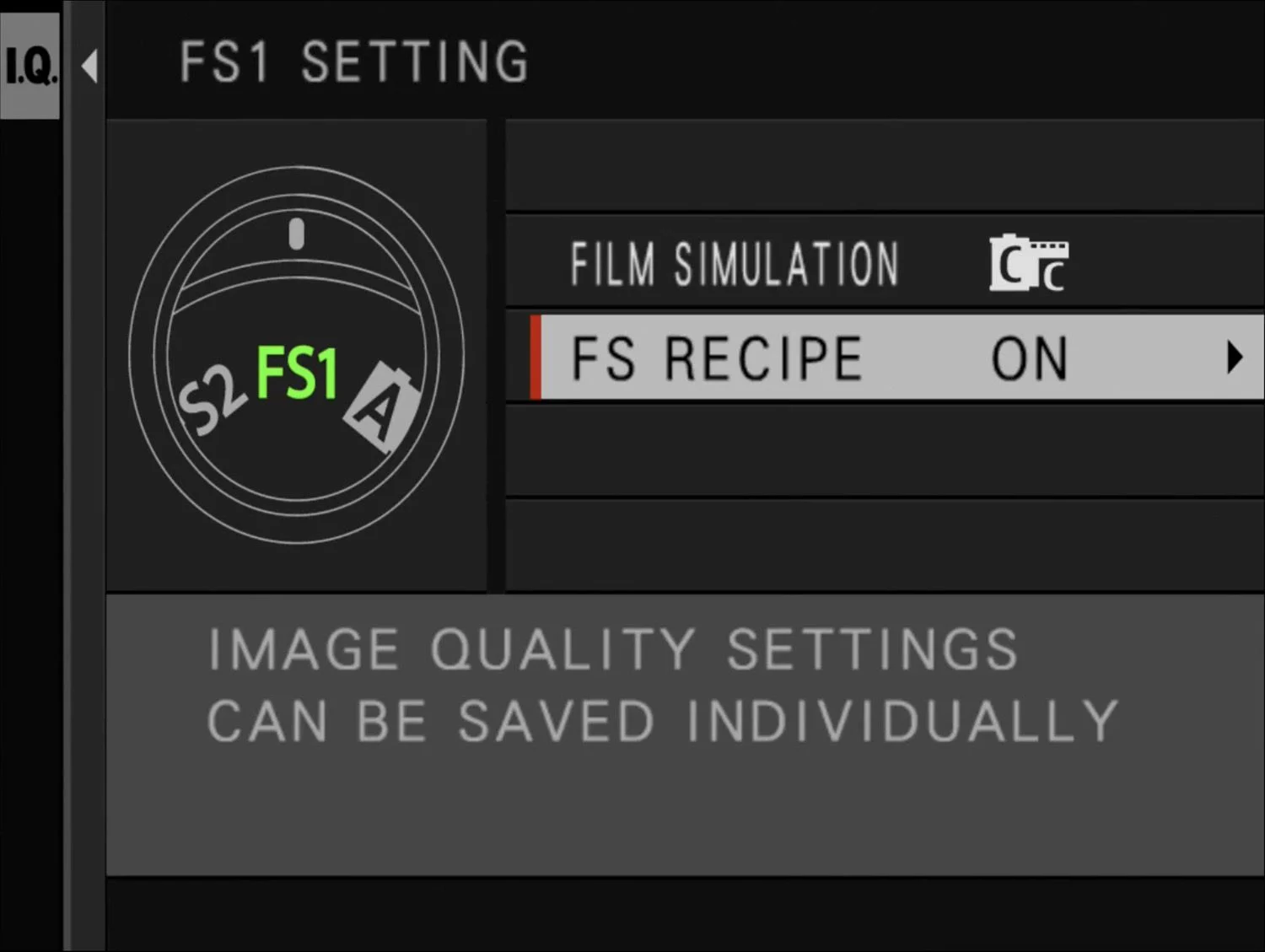
ตั้งสูตรแล้วเก็บไว้ได้สองแบบ แบบแรกคือ Custom Setting ที่กล้องหลายรุ่นมีให้ X-E5 มีช่อง C1 ถึง C7 ให้บันทึกค่าที่ตั้งอยู่ตอนนั้นลงช่องที่เลือกได้ แบบที่สองสำหรับ X-E5 คือเปิด FS RECIPE ในเมนู FILM SIMULATION DIAL SETTING แล้วผูกค่าโทนสีเข้ากับช่อง FS1 ถึง FS3 บนแป้นหมุน หมุนไปช่องไหนก็ได้สูตรนั้นทันที
มีเรื่องเล็ก ๆ ที่ควรรู้ด้วย คู่มือ X-E5 บอกว่าถ้าเลือกไฟล์ HEIF ค่า CLARITY จะถูกปิด และ DYNAMIC RANGE แบบ 200% ใช้ได้ช่วง ISO 250 ถึง 12800 ส่วน 400% ใช้ได้ช่วง ISO 500 ถึง 12800 ถ้าสูตรที่ก๊อปมาใช้ค่าพวกนี้ แต่ภาพไม่ออกมาเหมือนตัวอย่าง ลองเช็คตรงนี้ด้วย
ลองปรับทีละค่า แล้วถ่ายฉากเดิมเทียบกัน จะรู้เร็วกว่าว่าค่าไหนทำอะไรกับภาพของเรา
ความเข้าใจผิดเรื่อง Film Simulation ที่พบบ่อย
เรื่องแรก คิดว่าเป็นแค่ฟิลเตอร์ใส่ทับภาพ ที่จริงมันถูกใส่ตอนกล้องสร้างไฟล์จากข้อมูลดิบ และเป็นแค่ส่วนหนึ่ง ค่าโทน แสง และ White Balance ก็มีผลกับหน้าตาภาพเหมือนกัน
เรื่องที่สอง คิดว่าถ่าย RAW แล้วสีหายหมด ข้อมูลดิบยังอยู่ กล้องจำค่าตอนถ่ายไว้ และเรายังเลือกโหมดสีใหม่ได้ทั้งในกล้องและใน X RAW STUDIO ที่ดูเหมือนสีหาย มักเป็นเพราะโปรแกรมแต่งภาพเปิดไฟล์ด้วยโปรไฟล์ของโปรแกรมเอง
เรื่องที่สาม คิดว่าใช้สูตรดังแล้วภาพจะสวยเหมือนตัวอย่างเสมอ สูตรเดียวกันถ่ายตอนแดดเย็นกับใต้ไฟนีออน ได้ภาพคนละแบบ เพราะแสงต่างกัน ลองดูว่าภาพตัวอย่างของสูตรนั้นถ่ายในแสงแบบไหน แล้วเลือกใช้ให้ตรงกับฉากของเรา
เรื่องที่สี่ คิดว่ากล้องฟูจิทุกตัวมีครบทุกแบบ จำนวนแบบต่างกันตามรุ่นและเฟิร์มแวร์ สูตรที่ใช้ NOSTALGIC Neg. หรือ REALA ACE จึงใช้กับบางรุ่นไม่ได้
วันนี้มาลองตั้งสูตรแรกของเรากัน
เริ่มจากตั้งให้กล้องถ่าย JPEG คู่กับ RAW แล้วหาฉากง่าย ๆ ที่มีทั้งคน สีท้องฟ้า และต้นไม้ ถ่ายไว้สักสามสี่ภาพด้วย PROVIA
จากนั้นเปิดภาพ RAW ในกล้อง เข้า RAW CONVERSION แล้วลองเปลี่ยนเป็น CLASSIC CHROME, REALA ACE และ ACROS เทียบกันทีละแบบ ดูว่าแบบไหนใกล้กับอารมณ์ที่เราอยากได้ที่สุด
พอได้แบบที่ชอบแล้ว ลองปรับเพิ่มทีละค่า เช่น เงาเข้มขึ้นหนึ่งระดับ หรือสีอ่อนลงหนึ่งระดับ ได้ผลที่ชอบเมื่อไหร่ก็บันทึกลง Custom Setting หรือช่อง FS ถ้ากล้องมี แล้วตั้งชื่อให้จำง่าย
ถ้าแปลงแล้วภาพไม่เปลี่ยน ลองเช็คดูว่าเราเลือก REFLECT SHOOTING COND. ซึ่งจะใช้ค่าเดิมตอนถ่าย แทนที่จะเข้าไปเปลี่ยน FILM SIMULATION หรือเปล่า คู่มือยังบอกด้วยว่าบางค่าอาจเลือกไม่ได้ ขึ้นกับค่าที่ใช้ตอนถ่าย ส่วนถ้ากล้องของเราไม่มีแบบที่สูตรใช้ ลองเลือกแบบที่อยู่กลุ่มเดียวกันแทนก่อน
สิ่งที่อยากให้จำกลับไป
Film Simulation คือโทนสีที่กล้อง FUJIFILM ใส่ให้ตอนสร้างไฟล์ ไม่ใช่ฟิลเตอร์แปะทับ แต่ละรุ่นมีจำนวนแบบไม่เท่ากัน เลือกตามงานได้ตั้งแต่ทั่วไป สีสด ถ่ายคน ภาพมีอารมณ์ วิดีโอ จนถึงขาวดำ ถ่าย RAW แล้วก็ยังเปลี่ยนทีหลังได้ ส่วนสูตรคือโหมดสีหนึ่งแบบ บวกค่าโทนสีที่เราปรับเพิ่ม ลองปรับทีละค่า แล้วเก็บไว้ในช่อง Custom หรือ FS
อ่านต่อ
ถ้าอยากรู้ว่าทำไมไฟล์ RAW ถึงเปลี่ยนโทนทีหลังได้ อ่าน ไฟล์ RAW หรือ JPEG ถ่ายแบบไหนดี ใครถ่ายวิดีโอแล้วกำลังเลือกระหว่างโทนจากกล้องกับการเกรดเอง แวะอ่าน โปรไฟล์ Log คืออะไร ทำไมภาพออกมาเทา และถ้าอยากดูคำอธิบายของแต่ละแบบพร้อมภาพตัวอย่าง เปิด หน้า Film Simulation บนเว็บ FUJIFILM ได้เลย
