
Elgato Wave Go คือไมค์ไร้สายที่ Elgato ตั้งใจทำมาสำหรับมือถือและคอมพิวเตอร์ ตัวรับเป็น USB-C เสียบเข้ามือถือหรือโน้ตบุ๊กแล้วใช้ได้เลย ตัวไมค์ใช้ได้ 2 แบบ คือหนีบเสื้อ กับเสียบเข้า Smart Handle ให้กลายเป็นไมค์ถือแบบพิธีกร ราคาที่ผมเช็คมาอยู่ที่ 3,890 บาท
ในคลิปรีวิวนี้ผมใช้ Wave Go อัดเสียงเกือบทั้งคลิป และถ่ายด้วยมือถือเป็นหลัก ยกเว้นช็อตอินเสิร์ต บทความนี้สรุปทุกอย่างที่ทดสอบในคลิป ตั้งแต่ของในกล่อง การเชื่อมต่อ การตั้งค่าในแอป ไปจนถึงผลทดสอบเสียง 4 แบบ
สรุปสั้น ๆ ก่อนอ่านยาว
| หัวข้อ | รายละเอียด |
|---|---|
| เหมาะกับ | คนที่ถ่ายคลิป ไลฟ์ หรืออัดเสียงด้วยมือถือและโน้ตบุ๊กเป็นหลัก |
| ไม่เหมาะกับ | คนที่จะต่อเข้ากล้องมิเรอร์เลส กล้อง DSLR หรือกล้องพกพา |
| ราคาที่ผมเช็ค | 3,890 บาท |
| จุดเด่น | ตัวไมค์เบา 7 กรัม ตัดเสียงรบกวนปรับได้ 4 ระดับ และใช้เป็นไมค์ถือผ่าน Smart Handle ได้ |
| ข้อควรรู้ | ตัวรับเป็น USB-C อย่างเดียว ตามหน้าสเปกไม่รองรับ iPhone รุ่นที่ยังใช้ช่อง Lightning |
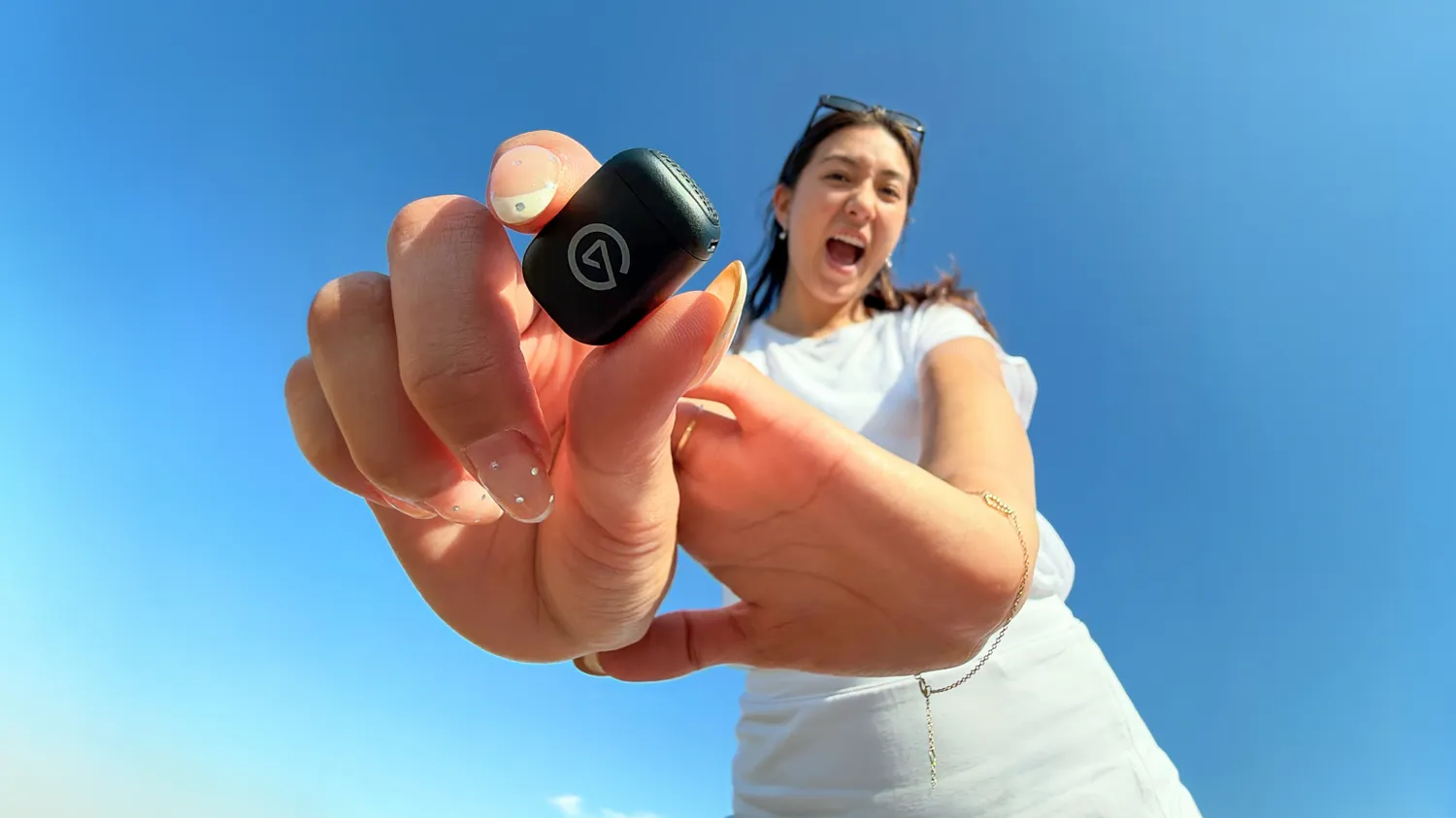
สเปกหลักจาก Elgato
| หัวข้อ | สเปกทางการ |
|---|---|
| ไมค์ | คอนเดนเซอร์ 6 มม. รับเสียงรอบทิศ ตอบสนองความถี่ 60 Hz ถึง 20 kHz |
| คุณภาพเสียง | 48 kHz / 24-bit |
| ระยะส่ง | ราว 30 เมตร ผ่านคลื่น 2.4 GHz ดีเลย์ไม่เกิน 24 มิลลิวินาที |
| ตัวส่ง | หนัก 7 กรัม ใช้ได้ราว 8 ชั่วโมงต่อการชาร์จ |
| Smart Handle | แบตในตัวราว 40 ชั่วโมง รวมกับตัวส่งได้สูงสุด 48 ชั่วโมง |
| ชาร์จด่วน | ชาร์จ 10 นาที ใช้ได้ราว 1 ชั่วโมง |
| การเชื่อมต่อ | ตัวรับ USB-C สำหรับมือถือ แท็บเล็ต และคอมพิวเตอร์ ไม่ต่อกล้องโดยตรง |
| บันทึกในตัวไมค์ | ไม่มี |
| ราคาต่างประเทศ | $99.99 ตัวส่งตัวที่ 2 ขายแยก $29.99 |
ของในกล่อง และทำไมกล่องนี้ไม่ใช่แค่กล่อง
ในกล่องมีตัวส่งสัญญาณ ตัวรับ USB-C, Smart Handle, คลิปแม่เหล็ก แผ่นแม่เหล็ก ขนกันลม 2 ชิ้น ถุงผ้า และสาย USB-C ทั้งหมดเก็บอยู่ในเคสที่ชาร์จผ่าน USB-C ได้ วางตัวไมค์ลงไปแล้วจะชาร์จผ่านขั้วด้านล่างของตัวไมค์เลย
สิ่งที่ผมชอบคือวัสดุของเคสทำมาดี จับแล้วรู้สึกว่าเป็นของที่ตั้งใจทำ ฟังดูเป็นเรื่องเล็ก แต่เวลาใช้ของที่จับแล้วรู้สึกดี มันทำให้อยากหยิบออกไปใช้บ่อยขึ้น
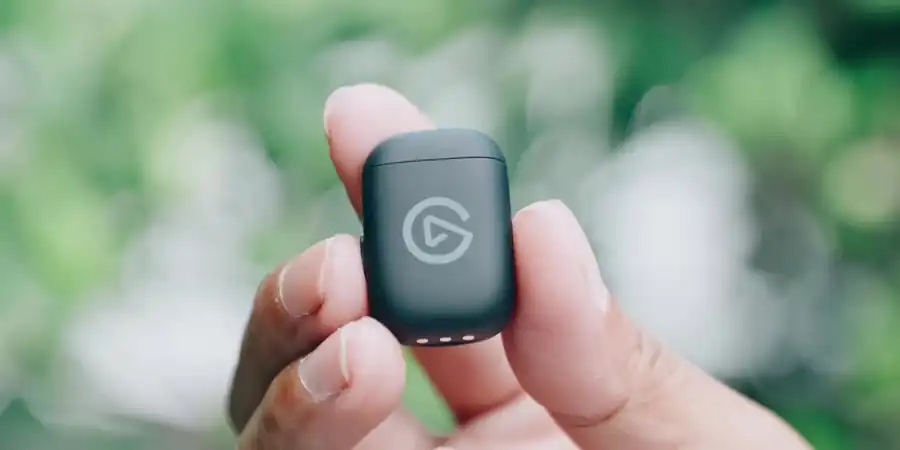
ตัวไมค์เล็กและเบามาก Elgato เทียบว่าราว ๆ หูฟังไร้สายแบบ AirPods ด้านบนเป็นช่องรับเสียง ด้านล่างเป็นขั้วชาร์จ ติดเสื้อได้ทั้งแบบคลิปแม่เหล็กและแผ่นแม่เหล็ก
ใช้กับอะไรได้บ้าง และใช้กับอะไรไม่ได้
ตัวรับเป็นหัว USB-C ต่อเข้ามือถือ Android, iPhone ที่เป็นช่อง USB-C และโน้ตบุ๊กได้ แต่ต่อเข้ากล้องไม่ได้ ทั้งกล้องพกพาและกล้องมิเรอร์เลส
ผมถามทีม Elgato ตรง ๆ ว่าอยากให้ใช้กับกล้องได้ เพราะน่าจะเป็นไมค์ที่ดีสำหรับกล้องมาก คำตอบคือเขาตั้งใจออกแบบ Wave Go เพื่อตลาดมือถือและโน้ตบุ๊กโดยเฉพาะ ไม่ได้มองไปที่ตลาดกล้อง ใครถ่ายด้วยกล้องเป็นหลักจึงต้องมองไมค์ตัวอื่น ถ้ายังไม่แน่ใจว่าไมค์แบบไหนเหมาะกับงาน อ่าน เลือกไมค์ให้ตรงงาน ประกอบได้
เชื่อมต่อครั้งแรก
เริ่มจากโหลดแอป Elgato Wave Go มีทั้ง Android และ iPhone เสียบตัวรับเข้ามือถือ แอปจะเชื่อมกับตัวรับเอง มือถือ Android อาจขึ้นหน้าต่างขออนุญาตให้แอปเข้าถึงอุปกรณ์ USB กดอนุญาตได้เลย
จากนั้นกดปุ่มบนตัวไมค์ค้างเพื่อเปิด ไฟทั้งตัวไมค์และตัวรับจะขึ้นสีเขียว ลองพูดเบา ๆ ไฟจะขยับตามเสียง แปลว่าเชื่อมต่อแล้ว ในแอปจะเห็นช่อง TX1 และ TX2 ตัวรับหนึ่งตัวรับไมค์ได้ 2 ตัว ในคลิปผมมีไมค์ตัวเดียว จึงต่อแค่ TX1
แอป Wave Go ต่างจากแอปไมค์ทั่วไปตรงไหน
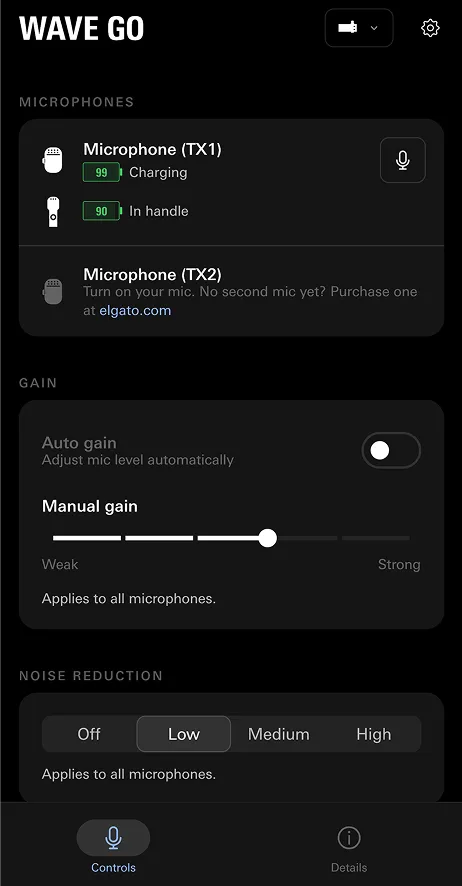
ไมค์หลายตัวต้องเปิดแอปค้างไว้และอัดผ่านแอปนั้น แต่แอป Wave Go เป็นแอปไว้ตั้งค่าเท่านั้น ตัวไมค์จำค่าที่ตั้งไว้ ตั้งเสร็จแล้วปิดแอปไป ไมค์ก็ยังทำงานตามค่านั้น เราจะอัดผ่านแอปกล้องปกติ แอปไลฟ์ หรือแอปอื่นก็ได้
ในแอปมี 3 อย่างหลักที่ต้องรู้
แบตเตอรี่ แสดงเปอร์เซ็นต์แบตของไมค์แต่ละตัว
Auto Gain ปรับระดับเสียงตามเสียงพูดของเราให้อัตโนมัติ ถ้าปิดจะปรับ Manual gain เองได้ ซึ่งเหมาะกับคนที่คุมเสียงเป็น ส่วนคนทำคอนเทนต์ทั่วไป ผมแนะนำให้เปิด Auto Gain ไว้เลย
Noise cancellation ตัดเสียงรบกวน เลือกได้ Off, Low, Medium และ High ตอนทดสอบในสวน ถ้าปิด มิเตอร์ในแอปจับเสียงรอบตัวได้ราว 30 dB พอเปิด High เสียงรบกวนที่มิเตอร์จับได้ลดต่ำลงกว่านั้นชัดเจน
ค่าที่ผมใช้คือ Auto Gain เปิด และตัดเสียงรบกวนที่ High เพราะร้านกาแฟที่ไปถ่ายเปิดเพลงและมีคนคุยกันตลอด ถ้าถ่ายข้างนอกเป็นหลัก ผมแนะนำ High ส่วน Low กับ Medium ก็เลือกได้ถ้าอยากเก็บบรรยากาศไว้บ้าง
อัดผ่าน Blackmagic Camera บนมือถือ
ในคลิปผมอัดด้วยแอป Blackmagic Camera บนมือถือ POCO F8 Ultra แอปนี้ใช้ฟรี และให้เราคุมค่าต่าง ๆ ได้เอง วิธีเลือกไมค์คือเข้า Settings แล้วไปที่ Audio ตรง Audio Source จะเห็นชื่อ Elgato Wave Go ให้เลือกตัวนี้ จากนั้นลองแตะไมค์หรือนับ 1 2 3 4 ดูว่ามิเตอร์ในแอปขยับ ถ้าขยับแปลว่าแอปรับเสียงจาก Wave Go แล้ว
ใครยังไม่เคยตั้งค่าวิดีโอบนมือถือเอง อ่าน โหมดโปรบนมือถือ ถ่ายวิดีโอตั้งค่าอะไรบ้าง ต่อได้
ผลทดสอบเสียง 4 แบบ
1. หนีบเสื้อ ยังไม่เปิดตัดเสียงรบกวน
ได้เสียงบรรยากาศรอบตัวเข้ามาค่อนข้างเยอะ แต่เนื้อเสียงพูดเต็ม ข้อดีคือคนที่ทำเสียงหลังถ่ายเป็นจะเอาไปจัดการต่อเองได้ แต่ในมุมผม คนทั่วไปไม่น่าจะมานั่งแต่งเสียงเยอะ อยากอัดแล้วใช้ได้เลยมากกว่า
2. หนีบเสื้อ เปิดตัดเสียงรบกวน High
ตั้ง High เพื่อตัดเสียงบรรยากาศออกให้มากที่สุดเท่าที่ไมค์ทำได้ เหมาะกับคาเฟ่หรือที่เที่ยวที่มีเพลง มีคนคุย มีเสียงรอบตัวเยอะ เสียงพูดชัดขึ้นและเสียงรอบตัวเบาลง ฟังเปรียบเทียบได้ในคลิป
3. ใช้กับ Smart Handle แบบไมค์พิธีกร
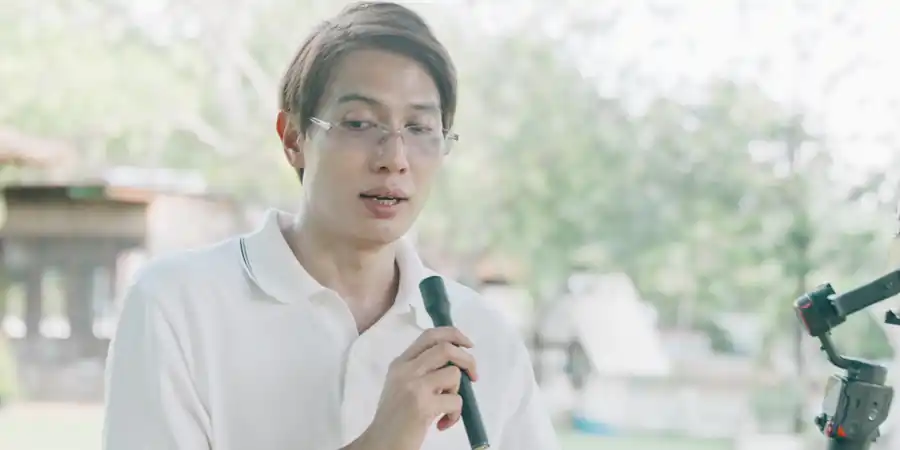
เสียบตัวไมค์เข้า Smart Handle แล้วจะกลายเป็นไมค์ถือ ข้อดีคือพูดใกล้ไมค์ได้มากขึ้น เสียงจึงดีขึ้น และเหมาะกับคนที่เขินกล้อง ไม่รู้จะวางมือไว้ไหน มีไมค์ถือไว้ก็ช่วยให้ทำคอนเทนต์แบบพิธีกรได้ง่ายขึ้น ตัว Handle มีน้ำหนัก จับแล้วแน่นมือ
เทคนิคที่ผมใช้คือพูดใกล้ไมค์แต่อย่าใกล้จนเสียงแตก และถือไมค์ต่ำกว่าปากนิดหนึ่ง เวลาพูดคำที่มีลมออกแรง ๆ ลมจะไม่กระแทกไมค์ตรง ๆ เรื่องระยะไมค์ อ่านต่อได้ที่ ระยะไมค์สำคัญกว่าราคาไมค์จริงไหม
4. ทดสอบระยะส่งสัญญาณ
เปิดตัดเสียงรบกวน High อัดผ่าน Blackmagic Camera แล้วเดินออกห่างจากมือถือเรื่อย ๆ จนอ้อมไปหลังบ้าน ระยะในสนามโล่งเสียงยังเข้าดี ตอนอยู่หลังบ้านเสียงยังเข้าอยู่ แต่คุณภาพการส่งสัญญาณลดลงบ้าง เป็นเรื่องปกติของไมค์ไร้สายเมื่อมีสิ่งกีดขวางระหว่างไมค์กับตัวรับ อ่านเหตุผลเพิ่มได้ที่ ไมค์ไร้สายสเปก 400 เมตร ทำไมไปงานคนเยอะแล้วเสียงหลุด
ข้อดี ข้อจำกัด
| ข้อดี | ข้อจำกัด |
|---|---|
| เสียบแล้วใช้ได้เลย ตั้งค่าครั้งเดียวไมค์จำไว้ | ต่อกล้องโดยตรงไม่ได้ |
| ตัดเสียงรบกวนปรับได้ 4 ระดับ | ไม่มีอัดเสียงสำรองในตัวไมค์ |
| ใช้ได้ทั้งหนีบเสื้อและไมค์ถือ | iPhone รุ่น Lightning ใช้ไม่ได้ |
| ตัวไมค์เบามาก แบต Smart Handle ใช้ได้นาน | สองไมค์จะรวมเป็นแทร็กโมโนเดียว (ตามหน้าสเปก) |
| เลือกเป็นแหล่งเสียงในแอปกล้องอื่นได้ | ระยะส่งราว 30 เมตร ถ้ามีสิ่งกีดขวาง สัญญาณจะลดลง |
สรุป ใครควรซื้อ
ถ้าทำคอนเทนต์ด้วยมือถือหรือโน้ตบุ๊กเป็นหลัก ไม่ว่าจะถ่ายคลิป ไลฟ์ TikTok หรือไลฟ์ผ่านแอปต่าง ๆ Wave Go ตอบโจทย์มาก เพราะเสียบแล้วใช้ได้เลย มีโหมดตัดเสียงรบกวน และมี Smart Handle ที่ทำให้ใช้งานสะดวกขึ้น ผมใช้ตัวนี้อัดเสียงเกือบทั้งคลิป และถ่ายกับมือถือเป็นหลัก
แต่ถ้างานหลักอยู่บนกล้อง ตัวนี้ไม่ใช่คำตอบ เพราะ Elgato ตั้งใจทำมาเพื่อมือถือและโน้ตบุ๊กตั้งแต่แรก
เราถ่ายคอนเทนต์ด้วยมือถือหรือกล้องเป็นหลักครับ ถ้ามือถือ จะเลือกหนีบเสื้อหรือถือแบบพิธีกร บอกในคอมเมนต์ได้เลย
ที่มา: คลิปรีวิว Creator Review 266 Elgato Wave Go, หน้าสินค้า Elgato Wave Go, Windows Central
