

ลองนึกภาพตอนถ่ายลูกวิ่งเล่นในสวน เรายกกล้องขึ้นมองช่องมองภาพ เห็นหน้าลูกอยู่ริมเฟรมด้านขวา แต่จุดโฟกัสยังค้างอยู่ตรงกลาง จะย้ายก็ต้องหาปุ่มหรือจอยสติ๊กให้เจอ กว่าจะเลื่อนไปถึง ลูกก็วิ่งไปที่อื่นแล้ว กล้อง Canon หลายรุ่นมีทางลัดเรื่องนี้ชื่อ Touch and Drag AF ให้นิ้วโป้งลากบนจอหลังเพื่อย้ายจุดโฟกัสได้ ทั้งที่ตายังมองช่องมองภาพอยู่
ในบทความนี้เราจะมาดูกันว่าฟีเจอร์นี้ทำงานยังไง แบบ Absolute กับ Relative ต่างกันตรงไหน ควรเลือกแบบไหนกับงานแบบไหน และถ้าจุดโฟกัสชอบกระโดดเองเพราะจมูกไปโดนจอ จะตั้งยังไงให้หาย ข้อมูลเมนูทั้งหมดเช็คจากคู่มือออนไลน์และบทความของ Canon
Touch and Drag AF คืออะไร ทำไมจอหลังยังรับนิ้วได้
ปกติเวลาเราเอาตาไปแนบช่องมองภาพ กล้องจะย้ายภาพไปแสดงในช่องมองภาพแทนจอหลัง จอหลังจึงดูเหมือนว่างอยู่เฉย ๆ Canon เลือกใช้จอที่ว่างนี้ให้เป็นประโยชน์ คู่มือของ Canon อธิบายว่าเมนูนี้ให้เราย้ายจุดโฟกัส (AF point) หรือกรอบ Zone AF ด้วยการแตะหรือลากบนจอ ขณะที่ตามองผ่านช่องมองภาพ
ถ้าเคยใช้โน้ตบุ๊ก ลองนึกถึงทัชแพดใต้คีย์บอร์ด เราไม่ได้มองที่ทัชแพดเลย แต่ลากนิ้วแล้วลูกศรบนจอก็ขยับตาม Touch and Drag AF ทำแบบเดียวกัน จอหลังกล้องคือทัชแพด ส่วนภาพในช่องมองภาพคือจอที่เราดู
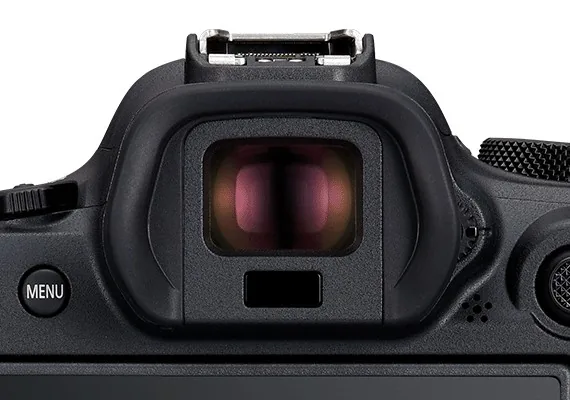
ข้อดีคือเราย้ายจุดโฟกัสได้เร็วโดยไม่ต้องละสายตาจากตัวแบบ เหมาะกับงานที่ตัวแบบขยับไปมาในเฟรม อย่างเด็ก สัตว์เลี้ยง หรือคนเดินในงานอีเวนต์ แต่ถ้าเราถ่ายผ่านจอหลังเป็นหลักอยู่แล้ว การแตะจอตรง ๆ ก็ทำงานคล้ายกันอยู่แล้ว เมนูนี้จึงมีประโยชน์มากกับคนที่ชอบมองช่องมองภาพ
เปิด Touch and Drag AF ตรงไหนในกล้อง
ชื่อเมนูในกล้องคือ Touch & drag AF settings ข้างในมีเมนูย่อย Touch & drag AF ให้เลือก Enable เพื่อเปิด และมีอีกสองถึงสามเมนูที่ใช้ตั้งวิธีทำงาน คือ Positioning method, Active touch area และในบางรุ่นมี Rel. sensitivity
ตำแหน่งของเมนูไม่เหมือนกันทุกรุ่น ในหน้าจอตัวอย่างของคู่มือ EOS R6 Mark II เมนูนี้อยู่ในแท็บ AF หน้า 4 คู่มือ EOS R5 และ EOS R6 รุ่นแรกก็ระบุว่าอยู่ในแท็บ AF ส่วน EOS R6 Mark III ย้ายไปอยู่ในแท็บปรับแต่งการควบคุม (Control Customization) หมวด Customized controls when shooting
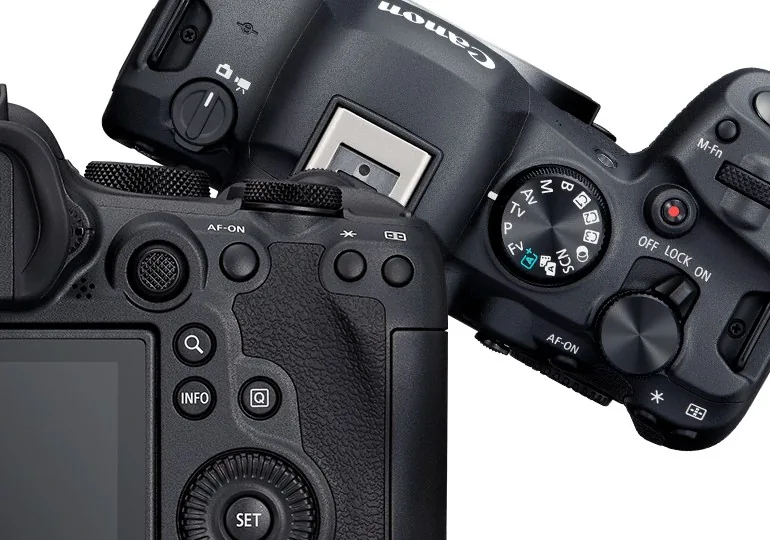
ถ้าหาไม่เจอ ลองค้นคำว่า Touch & drag AF ในคู่มือออนไลน์ของรุ่นที่ใช้อยู่ดูก่อน เพราะชื่อแท็บและหน้าเมนูต่างกันตามรุ่นและเฟิร์มแวร์ จากคู่มือที่เราเปิดดู เมนูนี้มีใน EOS R5, EOS R6, EOS R6 Mark II, EOS R6 Mark III, EOS R7, EOS R8, EOS R10, EOS R50 และ EOS M50 Mark II
Absolute กับ Relative ต่างกันยังไง
เมนู Positioning method มีให้เลือกสองแบบ และเป็นตัวที่ทำให้ความรู้สึกตอนใช้ต่างกันมากที่สุด
แบบ Absolute คู่มือเขียนว่า จุดโฟกัสจะย้ายไปที่ตำแหน่งบนจอที่เราแตะหรือลาก ลองนึกว่าจอหลังเป็นแผนที่ย่อของเฟรมภาพ แตะมุมขวาบนของจอ จุดโฟกัสก็กระโดดไปมุมขวาบนของภาพทันที
แบบ Relative จุดโฟกัสจะเลื่อนไปตามทิศที่เราลาก เป็นระยะตามที่เราลาก ไม่ว่าจะแตะลงตรงไหนของจอก็ตาม อันนี้เหมือนทัชแพดของโน้ตบุ๊กเลย วางนิ้วลงตรงไหนก็ได้ จุดโฟกัสยังอยู่ที่เดิมจนกว่าเราจะลาก
CREATOR SCHOOL THAILAND · CANON
Absolute กับ Relative แตะตรงไหน จุดโฟกัสไปไหน
Absolute
จอหลังคือแผนที่ย่อของเฟรม
แตะมุมขวาบนของจอ จุดโฟกัสกระโดดไปมุมขวาบนของภาพทันที
เหมาะกับตัวแบบนิ่ง และตอนถ่ายผ่านจอหลัง
Relative
จอหลังคือทัชแพดแบบโน้ตบุ๊ก
วางนิ้วตรงไหนก็ได้ จุดโฟกัสเลื่อนจากที่เดิม ไปตามทิศและระยะที่เราลาก
เหมาะกับตัวแบบที่ขยับ และตอนมองช่องมองภาพ
คำอธิบาย Absolute และ Relative จากคู่มือออนไลน์ของ Canon (EOS R6 Mark II) คำแนะนำว่าแบบไหนเหมาะกับงานไหนจากบทความ SNAPSHOT ของ Canon
แล้วแบบไหนดีกว่ากัน? บทความ SNAPSHOT ของ Canon ให้แนวคิดไว้ว่า Absolute ใช้ง่ายที่สุดตอนถ่ายผ่านจอหลัง และเหมาะกับตัวแบบที่อยู่นิ่ง ส่วน Relative น่าจะรู้สึกเป็นธรรมชาติกว่าตอนมองช่องมองภาพ และในตัวอย่างการตามตัวแบบที่เคลื่อนไหว Canon เลือกใช้ Relative คู่กับพื้นที่รับนิ้ว Right
เหตุผลก็ไม่ยาก ตอนตาอยู่ที่ช่องมองภาพ เรามองไม่เห็นนิ้วตัวเอง แบบ Absolute จึงต้องกะเอาเองว่านิ้วอยู่ตรงไหนของจอ แตะพลาดนิดเดียวจุดโฟกัสก็ไปไกล ส่วน Relative ไม่สนว่านิ้วลงตรงไหน สนแค่ว่าลากไปทางไหน เลยกะง่ายกว่า
อีกเรื่องที่ควรรู้ ถ้าตั้งพื้นที่โฟกัสเป็น Whole area AF การแตะจะไม่ได้ย้ายจุดโฟกัสธรรมดา คู่มือบอกว่าจะมีกรอบกลมสีส้มขึ้นมา พอยกนิ้ว กล้องจะเริ่มติดตามตัวแบบตรงนั้น ถ้าอยากยกเลิกให้แตะไอคอนยกเลิกการติดตาม ส่วนในคู่มือ EOS R5 และ EOS R6 รุ่นแรก เรื่องนี้เกิดตอนตั้ง Face+Tracking และยกเลิกด้วยปุ่ม SET
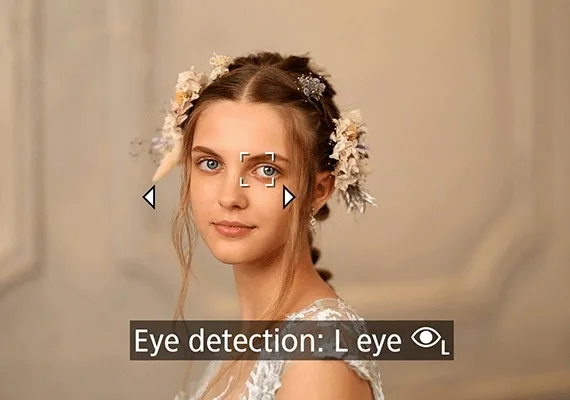
Relative sensitivity ปรับให้นิ้วเลื่อนไวหรือช้า
ถ้าเลือก Relative บางรุ่นจะมีเมนู Rel. sensitivity ให้ปรับว่าลากนิ้วหนึ่งช่วง จุดโฟกัสจะเลื่อนไปไกลแค่ไหน คู่มือบอกว่าปรับไปทางบวก จุดโฟกัสจะเลื่อนเร็วขึ้น ปรับไปทางลบจะเลื่อนช้าลง
จากคู่มือที่เราเช็ค เมนูนี้มีใน EOS R6 Mark II, EOS R6 Mark III, EOS R8 และ EOS R50 ส่วนหน้าคู่มือ Touch & drag AF ของ EOS R5, EOS R6, EOS R7 และ EOS R10 ไม่มีหัวข้อนี้
ถ้าพื้นที่รับนิ้วเล็ก ลองปรับไปทางบวกสักหน่อย เพราะลากได้สั้นลง จุดโฟกัสจะได้ไปถึงขอบเฟรมโดยไม่ต้องลากหลายรอบ แต่ถ้าถ่ายงานที่ต้องวางจุดละเอียด อย่างโฟกัสที่ตาในภาพพอร์เทรต ลองปรับไปทางลบดู จุดจะไม่วิ่งเลยเป้า
จมูกโดนจอ จุดโฟกัสกระโดด แก้ด้วย Active touch area
ปัญหาที่เจอบ่อยของ Touch and Drag AF คือตอนเอาตาแนบช่องมองภาพ จมูกหรือแก้มของเราไปแตะจอหลังด้วย กล้องไม่รู้ว่านั่นคือจมูก ก็นึกว่าเราแตะ จุดโฟกัสเลยกระโดดไปที่อื่นเอง โดยเฉพาะในแบบ Absolute ที่แตะตรงไหนจุดก็ไปตรงนั้น
ทางแก้ที่ Canon ใส่มาให้คือเมนู Active touch area ให้เราเลือกว่าจะให้จอส่วนไหนรับนิ้ว ในคู่มือ EOS R6 Mark II หน้าจอตัวอย่างมีตัวเลือก Whole panel (ทั้งจอ) Right (ครึ่งขวา) Left (ครึ่งซ้าย) Top (ครึ่งบน) Bottom (ครึ่งล่าง) Top right (มุมขวาบน) และมุมอื่น ๆ ต่อลงไปในรายการ
บทความ SNAPSHOT ของ Canon อธิบายว่าการจำกัดพื้นที่ช่วยกันการแตะพลาดได้ ถ้าเลือก Right จอฝั่งซ้ายจะไม่ตอบสนอง จมูกที่ไปแตะตรงนั้นก็ไม่มีผล
ลองนึกตามดู คนส่วนใหญ่มองช่องมองภาพด้วยตาขวา จมูกจะไปอยู่ทางซ้ายของช่องมองภาพ ตรงกับจอฝั่งซ้าย ส่วนนิ้วโป้งขวาอยู่ฝั่งขวาของจอพอดี การเลือก Right หรือ Top right จึงแยกจมูกกับนิ้วออกจากกันได้
CREATOR SCHOOL THAILAND · CANON
จมูกแตะจอฝั่งไหน แล้วควรให้จอส่วนไหนรับนิ้ว
มองด้วยตาขวา
คนส่วนใหญ่ใช้แบบนี้
จมูกอยู่ทางซ้ายของช่องมองภาพ ตรงกับจอฝั่งซ้าย
ลองเลือก Right หรือ Top right
มองด้วยตาซ้าย
จมูกไปอยู่ฝั่งเดียวกับนิ้วโป้งขวา
เลือกพื้นที่ฝั่งเดียวกับตาที่ใช้มอง ใช้มือขวาลากอาจเกะกะหน้า
ตัวอย่างของ Canon คือ Absolute คู่กับ Top left ใช้นิ้วโป้งซ้าย
ภาพนี้เป็นแผนผังอย่างง่าย ตำแหน่งจมูกจริงต่างกันตามหน้าและท่าถือกล้อง คำแนะนำเรื่องพื้นที่รับนิ้วและตาที่ใช้มองจากบทความ SNAPSHOT ของ Canon รายการตัวเลือกจากคู่มือ EOS R6 Mark II
ถ้าใช้ Absolute คู่กับพื้นที่เล็ก SNAPSHOT แนะนำพื้นที่ที่เป็นแนวนอนอย่าง Top right สำหรับถ่ายภาพแนวนอน เพราะครึ่งขวาหรือครึ่งซ้ายเป็นทรงสูง ขณะที่เฟรมภาพเป็นแนวนอน เวลาลากเลยรู้สึกไม่ค่อยตรงกับภาพที่เห็น
มองช่องมองภาพด้วยตาซ้าย ตั้งยังไงดี
คนที่ถนัดมองด้วยตาซ้ายจะเจออีกแบบ จมูกจะไปอยู่ทางขวาของช่องมองภาพ ซึ่งเป็นฝั่งเดียวกับนิ้วโป้งขวา SNAPSHOT แนะนำให้เลือกพื้นที่รับนิ้วฝั่งเดียวกับตาที่ใช้มองช่องมองภาพเป็นประจำ และบอกว่าคนถนัดซ้ายที่ใช้มือขวาลากจอขณะมองช่องมองภาพ หน้ากับนิ้วอาจเกะกะกัน
ตัวอย่างที่ Canon ให้ไว้คือคนถนัดซ้ายตั้ง Absolute คู่กับ Top left แล้วใช้นิ้วโป้งซ้ายลาก ถ้าเราใช้ตาซ้ายแต่ยังอยากใช้มือขวา ลองเลือกพื้นที่ที่จมูกไม่โดนก่อน แล้วค่อยปรับว่ามือไหนสะดวกกว่า
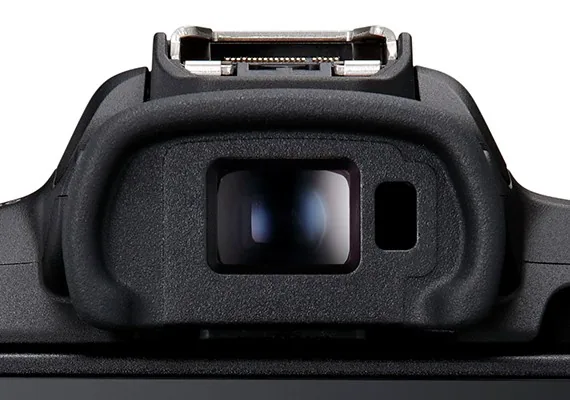
ความเข้าใจผิดเรื่อง Touch and Drag AF ที่พบบ่อย
เรื่องแรก คิดว่าเปิดแล้วแตะจอเพื่อถ่ายได้เลย ความจริงเมนูนี้ย้ายแค่จุดโฟกัสหรือกรอบ Zone AF ส่วนการแตะจอเพื่อลั่นชัตเตอร์เป็นอีกฟังก์ชันชื่อ Touch Shutter ที่แยกกันในคู่มือ
เรื่องที่สอง คิดว่า Relative ดีกว่า Absolute เสมอ จริง ๆ แล้วขึ้นกับงาน Canon เองแนะนำ Absolute กับตัวแบบนิ่ง อย่างภาพดอกไม้ในตัวอย่างของ SNAPSHOT ที่เราอยากวางจุดในตำแหน่งที่แน่นอน และใช้ Relative คู่กับพื้นที่ Right ในตัวอย่างตัวแบบที่เคลื่อนไหว
เรื่องที่สาม คิดว่าเปิด Whole panel ไว้สะดวกที่สุด ทั้งจอรับนิ้วก็จริง แต่จมูกและแก้มก็แตะได้ทั้งจอด้วย ถ้าจุดโฟกัสชอบหลุดเองตอนมองช่องมองภาพ จุดแรกที่ควรเช็คคือเมนูนี้
เรื่องที่สี่ ในกล้องอย่าง EOS R8 และ EOS R50 มีเมนู Tap to select subject to detect ที่ให้แตะซ้ายหรือขวาเพื่อสลับตัวแบบที่กล้องติดตาม คู่มือระบุว่าเมนูนี้ใช้ไม่ได้ตอนเปิด Touch & drag AF เป็น Enable ถ้าเปิด Touch and Drag AF แล้วการแตะสลับตัวแบบหายไป ไม่ได้เสีย แค่สองเมนูนี้ใช้พร้อมกันไม่ได้
คืนนี้ลองตั้ง Touch and Drag AF กัน
เริ่มจากเปิดเมนู Touch & drag AF settings ในกล้อง เลือก Touch & drag AF เป็น Enable แล้วตั้ง Positioning method เป็น Relative ก่อน เพราะเป็นแบบที่กะง่ายตอนมองช่องมองภาพ
จากนั้นไปที่ Active touch area ถ้ามองด้วยตาขวา ลองเลือก Right ถ้ามองด้วยตาซ้าย ลองฝั่งที่จมูกไม่โดน แล้วยกกล้องขึ้นมองช่องมองภาพตามปกติ ลากนิ้วโป้งไปมาดูว่าจุดโฟกัสขยับตามใจไหม และลองเอาตาแนบแรงขึ้นนิดหนึ่ง ดูว่าจุดยังกระโดดเองอยู่หรือเปล่า
ถ้ากล้องมี Rel. sensitivity ลองตั้งไว้ที่ 0 ก่อน แล้วถ่ายคนเดินผ่านหน้าบ้านสักสองสามรอบ ถ้าต้องลากหลายครั้งกว่าจะถึงขอบเฟรม ค่อยปรับไปทางบวกทีละขั้น
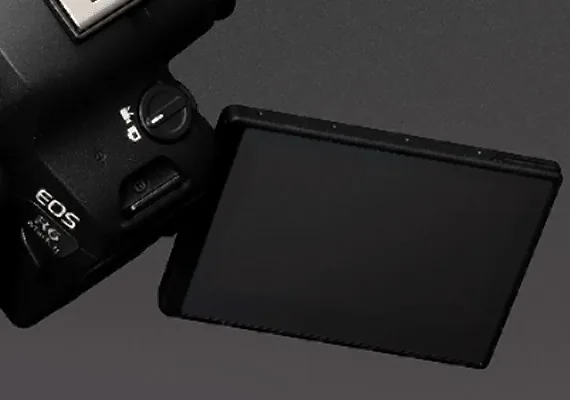
ถ้าทำแล้วจอไม่รับนิ้วเลย เช็คก่อนว่าเมนู Touch control ในกล้องไม่ได้ตั้งเป็น Disable คู่มือยังเตือนว่านิ้วเปียกหรือจอมีความชื้นอาจทำให้จอไม่ตอบสนอง และฟิล์มกันรอยหรือสติกเกอร์ที่ติดบนจอก็อาจทำให้รับนิ้วได้แย่ลง ส่วนถ้าเปิดจอพับออกมาแล้วภาพไม่ยอมไปอยู่ในช่องมองภาพ ลองดูเมนู Screen/viewfinder display ในรุ่นอย่าง EOS R6 Mark III ถ้าตั้ง Auto 1 ไว้ กล้องจะใช้จอหลังเสมอเมื่อเปิดจอออก
สิ่งที่อยากให้จำกลับไป
Touch and Drag AF เปลี่ยนจอหลังที่ว่างอยู่ตอนมองช่องมองภาพให้เป็นทัชแพดสำหรับย้ายจุดโฟกัส Absolute คือแตะตรงไหนจุดไปตรงนั้น เหมาะกับตัวแบบนิ่ง Relative คือลากไปทางไหนจุดไปทางนั้น เหมาะกับตัวแบบที่ขยับ และกุญแจที่ทำให้ใช้ได้จริงคือ Active touch area ที่กันจมูกไม่ให้แตะจอแทนเรา ฟีเจอร์นี้เหมาะกับคนที่ชอบมองช่องมองภาพและถ่ายตัวแบบที่ขยับไปมา ถ้าถ่ายผ่านจอหลังเป็นหลัก หรือชินกับจอยสติ๊กอยู่แล้ว ไม่เปิดก็ไม่เสียอะไร
อ่านต่อ
ถ้ายังไม่แน่ใจว่าควรใช้จุดเดียว โซน หรือ Whole area AF ลองอ่าน พื้นที่โฟกัส จุดเดียว โซน หรือ Tracking ตั้งแบบไหนให้เข้าตาคนจริง ใครสนใจวิธีย้ายจุดโฟกัสอีกแบบของ Canon ที่ใช้แค่สายตา ดูต่อได้ที่ Eye Control AF ของ Canon คืออะไร มองตรงไหนโฟกัสตรงนั้นได้ยังไง ส่วนใครยังลังเลว่าช่องมองภาพจำเป็นแค่ไหน อ่าน ทำไมกล้องยังมีช่องมองภาพ ทั้งที่จอหลังใหญ่และชัดขึ้นทุกปี และเปิดรายละเอียดเมนูเต็มได้ใน คู่มือ Touch & Drag AF Settings ของ EOS R6 Mark II จาก Canon
