
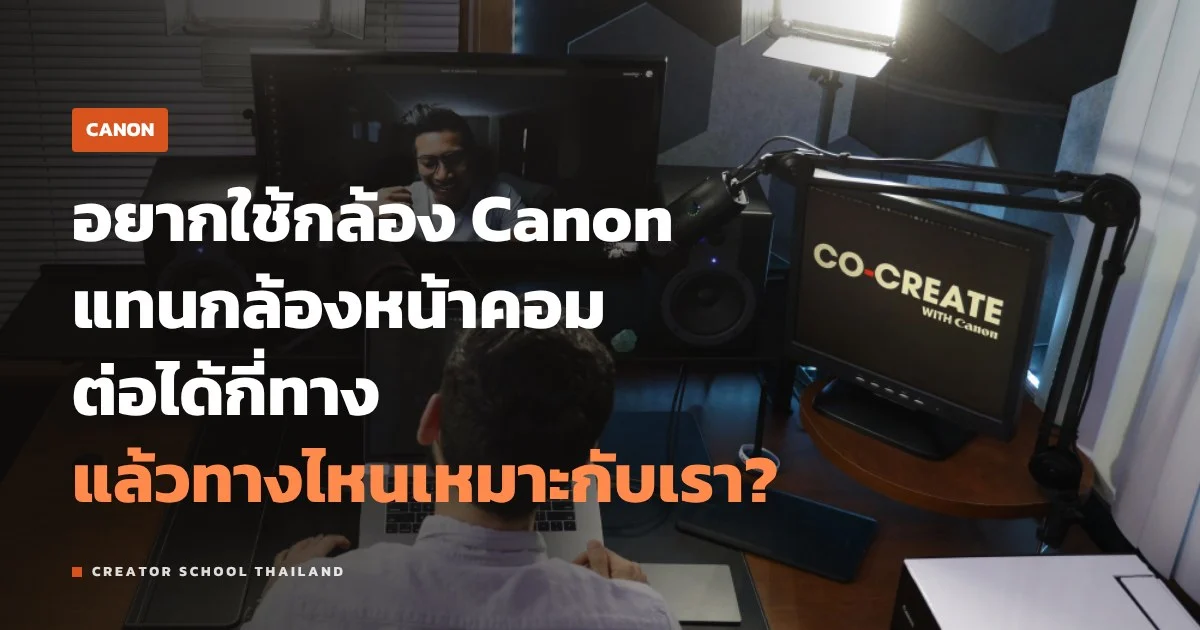
เปิดประชุมออนไลน์ทีไร ภาพจากกล้องหน้าคอมก็มัว สีหน้าซีด ห้องข้างหลังรกเต็มจอ ทั้งที่มีกล้อง Canon วางอยู่ในตู้ข้าง ๆ คำถามที่ตามมาคือ Canon เป็นเว็บแคม ได้ไหม แล้วต้องซื้ออะไรเพิ่มหรือเปล่า
คำตอบคือได้ และมีมากกว่าหนึ่งทาง บทความนี้จะพาไล่ดูทีละทาง ตามที่ Canon เขียนไว้ในหน้าเว็บและคู่มือออนไลน์ ว่าแต่ละทางได้ภาพแบบไหน เสียงไปทางไหน และถ้าจะต่อนาน ๆ ต้องเตรียมเรื่องไฟกับความร้อนยังไง
Canon เป็นเว็บแคม ได้กี่ทาง เริ่มจากถามก่อนว่าจะเอาไปทำอะไร
ทางที่ Canon เปิดไว้มีสามทาง ทางแรกคือเสียบสาย USB แล้วใช้โปรแกรม EOS Webcam Utility ของ Canon ทางที่สองคือรุ่นที่รองรับมาตรฐาน UVC/UAC ซึ่งคอมมองเห็นกล้องเป็นเว็บแคมและไมค์ได้เลยโดยไม่ต้องลงโปรแกรม ทางที่สามคือต่อสาย HDMI เข้าการ์ดแคปเจอร์ แล้วการ์ดค่อยส่งภาพเข้าคอมทาง USB
ก่อนเลือก ลองถามตัวเองก่อนว่าจะเอาไปทำงานแบบไหน ถ้าแค่ประชุม ภาพ 720p ที่นิ่งและชัดก็พอแล้ว ถ้าไลฟ์ขายของหรือสอนออนไลน์เป็นชั่วโมง เรื่องเสียง ไฟ และความร้อนจะสำคัญขึ้นมาทันที ส่วนถ้าอยากอัดคลิปที่โต๊ะ ให้รู้ไว้ก่อนว่าบางทาง กล้องจะไม่อัดลงการ์ดระหว่างส่งภาพเข้าคอม
CREATOR SCHOOL THAILAND · CANON
ต่อกล้อง Canon เข้าคอม สามทางได้อะไรต่างกัน
1 EOS Webcam Utility
สาย USB เส้นเดียว ลงโปรแกรมของ Canon
720 ฟรี
รุ่นสมัครสมาชิกเพิ่ม 1080 สูงสุด 60fps และกล้องได้ถึง 5 ตัว
Canon เขียนกำกับว่าเป็น digital upscale
เสียง Canon USA บอกว่าไม่ส่งผ่าน USB เตรียมไมค์ที่ต่อคอม
2 USB แบบ UVC/UAC
รุ่นที่มีเมนู UVC/UAC streaming เช่น EOS R50 V, EOS R6 Mark III
4K 60p
R6 Mark III เลือกได้ 4K 60p, 4K 30p, FHD 60p, FHD 30p ช่อง USB 2.0 ล็อกที่ FHD 30p ระหว่างจ่ายไฟทาง USB ใช้ 4K ไม่ได้
เสียง ส่งไปด้วย LPCM 16 บิต 2 ช่อง
การ์ด ไม่บันทึกระหว่างสตรีม
3 HDMI กับการ์ดแคปเจอร์
ตั้ง HDMI display แล้วกด INFO ให้เหลือแต่ภาพ
ตาม ขนาดไฟล์ในกล้อง
ขนาดและเฟรมเรตปรับตามขนาดวิดีโอที่ตั้งไว้
เสียง ส่งไปด้วย ถ้า Sound rec. ไม่ได้ตั้ง Disable
การ์ด อัดพร้อมกันได้ ถ้าเลือกตัวเลือกที่บันทึก
ข้อมูลจากหน้า EOS Webcam Utility ของ Canon Canada และ Canon USA คู่มือออนไลน์ EOS R50 V และ EOS R6 Mark III และข่าวทางการ Canon Hong Kong
ทางแรก EOS Webcam Utility รุ่นฟรีกับรุ่นสมัครสมาชิกต่างกันยังไง
EOS Webcam Utility เป็นโปรแกรมของ Canon ที่ทำให้คอมมองเห็นกล้องเป็นเว็บแคมผ่านสาย USB เส้นเดียว ใช้ได้กับ Windows และ macOS แล้วเลือกกล้องจากในโปรแกรมประชุมหรือโปรแกรมไลฟ์ได้เลย หน้าเว็บ Canon Canada ยกตัวอย่างโปรแกรมที่ใช้ได้ไว้ เช่น Zoom, Google Meet, Microsoft Teams, OBS, YouTube Live และ Facebook Live
ตารางเทียบในหน้าเดียวกันแบ่งเป็นสองแบบ รุ่นฟรีส่งภาพได้ระดับ HD 720 ใช้ได้แค่ฉากมาตรฐานฉากเดียว และต้องปรับค่ากล้องที่ตัวกล้องเอง ส่วนรุ่นที่สมัครสมาชิก หรือ EOS Webcam Utility Pro เพิ่มภาพ Full HD 1080 ไปได้สูงสุด 60 เฟรมต่อวินาที ต่อกล้องผ่าน USB ได้สูงสุดห้าตัว ต่อแบบไร้สายได้หนึ่งตัว ปรับค่ากล้องจากหน้าจอคอมได้ ใส่ตัวหนังสือบนภาพ เบลอหรือลบฉากหลัง และรับภาพจากการ์ดแคปเจอร์ได้ด้วย
ในตาราง Canon เขียนกำกับไว้ว่าทั้ง 720 และ 1080 เป็น digital upscale แปลว่าโปรแกรมขยายภาพขึ้นมาให้ได้ขนาดนั้น ไม่ได้บอกว่ากล้องส่งภาพขนาดนั้นออกมาตรง ๆ
อีกเรื่องที่ควรรู้ หน้าคำถามที่พบบ่อยของ Canon USA เขียนว่ารุ่นสมัครสมาชิกเปิดให้เฉพาะในสหรัฐฯ และแนะนำให้คนในประเทศอื่นโหลดรุ่นฟรีจากเว็บ Canon ของภูมิภาคตัวเอง แต่หน้าประวัติอัปเดตของ Canon USA ก็บันทึกว่าเวอร์ชัน 2.3f เพิ่มการรองรับญี่ปุ่น และหน้า Canon Canada ก็มีราคาแบบสมัครสมาชิกให้ดู แปลว่าแต่ละภูมิภาคเปิดไม่พร้อมกัน ถ้าอยู่ไทย ลองเช็คเว็บ Canon ภูมิภาคเราก่อนว่ามีให้สมัครหรือยัง
เรื่องเสียงต้องระวังหน่อย หน้าคำถามที่พบบ่อยของ Canon USA ในชุมชนผู้ใช้ทางการ ซึ่งเขียนไว้ตั้งแต่ยุคเวอร์ชันแรก บอกว่าโปรแกรมนี้ไม่ส่งเสียงผ่าน USB ให้ใช้ไมค์ของคอมหรือไมค์ที่ต่อเข้าคอมแยก ส่วนหน้าโปรแกรมและประวัติอัปเดตของรุ่น 2.x ปัจจุบันก็ไม่ได้พูดถึงการส่งเสียงไว้เลย ถ้าจะไลฟ์ จึงควรวางแผนให้เสียงมาจากไมค์ที่ต่อคอมไว้ก่อน ดูแนวทางได้ใน เลือกไมค์ให้ตรงงาน

ทางที่สอง รุ่นที่เสียบ USB แล้วคอมเห็นเป็นเว็บแคมเลย
UVC กับ UAC เป็นมาตรฐานกลางของเว็บแคมกับไมค์ทาง USB ที่คอมรู้จักอยู่แล้ว กล้องรุ่นที่รองรับจึงไม่ต้องลงโปรแกรมเพิ่ม เสียบสายแล้วเลือกกล้องในโปรแกรมประชุมได้เลย และส่งเสียงจากกล้องไปด้วย
ในคู่มือออนไลน์ของ EOS R50 V และ EOS R6 Mark III มีเมนู Choose USB connection app ในแท็บ Set-up ให้เลือก UVC/UAC streaming ก่อน แล้วค่อยเสียบสายเข้าคอม จากนั้นเปิดโปรแกรมแล้วเลือกกล้องเป็นภาพเข้า ระหว่างที่โปรแกรมกำลังรับภาพ บนจอกล้องจะขึ้นคำว่า LIVE
ขนาดภาพของ EOS R6 Mark III ตามข่าวของ Canon Hong Kong เลือกได้ทั้ง 4K 60p, 4K 30p, Full HD 60p และ Full HD 30p ในโหมด P, M และ Smooth skin movie ยกเว้น 4K 60p ที่เลือกไม่ได้เมื่อใช้โหมด Smooth skin movie และถ้าต่อกับช่อง USB 2.0 จะถูกล็อกไว้ที่ Full HD 30p ส่วนเสียง คู่มือทั้งสองรุ่นบอกว่าส่งออกเป็น LPCM 16 บิต 2 ช่อง แม้จะตั้งให้กล้องอัดเสียงแบบ 24 บิต 4 ช่องไว้ก็ตาม
ใน R6 Mark III ยังมีตัวเลือก AF for close-up demos ที่ทำให้กล้องโฟกัสของที่อยู่ใกล้กล้อง เหมาะกับคนไลฟ์รีวิวที่ต้องยกสินค้าขึ้นมาโชว์ แต่ตัวเลือกนี้จะไม่แสดงกรอบติดตามและเลือกวัตถุเองไม่ได้
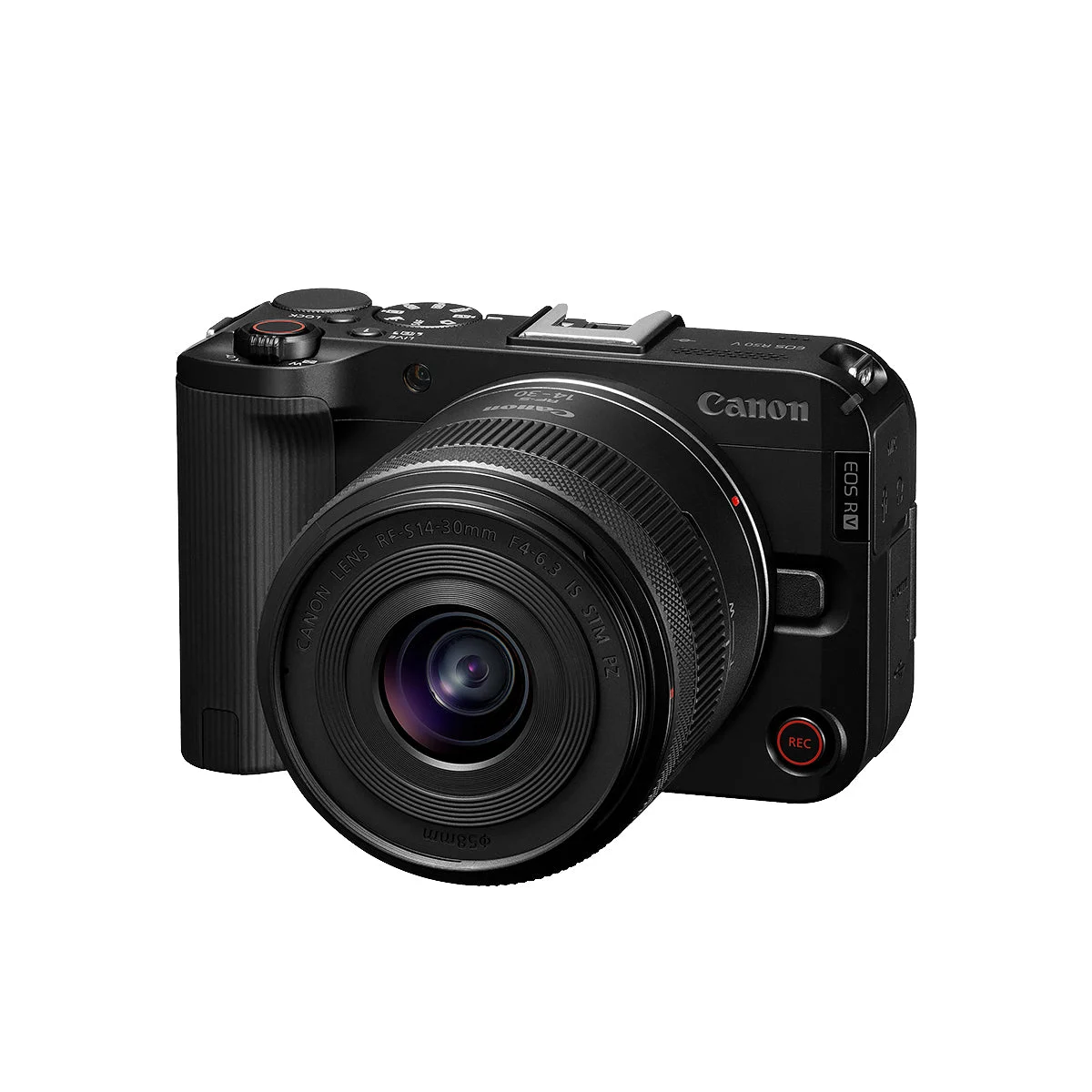
ฝั่งกล้องคอมแพกต์ Canon Hong Kong ระบุว่า PowerShot V10 ส่งภาพ Full HD 30p ผ่าน USB แบบ UVC/UAC ได้ ระหว่างต่อ USB กล้องได้รับไฟไปด้วย และหน้า EOS Webcam Utility ของ Canon Canada ระบุว่า PowerShot V1 เชื่อมต่อแบบ UVC ได้ รุ่นอื่นนอกจากนี้ ลองเปิดคู่มือรุ่นของเราแล้วค้นคำว่า UVC ดูก่อน
จุดที่หลายคนพลาด คือทางนี้กล้องไม่อัดลงการ์ด คู่มือ R50 V และ R6 Mark III บอกตรงกันว่าระหว่างสตรีมจะไม่มีภาพบันทึกลงการ์ด แต่ R6 Mark III ยังต้องใส่การ์ดไว้ในกล้อง ส่วน PowerShot V10 ข่าวของ Canon ก็บอกว่าระหว่างใช้กับโปรแกรมประชุมหรือไลฟ์ กล้องจะอัดในตัวไม่ได้
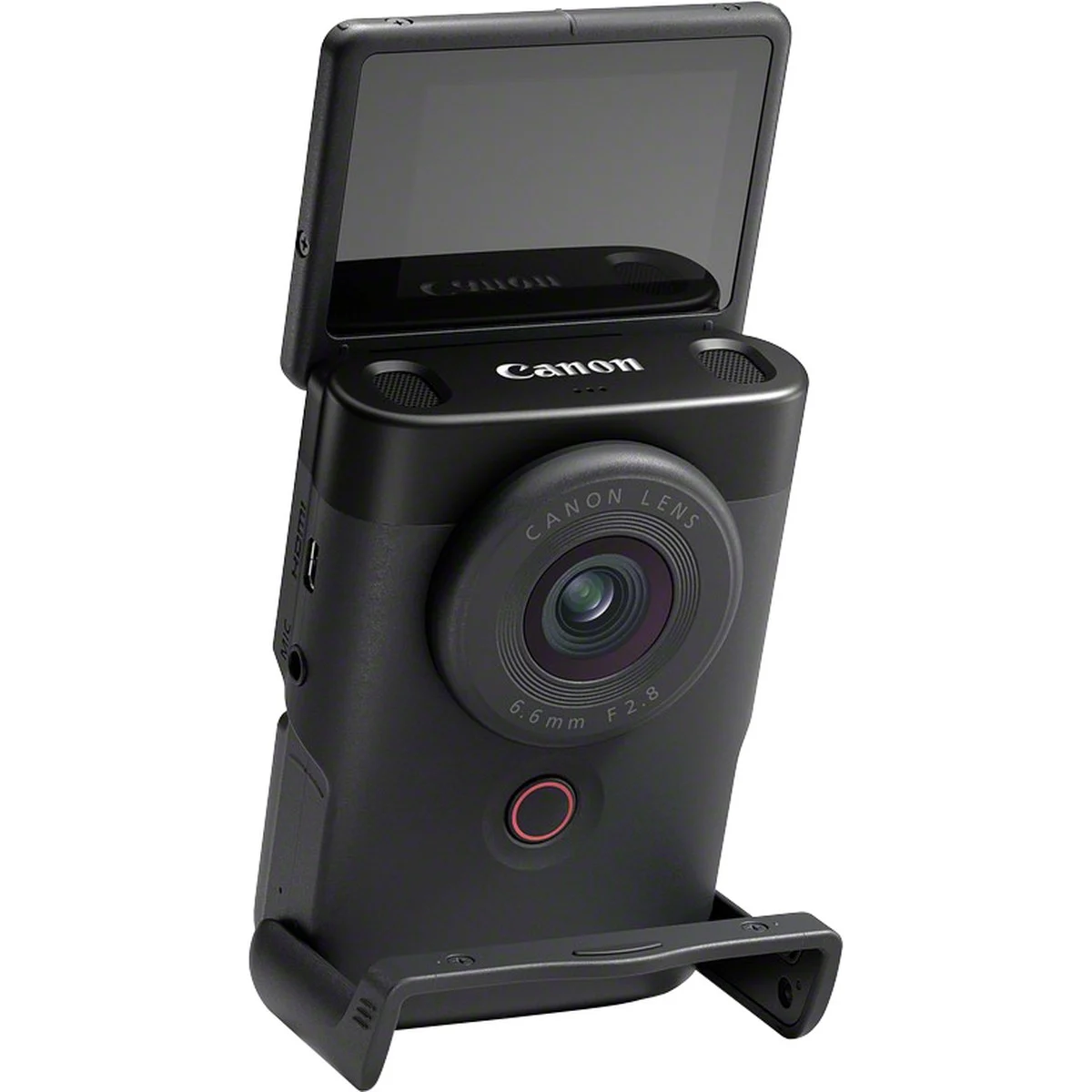
ทางที่สาม HDMI กับการ์ดแคปเจอร์ ภาพสะอาดไม่มีตัวเลขบนจอ
ทางนี้ใช้สาย HDMI ต่อจากกล้องเข้าการ์ดแคปเจอร์ ซึ่งเป็นกล่องเล็ก ๆ ที่แปลงภาพ HDMI ให้คอมมองเห็นเป็นเว็บแคมทาง USB ข้อดีคือกล้องที่มีช่อง HDMI แต่ไม่มีโหมดเว็บแคมก็ใช้ทางนี้ได้ และถ้าเลือกตัวเลือกให้ถูก กล้องยังอัดลงการ์ดไปพร้อมกันได้
คำว่า clean HDMI หมายถึงภาพที่ออกทาง HDMI ไม่มีตัวเลข กรอบโฟกัส หรือไอคอนแบตติดไปด้วย ในคู่มือ R50 V และ R6 Mark III เมนูที่เกี่ยวข้องชื่อ HDMI display ในแท็บ Shooting ถ้ายังมีข้อมูลซ้อนบนภาพ คู่มือแนะนำให้กดปุ่ม INFO จนเหลือแค่ภาพ
คู่มือยังบอกอีกหลายเรื่องที่ควรรู้ ขนาดและเฟรมเรตที่ออกทาง HDMI จะปรับตามขนาดไฟล์วิดีโอที่ตั้งไว้ในกล้อง เสียงส่งออกทาง HDMI ไปด้วย ยกเว้นตั้ง Sound rec. เป็น Disable และระหว่างอัดลงเครื่องภายนอกไม่ควรกดปุ่มกล้อง เพราะข้อมูลอาจโผล่ขึ้นในภาพ
ใน R50 V ค่าเริ่มต้นของ HDMI display ปิดจอหลังกล้อง และมีตัวเลือกหนึ่งที่ไม่บันทึกลงการ์ด ถ้าอยากให้กล้องอัดสำรองไว้ด้วย ลองเปิดเมนูนี้เช็คก่อน
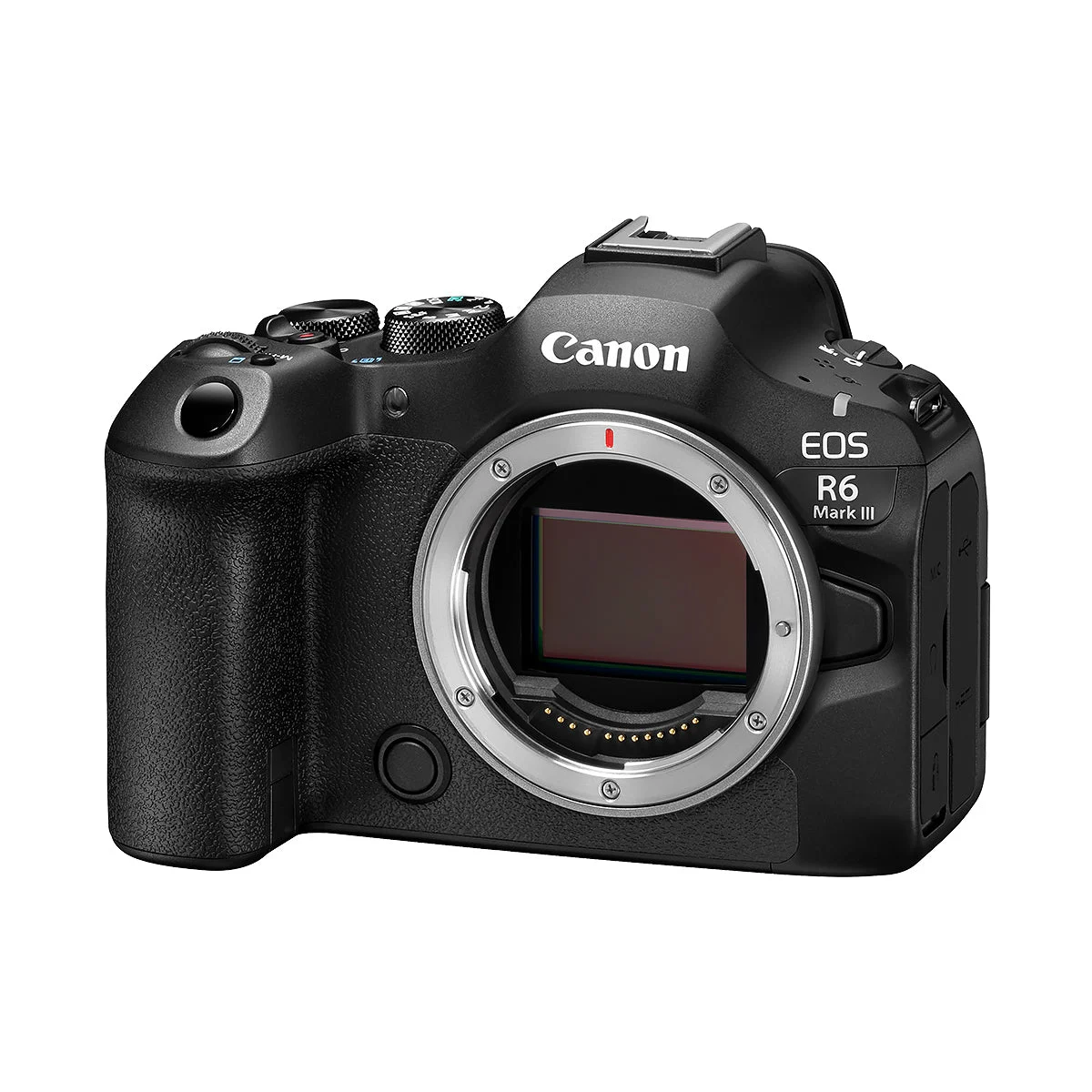
ใช้ Canon เป็นเว็บแคม ทั้งวัน เรื่องไฟเลี้ยงกล้องต้องคิดก่อน
แบตก้อนเดียวไม่ได้ออกแบบมาให้ไลฟ์ทีละหลายชั่วโมง คู่มือ R50 V และ R6 Mark III แนะนำตรงกันว่าถ้าจะใช้ UVC/UAC นาน ๆ ให้จ่ายไฟทาง USB หรือใช้อุปกรณ์ต่อไฟบ้านที่ขายแยก
ทางแรกคือไฟทาง USB ตั้ง Power over USB เป็น On อุปกรณ์ที่จ่ายไฟต้องรองรับ USB Power Delivery หรือ USB PD และจ่ายได้อย่างน้อย 5 โวลต์ 1.5 แอมป์ สายก็ต้องรองรับ USB PD ด้วย คู่มือแนะนำสาย IFC-100U แต่มีข้อแลกเปลี่ยน ระหว่างจ่ายไฟทาง USB ทั้ง R50 V และ R6 Mark III จะเลือกขนาดสตรีมแบบ 4K ไม่ได้ ต้องใช้ขนาด Full HD แทน
ถ้าใช้อะแดปเตอร์ USB ของ Canon อย่าง PD-E1 หรือ PD-E2 คู่มือบอกว่าต้องใส่แบตไว้ในกล้องด้วย ถ้าแบตหมดเกลี้ยง อะแดปเตอร์จะชาร์จแบตก่อนแทนการจ่ายไฟให้กล้อง จึงควรเริ่มด้วยแบตที่เต็ม
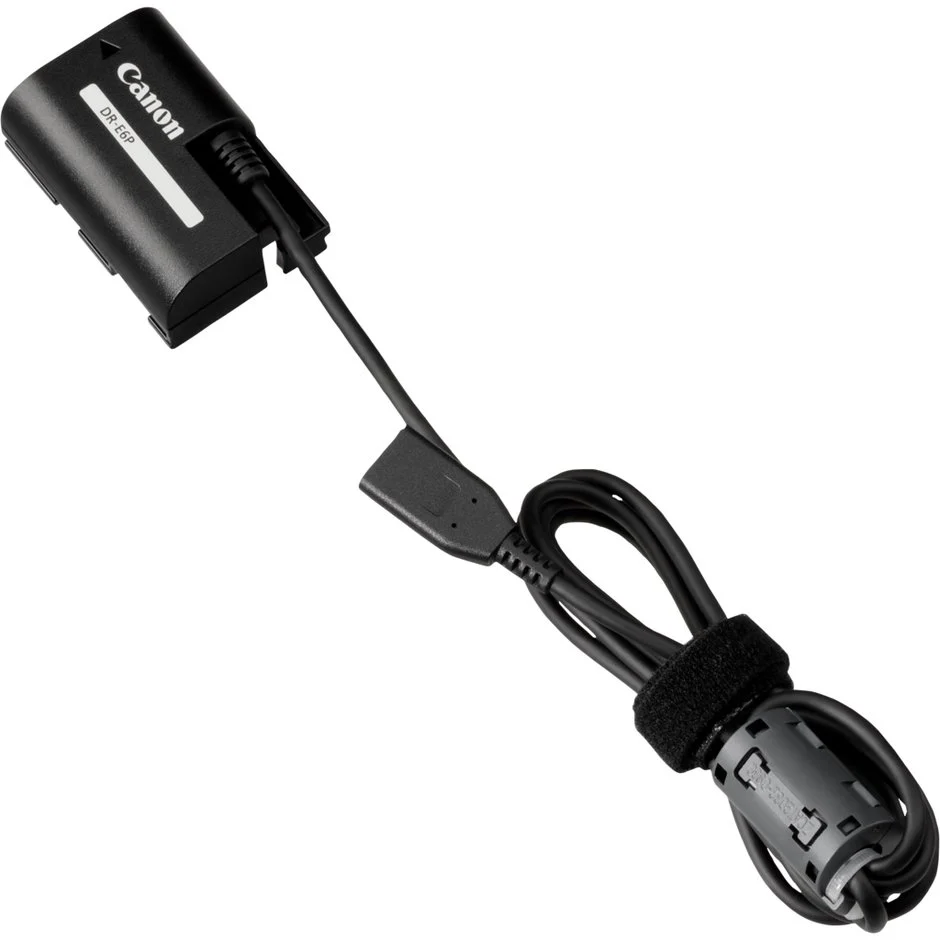
ทางที่สองคือแบตดัมมี่ ซึ่ง Canon เรียกว่า DC coupler เป็นตัวรูปทรงเหมือนแบตใส่แทนแบตจริงแล้วต่อเข้าไฟบ้าน ชาร์ตอุปกรณ์ของ Canon แยกรุ่นไว้ชัด เช่น EOS R50 V ใช้ DR-E18 ส่วน EOS R6 Mark III ใช้ DR-E6P และชาร์ตยังเตือนว่า PD-E1 ใช้เป็นแหล่งไฟของ DR-E6P ไม่ได้ ก่อนซื้อลองเปิดชาร์ตนี้เทียบรุ่นกล้องของเราก่อน
ความร้อนกับเวลาอัด ทำไมไลฟ์ไปนาน ๆ กล้องถึงดับเอง
คู่มือ R50 V และ R6 Mark III บอกว่าระหว่างสตรีม กล้องจะร้อนขึ้น ให้ตั้งบนขาตั้งแทนการถือ ส่วนคู่มือ R6 Mark III ยังเตือนว่าการอัดวิดีโอนาน ๆ ทำให้อุณหภูมิในตัวกล้องสูงขึ้น และเมื่ออุณหภูมิสูงมาเจอกับ ISO สูง ชัตเตอร์ช้า หรือแสงน้อย คุณภาพภาพอาจลดลงได้
R6 Mark III มีตัวบอกอุณหภูมิ 10 ระดับ ระดับ 1 ถึง 7 เป็นสีขาว พอถึงระดับ 8 สีจะเปลี่ยน ถ้ายังอัดต่อหลังระดับ 9 ไอคอนจะกะพริบสีแดง แปลว่ากล้องใกล้จะปิดตัวเองแล้ว
ตรงนี้มีกับดักหนึ่ง คู่มือบอกว่าถ้าตั้ง HDMI ให้ไม่แสดงข้อมูล คำเตือนเรื่องการ์ดเต็ม แบตใกล้หมด และอุณหภูมิสูงก็จะไม่ออกทาง HDMI ด้วย ถ้าใช้ทาง HDMI ลองเลือกตัวเลือกที่จอหลังกล้องยังติดอยู่ แล้วหันจอให้เรามองเห็น
อีกเรื่องคือกล้องที่ปิดเองเพราะตั้งเวลาประหยัดไฟ คู่มือบอกว่าถ้าจะส่ง HDMI นานเกิน 30 นาที ให้ตั้ง Auto power off ในเมนู Power saving เป็น Disable
แล้วอัดได้นานแค่ไหน? ตัวเลขขึ้นกับรุ่นและขนาดไฟล์ หน้าคำแนะนำของ Canon ยกตัวอย่าง EOS R6 รุ่นแรกที่อุณหภูมิห้อง 23 องศา อัด 4K 29.97p แบบไม่ครอปได้ราว 40 นาที ส่วนข่าวของ Canon Hong Kong บอกว่า R6 Mark III อัด 4K 30p Fine ต่อเนื่องได้ 120 นาทีหรือนานกว่า จากการทดสอบของ Canon เอง
หน้าเดียวกันแนะนำให้ปิดกล้องตอนไม่ได้อัด ไม่ตั้งกล้องตากแดด ใช้พัดลมเป่าลมเย็นที่หลังกล้อง และห้ามวางน้ำแข็งบนกล้องตรง ๆ เพราะจะเกิดหยดน้ำ ในกล้อง R5 และ R6 ยังมีเมนู Overheat control ที่ช่วยลดความร้อนตอนรอถ่าย
CREATOR SCHOOL THAILAND · CANON
ก่อนไลฟ์ยาว เช็คสามเรื่องนี้
1 ไฟเลี้ยงกล้อง
ทาง USB ตั้ง Power over USB เป็น On
5V 1.5A ขึ้นไป
อุปกรณ์และสายต้องรองรับ USB PD
ระหว่างจ่ายไฟทาง USB ขนาดสตรีม 4K ใช้ไม่ได้ใน R50 V และ R6 Mark III
หรือใช้ DC coupler แทนแบต R50 V ใช้ DR-E18 ส่วน R6 Mark III ใช้ DR-E6P ซึ่งใช้ PD-E1 เป็นแหล่งไฟไม่ได้
2 กล้องดับเอง
ส่ง HDMI นานกว่าครึ่งชั่วโมง
30 นาที
ตั้ง Auto power off ใน Power saving เป็น Disable
และเลือก HDMI display แบบที่จอหลังกล้องยังติด เพราะถ้า HDMI ไม่แสดงข้อมูล คำเตือนแบต การ์ด และความร้อนก็ไม่ออกทาง HDMI
3 ความร้อน
ตัวบอกอุณหภูมิของ R6 Mark III
10 ระดับ
ระดับ 8 เปลี่ยนสี หลังระดับ 9 กะพริบแดง ใกล้ปิดตัวเอง
ตัวอย่างของ Canon EOS R6 ที่ 23 องศา อัด 4K 29.97p ไม่ครอปได้ราว 40 นาที ส่วน R6 Mark III อัด 4K 30p Fine ต่อเนื่องได้ 120 นาทีขึ้นไปตามการทดสอบของ Canon
ข้อมูลจากคู่มือออนไลน์ EOS R50 V และ EOS R6 Mark III ชาร์ตอุปกรณ์ไฟของ Canon หน้าคำแนะนำเรื่องความร้อนของ Canon และข่าวทางการ Canon Hong Kong
ความเข้าใจผิดเรื่อง Canon เป็นเว็บแคม ที่พบบ่อย
เรื่องแรก คิดว่าต่อทางไหนก็ได้ยินเสียงจากไมค์บนกล้อง ที่จริงแต่ละทางไม่เหมือนกัน ทาง UVC/UAC และทาง HDMI ส่งเสียงไปด้วย แต่ทาง EOS Webcam Utility หน้าคำถามของ Canon USA บอกว่าไม่ส่งเสียงผ่าน USB และหน้าของรุ่น 2.x ก็ไม่ได้บอกว่าเพิ่มเรื่องเสียงเข้ามา ก่อนเริ่มประชุมจริง ลองอัดทดสอบแล้วฟังดูก่อน
เรื่องที่สอง คิดว่าไลฟ์ไปด้วยอัดไฟล์คุณภาพสูงลงการ์ดไปด้วยได้เสมอ ทาง UVC/UAC ของ R50 V และ R6 Mark III ไม่อัดลงการ์ด ถ้าอยากได้ไฟล์ไว้ตัดต่อ ลองทาง HDMI ที่ตั้งให้กล้องยังบันทึกอยู่ หรืออัดคลิปแยกอีกรอบ
เรื่องที่สาม คิดว่าเสียบสายเข้าช่องไหนของคอมก็เหมือนกัน R6 Mark III ที่ต่อ USB 2.0 จะได้แค่ Full HD 30p ถ้าภาพไม่ขึ้นหรือได้ขนาดเล็กกว่าที่ตั้ง ลองเปลี่ยนช่องหรือสายดูก่อน
เรื่องที่สี่ คิดว่ากล้องดีแล้วภาพจะสวยเอง หน้าเราที่มืดหรือแสงจากหน้าต่างด้านหลังทำให้ภาพจากกล้องตัวไหนก็ดูไม่ดี ลองเริ่มจาก ไฟถ่ายวิดีโอดวงแรก ดู
คืนนี้มาลองตั้ง Canon เป็นเว็บแคม กันดู
เริ่มจากเปิดคู่มือออนไลน์ของรุ่นเรา แล้วค้นคำว่า UVC ถ้ามีเมนู UVC/UAC streaming ให้ใช้ทางนี้ก่อน เพราะง่ายที่สุดและได้เสียงจากกล้องไปด้วย ถ้าไม่มี ลองเช็คชื่อรุ่นในหน้า EOS Webcam Utility ของ Canon แล้วโหลดรุ่นฟรีมาลองก่อน
ตั้งกล้องบนขาตั้งให้เลนส์อยู่ระดับสายตา หมุนกล้องไปที่โหมดวิดีโอ ต่อไฟบ้านถ้ามี แล้วเปิดโปรแกรมประชุมเลือกกล้องเป็นภาพเข้า ลองอัดประชุมกับตัวเองสัก 10 นาที เช็คว่าภาพนิ่ง เสียงชัด และไม่มีไอคอนอุณหภูมิขึ้น
ถ้าโปรแกรมไม่เห็นกล้อง ลองปิดโปรแกรมอื่นที่อาจใช้กล้องค้างอยู่ เช็คว่าเลือก UVC/UAC streaming ก่อนเสียบสายแล้ว และลองเปลี่ยนสาย USB ถ้ายังไม่ได้ ทาง HDMI กับการ์ดแคปเจอร์คือทางสำรองที่ใช้ได้กับกล้องหลายรุ่น
สิ่งที่อยากให้จำกลับไป
ใช้ Canon เป็นเว็บแคม ได้สามทาง EOS Webcam Utility ง่ายและมีรุ่นฟรี แต่ส่งภาพระดับ 720 และควรเตรียมไมค์ที่ต่อคอมไว้เอง รุ่นสมัครสมาชิกเพิ่ม 1080 และกล้องหลายตัว รุ่นที่มี UVC/UAC เสียบแล้วใช้ได้เลยพร้อมเสียง แต่ไม่อัดลงการ์ด ส่วน HDMI กับการ์ดแคปเจอร์ใช้ได้กว้างที่สุด แค่ต้องตั้ง HDMI display กับปุ่ม INFO ให้ภาพสะอาด ถ้าจะต่อนาน ลองเตรียมไฟทาง USB PD หรือ DC coupler ปิด Auto power off และหันจอกล้องให้เห็นสัญญาณเตือนความร้อน
อ่านต่อ
ถ้าจะไลฟ์ขายของ ลองอ่าน ไลฟ์ขายของ ร้านเล็กเริ่มยังไง ต่อ ถ้าอยากให้เสียงไลฟ์ชัดขึ้น อ่าน เลือกไมค์ให้ตรงงาน และถ้าอยากดูรายการรุ่นที่ใช้กับโปรแกรมได้แบบเต็ม ๆ เปิด หน้า EOS Webcam Utility ของ Canon Canada กับ คู่มือ USB (UVC/UAC) Streaming ของ EOS R6 Mark III ได้เลย
บทความนี้ CreatorSchoolThailand เขียนเอง ไม่ได้รับค่าตอบแทนจาก Canon
