
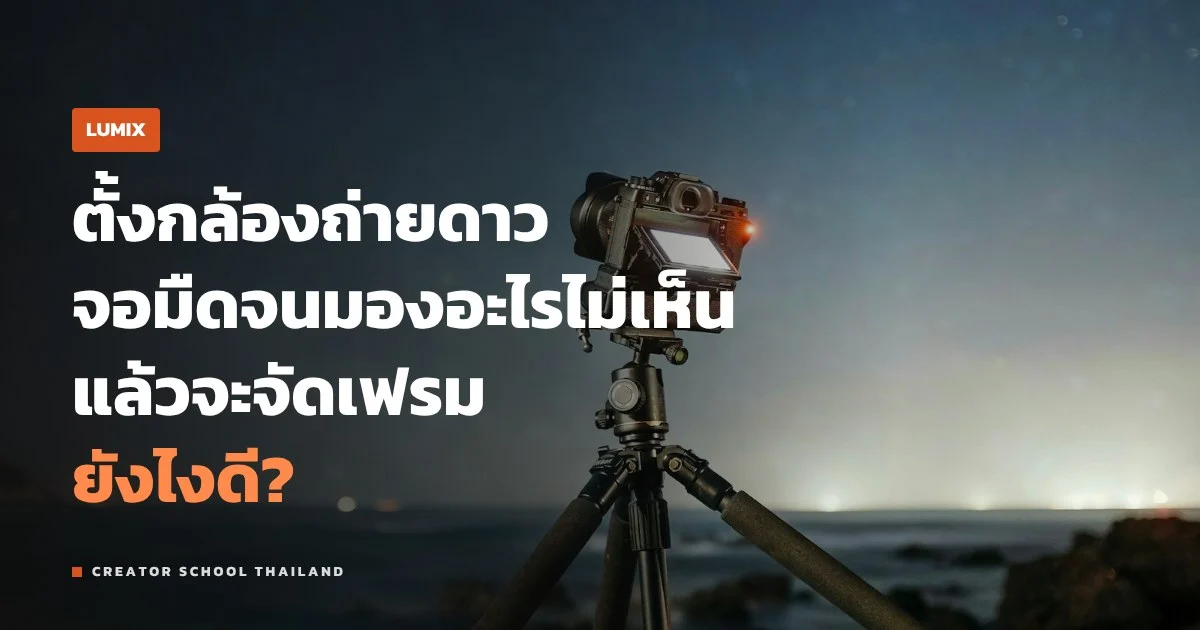
ลองนึกภาพเราขับรถออกไปนอกเมืองตอนสี่ทุ่ม ตั้งขาตั้งกล้องเสร็จ หันเลนส์ไปทางทางช้างเผือก แล้วก้มมองจอหลังกล้อง สิ่งที่เห็นคือความมืดเกือบทั้งจอ ไม่รู้ว่าเส้นขอบฟ้าเอียงไหม ต้นไม้ข้างเฟรมโผล่มาเกินหรือเปล่า เลยต้องกดถ่ายทดสอบทีละภาพ รอภาพละหลายสิบวินาที แล้วค่อยขยับกล้องใหม่ กล้อง LUMIX หลายรุ่นมีเมนูที่ช่วยเรื่องนี้โดยตรง ชื่อว่า Live View Boost
ในบทความนี้เราจะมาดูกันว่าเมนูนี้ทำงานยังไง ทำไม LUMIX ถึงเลือกทำแบบนี้ MODE1 กับ MODE2 ต่างกันตรงไหน ต่างจาก Night Mode ที่อยู่หมวดเดียวกันยังไง ข้อจำกัดที่ต้องรู้ และรุ่นไหนมีบ้าง ข้อมูลทั้งหมดเช็คจากคู่มือออนไลน์ทางการของ Panasonic
Live View Boost คืออะไร ทำไม LUMIX ถึงเลือกทำแบบนี้
เวลาเราเดินเข้าห้องมืด ตาเราต้องใช้เวลาสักพักกว่าจะเริ่มเห็นของรอบตัว จอของกล้องก็มีปัญหาคล้ายกัน ภาพบนจอที่เรียกว่าไลฟ์วิว คือภาพสดจากเซนเซอร์ที่กล้องส่งขึ้นจอให้เราดูก่อนกดถ่าย ถ้าแสงในฉากน้อยมาก ภาพที่ส่งขึ้นจอก็มืดตามไปด้วย
คู่มือ Panasonic อธิบายเมนูนี้ไว้สั้น ๆ ว่าเป็นการแสดงภาพบนจอให้สว่างขึ้น เพื่อให้เช็ควัตถุและองค์ประกอบภาพได้ง่ายขึ้นในที่แสงน้อย และมีประโยคสำคัญอีกประโยคหนึ่งที่เขียนไว้ชัดในคู่มือทุกรุ่นที่เราเปิดดู คือฟังก์ชันนี้ไม่มีผลกับภาพที่บันทึก
แปลว่าสิ่งที่สว่างขึ้นคือภาพบนจอหรือช่องมองภาพที่เราใช้ดูเท่านั้น ส่วนรูรับแสง ความเร็วชัตเตอร์ ISO ที่เราตั้งไว้ยังเหมือนเดิมทุกอย่าง ไฟล์ที่ได้จึงออกมาตามค่าที่ตั้ง ไม่ได้สว่างขึ้นตามจอ
แล้วทำไม LUMIX ถึงเลือกทำแบบนี้ แทนที่จะให้ไลฟ์วิวโชว์ตามค่าแสงจริงอย่างเดียว? Panasonic ไม่ได้เขียนเหตุผลไว้ตรง ๆ แต่จากวิธีทำงานในคู่มือ เราอ่านว่าโจทย์คือการแยกงานสองอย่างออกจากกัน งานแรกคือการมอง ซึ่งต้องสว่างพอให้จัดเฟรมได้ งานที่สองคือการวัดแสงและบันทึก ซึ่งต้องตรงตามจริง กล้องเลยดึงจอให้สว่างตอนเราจัดเฟรม แต่ปิดตัวเองทันทีตอนที่เราต้องการดูค่าแสงจริง อย่างตอนกดชัตเตอร์ครึ่งทาง
CREATOR SCHOOL THAILAND · LUMIX
จอสว่างขึ้น แต่ไฟล์ยังเหมือนเดิม
MODE1
สำหรับความสว่างต่ำ เน้นภาพบนจอดูนุ่ม
MODE2
สำหรับความสว่างสูง เน้นให้มองเห็นชัดที่สุด
SET
เลือกโหมดที่ทำงาน P/A/S/M หรือ M ค่าเริ่มต้นคือ M
คู่มือ Panasonic ระบุว่าฟังก์ชันนี้ไม่มีผลกับภาพที่บันทึก และ noise บนจออาจเห็นชัดกว่าในภาพจริง
เปิด Live View Boost ตรงไหน MODE1 กับ MODE2 ต่างกันยังไง
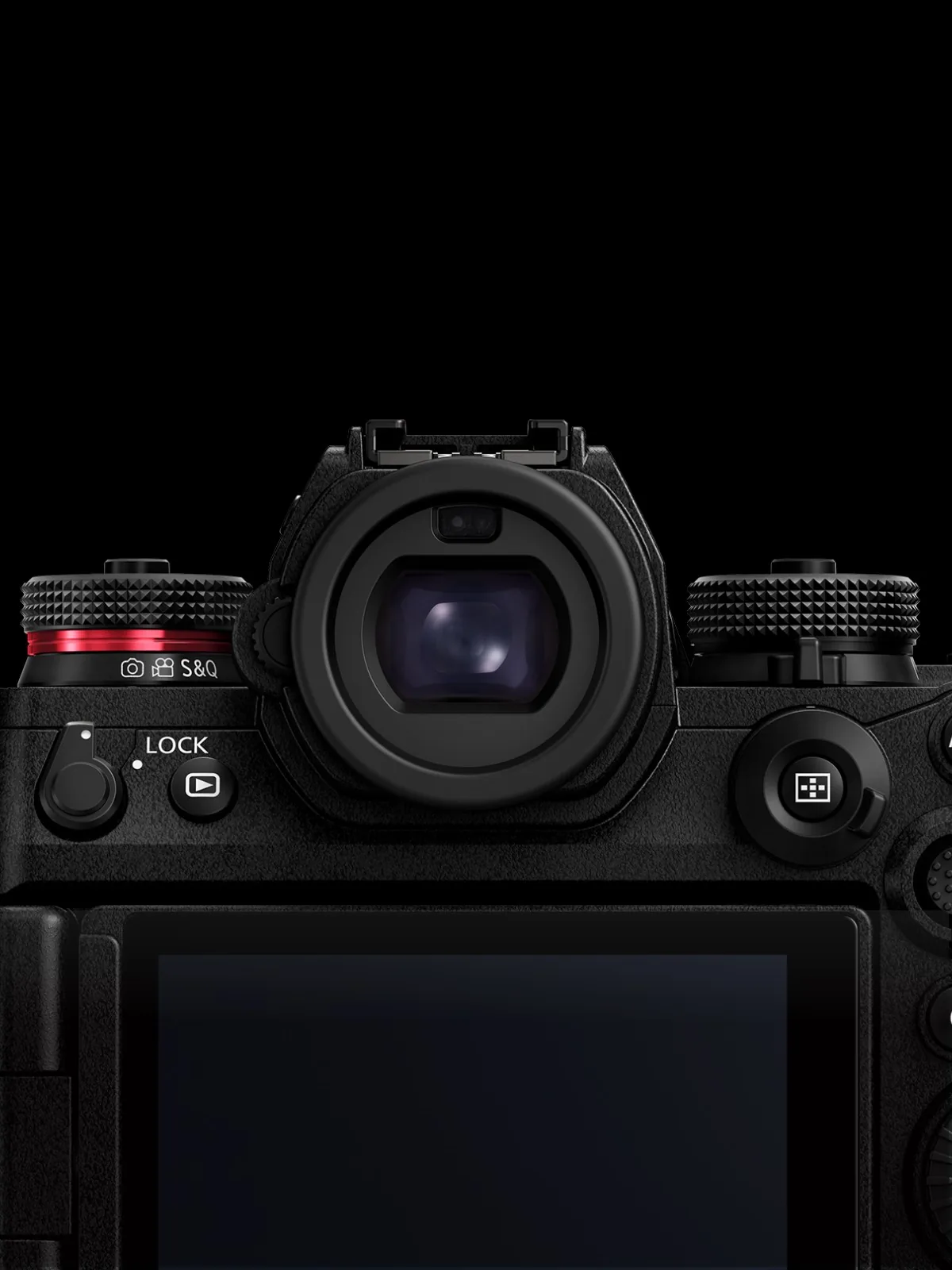
ในรุ่นอย่าง S5II, GH7 และ S1II เมนูนี้อยู่ในเมนู Custom หมวด Monitor / Display (Photo) ชื่อหมวดบอกเราอยู่แล้วว่าเป็นเรื่องของการแสดงผลฝั่งภาพนิ่ง ค่าเริ่มต้นจากโรงงานคือ OFF
พอเข้าไปจะเลือกได้สองแบบ MODE1 คู่มือบอกว่าเป็นการตั้งค่าสำหรับความสว่างต่ำ เน้นให้ภาพบนจอดูนุ่ม ส่วน MODE2 เป็นการตั้งค่าสำหรับความสว่างสูง เน้นให้มองเห็นภาพได้ชัดที่สุด ถ้าแปลเป็นภาษาของเรา MODE1 คือสว่างขึ้นแบบพอดีตา ส่วน MODE2 คือดึงสุดเพื่อให้เห็นของในเฟรมให้ได้
ยังมีอีกข้อที่หลายคนพลาด ในเมนูเดียวกันมีตัวเลือก SET ให้เลือกว่าจะให้ฟังก์ชันนี้ทำงานในโหมดถ่ายไหน เลือกได้ระหว่าง P/A/S/M ทั้งหมด หรือ M อย่างเดียว และค่าเริ่มต้นคือ M ถ้าเราเปิด MODE2 แล้วถ่ายในโหมด A ต่อ จอจะไม่สว่างขึ้นเลย เพราะยังตั้งให้ทำงานแค่ในโหมด M อยู่
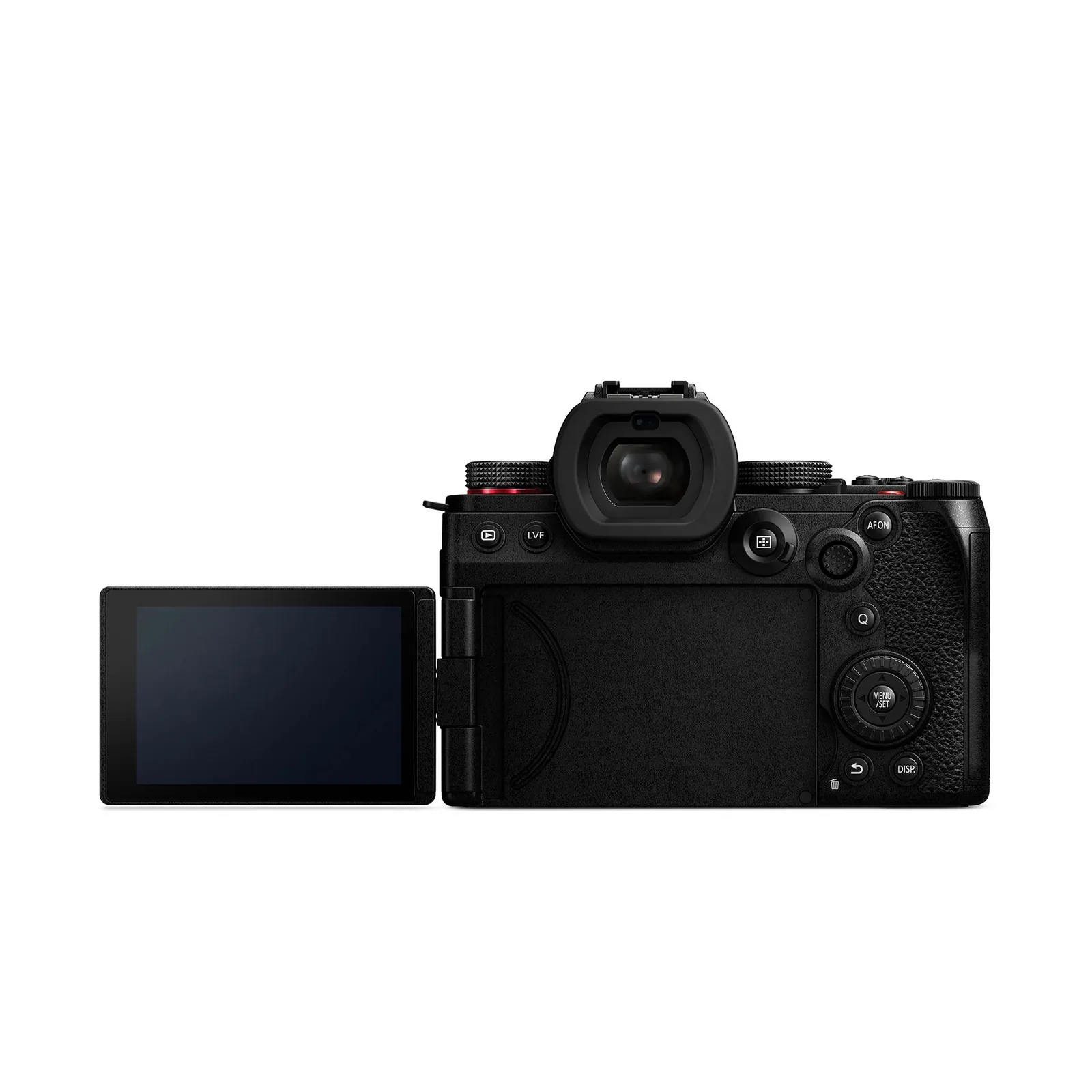
ถ้าเปิดแล้วจอไม่สว่างขึ้น ลองเช็คดูก่อนว่าถ่ายอยู่ในโหมด M หรือเปล่า หรือเปลี่ยน SET เป็น P/A/S/M ดู
แล้ว Night Mode ต่างกันยังไง?
ในหมวดเดียวกันนี้จะมีอีกเมนูหนึ่งชื่อ Night Mode ชื่อฟังดูเหมือนจะช่วยถ่ายกลางคืนเหมือนกัน แต่จริง ๆ แล้วทำงานกลับด้านกันเลย
Night Mode ทำให้จอและช่องมองภาพแสดงเป็นสีแดง คู่มืออธิบายว่าในที่มืด จอที่สว่างจ้าจะทำให้เรามองสิ่งรอบตัวได้ยาก เมนูนี้เลยลดความจ้าของจอลง และเราปรับความสว่างของสีแดงเองได้ด้วย เปิดแยกกันได้ระหว่างจอหลังกับช่องมองภาพ และคู่มือระบุว่าเอฟเฟกต์นี้ไม่ไปถึงภาพที่ส่งออกทาง HDMI
พูดง่าย ๆ คือเมนูดึงจอให้สว่างช่วยให้เรามองเห็นฉากที่มืดเกินไป ส่วน Night Mode ช่วยถนอมตาของเราไม่ให้โดนจอแยงจนมองข้างนอกไม่เห็น อย่างตอนเดินกลับไปหาขาตั้งกล้องในความมืด หรือตอนที่ตาเพิ่งปรับให้ชินกับแสงดาว
สองเมนูนี้จึงไม่ได้แข่งกัน คืนเดียวกันเราสลับใช้ได้ทั้งคู่ เปิดเมนูดึงจอให้สว่างตอนจัดเฟรม แล้วเปลี่ยนไปใช้ Night Mode ระหว่างรอถ่ายภาพยาว ๆ หลายภาพต่อกัน
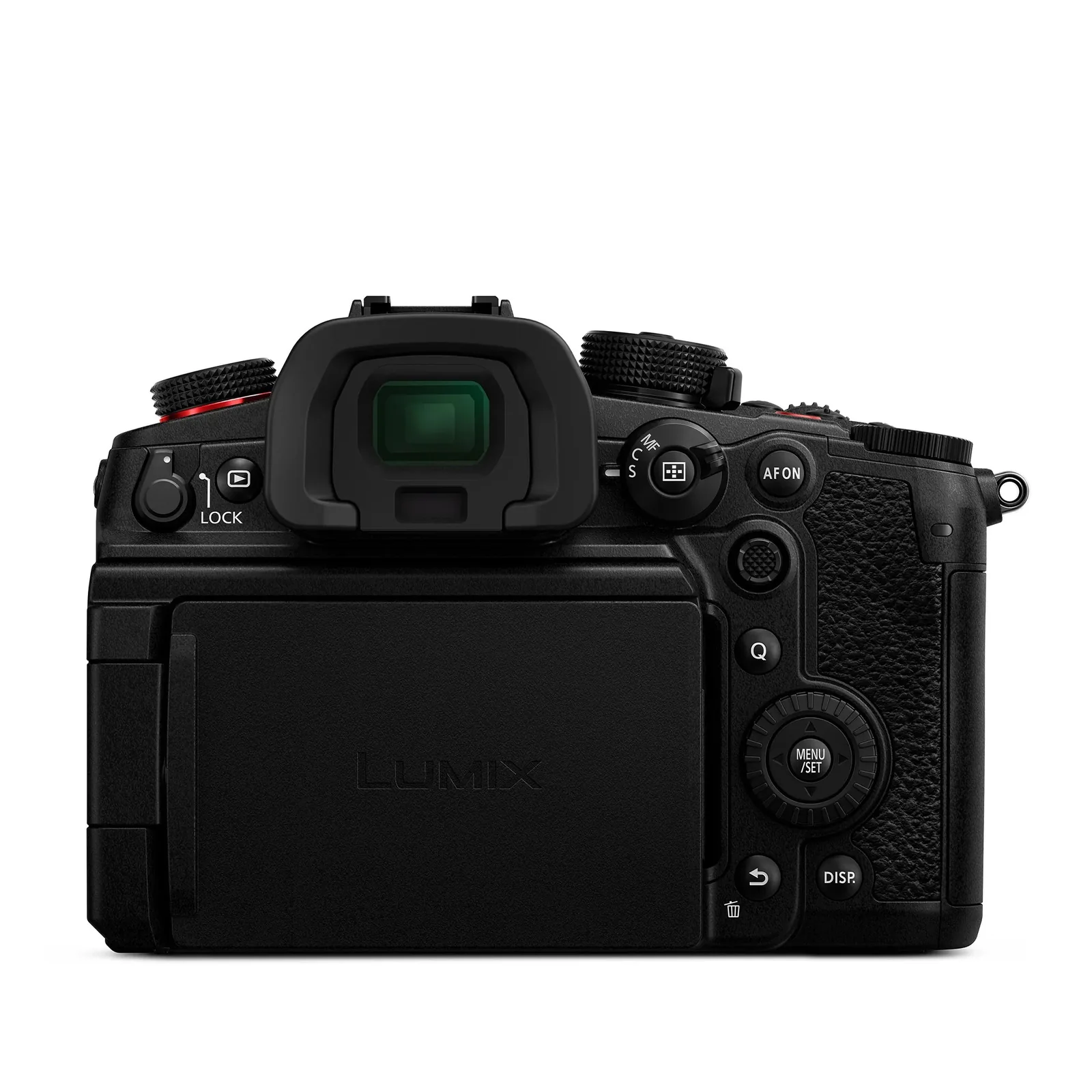
ข้อจำกัดของ Live View Boost เหมาะกับใคร ไม่เหมาะกับใคร
ข้อจำกัดแรกที่ต้องรู้คือ noise หรือจุดเม็ดสีที่เห็นบนจอ คู่มือเขียนไว้ว่า noise บนจออาจเห็นชัดกว่าในภาพที่บันทึกจริง ภาพบนจอที่ดูหยาบ ๆ จึงไม่ได้แปลว่าไฟล์ของเราจะหยาบแบบนั้น
ข้อที่สอง ฟังก์ชันนี้จะหยุดทำงานในสี่กรณีตามที่คู่มือระบุ คือตอนที่กล้องกำลังปรับค่าแสง เช่นตอนเรากดชัตเตอร์ครึ่งทาง ตอนอัดวิดีโอ ตอนใช้ Filter Settings ที่เป็นฟิลเตอร์เอฟเฟกต์ของกล้อง และตอนที่ Constant Preview กำลังแสดงผลของความเร็วชัตเตอร์ Constant Preview คือเมนูที่ให้จอโชว์ผลของรูรับแสงในโหมด A และ M และโชว์ผลของความเร็วชัตเตอร์ได้ด้วยในโหมด M
ข้อสุดท้ายเป็นเรื่องที่ต้องคิดเอง พอจอสว่างกว่าภาพจริง เราจะใช้ความสว่างของจอตัดสินว่าภาพสว่างพอไหมไม่ได้แล้ว ช่วงที่เปิดเมนูนี้ ลองดูค่าแสงจากฮิสโตแกรม หรือถ่ายทดสอบแล้วเปิดดูภาพจริงแทน
ด้วยเงื่อนไขพวกนี้ ฟีเจอร์นี้จึงเหมาะกับคนที่ถ่ายภาพนิ่งในที่มืดมากแล้วต้องจัดเฟรมให้เป๊ะ อย่างคนถ่ายดาว ถ่ายทางช้างเผือก ถ่ายวิวเมืองจากจุดที่ไม่มีไฟ หรือคนที่ถ่ายภาพยาวแบบ Live View Composite ที่ต้องจัดเฟรมให้เสร็จก่อนเริ่มเก็บแสง
ส่วนคนที่ไม่ค่อยได้ประโยชน์คือคนที่ถ่ายวิดีโอเป็นหลัก เพราะฟังก์ชันนี้ไม่ทำงานตอนอัด คนที่ชอบใช้ฟิลเตอร์เอฟเฟกต์ในกล้อง และคนที่ถ่ายในที่แสงน้อยธรรมดา อย่างร้านอาหารหรือห้องนั่งเล่น ที่จอปกติก็มองเห็นพอแล้ว
LUMIX รุ่นไหนมี Live View Boost บ้าง?
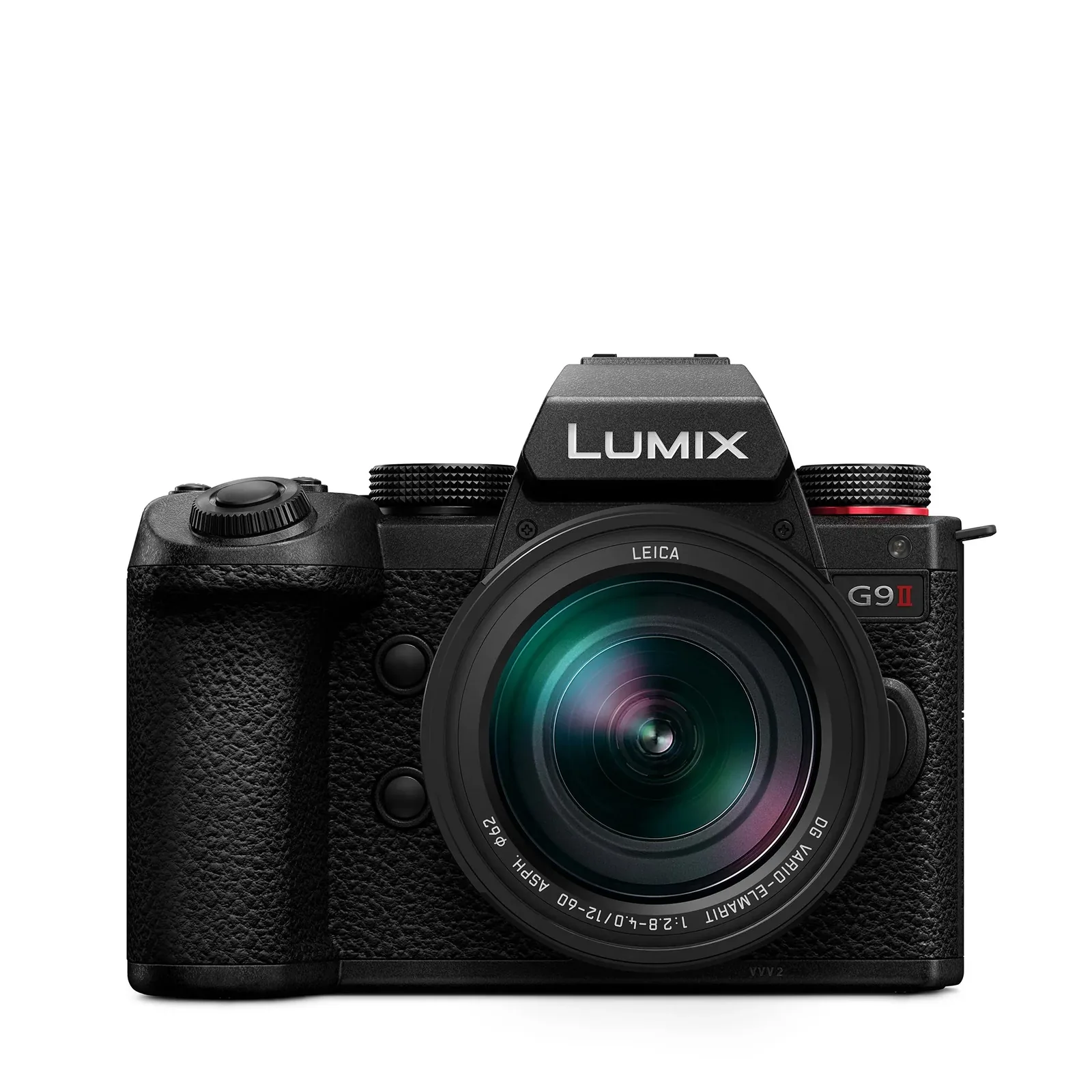
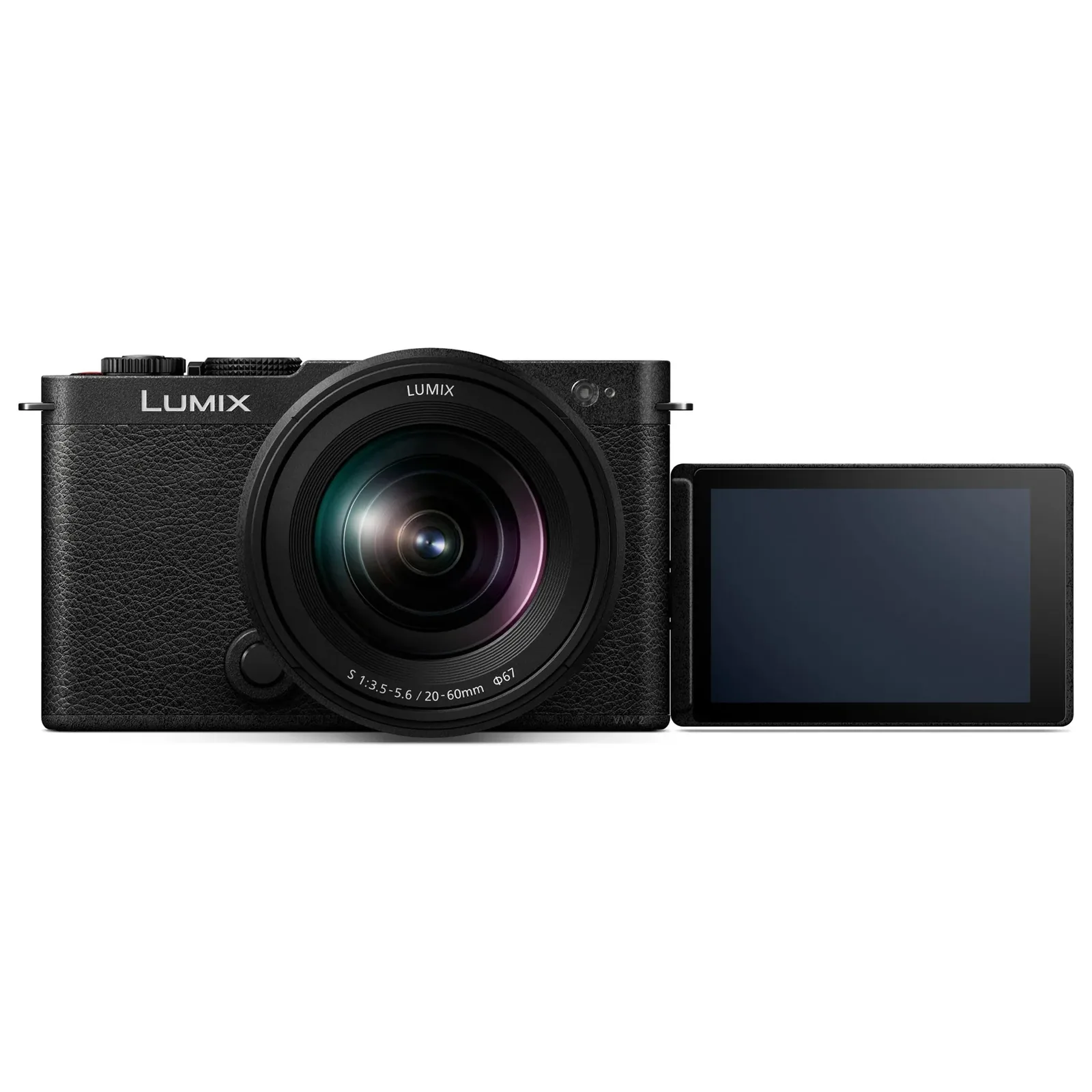
เราเปิดคู่มือออนไลน์ของ Panasonic ทีละรุ่น รุ่นที่เจอเมนูนี้แบบมี MODE1 กับ MODE2 พร้อมประโยคว่าไม่มีผลกับภาพที่บันทึก ฝั่งฟูลเฟรมมี S1II, S1RII, S5II, S5IIX และ S9 ฝั่ง Micro Four Thirds มี GH7, GH6 และ G9II และยังมีกล้องคอมแพกต์ LUMIX L10 ด้วย
รายละเอียดเมนูของทุกรุ่นที่ยกมาเหมือนกัน ทั้งสองโหมด ตัวเลือก SET ที่ค่าเริ่มต้นเป็น M และเงื่อนไขที่ฟังก์ชันหยุดทำงาน ต่างกันแค่ Night Mode ของ S9 ที่คู่มือเขียนไว้สำหรับจอหลังอย่างเดียว เพราะ S9 ไม่มีช่องมองภาพ
CREATOR SCHOOL THAILAND · LUMIX
สองเมนูนี้ แก้ปัญหาคนละแบบ
Live View Boost
ปัญหา ฉากมืดจนมองไม่เห็น
ดึงภาพบนจอให้ สว่างขึ้น เพื่อจัดเฟรม
ไม่ทำงานตอนอัดวิดีโอ
Night Mode
ปัญหา จอจ้าจนมองรอบตัวไม่เห็น
เปลี่ยนจอเป็น สีแดง ปรับความสว่างของสีแดงได้
ไม่มีผลกับภาพที่ส่งออกทาง HDMI
ฟูลเฟรม
S1II S1RII S5II S5IIX S9
Micro Four Thirds
GH7 GH6 G9II
คอมแพกต์
LUMIX L10
รุ่นที่เช็คจากคู่มือออนไลน์ทางการของ Panasonic ทุกรุ่นมี MODE1 MODE2 และ SET ค่าเริ่มต้น M เหมือนกัน รุ่นอื่นอาจมีด้วย ลองเช็คคู่มือของรุ่นที่ใช้อยู่
ถ้ากล้องของเราไม่อยู่ในรายชื่อนี้ ไม่ได้แปลว่าไม่มี เราเลือกเปิดเฉพาะคู่มือรุ่นปัจจุบัน ลองเปิดเมนู Custom หมวดการแสดงผลของกล้องตัวเองดู หรือค้นคำว่า Live View Boost ในคู่มือออนไลน์ของรุ่นนั้น
ความเข้าใจผิดที่พบบ่อย
เรื่องแรก คิดว่าเปิดแล้วภาพจะสว่างขึ้นด้วย ข้อนี้พลาดกันบ่อยที่สุด คู่มือเขียนชัดว่าไม่มีผลกับภาพที่บันทึก ถ้าภาพจริงยังมืด ต้องไปแก้ที่รูรับแสง ความเร็วชัตเตอร์ หรือ ISO เหมือนเดิม เรื่องการตั้งค่าถ่ายกลางคืน อ่านต่อได้ใน ถ่ายกลางคืน ยังไงให้ภาพไม่เบลอ ตั้งค่า Long exposure ทีละขั้น
เรื่องที่สอง เห็นจอเป็นเม็ด ๆ แล้วคิดว่ากล้องมี noise เยอะ คู่มือบอกไว้แล้วว่า noise บนจออาจเห็นชัดกว่าภาพที่บันทึก ลองถ่ายภาพจริงแล้วซูมดูก่อนค่อยตัดสิน
เรื่องที่สาม คิดว่า Night Mode คือโหมดถ่ายกลางคืน Night Mode ไม่ได้ช่วยให้ถ่ายติดหรือให้จอสว่างขึ้น แต่เปลี่ยนจอเป็นสีแดงเพื่อลดความจ้า ถ้าอยากเห็นฉากในที่มืดชัดขึ้น ต้องใช้เมนูดึงจอให้สว่างที่เล่าไว้ข้างบน
เรื่องที่สี่ เปิดแล้วจอไม่สว่างเลยคิดว่ากล้องเสีย ส่วนใหญ่เป็นเพราะตัวเลือก SET ยังเป็น M แต่เราถ่ายในโหมด A หรือกำลังกดชัตเตอร์ครึ่งทางค้างไว้ ซึ่งเป็นจังหวะที่ฟังก์ชันหยุดทำงานเอง
วันนี้มาลองจัดเฟรมในที่มืดกันดู
ไม่ต้องรอออกไปถ่ายดาว ลองในห้องนอนคืนนี้ได้เลย ปิดไฟให้มืดที่สุด เหลือแค่แสงจากนอกหน้าต่างหรือไฟเล็ก ๆ ดวงเดียว ตั้งกล้องบนขาตั้งหรือวางบนโต๊ะ หันไปทางมุมห้องที่มีของวางอยู่หลายชิ้น
หมุนไปโหมด M แล้วตั้งค่าแบบที่ใช้ถ่ายดาว เช่น รูรับแสงกว้างสุดของเลนส์ ISO กลาง ๆ และความเร็วชัตเตอร์หลายวินาที ดูจอก่อนว่ามองเห็นอะไรบ้าง จากนั้นเข้าเมนู Custom หมวด Monitor / Display (Photo) เปิด Live View Boost เป็น MODE1 ดูว่าจอเปลี่ยนไปแค่ไหน แล้วลอง MODE2 ต่อ
พอจัดเฟรมได้แล้ว กดถ่ายหนึ่งภาพ เปิดดูเทียบกับภาพบนจอ จะเห็นว่าความสว่างของภาพจริงไม่ได้ตามจอไปด้วย ถ้าภาพมืดไป ลองปรับค่าแสงเอง นี่แหละคือการฝึกแยกการมองออกจากการวัดแสงที่เราพูดถึงตั้งแต่ต้น
สุดท้ายลองเปิด Night Mode ในหมวดเดียวกัน แล้วสังเกตว่าตาเราปรับกับห้องมืดได้ง่ายขึ้นไหมตอนเงยหน้าจากจอ
ถ้าทำแล้วจอยังไม่สว่างขึ้น ลองเช็คดูว่าอยู่โหมด M จริงไหม ตัวเลือก SET ตั้งไว้แบบไหน ไม่ได้อยู่ในโหมดวิดีโอ ไม่ได้เปิด Filter Settings และไม่ได้เปิด Constant Preview ที่โชว์ผลของชัตเตอร์อยู่
สิ่งที่อยากให้จำกลับไป
Live View Boost ทำให้ภาพบนจอและช่องมองภาพของ LUMIX สว่างขึ้นในที่มืด เพื่อให้เราจัดเฟรมได้ แต่ไม่ได้ทำให้ภาพที่บันทึกสว่างขึ้น MODE1 สว่างแบบนุ่ม MODE2 ดึงให้เห็นชัดที่สุด ค่าเริ่มต้นทำงานแค่ในโหมด M และหยุดเองตอนกดชัตเตอร์ครึ่งทาง ตอนอัดวิดีโอ ตอนใช้ฟิลเตอร์ หรือตอนที่ Constant Preview โชว์ผลของชัตเตอร์ ส่วน Night Mode คือจอสีแดงที่ช่วยถนอมตา สลับใช้ได้ในคืนเดียวกัน
อ่านต่อ
ใครที่จัดเฟรมเสร็จแล้วอยากถ่ายดาวหรือไฟรถให้เป็นเส้นโดยไม่ให้ภาพขาวเกิน ลองอ่าน Live View Composite ของ LUMIX และถ้ากำลังเลือกกล้อง LUMIX ให้ตรงกับงาน ลองดูบทเรียนคู่คลิป 8 Checklist ก่อนเลือกกล้อง Panasonic Lumix ส่วนรายละเอียดเมนูเต็ม ๆ จากผู้ผลิต เปิด คู่มือเมนูนี้ของ LUMIX S5II จาก Panasonic ได้เลย
CreatorSchoolThailand ทำงานร่วมกับ Panasonic LUMIX ในบางโปรเจกต์ บทความนี้ไม่ได้รับค่าตอบแทน
