
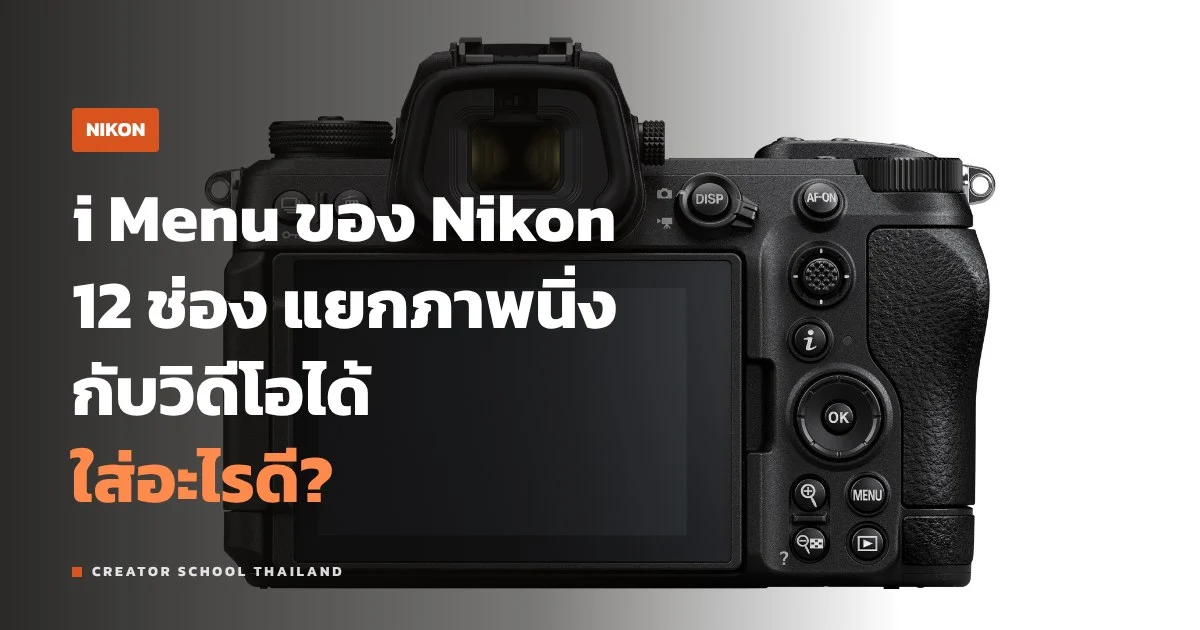
ลองนึกภาพว่าเราเพิ่งได้กล้อง Nikon Z มาใหม่ แล้วกำลังจะถ่ายงานที่ต้องเปลี่ยนค่าไวมาก เช่น เดี๋ยวถ่ายคนในร่ม เดี๋ยวสลับไปถ่ายคลิปสั้น เรากดปุ่ม i แล้วเจอรายการเล็ก ๆ ขึ้นมาชุดหนึ่ง แต่ค่าที่เราอยากแก้บ่อยที่สุดกลับไม่อยู่ในนั้น ต้องกดเข้าเมนูลึกทุกครั้ง ทั้งที่ i Menu ของ Nikon ตั้งใหม่ให้ตรงกับงานของเราได้
เรื่องนี้แก้ได้ เพราะเราเลือกเองได้ว่าจะให้รายการไหนอยู่ช่องไหน และยังแยกชุดสำหรับภาพนิ่งกับวิดีโอเป็นคนละชุด บทความนี้เราอ่านจากคู่มือทางการของ Nikon Z 9, Z6III และ Z f ให้ดูกันว่าเมนูนี้เปิดยังไง ตั้งตรงไหน มีให้เลือกกี่รายการ และเราจะจัดมันให้เข้ากับงานของเราได้ยังไง
บทความนี้เป็นการอธิบายจากคู่มือของแบรนด์ ไม่ใช่รีวิวจากการใช้งานจริง รายการที่ให้เลือกในแต่ละรุ่นไม่เท่ากัน เราจึงบอกไว้ทุกครั้งว่าตัวเลขมาจากรุ่นไหน
i Menu ของ Nikon คืออะไร และเปิดได้จากตรงไหน
เมนู i คือทางลัดไปยังค่าที่ใช้บ่อย ตามคู่มือ ให้กดปุ่ม i หรือแตะไอคอน i บนจอ แล้วรายการจะขึ้นมา จากนั้นเลื่อนไปที่รายการที่ต้องการด้วยปุ่มเลือกรอบ ๆ กดปุ่ม OK ตรงกลาง (ที่คู่มือใช้สัญลักษณ์ J) เพื่อดูตัวเลือก แล้วเลือกค่าที่ต้องการ หรือจะแตะที่รายการบนจอเลยก็ได้
บางรายการมีรูปปุ่มหมุนกำกับ ให้ไฮไลต์รายการนั้นแล้วหมุนปุ่มหมุนหลักหรือปุ่มหมุนรองได้เลย บางรายการใช้ทั้งสองปุ่มช่วยกัน ถ้าเห็นรายการเป็นสีเทา แปลว่าตอนนี้สถานะกล้องไม่เปิดให้ใช้ ไม่ได้แปลว่ากล้องเสีย
เมนู i ไม่ได้มีชุดเดียว คู่มือของ Z6III บอกว่าโหมดภาพนิ่ง โหมดวิดีโอ และโหมดเล่นภาพ มีเมนู i คนละชุด ส่วนชุดของโหมดเล่นภาพจะเปลี่ยนตามว่ากำลังดูภาพนิ่ง ดูวิดีโอ หรือหยุดวิดีโออยู่ ในบทความนี้เราโฟกัสสองชุดแรก เพราะเป็นชุดที่เราตั้งเองได้ตอนถ่าย
ถ้าถือกล้องแนวตั้ง เมนูจะหมุนตามให้ คู่มือระบุว่าทำได้ในโหมดภาพนิ่งและโหมดเล่นภาพ ส่วนโหมดวิดีโอ เมนูที่หมุนตามคือชุดของโหมดเล่นภาพเท่านั้น
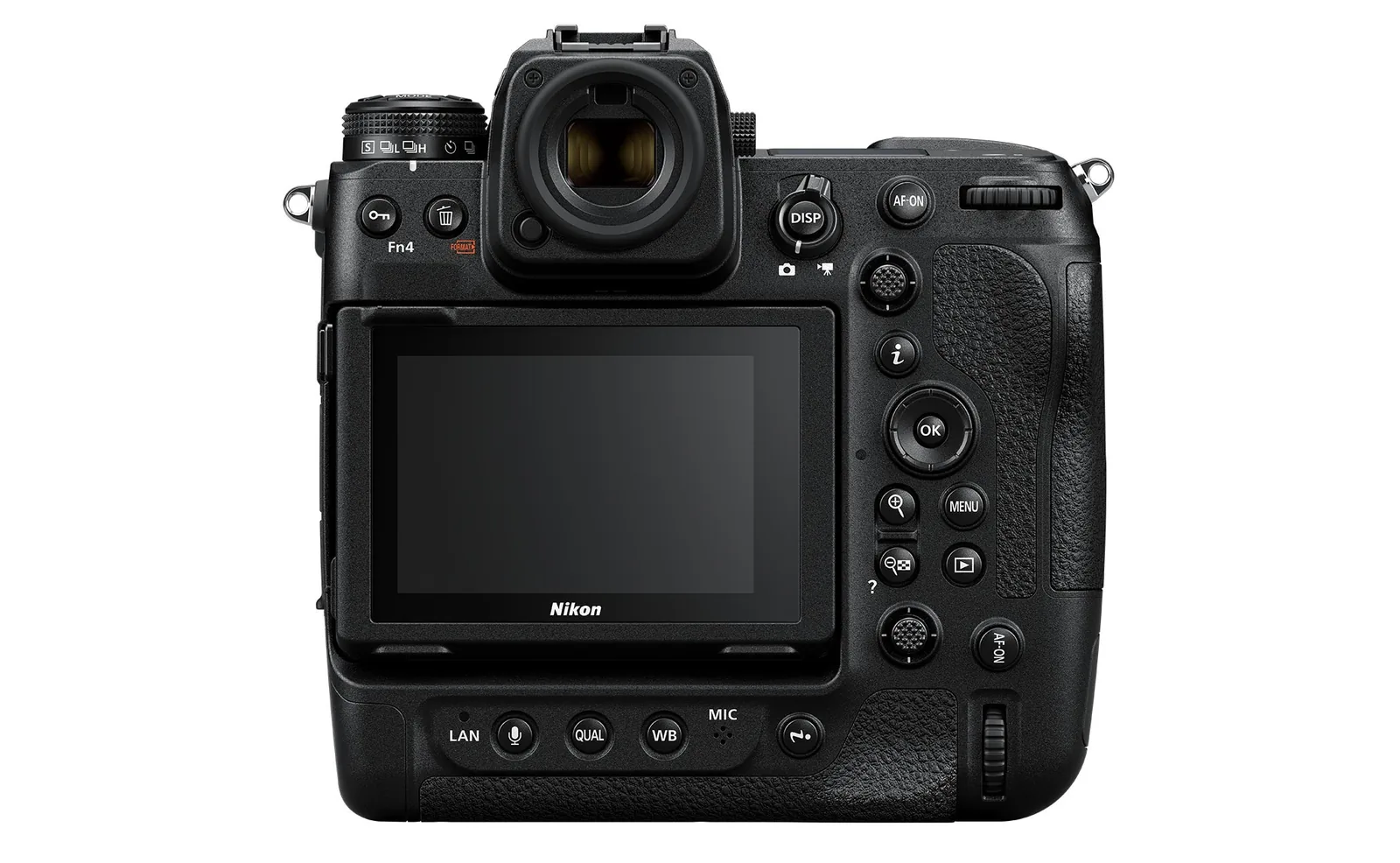
12 ช่องที่ Nikon ตั้งมาให้ ตอนแรกมีอะไรบ้าง
จากหน้ารายการค่าเริ่มต้นของ Z6III เมนู i ภาพนิ่งมี 12 รายการ และเมนู i วิดีโอก็มี 12 รายการเช่นกัน คู่มือของ Z 9 และ Z f ก็แสดงเมนูชุดละ 12 รายการเหมือนกัน หน้าตั้งค่า f1 กับ g1 ไม่ได้เขียนจำนวนช่องไว้ตรง ๆ แต่รายการที่โชว์ในเมนู i มี 12 รายการ เราจึงนับได้ว่ามี 12 ช่องให้จัด
ตารางนี้คือรายการตั้งต้นของ Z6III ตามคู่มือ
| ภาพนิ่ง (ตั้งที่ f1) | วิดีโอ (ตั้งที่ g1) |
|---|---|
| Set Picture Control | Set Picture Control |
| White balance | White balance |
| Image quality | Frame size/frame rate |
| Image size | Audio input sensitivity |
| AF-area mode/subj. detection | AF-area mode/subj. detection |
| Focus mode | Focus mode |
| Tone mode | Electronic VR |
| Vibration reduction | Vibration reduction |
| Custom controls (shooting) | Custom controls |
| Metering | Wind noise reduction |
| Airplane mode | Airplane mode |
| View memory card info | Destination |
ถ้านับจากชื่อ สองชุดนี้ซ้ำกัน 7 ช่อง คือ Set Picture Control, White balance, AF-area mode/subj. detection, Focus mode, Vibration reduction, Airplane mode และ Custom controls ซึ่งมีทั้งสองชุดแต่ตั้งแยกกัน ส่วนอีก 5 ช่องต่างกันตามงาน ภาพนิ่งมีขนาดและคุณภาพไฟล์ วิดีโอมีขนาดเฟรม ระดับเสียงเข้า และลดเสียงลม
รุ่นอื่นหน้าตาไม่เหมือนกันเป๊ะ เช่น Z f ภาพนิ่งมี Release mode แทน Tone mode ส่วน Z 9 ในคู่มือมี Shooting menu bank อยู่ในทั้งสองชุด และเรียกรายการเสียงว่า Microphone sensitivity
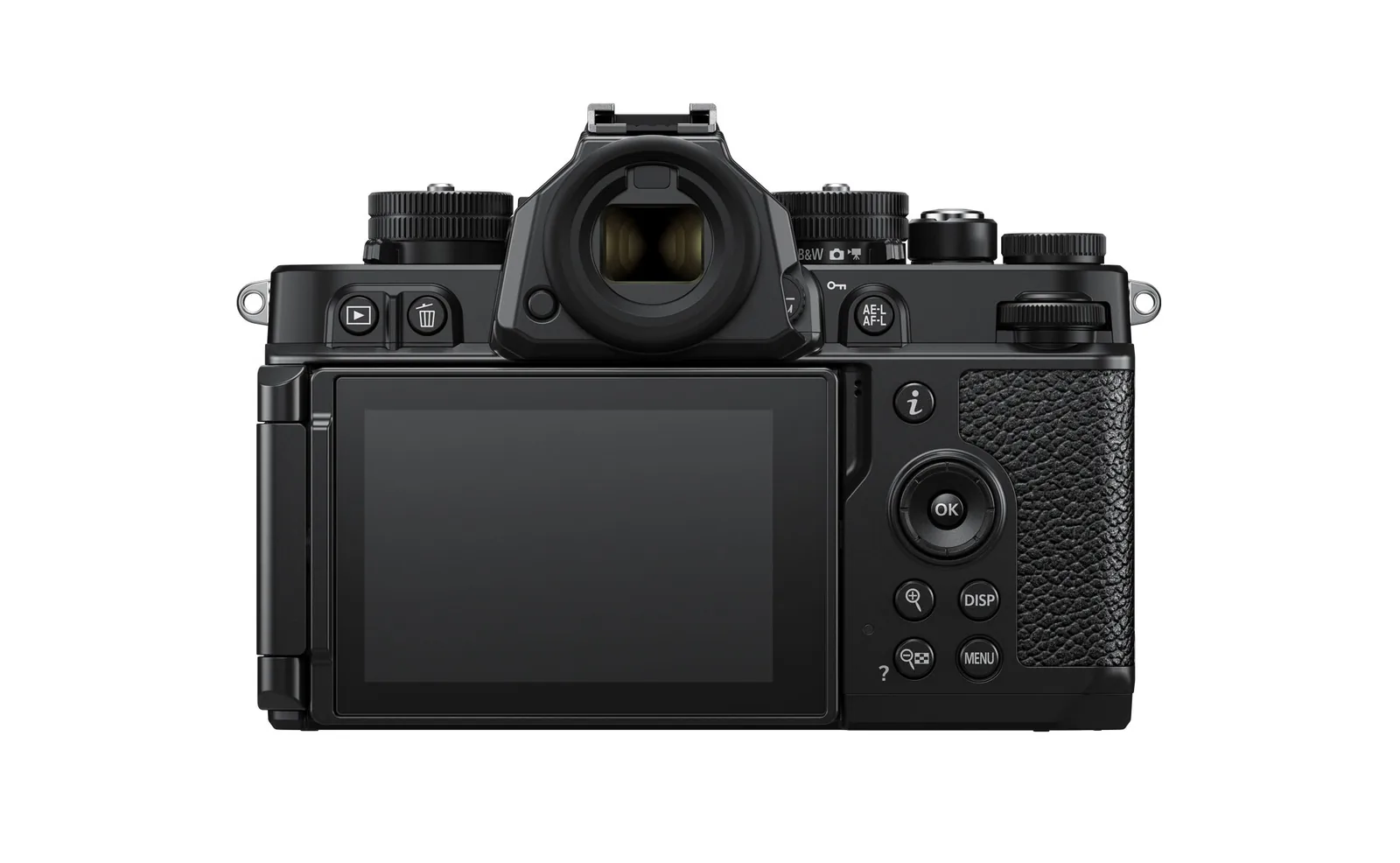
ทำไม i Menu ของ Nikon ต้องแยกชุดภาพนิ่งกับวิดีโอ
ลองถามตัวเองก่อนว่า ถ้ามีชุดเดียวสำหรับทุกอย่าง 12 ช่องจะพอไหม คำตอบน่าจะไม่พอ เพราะสิ่งที่เราอยากแตะเร็วตอนถ่ายภาพนิ่งกับตอนถ่ายวิดีโอไม่เหมือนกัน
เราลองนับรายการที่ตั้งเข้าเมนู i ได้ของ Z6III จากคู่มือ ภาพนิ่ง (f1) เลือกได้ 50 รายการ วิดีโอ (g1) เลือกได้ 36 รายการ ถ้านับจากชื่อที่ตรงกันเป๊ะ มี 20 รายการที่อยู่ในทั้งสองชุด ภาพนิ่งมีอีก 30 รายการที่วิดีโอไม่มี และวิดีโอมีอีก 16 รายการที่ภาพนิ่งไม่มี
รายการที่มีเฉพาะภาพนิ่งมีอย่าง Pre-Release Capture options, Release mode, Shutter type, Exposure delay mode, Focus shift shooting และ Interval timer shooting ส่วนรายการที่มีเฉพาะวิดีโอมีอย่าง Zebra pattern, Attenuator, Headphone volume, Wind noise reduction, Hi-Res Zoom และ Auto capture ซึ่งก็ตรงกับงานของแต่ละโหมดพอดี
นี่คือข้อสังเกตของเราจากรายการในคู่มือ ไม่ใช่คำอธิบายจาก Nikon แต่ถ้าดูจากตัวเลข การแยกสองชุดทำให้แต่ละโหมดใช้ทั้ง 12 ช่องกับของที่เกี่ยวกับงานนั้นจริง ๆ ไม่ต้องแบ่งที่ให้กัน
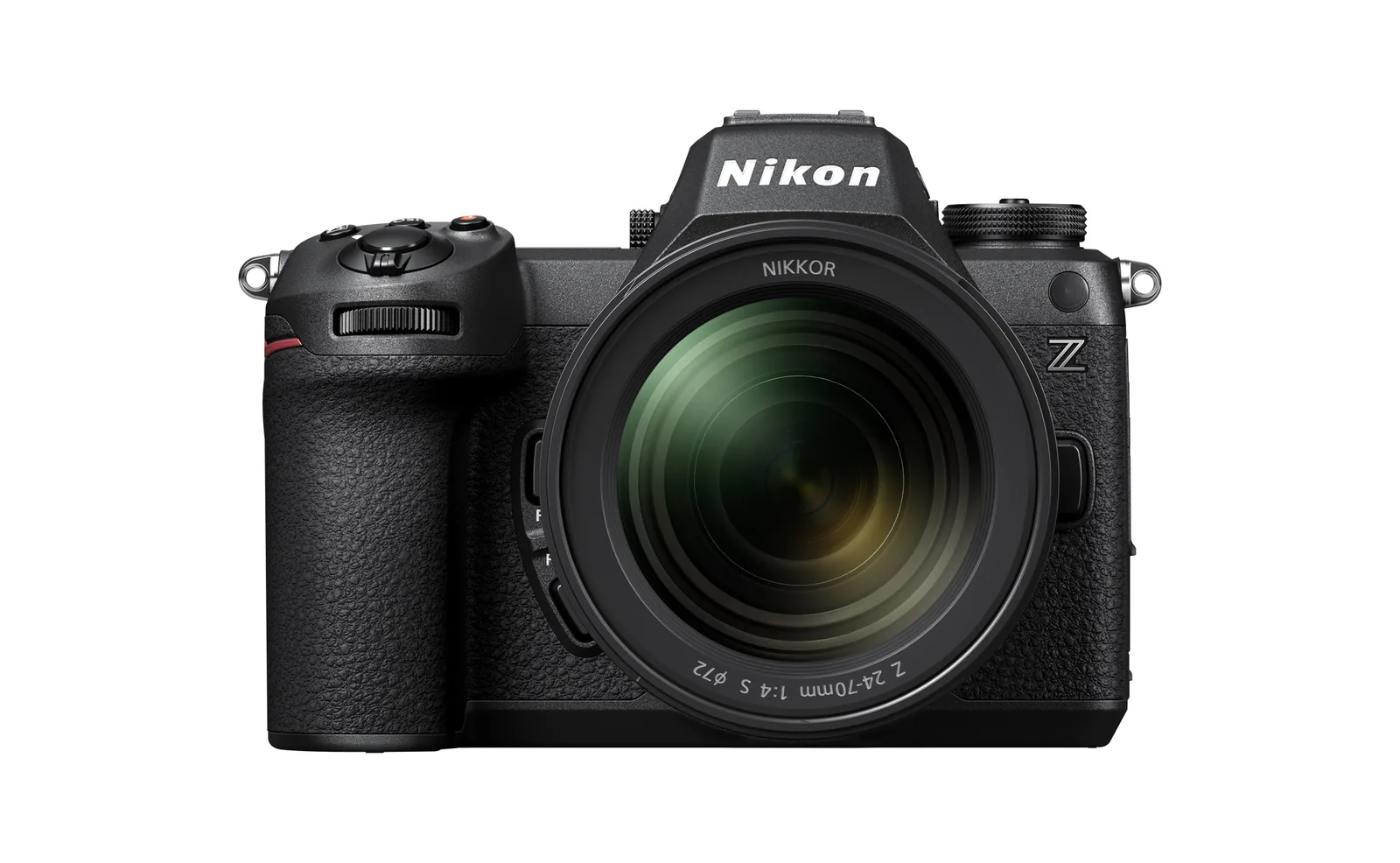
CREATOR SCHOOL THAILAND · NIKON
ทำไมเมนู i ต้องแยกสองชุด
ภาพนิ่ง (f1)
เลือกใส่ได้ตามคู่มือ Z6III
50 รายการ
เฉพาะภาพนิ่ง 30 รายการ เช่น Pre-Release Capture options, Shutter type
วิดีโอ (g1)
เลือกใส่ได้ตามคู่มือ Z6III
36 รายการ
เฉพาะวิดีโอ 16 รายการ เช่น Zebra pattern, Attenuator
ชื่อซ้ำกันสองชุด
นับจากชื่อที่ตรงกันเป๊ะ
20 รายการ
เช่น White balance, Focus mode, Set Picture Control
นับจากรายการที่คู่มือ Z6III ระบุไว้ในหน้า f1 และ g1 และรายการตั้งต้นในหน้า Menu Items and Defaults นับจากชื่อรายการตรงตัว Custom controls นับเป็นหนึ่งใน 7 ช่องที่ซ้ำ ส่วนรุ่นอื่นให้เลือกไม่เท่ากัน เช่น Z 9 ภาพนิ่ง 41 วิดีโอ 31
ตั้ง i Menu ของ Nikon ทีละขั้น ทำที่ f1 กับ g1
เมนูที่ตั้งได้อยู่ในเมนู Custom Settings ถ้าอยากแก้ชุดภาพนิ่ง ให้เข้าที่ f1 Customize i menu ถ้าอยากแก้ชุดวิดีโอ ให้เข้าที่ g1 Customize i menu
เริ่มจากกดปุ่ม MENU (ที่คู่มือใช้สัญลักษณ์ G) เพื่อเข้าเมนู แล้วเลือกเมนู Custom Settings จากนั้นเลือก f1 หรือ g1 ตามชุดที่ต้องการ แล้วกดปุ่ม OK ในหน้านั้นจะเห็นรายการเมนู i ทั้งชุด ให้ไฮไลต์ตำแหน่งที่อยากเปลี่ยน กดปุ่ม OK อีกครั้ง จะมีรายการให้เลือกใส่ในตำแหน่งนั้น
เลือกรายการที่ต้องการแล้วกดปุ่ม OK เพื่อยืนยัน ถ้าอยากเปลี่ยนหลายช่อง ก็ทำซ้ำได้เลย พอเสร็จให้กดปุ่ม MENU เพื่อบันทึกแล้วกลับไปที่เมนู Custom Settings ลองกดปุ่ม i ดูอีกที ชุดใหม่ควรขึ้นมาแล้ว
คู่มือของ Z 9 และ Z f ระบุขั้นตอนนี้ไว้ครบ ส่วนคู่มือของ Z6III ระบุขั้นไฮไลต์ตำแหน่งแล้วเลือกรายการ เหมือนกัน ชื่อเมนูและตำแหน่งปุ่มอาจต่างกันเล็กน้อยตามรุ่น ถ้าเมนูกล้องเราไม่ตรงกับที่เล่า ให้เปิดคู่มือของรุ่นเราที่หน้า Customize i menu ดูก่อน
CREATOR SCHOOL THAILAND · NIKON
ตั้งเมนู i ทีละขั้น
ขั้นที่ 1
เข้าเมนู
กดปุ่ม MENU แล้วเลือกเมนู Custom Settings
ขั้นที่ 2
เลือกชุด
f1 สำหรับภาพนิ่ง หรือ g1 สำหรับวิดีโอ แล้วกดปุ่ม OK
ขั้นที่ 3
เลือกตำแหน่ง
ไฮไลต์ตำแหน่งที่อยากเปลี่ยน กดปุ่ม OK เพื่อดูรายการที่ใส่ได้
ขั้นที่ 4
เลือกรายการ
ไฮไลต์รายการที่ต้องการ กดปุ่ม OK ทำซ้ำได้ทุกตำแหน่ง
ขั้นที่ 5
บันทึก
กดปุ่ม MENU เพื่อบันทึกและกลับไปที่เมนู Custom Settings
ขั้นตอนตามคู่มือทางการของ Nikon Z 9 และ Z f ปุ่ม OK คือปุ่มที่คู่มือใช้สัญลักษณ์ J ปุ่ม MENU คือปุ่มที่คู่มือใช้สัญลักษณ์ G
ตัวอย่างจัด i Menu ของ Nikon ตามงานที่เราทำ
ตัวอย่างต่อไปนี้เราจัดเองจากรายการที่คู่มือของ Z6III ระบุว่าเลือกใส่ได้ ไม่ใช่ค่าแนะนำจากการทดสอบ และเป็นแค่จุดเริ่มต้น ลองเลือกตามค่าที่เรามือไปแตะบ่อยที่สุดในงานของเราก็พอแล้ว
ถ้างานของเราคือถ่ายคนในร่มหรืองานอีเวนต์ ลองใส่ Exposure compensation, ISO sensitivity settings, White balance, Set Picture Control, Focus mode, AF-area mode/subj. detection, Release mode, Silent mode, Portrait impression balance, Flash mode, Flash compensation และ Image quality ชุดนี้ครบตั้งแต่แสง สี การโฟกัส ไปถึงแฟลช โดยไม่ต้องเข้าเมนูลึกเลย
ถ้างานเราคือกีฬาหรือสัตว์ที่วิ่งไว ลองใส่ Release mode, Pre-Release Capture options, Shutter type, Focus mode, AF-area mode/subj. detection, Focus tracking with lock-on, ISO sensitivity settings, Exposure compensation, Metering, Silent mode, Vibration reduction และ Custom controls (shooting) ถ้าอยากรู้ว่า Pre-Release Capture ย้อนได้แค่ไหน เรามีบทความแยกไว้ให้ในลิงก์ท้ายบทความ
ถ้างานเราคือทิวทัศน์หรือถ่ายกลางคืน ลองใส่ Exposure compensation, ISO sensitivity settings, White balance, Set Picture Control, Active D-Lighting, Long exposure NR, Auto bracketing, Focus shift shooting, Interval timer shooting, Vibration reduction, Monitor/viewfinder brightness และ Warm display colors ชุดนี้ตรงกับงานที่ต้องตั้งกล้องนิ่ง ๆ แล้วค่อย ๆ ปรับทีละค่า
ถ้าเราถ่ายวิดีโอที่เสียงสำคัญ ลองเปิด g1 แล้วใส่ Frame size/frame rate, ISO sensitivity settings, White balance, Set Picture Control, Audio input sensitivity, Wind noise reduction, Headphone volume, Zebra pattern, Focus peaking, AF-area mode/subj. detection, Focus mode และ Electronic VR เป็นชุดที่รวมทั้งภาพ เสียง และตัวช่วยเช็กแสงไว้ในที่เดียว
แต่ละชุดข้างบนมี 12 รายการพอดี ถ้าลองแล้วรู้สึกว่ารายการไหนไม่เคยแตะเลย ให้เปลี่ยนออกได้ทันที ไม่มีกติกาว่าต้องเรียงตามที่เราเขียนไว้
i Menu ของ Nikon แต่ละรุ่น ให้เลือกไม่เท่ากัน
ตัวเลขที่เราเล่ามาทั้งหมดไม่ได้ใช้กับกล้อง Nikon ทุกรุ่นเหมือนกัน คู่มือของ Z6III ระบุรายการให้เลือก 50 และ 36 ส่วน Z 9 ระบุ 41 รายการสำหรับภาพนิ่งและ 31 รายการสำหรับวิดีโอ รายการอย่าง Pixel shift shooting, Skin softening และ Portrait impression balance ปรากฏในรายการของ Z6III แต่ไม่ปรากฏในรายการภาพนิ่งของ Z 9
นี่คือเหตุผลที่เราแนะนำให้เปิดหน้า f1 และ g1 ของรุ่นตัวเองก่อนจัดชุด ชื่อรายการในบทความนี้ใช้ตามคู่มือภาษาอังกฤษ ถ้ากล้องเราตั้งเป็นภาษาไทย ชื่ออาจสะกดต่างไปบ้าง
ความเข้าใจผิดเรื่อง i Menu ของ Nikon ที่พบบ่อย
ความเข้าใจผิดแรกคือคิดว่าเมนู i เป็นชุดตายตัวที่ Nikon จัดมาแล้ว แก้ไม่ได้ จริง ๆ แก้ได้ทั้งชุดภาพนิ่งและวิดีโอ ผ่าน f1 กับ g1
ความเข้าใจผิดที่สองคือคิดว่าแก้ชุดภาพนิ่งแล้ววิดีโอจะเปลี่ยนตาม ไม่เปลี่ยน เพราะเป็นคนละรายการตั้งค่า ถ้าอยากให้สองชุดมี White balance เหมือนกัน เราต้องใส่ทั้งสองที่
ความเข้าใจผิดที่สามคือเห็นรายการเป็นสีเทาแล้วคิดว่ากล้องเสีย ตามคู่มือ รายการบางอย่างใช้ไม่ได้ในสถานะกล้องตอนนั้น ถ้าไฮไลต์แล้วกดปุ่ม OK บางครั้งกล้องจะบอกเหตุผล ลองกดดูก่อน
ความเข้าใจผิดที่สี่คือคิดว่า View memory card info กับ View video info ใช้เปลี่ยนค่า สองรายการนี้ไว้ดูข้อมูลอย่างเดียว คู่มือของ Z6III บอกชัดว่าแก้ค่าจากตรงนี้ไม่ได้
ทำได้คืนนี้ จัดเมนู i ให้เป็นของเรา
เริ่มจากหยิบกล้องแล้วถ่ายงานแบบที่เราทำบ่อยที่สุดสักสิบนาที สังเกตว่าเรากดเข้าเมนูลึกไปแก้ค่าอะไรซ้ำ ๆ จดไว้ 12 อย่างบนกระดาษ แล้วเปิด f1 เรียงใส่ทีละช่อง
จากนั้นทำแบบเดียวกันกับ g1 ถ้าเราถ่ายวิดีโอด้วย ลองถ่ายสักสองสามคลิปแล้วดูว่าเราอยากแตะอะไรเร็ว ๆ ตอนที่กล้องกำลังบันทึก
ถ้าทำแล้วยังหารายการที่อยากใส่ไม่เจอ ให้เปิดหน้า Customize i menu ในคู่มือของรุ่นเรา แล้วเทียบรายการ เพราะบางรายการมีเฉพาะบางรุ่น ถ้ายังหาไม่เจอ ลองดูเมนูอื่นที่ Nikon ให้ไว้ เช่น My Menu ที่คู่มือของ Z 9 ระบุไว้ในหมวดเดียวกับ Recent Settings
สิ่งที่อยากให้จำกลับไป
เมนู i ของกล้อง Nikon Z โชว์รายการที่ใช้บ่อย 12 รายการ แยกชุดภาพนิ่งกับวิดีโอ ตั้งใหม่ได้ที่ f1 กับ g1 ตามรุ่นที่เราดูในคู่มือ Z6III ให้เลือกได้ 50 และ 36 รายการ Z 9 ให้เลือกได้ 41 และ 31 รายการ ลองจัดให้ตรงกับงานที่เราทำจริง และเปลี่ยนได้ทุกเมื่อ
อ่านต่อ
ถ้าอยากรู้ว่ารายการในเมนู i ที่เราเอ่ยถึงทำงานยังไง อ่านต่อได้ที่ Nikon Picture Control สูตรสีแบบฟิล์ม โหลดลงกล้องยังไง Subject detection ของ Nikon คน สัตว์ ยานพาหนะ ตั้งแบบไหนดี Pre-Release Capture ของ Nikon ย้อนได้แค่ไหน และ Focus shift ของ Nikon ถ่ายซ้อนโฟกัสยังไง
ส่วนขั้นตอนและรายการเต็มอ่านได้ที่คู่มือทางการ The i Button (i Menu) ของ Z6III และ f1 Customize i Menu ของ Z6III
