
ถ่ายจากกล้อง Nikon Z มาทั้งวัน พอเปิดดูในมือถือ บางภาพก็สีจืดไป บางภาพผิวคนดูแดงไป แล้วก็ต้องมานั่งแต่งทีละภาพจนดึก ที่จริงกล้องมีเครื่องมือตัวหนึ่งที่ตั้งสีให้เราตั้งแต่ตอนกดชัตเตอร์ ชื่อว่า Picture Control ถ้าเลือกและปรับให้เข้ากับงานของเรา ภาพที่ออกจากกล้องจะใกล้กับที่อยากได้มากขึ้นเยอะ
มาไล่ดูกันว่ามีแบบไหนบ้าง ปรับค่าอะไรได้ Imaging Recipes กับ Flexible Color ที่เห็นในกล้องรุ่นใหม่คืออะไร ใช้กับรุ่นไหน และถ้าเราถ่าย RAW อยู่แล้ว เรื่องนี้ยังเกี่ยวกับเราไหม ข้อมูลทั้งหมดเช็คจากคู่มือออนไลน์และหน้าทางการของ Nikon
Picture Control คืออะไร ทำไมภาพจากกล้องถึงออกมาสีแบบนี้
ลองนึกถึงร้านก๋วยเตี๋ยวร้านเดียวกัน ใช้เส้นกับน้ำซุปหม้อเดียวกัน แต่ปรุงคนละสูตร ชามหนึ่งรสจัด อีกชามรสกลาง ๆ ให้เราไปเติมเอง ภาพจากกล้องก็คล้ายกัน เซนเซอร์เก็บข้อมูลมาชุดเดียว แต่ก่อนจะกลายเป็นไฟล์ภาพ กล้องต้องปรุงว่าจะให้สีสดแค่ไหน คอนทราสต์มากน้อยเท่าไร ความคมเท่าไร
สูตรปรุงนั้นคือ Picture Control ที่ Nikon อธิบายว่าเป็นชุดค่าการประมวลผลภาพที่ตั้งไว้ล่วงหน้า รวมความคม ความชัดของรายละเอียด คอนทราสต์ ความสว่าง ความอิ่มสี และเฉดสี ใช้ได้ทั้งตอนถ่ายภาพนิ่งและวิดีโอ
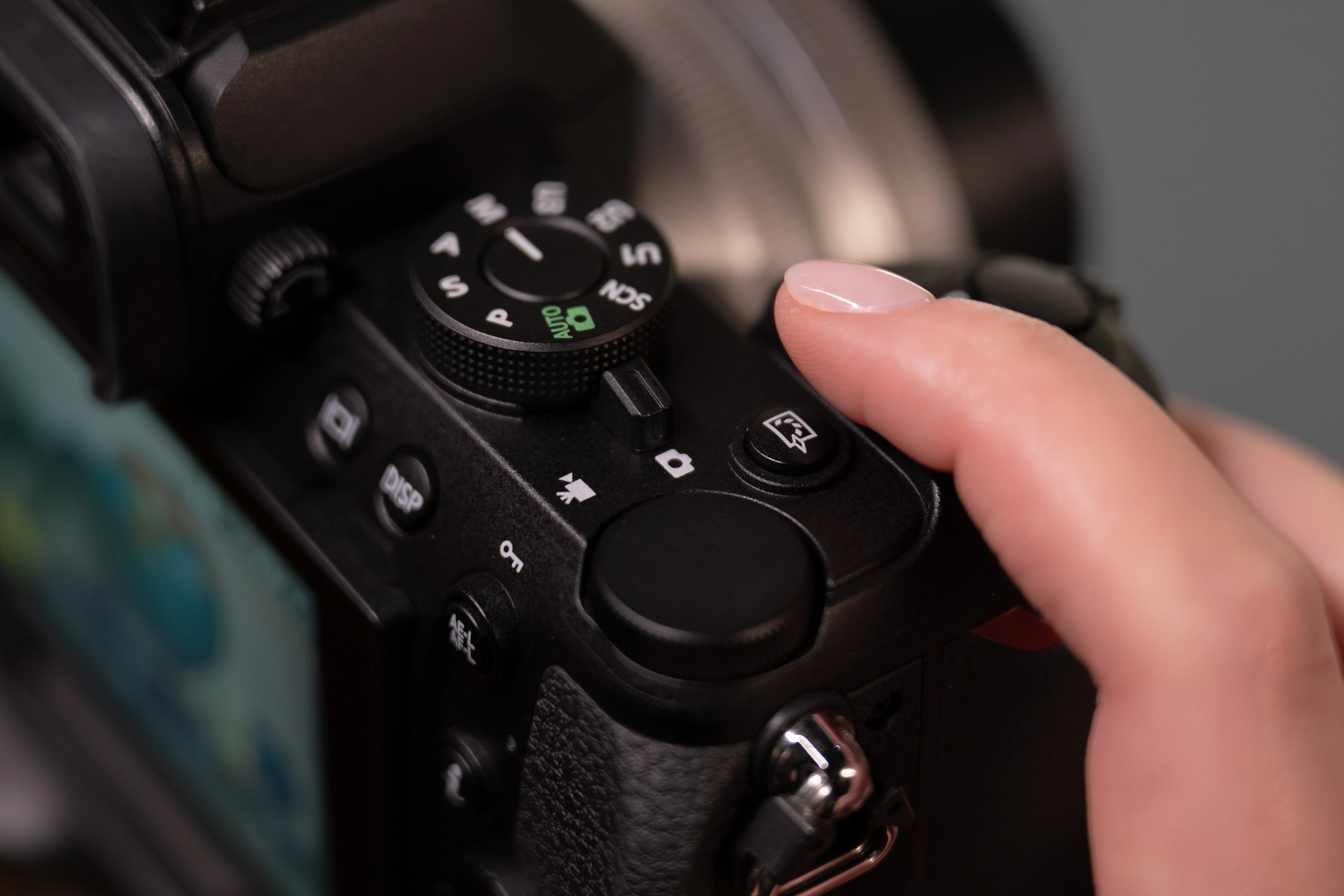
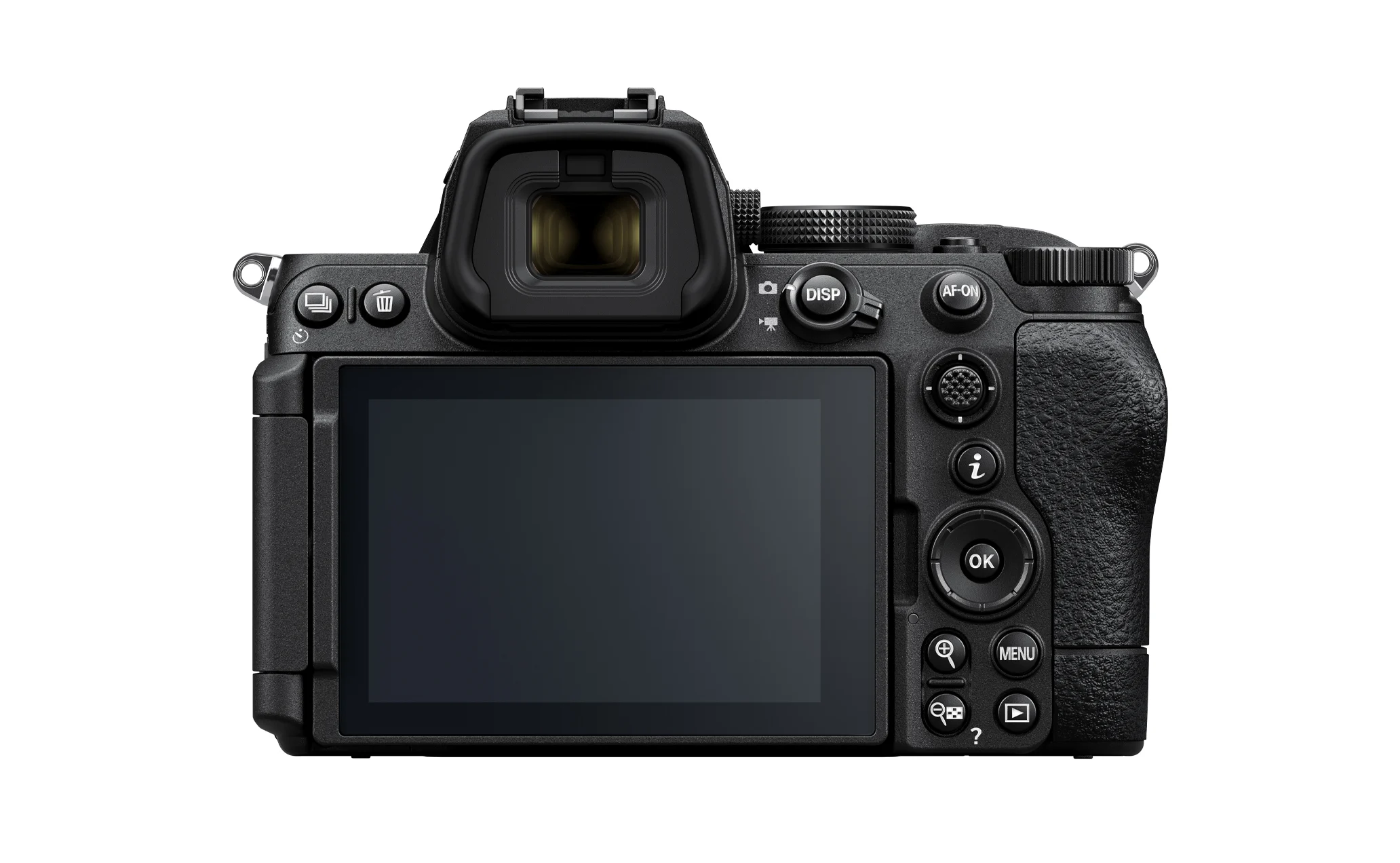
เปิดใช้ได้จากปุ่ม i ในหน้าถ่าย หรือเมนู Set Picture Control ในเมนูถ่ายภาพและเมนูวิดีโอ ส่วน Z50II, Z5II และ Z5IIC มีปุ่มแยกมาให้กดเปลี่ยนได้ทันที ข้อดีของกล้องมิเรอร์เลสคือเราเห็นผลบนจอหรือช่องมองภาพก่อนกดถ่าย ไม่ต้องเดา
Picture Control พื้นฐานบนกล้อง Nikon Z มีแบบไหนบ้าง
รายชื่อในคู่มือ Z50II ครอบคลุมเกือบทุกแบบที่กล้อง Nikon Z รุ่นใหม่มี เรามาจัดกลุ่มตามโจทย์งานกันดีกว่า จะจำง่ายกว่าไล่ทีละชื่อ
กลุ่มใช้งานทั่วไป มี Standard ที่ Nikon แนะนำสำหรับงานส่วนใหญ่ ประมวลผลแบบสมดุล และ Auto ที่ให้กล้องปรับเฉดสีและโทนเอง โดยตั้งต้นจาก Standard เวลาถ่ายภาพนิ่ง และตั้งต้นจาก Neutral เวลาถ่ายวิดีโอ
กลุ่มสีสด มี Vivid ที่ดันแม่สีให้สดเหมือนภาพพิมพ์ และ Landscape ที่เน้นฟ้ากับสีเขียว เหมาะกับวิวและเมือง
กลุ่มถ่ายคน มี Portrait ที่ทำให้ผิวดูเนียนเป็นธรรมชาติ และ Rich Tone Portrait ที่สีสดกว่า Portrait แต่ยังเก็บรายละเอียดผิวและส่วนสว่างไว้ Nikon บอกว่าเหมาะกับภาพที่จะเอาไปรีทัชต่อ
กลุ่มเก็บไว้แต่งต่อ มี Neutral ที่ประมวลผลน้อยให้ภาพดูเป็นธรรมชาติ และ Flat ที่เก็บรายละเอียดตั้งแต่ส่วนมืดถึงส่วนสว่าง เหมาะกับคนที่จะแต่งหนัก ๆ ภายหลัง หลายคนใช้ Flat กับงานวิดีโอที่ตั้งใจเอาไปเกรดสีต่อ
กลุ่มขาวดำ มี Monochrome ขาวดำปกติ Flat Monochrome ที่ไล่โทนนุ่ม ๆ และ Deep Tone Monochrome ที่ส่วนมืดถึงกลางเข้มขึ้น แล้วสว่างขึ้นเร็วช่วงกลางถึงส่วนสว่าง ได้ภาพขาวดำที่ดูหนักแน่น
CREATOR SCHOOL THAILAND · NIKON
อยากได้ภาพแบบไหน เริ่มที่ Picture Control ตัวไหนดี
ใช้งานทั่วไป
ไม่รู้จะเริ่มตรงไหน เริ่มที่นี่
Standard · Auto
Standard ประมวลผลแบบสมดุล Auto ให้กล้องปรับเอง ตั้งต้นจาก Standard ตอนถ่ายภาพนิ่ง และ Neutral ตอนถ่ายวิดีโอ
อยากได้สีสด
วิว เมือง ของสีจัด
Vivid · Landscape
Vivid ดันแม่สีให้สด Landscape เน้นฟ้ากับสีเขียว
ถ่ายคน
ผิวเนียน ดูเป็นธรรมชาติ
Portrait · Rich Tone Portrait
Rich Tone Portrait สีสดกว่า แต่ยังเก็บรายละเอียดผิวและส่วนสว่าง เหมาะกับภาพที่จะรีทัชต่อ
เก็บไว้แต่งต่อ
ภาพดูจืดตั้งแต่ในกล้อง
Neutral · Flat
Neutral ประมวลผลน้อย Flat เก็บรายละเอียดตั้งแต่ส่วนมืดถึงส่วนสว่าง เหมาะกับการแต่งหนัก ๆ
ขาวดำ
อยากได้อารมณ์ไม่มีสี
Monochrome · Flat Monochrome · Deep Tone Monochrome
Flat Monochrome ไล่โทนนุ่ม Deep Tone Monochrome ส่วนมืดเข้ม ภาพดูหนักแน่น
บางรุ่นไม่มีครบทุกตัว เช่น Z30 ไม่มี Rich Tone Portrait, Flat Monochrome และ Deep Tone Monochrome ตั้งโหมดโทน HLG สำหรับภาพนิ่ง จะเหลือแค่ Standard, Monochrome และ Flat ที่มา คู่มือออนไลน์ Z50II และ Z30 ของ Nikon
ไม่ใช่ทุกรุ่นจะมีครบทุกตัว เช่น คู่มือของ Z30 มีชุดพื้นฐาน 8 แบบ ไม่มี Rich Tone Portrait, Flat Monochrome และ Deep Tone Monochrome ส่วน Z 9 เพิ่งได้ Flat Monochrome กับ Deep Tone Monochrome มากับเฟิร์มแวร์ 5.30 ถ้าอยากรู้ว่ากล้องของเรามีตัวไหน เปิดคู่มือออนไลน์ของรุ่นนั้นดูจะชัวร์ที่สุด
อีกเรื่องที่ควรรู้ ในรุ่นที่ถ่ายภาพนิ่งแบบ HLG ได้ ถ้าตั้งโหมดโทนเป็น HLG จะเหลือให้เลือกแค่ Standard, Monochrome และ Flat
Creative Picture Control สำหรับคนอยากได้อารมณ์ของภาพ
ถ้าชุดพื้นฐานยังดูเรียบไป กล้อง Nikon Z หลายรุ่นมีกลุ่มนี้ให้อีก 20 แบบ รหัส k01 ถึง k20 แต่ละแบบผสมเฉดสี โทน และความอิ่มสีไว้ต่างกัน ชื่อก็บอกอารมณ์ไว้แล้ว เช่น Dream, Morning, Pop, Sunday, Somber, Dramatic, Silence, Bleached, Melancholic, Pure, Denim, Toy ส่วนกลุ่มที่ให้ภาพโทนสีเดียวมี Sepia, Blue, Red, Pink, Charcoal, Graphite, Binary และ Carbon
ตัวที่ทำให้กลุ่มนี้ใช้ง่ายคือค่า Effect level ที่ใช้เพิ่มหรือลดความแรงของเอฟเฟกต์ ถ้าชอบอารมณ์ของ Morning แต่รู้สึกว่าแรงไป ก็ลดลงได้ ไม่ต้องทิ้งทั้งสูตร
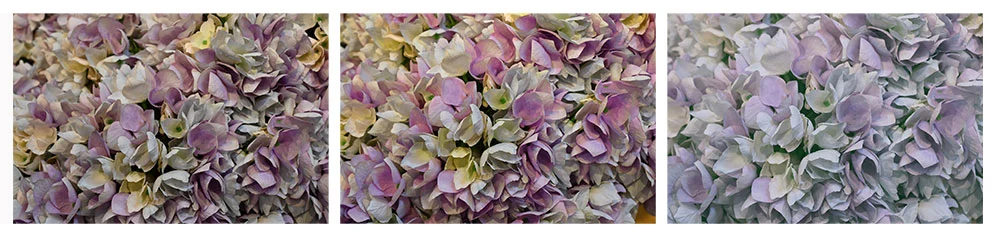
ถ้าเพิ่งเริ่มลองกลุ่มนี้ ลองถ่ายฉากเดิมแล้วสลับดูทีละแบบบนจอ จะเห็นเร็วกว่าอ่านชื่อ
ปรับค่าอะไรได้บ้าง แล้วเก็บเป็นสีของเราเอง
ทุกแบบปรับต่อได้ เข้าไปที่ตัวที่เลือกแล้วจะเจอค่าเหล่านี้ ชื่ออาจต่างกันเล็กน้อยตามรุ่น
Quick sharp คือปุ่มลัดปรับความคมสามค่าพร้อมกัน ได้แก่ Sharpening ที่ดูแลรายละเอียดเล็ก ๆ อย่างเส้นผมหรือขนตา Mid-range sharpening ที่ดูแลลวดลายขนาดกลาง และ Clarity ที่ดูแลบริเวณกว้าง โดยไม่เปลี่ยนความสว่างและคอนทราสต์ของทั้งภาพ ถ้าอยากได้ภาพนุ่มขึ้นก็ลดลง อยากได้คมขึ้นก็เพิ่ม
Contrast ปรับคอนทราสต์ของทั้งภาพ Brightness ปรับเฉพาะช่วงโทนกลาง โดยยังเก็บรายละเอียดส่วนสว่างกับส่วนมืดไว้ Saturation ปรับความสดของสี และ Hue ปรับเฉดสี ส่วน Highlights กับ Shadows ปรับได้เฉพาะตอนใช้โหมดสีแบบ HLG
ฝั่งขาวดำมี Filter effects จำลองการใส่ฟิลเตอร์สีหน้าเลนส์ ตัวเลือก Y สีเหลือง O สีส้ม R สีแดง เพิ่มคอนทราสต์ ส่วน G สีเขียวทำให้โทนผิวนุ่มลง และ Toning ใช้ย้อมสีภาพขาวดำ เช่น ซีเปีย
ไม่ใช่ทุกค่าจะปรับได้กับทุกแบบ เช่น Brightness ใช้ไม่ได้กับ Auto และกลุ่ม Creative ส่วน Hue ใช้ไม่ได้กับ Auto และกลุ่มขาวดำ ถ้าเลือก Auto จะปรับได้แค่ระดับรวมตั้งแต่ A−2 ถึง A+2 แทน
พอปรับแล้ว ชื่อในเมนูจะมีเครื่องหมายดอกจันกำกับ ให้รู้ว่าไม่ใช่ค่าเดิม และถ้าปรับจนชอบ เก็บเป็น Custom Picture Control ได้ 9 ช่อง C-1 ถึง C-9 ตั้งชื่อเองได้ยาวสุด 19 ตัวอักษร แล้วบันทึกลงการ์ดเก็บไว้ได้ด้วย
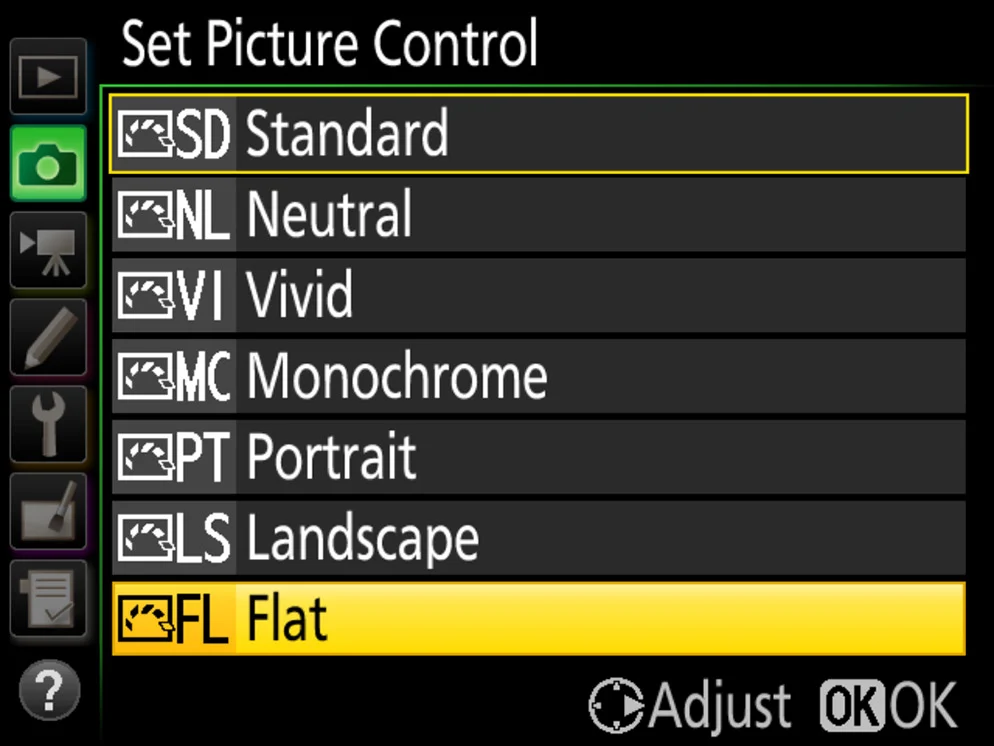
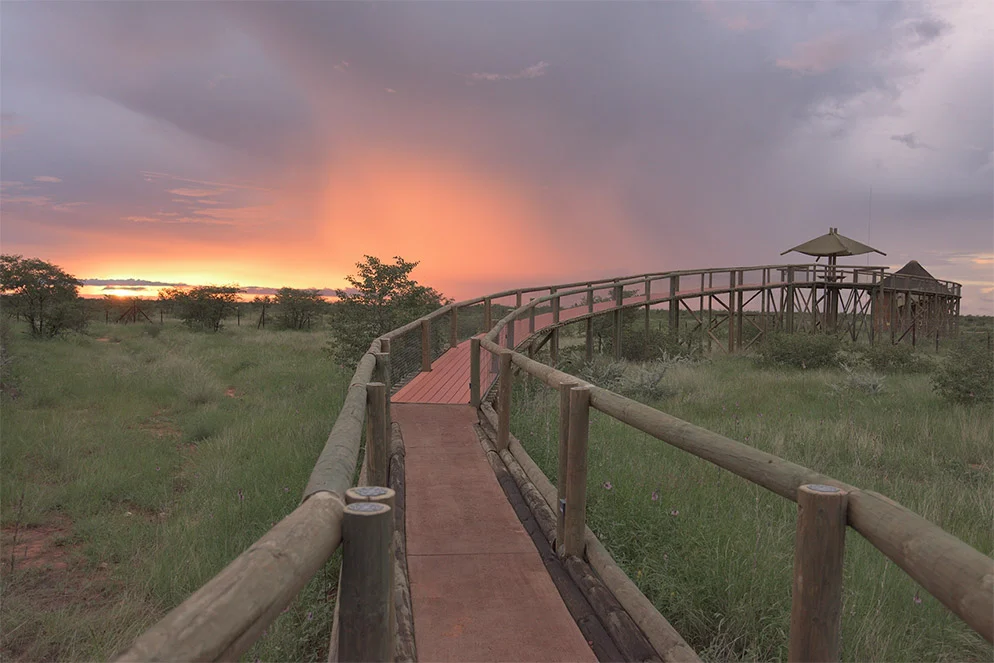
เริ่มจากปรับทีละค่า แล้วถ่ายฉากเดิมเทียบ จะรู้ว่าค่าไหนเปลี่ยนภาพไปทางไหน
Imaging Recipes และ Nikon Imaging Cloud คืออะไร
ถ้ายังไม่อยากนั่งปรับเอง มีอีกทางคือโหลดสูตรสีที่คนอื่นทำไว้แล้ว Nikon Imaging Cloud เป็นบริการคลาวด์ฟรีของ Nikon เชื่อมกับกล้องผ่าน Wi-Fi ได้โดยตรง และมีของที่เรียกว่า Imaging Recipes
Imaging Recipes คือสูตรสีที่ทั้ง Nikon และช่างภาพกับคนทำวิดีโอจากหลายประเทศทำไว้ ให้อารมณ์และโทนต่างกัน บางสูตรมีข้อมูลการถ่ายและโน้ตจากคนทำแนบมาด้วย เราเลือกสูตรที่ชอบเก็บไว้ในบัญชี แล้วลงไว้ในกล้องได้สูงสุด 9 สูตร
ในกล้องรุ่นใหม่ สูตรพวกนี้จะอยู่ในเมนู Set Picture Control ใต้ชื่อ Imaging Recipe ซึ่งเดิมเคยเรียกว่า Cloud Picture Control ก่อนเปลี่ยนชื่อในเฟิร์มแวร์รุ่นหลัง ๆ ถ้าเห็นชื่อเก่าในคู่มือก็คือของเดียวกัน
หน้าทางการของ Nikon ระบุว่ากล้องที่ใช้ Nikon Imaging Cloud ได้ คือ ZR, Z6III, Z5II, Z5IIC, Zf และ Z50II โดย Zf ได้มาทางเฟิร์มแวร์ 2.00 ส่วน Z5IIC เพิ่งเปิดตัวเมื่อ ก.ย. 2026 และมีปุ่มเรียก Imaging Recipes มาให้ด้วย รายชื่ออาจเพิ่มตามเฟิร์มแวร์ใหม่ ก่อนลองควรเช็คหน้าบริการกับคู่มือของรุ่นเราอีกที
Flexible Color คืออะไร ใช้กับกล้องรุ่นไหน
สำหรับคนที่อยากได้สีของตัวเองจริง ๆ Nikon มี Flexible Color Picture Control ที่สร้างใน NX Studio โปรแกรมดูและแต่งภาพของ Nikon ที่โหลดได้ฟรี
ต่างจากการปรับในกล้องตรงที่ปรับได้ละเอียดกว่ามาก มี Color Blender ที่เลือกปรับเฉดสี ความอิ่มสี และความสว่างได้ทีละสี 8 สี เช่น อยากให้ฟ้าเข้มขึ้นแต่ผิวคนเท่าเดิม และมี Color Grading ที่ใส่โทนสีแยกให้ส่วนสว่าง โทนกลาง และส่วนมืดได้ รวมถึงเส้นโทนแบบปรับเอง และค่า Highlights, Shadows, White Level, Black Level
ปรับเสร็จแล้วบันทึกเป็นไฟล์ลงการ์ด เอาไปใส่กล้อง แล้วจะเห็นสีนั้นบนจอตั้งแต่ตอนถ่าย ข้อจำกัดคือ ตัวที่สร้างจาก Flexible Color ปรับต่อในกล้องไม่ได้ ถ้าจะแก้ต้องกลับไปแก้ใน NX Studio
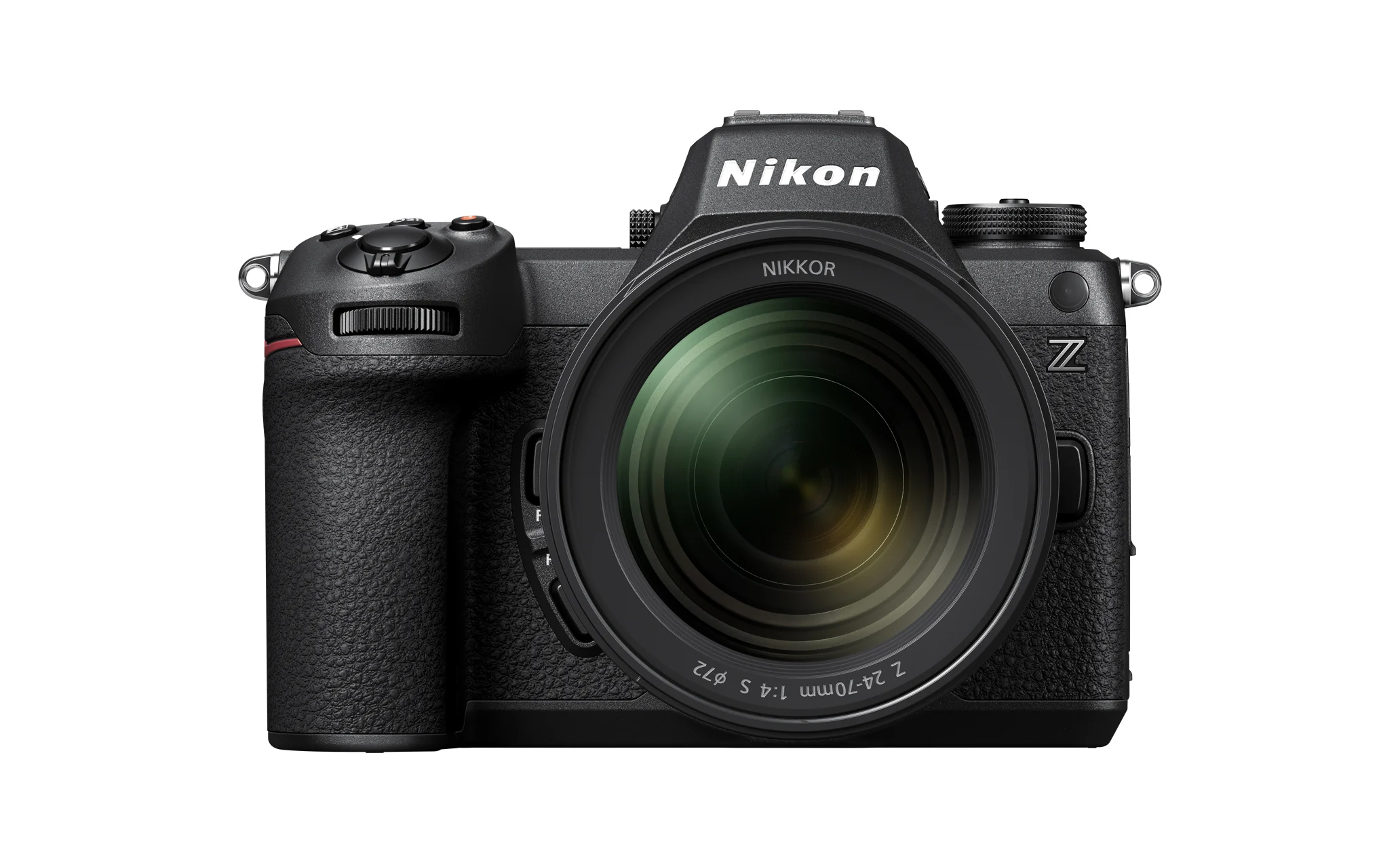
รุ่นที่ Nikon ระบุว่ารองรับ มี Z6III ตั้งแต่เปิดตัว Zf ตั้งแต่เฟิร์มแวร์ 2.00 Z8 ตั้งแต่เฟิร์มแวร์ 3.00 Z 9 ตั้งแต่เฟิร์มแวร์ 5.30 และหน้า NX Studio ระบุ ZR, Z50II, Z5II และ Z5IIC ด้วย กล้องที่ไม่รองรับจะโหลดไฟล์ Flexible Color เข้ากล้องไม่ได้ ถ้าไม่แน่ใจ ลองเช็คในคู่มือออนไลน์ของรุ่นเราว่ามีหัวข้อ Flexible Color ไหม
CREATOR SCHOOL THAILAND · NIKON
สีในกล้อง Nikon Z มาได้สามทาง
ปรับเองในกล้อง
เลือกตัวฐาน แล้วปรับค่าเอง
9 ช่อง
เก็บเป็น Custom Picture Control C-1 ถึง C-9 ตั้งชื่อได้ยาวสุด 19 ตัวอักษร
Imaging Recipes
โหลดจาก Nikon Imaging Cloud ผ่าน Wi-Fi
9 สูตรในกล้อง
สูตรจาก Nikon และช่างภาพ คนทำวิดีโอ รุ่นที่รองรับ ZR, Z6III, Z5II, Z5IIC, Zf, Z50II
Flexible Color
สร้างใน NX Studio แล้วโหลดเข้ากล้องผ่านการ์ด
8 สี
Color Blender ปรับทีละสี 8 สี Color Grading แยกส่วนสว่าง โทนกลาง ส่วนมืด ปรับต่อในกล้องไม่ได้ ใช้ได้เฉพาะรุ่นที่รองรับ
รุ่นที่รองรับอาจเพิ่มตามเฟิร์มแวร์ เช็คคู่มือของรุ่นที่ใช้ ที่มา คู่มือออนไลน์ Z50II, หน้า Nikon Imaging Cloud, คู่มือออนไลน์ NX Studio และข่าวเฟิร์มแวร์ของ Nikon
ถ่าย RAW แล้ว Picture Control ยังมีผลไหม
คำถามนี้เจอบ่อยมาก คำตอบสั้น ๆ คือมีผล แต่ไม่ได้ล็อกตายตัว
ถ้าถ่าย JPEG ค่าสีที่เลือกไว้จะถูกอบลงไปในไฟล์ แก้ย้อนหลังไม่ได้ Nikon จึงแนะนำว่าคนถ่าย JPEG ควรเลือกแบบที่ไม่แรงเกินไป ทั้งความคมและความอิ่มสี ส่วนวิดีโอก็คล้าย JPEG คือสีติดไปกับไฟล์ ใช้แต่พอดีแล้วค่อยไปเกรดต่อในโปรแกรมตัดต่อ
ถ้าถ่าย RAW ไฟล์ NEF จะจำว่าเราเลือกโหมดสีตัวไหน ภาพตัวอย่างที่เราเห็นหลังถ่ายก็แสดงตามค่านั้น แต่ข้อมูลภาพยังอยู่ครบ เปิดใน NX Studio แล้วเปลี่ยนเป็นตัวอื่น ปรับค่า หรือถอดออกได้ทั้งหมด เครื่องมือนี้ใน NX Studio ใช้กับไฟล์ RAW เท่านั้น
ใน NX Studio มีตัวเลือกวิธีประมวลผลสีด้วย Camera compatible ให้สีแบบเดียวกับกล้องที่ถ่าย ส่วน Latest Picture Control ให้ใช้โหมดสีชุดใหม่ได้ แม้ไฟล์จะมาจากกล้องรุ่นที่ไม่มีตัวนั้น ใครใช้กล้องรุ่นที่ไม่มี Rich Tone Portrait ในเมนู ก็ลองเปิดไฟล์ RAW ใน NX Studio แล้วเลือกตัวเลือกนี้เพื่อเล่นกับ Rich Tone Portrait ได้
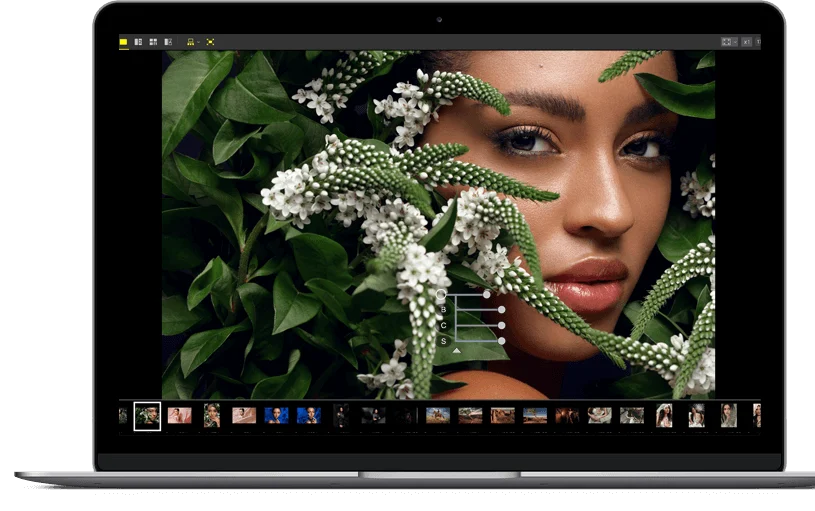
ถ้ายังไม่แน่ใจว่าควรถ่ายไฟล์แบบไหน Nikon แนะนำให้ตั้ง NEF + JPEG ได้ไฟล์ RAW ไว้แก้ทีหลัง และได้ JPEG ที่มีสีตามที่ตั้งไว้ใช้งานทันที เรื่องนี้อ่านต่อได้ใน RAW กับ JPEG ต่างกันยังไง
ความเข้าใจผิดที่พบบ่อย
เรื่องแรก คิดว่าถ่าย RAW แล้วไม่ต้องสนใจโหมดสีในกล้อง ที่จริงค่านี้กำหนดภาพที่เราเห็นบนจอ และกำหนดสีตั้งต้นตอนเปิดไฟล์ใน NX Studio ตั้งให้ใกล้ที่อยากได้ จะตัดสินใจหน้างานได้ง่ายขึ้น
เรื่องที่สอง คิดว่า Flat คือสีที่ดีที่สุดเพราะเก็บรายละเอียดได้มาก Flat เหมาะกับคนที่จะแต่งต่อ ถ้าจะใช้ภาพจากกล้องเลย ภาพจะดูจืด Nikon แนะนำ Flat ในแสงที่คอนทราสต์สูง และ Neutral ในแสงที่เรียบเสมอกัน
เรื่องที่สาม คิดว่า Imaging Recipes ใช้ได้กับกล้อง Nikon ทุกรุ่น ที่จริงต้องเป็นรุ่นที่รองรับ Nikon Imaging Cloud และต้องเชื่อมกล้องกับคลาวด์ผ่าน Wi-Fi ก่อน
เรื่องที่สี่ คิดว่าเปลี่ยนโหมดสีแล้วแก้ปัญหาหน้าคนออกส้มหรือฟ้าได้ เรื่องนี้ส่วนใหญ่มาจาก White Balance มากกว่า ลองแก้ตรงนั้นก่อน อ่านเพิ่มได้ใน White Balance คืออะไร ทำไมหน้าคนในภาพออกส้มหรือฟ้า
คืนนี้มาลองตั้งสีของเรากัน
เริ่มจากหาฉากในบ้านที่มีทั้งสีผิว สีเขียวของต้นไม้ และของสีสด ๆ สักชิ้น ตั้งกล้องไว้ที่เดิม แล้วถ่ายฉากเดียวกันด้วย Standard, Neutral, Vivid และ Portrait หรือ Rich Tone Portrait ถ้ากล้องมี
เปิดดูภาพเรียงกันในมือถือ เลือกตัวที่ใกล้กับที่อยากได้ที่สุดเป็นฐาน แล้วลองปรับทีละค่า เช่น ลด Saturation ลงหนึ่งขั้น หรือลด Sharpening ลงนิดหน่อย ถ่ายเทียบใหม่ทุกครั้งที่ปรับ
ได้ค่าที่ชอบแล้ว เก็บลงช่อง C-1 ถึง C-9 ตั้งชื่อตามงาน เช่น สำหรับรีวิวสินค้า หรือสำหรับถ่ายคน จะได้สลับใช้ได้เร็ว
ถ้ากล้องรองรับ Nikon Imaging Cloud ลองเลือก Imaging Recipes มาสัก 2 ถึง 3 สูตร ส่งลงกล้อง แล้วถ่ายฉากเดิมเทียบกับค่าของเรา ถ้าอยากไปไกลกว่านั้น ลองถ่าย NEF + JPEG แล้วเปิดไฟล์ RAW ใน NX Studio เล่นกับ Color Blender ดู
ถ้าลองแล้วสียังเพี้ยนไปทางส้มหรือฟ้าทั้งภาพ ลองเช็ค White Balance ก่อน เพราะเรื่องนี้โหมดสีช่วยได้ไม่มาก และถ้าไฟล์ Flexible Color โหลดเข้ากล้องไม่ได้ ลองเช็คว่าเฟิร์มแวร์เป็นรุ่นที่รองรับแล้วหรือยัง
สิ่งที่อยากให้จำกลับไป
Picture Control คือสูตรสีที่กล้อง Nikon ใช้ปรุงภาพตั้งแต่ตอนถ่าย มีชุดพื้นฐานอย่าง Standard, Neutral, Vivid, Portrait, Landscape, Flat และขาวดำ กับกลุ่ม Creative อีก 20 แบบ ปรับค่าอย่างความคม คอนทราสต์ และความอิ่มสีต่อได้ แล้วเก็บเป็นของเราเองได้ 9 ช่อง Imaging Recipes คือสูตรสำเร็จที่โหลดจาก Nikon Imaging Cloud ส่วน Flexible Color คือสูตรที่เราสร้างเองอย่างละเอียดใน NX Studio ทั้งสองแบบใช้ได้เฉพาะรุ่นที่รองรับ และถ้าถ่าย RAW ก็ยังเปลี่ยนโหมดสีย้อนหลังใน NX Studio ได้
อ่านต่อ
ถ้าถ่ายวิดีโอด้วยและอยากรู้ว่าภาพจืดแบบไหนตั้งใจเก็บไว้เกรด ลองอ่าน โปรไฟล์ Log คืออะไร ทำไมภาพออกมาเทา และควรใช้ตอนไหน และถ้าอยากดูรายละเอียดของรุ่นที่ใช้อยู่ เปิด คู่มือออนไลน์ของ Z50II กับ หน้า Nikon Imaging Cloud ได้เลย
บทความนี้ CreatorSchoolThailand เขียนเอง ไม่ได้รับค่าตอบแทนจาก Nikon
