
ลองนึกถึงคลิปสั้นที่แก้วกาแฟเดินเองบนโต๊ะ คลิปแบบนี้เรียกว่า Stop Motion หลายคนอยากลองแต่คิดว่าต้องถ่ายเป็นร้อยรูป แล้วไปนั่งเรียงต่อในโปรแกรมตัดต่ออีกที
กล้อง LUMIX หลายรุ่นมีเมนูชื่อ Stop Motion Animation ที่ช่วยตั้งแต่ตอนถ่ายจนได้ไฟล์วิดีโอในตัวกล้อง มาดูกันว่าเมนูอยู่ตรงไหน ตั้งอะไรได้บ้าง รวมเป็นวิดีโอแล้วเลือกอะไรได้ และมีข้อจำกัดอะไร ข้อมูลทั้งหมดเช็คจากคู่มือออนไลน์ทางการของ Panasonic รุ่น S5II, G9II, S9 และ GH7
Stop Motion คืออะไร ทำไมถึงดูเหมือนของขยับเอง
ลองนึกถึงสมุดที่วาดตัวการ์ตูนไว้มุมกระดาษทุกหน้า แต่ละหน้าขยับท่าไปนิดเดียว พอดีดกระดาษเร็ว ๆ ตัวการ์ตูนก็ดูเหมือนวิ่งได้ งานนี้ใช้หลักเดียวกัน คือถ่ายภาพนิ่งทีละภาพ ขยับของไปนิดหนึ่ง แล้วเอาภาพทั้งหมดมาเล่นต่อกัน
คู่มือ LUMIX อธิบายสั้น ๆ ว่าโหมดนี้คือการถ่ายภาพขณะที่เราขยับวัตถุไปทีละนิด ภาพที่ถ่ายจะถูกเก็บเป็นภาพกลุ่มชุดเดียว แล้วนำมารวมเป็นวิดีโอได้ ภาพกลุ่มคือการมัดภาพหลายภาพไว้ด้วยกัน ลบหรือแก้ได้ทั้งกลุ่ม และเปิดดูทีละภาพได้ด้วย
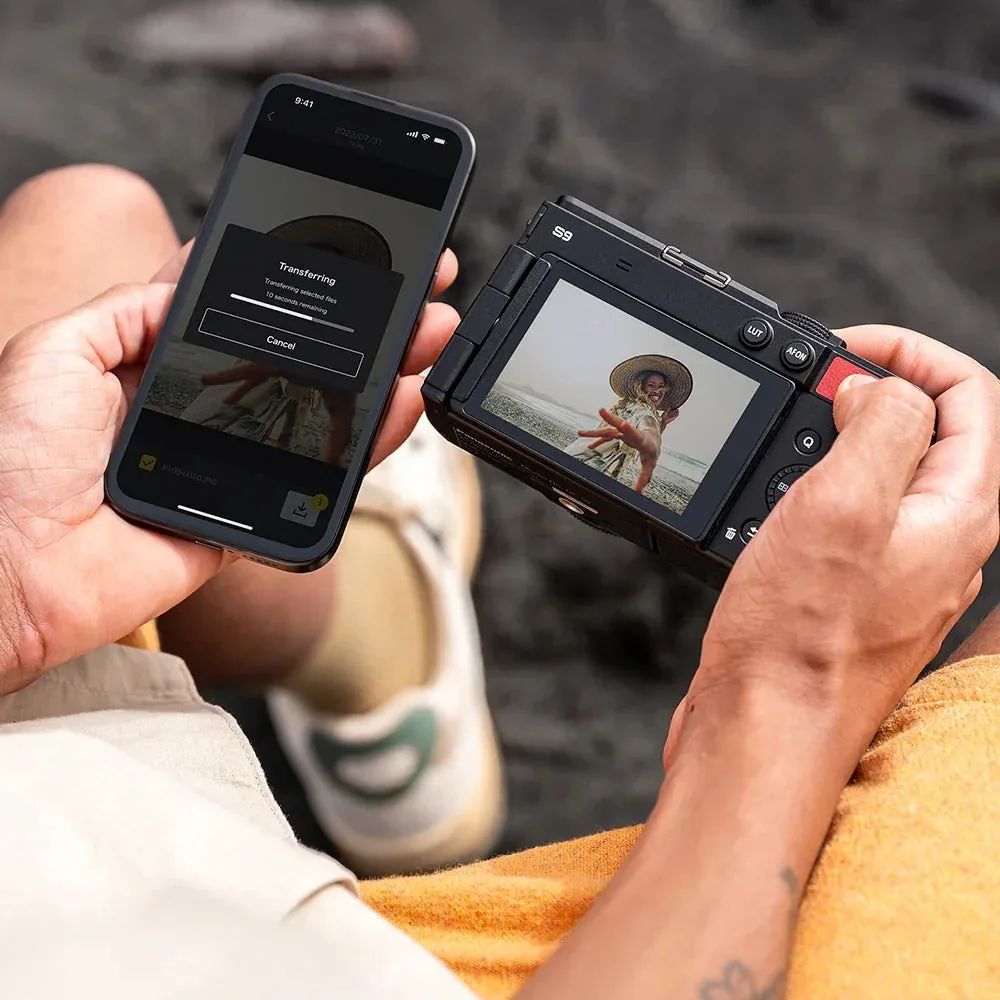
เปิดโหมด Stop Motion ใน LUMIX ตรงไหน
เมนูนี้อยู่รวมกับ Time Lapse Shot ในหัวข้อชื่อ Time Lapse/Animation ใช้ได้เฉพาะตอนถ่ายภาพนิ่ง ในโหมด iA, P, A, S และ M
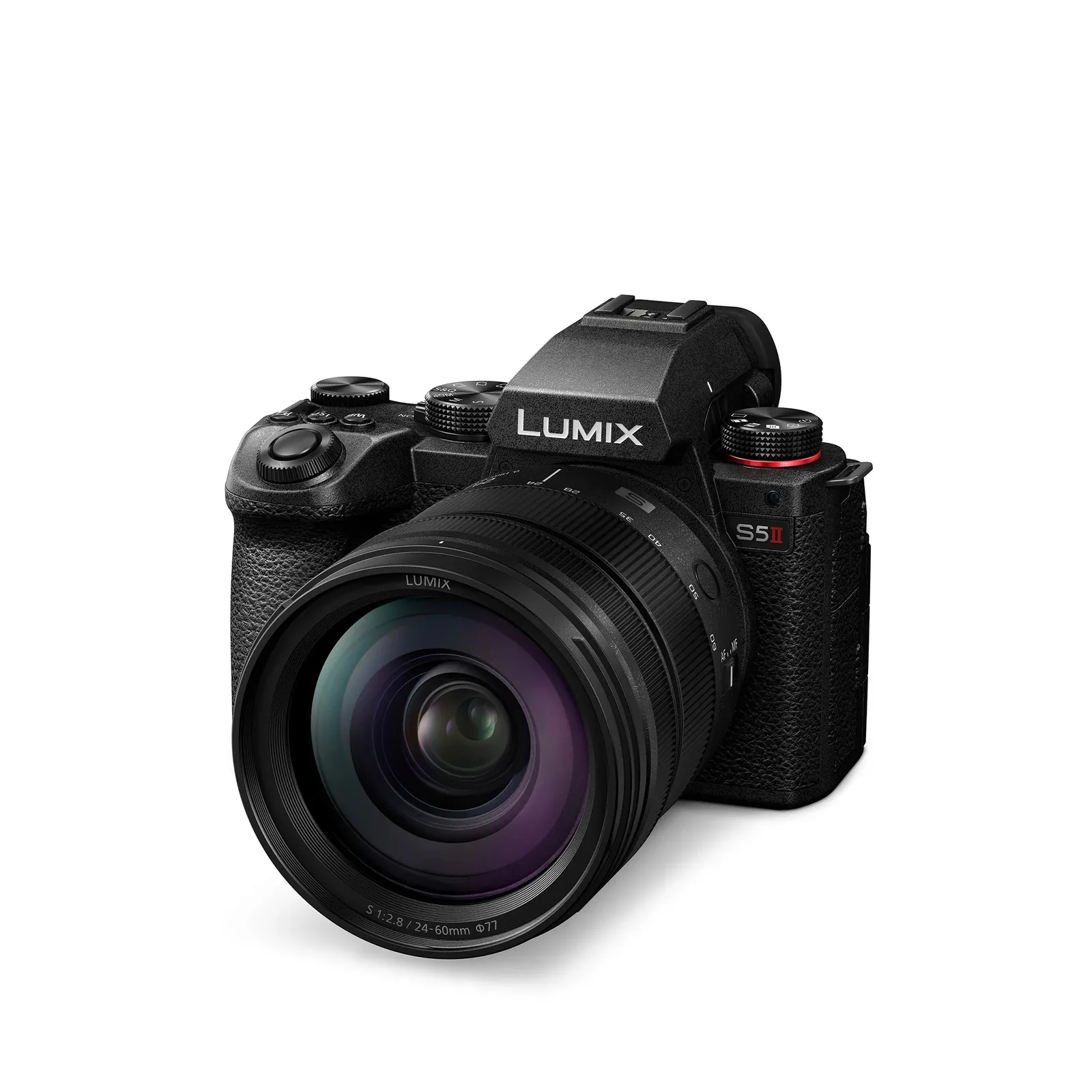
ใน S5II, G9II และ GH7 ให้หมุนแป้นโหมดขับเคลื่อน ซึ่งเป็นแป้นที่ใช้สลับถ่ายทีละภาพ ถ่ายต่อเนื่อง และตั้งเวลาถ่าย ไปที่สัญลักษณ์ของโหมด Time Lapse กับ Animation แล้วกด MENU เข้าเมนู Photo หมวด Others (Photo) เลือก Time Lapse/Animation แล้วตั้ง Mode เป็น Stop Motion Animation
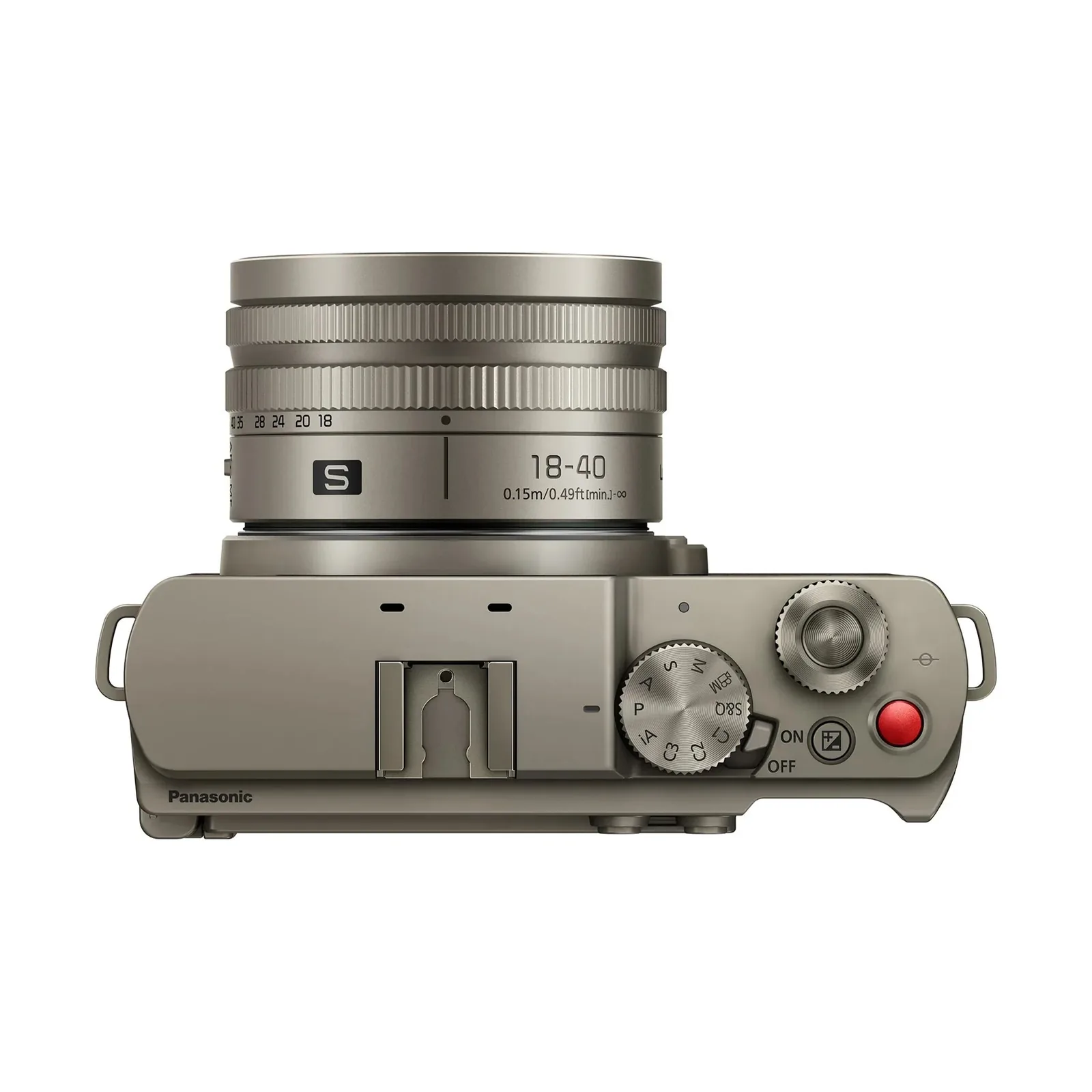
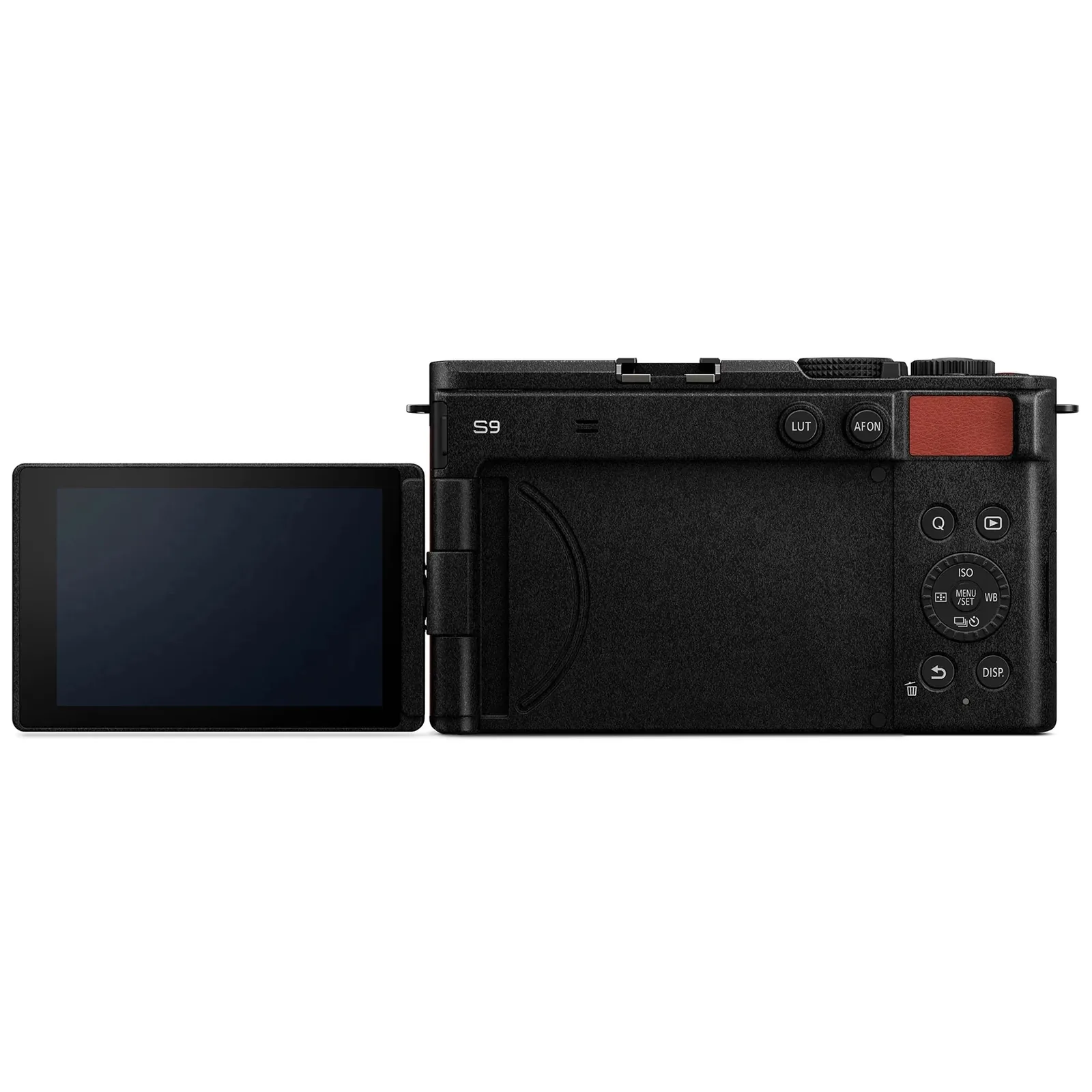
S9 ไม่มีแป้นแบบนี้ คู่มือให้กดปุ่มโหมดขับเคลื่อนที่ปุ่มลูกศรลง เลื่อนซ้ายขวาไปที่ Time Lapse/Animation แล้วกดขึ้น หรือจะหมุนวงล้อควบคุมเลือกก็ได้ ตั้ง Mode จากหน้านั้นได้เลย หรือตั้งในเมนู Photo ก็ได้เหมือนกัน
ตั้งค่าสี่บรรทัด ก่อนเริ่มถ่าย
หน้าเมนูนี้มีแค่สี่บรรทัด บรรทัดแรกคือ Mode ใช้สลับระหว่าง Time Lapse Shot กับ Stop Motion Animation
บรรทัดที่สองคือ Add to Picture Group ใช้ถ่ายต่อจากชุดที่เคยถ่ายไว้แล้ว เลือกภาพจากชุดเดิมแล้วถ่ายต่อได้เลย เหมาะกับงานที่ถ่ายข้ามวัน แต่ถ้าชุดนั้นมีภาพเดียว จะเลือกมาถ่ายต่อไม่ได้
บรรทัดที่สามคือ Auto Shooting ถ้าตั้ง OFF เราจะกดชัตเตอร์เองทีละเฟรม ถ้าตั้ง ON กล้องจะถ่ายเองตามช่วงเวลาที่ตั้งไว้ในบรรทัดที่สี่ คือ Shooting Interval แบบหลังเหมาะกับคนที่ทำคนเดียว มือไม่ต้องกลับมาแตะกล้องทุกครั้ง แค่ขยับของให้ทันก่อนกล้องถ่ายภาพถัดไป
ถ้าเพิ่งเริ่ม ลองตั้ง Auto Shooting เป็น OFF ไว้ก่อน จะได้คุมจังหวะเองทุกเฟรม
ตั้งเสร็จแล้วกดชัตเตอร์ครึ่งทางเพื่อออกจากเมนู แล้วกดชัตเตอร์สุดเพื่อเริ่มถ่ายภาพแรก
ภาพสองเฟรมก่อนหน้าบนจอ ตัวช่วยกะระยะขยับ
ความยากของงานนี้คือเราจำไม่ได้ว่าเฟรมที่แล้วของอยู่ตรงไหน ขยับมากไปนิดเดียว คลิปก็กระตุก คู่มือทั้งสี่รุ่นเขียนตรงกันว่า ระหว่างถ่าย หน้าจอจะแสดงภาพที่ถ่ายไปก่อนหน้าได้สูงสุดสองภาพ ให้ใช้เป็นตัวอ้างอิงว่าควรขยับของไปอีกเท่าไร
โปรแกรมทำแอนิเมชันมีเครื่องมือคล้ายกันที่เรียกว่า onion skin มาจากการวาดการ์ตูนบนกระดาษบางที่มองทะลุเห็นหน้าก่อน คู่มือ LUMIX ไม่ได้ใช้คำนี้ และไม่ได้บอกว่าภาพก่อนหน้าแสดงออกมาแบบไหน ลองเปิดดูบนจอกล้องของเราเองจะชัดที่สุด
อีกเรื่องที่ช่วยได้มาก คือระหว่างถ่าย เรากดปุ่มเล่นภาพเพื่อดูภาพที่ถ่ายไปแล้วได้ ถ้าเจอเฟรมที่มือติดเข้ามาหรือขยับพลาด กดปุ่มลบทิ้งได้เลย แล้วกดปุ่มเล่นภาพอีกครั้งเพื่อกลับไปหน้าถ่าย
ถ้าเห็นมือหรือเงาตัวเองติดเข้ามาในเฟรม ลองกดดูแล้วลบทิ้งตอนนั้นเลย ดีกว่าไปไล่หาทีหลัง
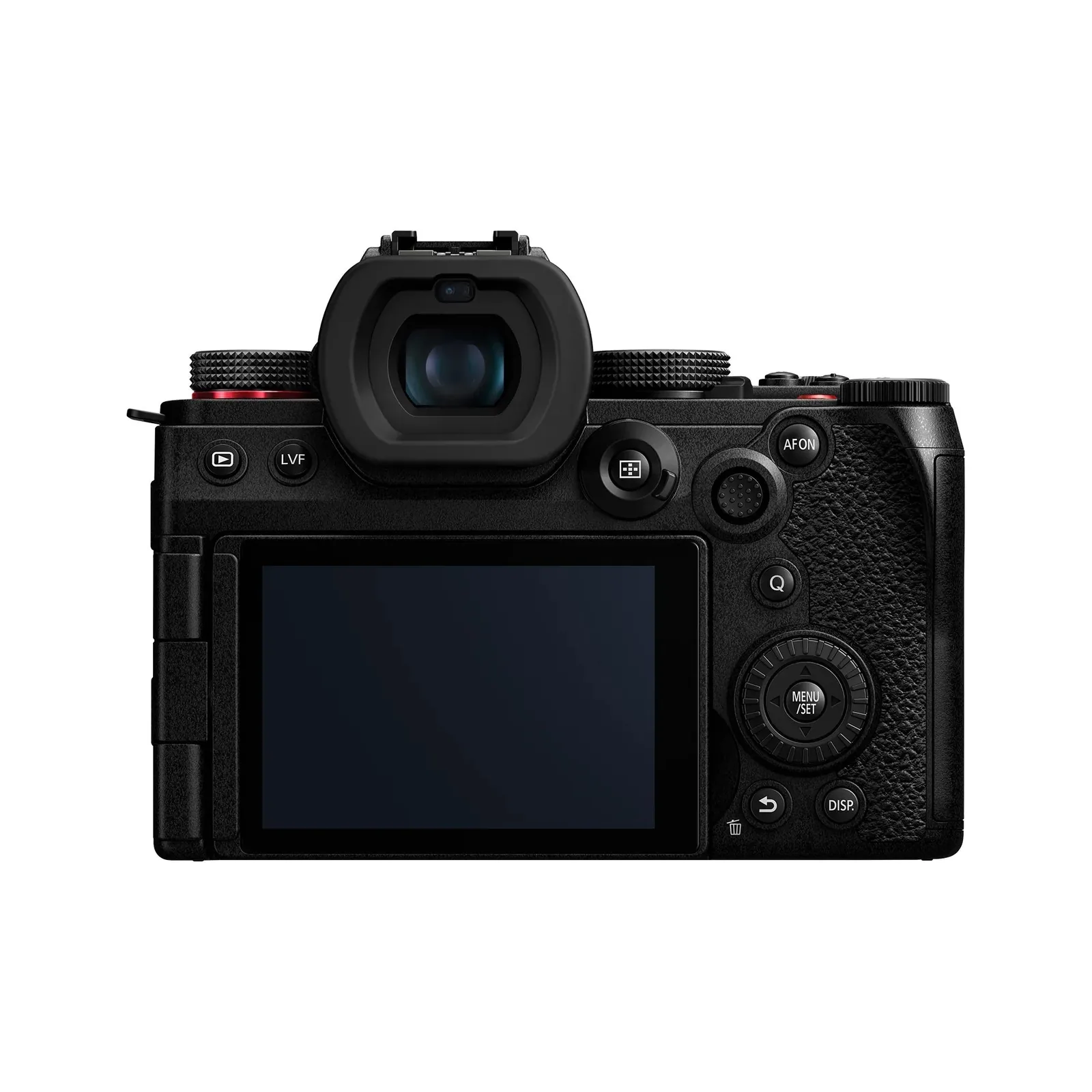
ถ้าแบตหมดหรือเผลอปิดกล้องกลางคัน คู่มือบอกว่าพอเปิดเครื่องใหม่ กล้องจะถามว่าจะถ่ายต่อไหม เลือก Yes ก็ถ่ายต่อจากจุดเดิมได้ ส่วนเวลาจะหยุดถ่าย ให้กด MENU แล้วเลือก Time Lapse/Animation จากเมนู Photo อีกครั้ง หนึ่งชุดถ่ายได้สูงสุด 9999 เฟรม
รวม Stop Motion เป็นวิดีโอในกล้อง เลือกเฟรมเรตยังไง
พอหยุดถ่าย กล้องจะขึ้นหน้าถามว่าจะสร้างวิดีโอเลยไหม ถ้าเลือก Yes จะเข้าหน้าตั้งค่าที่มีสามบรรทัด ถ้าเลือก No ไว้ก่อน วันหลังก็กลับมาสร้างได้จากเมนู Playback หมวด Process Image หัวข้อ Stop Motion Video
บรรทัดแรกคือ Rec Quality ใช้เลือกคุณภาพของวิดีโอ บรรทัดที่สองคือ Frame Rate หรือจำนวนภาพต่อวินาที คู่มือบอกว่ายิ่งตัวเลขมาก วิดีโอยิ่งลื่น หน้าจอตัวอย่างในคู่มือตั้งไว้ที่ 60fps แต่ภาพนั้นเป็นกล้องที่ตั้งความถี่ระบบแบบ NTSC ส่วนกล้องที่ซื้อในไทยมักตั้งมาจากโรงงานเป็น 50.00Hz (PAL) ตัวเลขที่เห็นจึงอาจไม่ตรงกัน คู่มือไม่ได้ระบุรายการเฟรมเรตทั้งหมดที่เลือกได้ ให้เช็คจากเมนูของกล้องเราเอง
บรรทัดที่สามคือ Sequence ถ้าตั้ง NORMAL ภาพจะเรียงตามลำดับที่ถ่าย ถ้าตั้ง REVERSE ภาพจะเรียงย้อนกลับ ตัวเลือกหลังนี้สนุกกว่าที่คิด เช่น ถ่ายตอนเราค่อย ๆ รื้อตัวต่อออกทีละชิ้น พอเล่นย้อนกลับจะดูเหมือนตัวต่อประกอบตัวเอง ซึ่งง่ายกว่าวางให้ตรงตำแหน่งทีละชิ้นตั้งแต่แรก
กด OK แล้วกล้องจะสร้างวิดีโอเป็นไฟล์ MP4 ให้ ส่งต่อหรือลงโซเชียลได้เลย
CREATOR SCHOOL THAILAND · LUMIX
Stop Motion ในกล้อง LUMIX จากภาพแรกถึงไฟล์วิดีโอ
1 เข้าโหมด
S5II · G9II · GH7
หมุนแป้นโหมดขับเคลื่อนไปที่ Time Lapse Shot/Stop Motion Animation
S9
กดปุ่มโหมดขับเคลื่อนที่ปุ่มลูกศรลง
ตั้ง Mode เป็น Stop Motion Animation
2 ตั้งสี่บรรทัด
Mode
Add to Picture Group ถ่ายต่อชุดเดิม
Auto Shooting OFF กดเองทีละเฟรม
Shooting Interval ใช้เมื่อ Auto Shooting ON
3 ถ่ายทีละเฟรม
จอโชว์ภาพก่อนหน้า สูงสุด 2 ภาพ
กดปุ่มเล่นภาพเพื่อดู กดปุ่มลบทิ้งเฟรมที่พลาด
สูงสุด 9999 เฟรม ต่อชุด
ปิดกล้องกลางคัน เปิดใหม่ถ่ายต่อได้
4 รวมเป็นวิดีโอ
Rec Quality คุณภาพวิดีโอ
Frame Rate ภาพต่อวินาที
Sequence NORMAL / REVERSE
ได้ไฟล์ MP4 ในกล้อง
ข้อมูลจากคู่มือทางการ LUMIX S5II, G9II, S9 และ GH7
เฟรมเรตเปลี่ยน จำนวนภาพที่ต้องถ่ายก็เปลี่ยน
ตรงนี้คือเรื่องที่ควรคิดก่อนเริ่มถ่าย เพราะเฟรมเรตกำหนดว่าคลิปหนึ่งวินาทีต้องใช้กี่ภาพ ถ้าสร้างวิดีโอที่ 60fps คลิปหนึ่งวินาทีต้องใช้ 60 ภาพ ลองสมมติเฟรมเรตที่ต่ำกว่านั้น เช่น 12 ภาพต่อวินาที คลิปหนึ่งวินาทีจะใช้แค่ 12 ภาพ งานเสร็จเร็วขึ้นมาก แต่ภาพจะดูกระตุกแบบงานปั้นดินมากขึ้น ซึ่งหลายคนตั้งใจให้เป็นแบบนั้น ส่วนกล้องของเรามีค่าไหนให้เลือกบ้าง ลองเปิดดูในหน้าสร้างวิดีโอ
ลองคิดจากเพดาน 9999 เฟรมดูบ้าง ที่ 60 ภาพต่อวินาที ได้คลิปราว 2 นาที 47 วินาที ถ้าเป็น 12 ภาพต่อวินาที จะได้คลิปราว 13 นาที 53 วินาที สำหรับงานที่ลงโซเชียล เพดานนี้แทบไม่มีผลเลย
ก่อนเริ่ม ลองตั้งเป้าเป็นวินาที แล้วคูณด้วยเฟรมเรตดูก่อน จะรู้ทันทีว่าคืนนี้ต้องขยับของกี่ครั้ง
CREATOR SCHOOL THAILAND · LUMIX
คลิปยาวเท่านี้ ต้องถ่ายกี่ภาพ
ตัวอย่าง 12 ภาพต่อวินาที
ดูกระตุกแบบงานปั้นดิน
คลิป 1 วินาที 12 ภาพ
คลิป 5 วินาที 60 ภาพ
คลิป 10 วินาที 120 ภาพ
9999 เฟรม ได้คลิปราว 13 นาที 53 วินาที
60 ภาพต่อวินาที
ค่าบนหน้าจอตัวอย่างในคู่มือ
คลิป 1 วินาที 60 ภาพ
คลิป 5 วินาที 300 ภาพ
คลิป 10 วินาที 600 ภาพ
9999 เฟรม ได้คลิปราว 2 นาที 47 วินาที
เพดาน 9999 เฟรม เฟรมเรตบนหน้าจอตัวอย่าง และเพดาน 30 นาที จากคู่มือทางการ LUMIX ค่า 12 ภาพต่อวินาทีเป็นตัวอย่างเพื่อคำนวณ ตัวเลือกจริงดูในเมนูของกล้อง
ทำไม LUMIX วางไว้คู่กับ Time Lapse
ถ้าดูในคู่มือ โหมดนี้กับ Time Lapse Shot ใช้ตำแหน่งเดียวกันในโหมดขับเคลื่อน ใช้หน้าเมนูเดียวกัน เก็บภาพเป็นภาพกลุ่มแบบเดียวกัน และใช้หน้าสร้างวิดีโอหน้าเดียวกัน ต่างกันแค่ใครเป็นคนเปลี่ยนสิ่งที่อยู่ในภาพ Time Lapse ปล่อยให้เวลาเปลี่ยนฉากให้ เช่น เมฆหรือพระอาทิตย์ ส่วนงานนี้เราเป็นคนขยับเอง
คู่มือไม่ได้บอกเหตุผลว่าทำไม Panasonic ออกแบบแบบนี้ ในมุมของเรา ทั้งสองงานมีโจทย์เดียวกัน คือเปลี่ยนภาพนิ่งจำนวนมากให้เป็นวิดีโอ การใช้ทางเดียวกันทำให้คนที่เคยลอง Time Lapse ในกล้องแล้วเข้าใจโหมดนี้ได้แทบทันที
สายแอนิเมชันจริงจังหลายคนเลือกถ่ายภาพนิ่งแล้วไปเรียงในโปรแกรมเฉพาะทางบนคอมพิวเตอร์ ซึ่งปรับได้ละเอียดกว่า สองทางนี้ไม่ได้ขัดกัน เพราะภาพจากโหมดนี้ก็ยังเป็นภาพนิ่งทีละไฟล์ เอาไปเรียงเองทีหลังได้
ถ้าอยากรู้ฝั่ง Time Lapse ของ LUMIX ละเอียดกว่านี้ อ่านต่อได้ที่ Time Lapse Shot ของ LUMIX ทำไมรวมเป็นวิดีโอในกล้องได้ ตั้งยังไง
ข้อจำกัดที่ควรรู้ก่อนเริ่ม
ข้อแรก คู่มือบอกว่าถ้าตั้ง System Frequency หรือความถี่ระบบของกล้องไว้ที่ 24.00Hz (CINEMA) จะสร้างวิดีโอจากโหมดนี้ไม่ได้ ใครที่ตั้งกล้องไว้สำหรับงานภาพยนตร์ ต้องเปลี่ยนค่านี้ก่อน
ข้อที่สอง วิดีโอที่ยาวเกิน 30 นาทีสร้างไม่ได้ และถ้าเลือกคุณภาพ FHD หรือใช้การ์ด SDHC กับคุณภาพ 4K ไฟล์ต้องไม่เกิน 4 GB
ข้อที่สาม บางฟังก์ชันใช้ร่วมกันไม่ได้ คู่มือ S5II, G9II และ GH7 บอกว่าโหมดนี้ใช้ไม่ได้ตอนเปิด Live View Composite และ S5II กับ GH7 ยังรวมถึงตอนเปิด Frame.io Connection ด้วย ส่วน High Resolution mode อยู่คนละตำแหน่งในโหมดขับเคลื่อน จึงเปิดพร้อมกันไม่ได้อยู่แล้ว
หน้าช่วยเหลือ LUMIX S-Series ของ Panasonic ที่ไม่ได้ระบุรุ่น ยังเขียนถึง Post Focus, Multiple Exposure และภาพ HLG Photo ไว้ด้วย แต่ในคู่มือทั้งสี่รุ่นนี้ไม่มีเมนูเหล่านั้น จึงน่าจะเป็นข้อของ LUMIX S รุ่นก่อน
ข้อที่สี่ ถ้าตั้ง Auto Shooting เป็น ON แล้วใช้แฟลช คู่มือ S5II, G9II และ GH7 บอกว่ากล้องให้ความสำคัญกับการได้แสงที่พอดีก่อน จึงอาจไม่ได้ถ่ายตรงช่วงเวลาที่ตั้งไว้
Stop Motion เหมาะกับใคร ไม่เหมาะกับใคร
โหมดนี้เหมาะกับคนที่อยากทำคลิปสั้นลงโซเชียลโดยไม่เปิดโปรแกรมตัดต่อ ร้านค้าที่อยากให้สินค้าเดินเข้ากล่องเอง หรือครูที่อยากให้นักเรียนลองทำแอนิเมชันในห้อง
ไม่เหมาะกับงานแอนิเมชันยาวที่ต้องแก้ไขเฟรมละเอียด สลับลำดับบางช่วง หรือใส่เสียงให้ตรงจังหวะ งานแบบนั้นควรเก็บภาพไว้แล้วไปทำต่อในโปรแกรม และไม่เหมาะกับคนที่ต้องตั้งกล้องไว้ที่ 24.00Hz (CINEMA) ตลอดเวลา เพราะจะสร้างวิดีโอในกล้องไม่ได้
ความเข้าใจผิดเรื่อง Stop Motion ที่พบบ่อย
เรื่องแรก คิดว่าต้องถ่ายครบในรวดเดียว จริง ๆ แล้วมี Add to Picture Group ให้ถ่ายต่อจากชุดเดิม และถ้าปิดกล้องกลางคันก็ถ่ายต่อจากจุดเดิมได้
เรื่องที่สอง คิดว่าเลือกไม่สร้างวิดีโอตอนจบแล้วภาพจะหายไป ภาพยังอยู่ครบเป็นภาพกลุ่ม และสร้างวิดีโอทีหลังได้จาก Stop Motion Video ในเมนู Playback
เรื่องที่สาม คิดว่าเฟรมเรตยิ่งสูงยิ่งดีเสมอ ตัวเลขสูงลื่นกว่าก็จริง แต่ต้องถ่ายมากขึ้นตามไปด้วย และความกระตุกนิด ๆ ก็เป็นเสน่ห์ของงานนี้
คืนนี้ลองทำ Stop Motion สองวินาทีกัน
เริ่มจากหาของชิ้นเล็กบนโต๊ะ เช่น แก้วหรือของเล่น ตั้งกล้องบนขาตั้งให้นิ่งที่สุด ถ้ากล้องขยับแม้นิดเดียว ฉากหลังจะสั่นทั้งคลิป เรื่องเลือกขาตั้งอ่านได้ที่ ขาตั้งกล้อง เลือกยังไงให้นิ่งจริง ตั้งแต่มือถือถึงกล้องวิดีโอ
ข้อที่สอง ตั้งโหมด M แล้วตั้งความเร็วชัตเตอร์ รูรับแสง ISO และสมดุลแสงขาวให้คงที่ แล้วโฟกัสเองที่ของชิ้นนั้น ข้อนี้ไม่ได้มาจากคู่มือ แต่เป็นหลักทั่วไปของงานถ่ายทีละเฟรม ถ้าปล่อยให้กล้องปรับเองทุกภาพ ความสว่างกับสีที่ต่างกันนิดหน่อยจะกลายเป็นภาพกะพริบตอนเล่นต่อกัน
ข้อที่สาม ตั้ง Auto Shooting เป็น OFF แล้วถ่าย 24 ภาพ ขยับของไปทีละนิด ใช้ภาพสองเฟรมก่อนหน้าบนจอช่วยกะระยะ ตอนสร้างวิดีโอลองเลือกเฟรมเรตต่ำ ๆ ที่เมนูมีให้ ความยาวคลิปคือ 24 หารด้วยเฟรมเรต ถ้าเป็น 12 ภาพต่อวินาที ก็ได้ราวสองวินาที
ข้อที่สี่ หยุดถ่าย แล้วลองสร้างวิดีโอสองแบบ แบบแรก NORMAL แบบที่สอง REVERSE แล้วเอามาเทียบกันว่าแบบไหนสนุกกว่า เรื่องเฟรมเรตแต่ละค่าให้ความรู้สึกต่างกันยังไง อ่านเพิ่มได้ที่ เฟรมเรต 24, 30, 60fps ต่างกันยังไง ถ่ายวิดีโอใช้แบบไหนดี
ถ้าทำแล้วกล้องไม่ยอมเข้าโหมดนี้ หรือไม่ยอมสร้างวิดีโอ ลองเช็คสามข้อ ข้อแรก System Frequency ตั้งไว้ที่ 24.00Hz (CINEMA) หรือเปล่า ข้อที่สอง เปิด Live View Composite หรือฟังก์ชันที่ใช้ร่วมกันไม่ได้ค้างไว้ไหม ข้อที่สาม ถ้าเปิด Auto Transfer ไว้แล้วยังมีภาพรอส่งอยู่ในคิว เมนูสร้างวิดีโอจะยังใช้ไม่ได้ ข้อนี้คู่มือทั้งสี่รุ่นเขียนไว้ตรงกัน ส่วน GH7 ยังรวมถึงภาพที่รออัปโหลดขึ้น Frame.io ด้วย
สิ่งที่อยากให้จำกลับไป
Stop Motion Animation ของ LUMIX อยู่คู่กับ Time Lapse Shot ในเมนู Time Lapse/Animation ใช้ได้ใน S5II, G9II, S9 และ GH7 ระหว่างถ่าย จอจะโชว์ภาพก่อนหน้าได้สูงสุดสองภาพให้กะระยะขยับ ดูและลบเฟรมที่พลาดได้ทันที
หยุดถ่ายแล้วรวมเป็นวิดีโอ MP4 ในกล้องได้ เลือกคุณภาพ เฟรมเรต และลำดับปกติหรือย้อนกลับได้ หนึ่งชุดถ่ายได้ 9999 เฟรม และจะสร้างวิดีโอไม่ได้ถ้าตั้งความถี่ระบบไว้ที่ 24.00Hz (CINEMA)
อ่านต่อ
ถ้าอยากเปิดดูหน้าเมนูในคู่มือเอง คู่มือทางการของ Panasonic อยู่ที่ คู่มือ LUMIX S5II หัวข้อการถ่ายทีละเฟรม และ คู่มือ LUMIX S5II หัวข้อการสร้างวิดีโอ ส่วนขั้นตอนแบบย่ออยู่ที่ หน้าช่วยเหลือ LUMIX S-Series ของ Panasonic ถ้ากำลังเลือกกล้อง LUMIX ให้เหมาะกับงาน ลองอ่าน 8 Checklist ก่อนเลือกกล้อง Panasonic Lumix ให้เหมาะกับงานของคุณ ควบคู่กันไป
CreatorSchoolThailand ทำงานร่วมกับ Panasonic LUMIX ในบางโปรเจกต์ บทความนี้ไม่ได้รับค่าตอบแทน
