

ตั้งกล้องไว้บนดาดฟ้าครึ่งชั่วโมงเพื่อรอฟ้าเปลี่ยนสี พอเก็บของกลับบ้านแล้วเอาภาพลงคอม ถึงเพิ่งรู้ว่าเมฆแทบไม่ขยับ หรือคลิปสั้นกว่าที่คิดมาก Time Lapse Shot ของ LUMIX ช่วยตรงนี้ได้ เพราะกล้องถ่ายภาพนิ่งเป็นชุด แล้วรวมเป็นวิดีโอ MP4 ให้ดูได้ตั้งแต่ยังยืนอยู่หน้างาน
ในบทความนี้เรามาดูกันว่าโหมดนี้ทำงานยังไง ทำไมการรวมในกล้องถึงมีประโยชน์ ตั้งช่วงเวลากับจำนวนภาพยังไง ต่างจาก Stop Motion Animation ตรงไหน และรุ่นไหนมีบ้าง ข้อมูลมาจากคู่มือและหน้าทางการของ Panasonic เป็นการอธิบายจากเอกสาร ไม่ใช่รีวิวจากการใช้งานจริง
Time Lapse Shot คืออะไร
ลองนึกถึงสมุดดีดที่วาดรูปไว้มุมกระดาษทีละหน้า แต่ละหน้าเป็นภาพนิ่ง พอเปิดเร็ว ๆ รูปก็ขยับได้ ไทม์แลปส์ก็ใช้หลักเดียวกัน กล้องถ่ายภาพนิ่งตามช่วงเวลาที่เราตั้ง แล้วเอาภาพเหล่านั้นมาเล่นต่อกันเร็ว ๆ
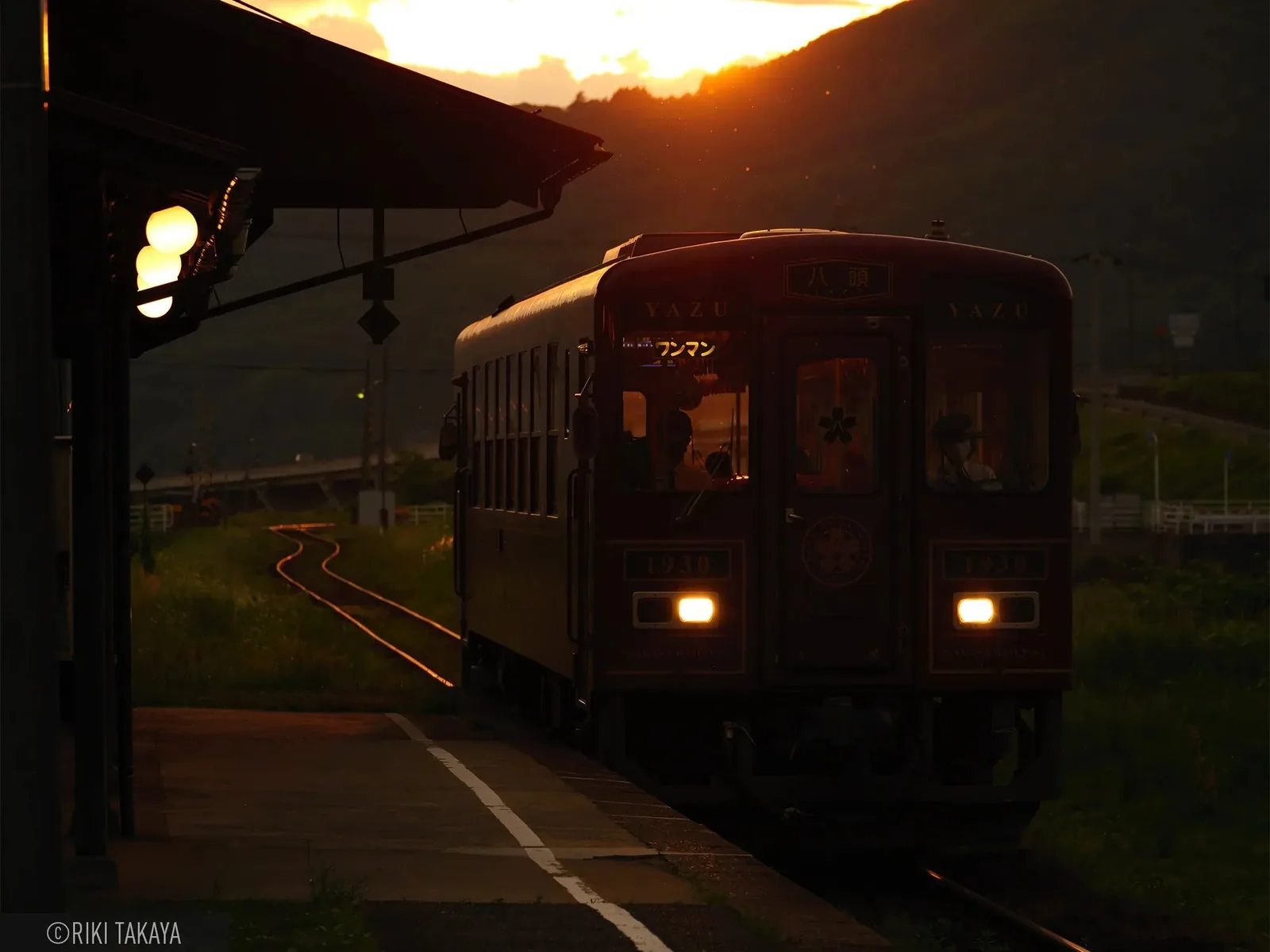
คู่มือ LUMIX S9 บอกว่าฟีเจอร์นี้เหมาะกับการตามดูสิ่งที่เปลี่ยนไปตามเวลา อย่างสัตว์หรือต้นไม้ ส่วนหน้าสอนของ Panasonic ยกตัวอย่างผู้คน รถ เมฆ และพระอาทิตย์ขึ้นตก
ภาพที่ได้จะถูกเก็บเป็นชุดเดียวกันในกล้อง เรียกว่า Group Images ลบทั้งชุดก็ได้ หรือเปิดดูและจัดการทีละภาพก็ได้ ข้อนี้สำคัญ เพราะแปลว่าเราถ่ายออกมาเป็นภาพนิ่งก่อน ไม่ใช่ได้ไฟล์วิดีโออย่างเดียว

ทำไม LUMIX ใส่การรวมวิดีโอไว้ในกล้อง
เท่าที่เราเช็ค Panasonic ไม่ได้บอกเหตุผลข้อนี้ไว้ตรง ๆ ทั้งในคู่มือและหน้าสอน สิ่งที่เล่าต่อจากนี้จึงเป็นการตีความของเราจากลำดับการทำงานในคู่มือ ไม่ใช่คำอธิบายของแบรนด์ ซึ่งเห็นประโยชน์ชัดอยู่สามเรื่อง
เรื่องแรกคือได้เช็คงานก่อนเก็บขาตั้ง พอถ่ายจบ กล้องจะถามว่าจะสร้างวิดีโอเลยไหม ถ้าเลือก Yes เราก็ตั้งค่าแล้วได้ไฟล์ MP4 ลองเปิดดูได้ว่าเมฆขยับพอหรือเปล่า ถ้าไม่พอ ยังถ่ายใหม่ได้ระหว่างที่อยู่ตรงนั้น
เรื่องที่สองคือไม่ต้องตัดสินใจทันที ถ้าเลือก No ไว้ก่อน ก็กลับมาสร้างทีหลังได้จากเมนู Playback ในหัวข้อ Process Image แล้วเลือก Time Lapse Video
เรื่องที่สามคือลดขั้นตอนของคนทำงานคนเดียว แค่อยากได้คลิปท้องฟ้าสั้น ๆ มาแทรกในงาน ก็ไม่ต้องเปิดโปรแกรมตัดต่อเพื่อเรียงภาพ
ส่วนคนที่อยากคุมละเอียดก็ยังมีภาพนิ่งเก็บไว้ หน้าสอนของ Panasonic เองก็บอกว่าการถ่ายเป็นภาพนิ่งช่วยให้คุมหน้าตาภาพและช่วงแสงได้มากขึ้น โดยเฉพาะ RAW
ถ้างานไม่ซับซ้อน ลองรวมในกล้องก่อน ถ้าอยากเกรดสีละเอียดค่อยเอาภาพไปทำต่อในคอม
ตั้ง Time Lapse Shot ยังไง
เริ่มจากเลือกโหมด รุ่นที่มีวงแหวน Drive Mode อย่าง S5II, GH7 และ G9II ให้หมุนไปที่สัญลักษณ์ไทม์แลปส์ ส่วน S9 และ L10 ไม่ได้ใช้วงแหวน ให้กดปุ่ม Drive Mode แล้วเลือก Time Lapse/Animation ถ้าเป็น S1II, S1RII หรือ L10 ให้เช็คก่อนว่ากล้องอยู่ฝั่งถ่ายภาพนิ่ง
จากนั้นตั้ง Mode เป็น Time Lapse Shot ในหน้านี้มีค่าหลักอยู่ไม่กี่ตัว
Shooting Interval Setting ถ้าเปิด ON กล้องจะเว้นช่วงตามที่เราตั้ง ถ้า OFF กล้องจะถ่ายไปเรื่อย ๆ โดยไม่เว้นช่วง
Start Time เลือกเริ่มทันทีตอนกดชัตเตอร์สุด เริ่มหลังกด 2 วินาที หรือตั้งเวลาล่วงหน้าไว้เลย ถ้าตั้งเวลา กล้องจะพักรอจนถึงเวลาเริ่ม เหมาะกับงานอย่างพระอาทิตย์ขึ้น เพียงแต่ต้องเช็คนาฬิกาในกล้องให้ตรงก่อน ส่วนตัวเลือกเริ่มหลัง 2 วินาทีไม่ได้มีทุกรุ่น คู่มือ GH5II และ G100D มีแค่เริ่มทันทีกับตั้งเวลา
Image Count คือจำนวนภาพ ตั้งได้ 1 ถึง 9,999 ภาพ และ Shooting Interval คือระยะห่างระหว่างภาพ ตั้งได้ตั้งแต่ 1 วินาที ถึง 99 นาที 59 วินาที ตามช่วงที่คู่มือหลายรุ่นระบุไว้
Exposure Leveling ช่วยปรับแสงอัตโนมัติ กันไม่ให้ภาพที่อยู่ติดกันสว่างต่างกันมาก หน้าสอนของ Panasonic แนะนำให้ปิดในงานทั่วไป แล้วค่อยเปิดกับพระอาทิตย์ขึ้นหรือตกที่แสงเปลี่ยนเยอะ ถ้าใช้โหมด M ต้องตั้ง ISO เป็น AUTO ฟังก์ชันนี้ถึงจะทำงาน
ตั้งเสร็จก็ปิดเมนู กดชัตเตอร์ครึ่งทาง แล้วกดสุด ระหว่างรอกล้องอาจเข้าสู่โหมดพักเอง ถ้าจะหยุดชั่วคราวหรือจบงาน ให้กดปุ่ม Q แล้วเลือก Pause หรือ End ส่วน G100D คู่มือให้ใช้ปุ่ม Fn2
คิดจำนวนภาพและช่วงเวลาจากคลิปปลายทาง
สูตรตั้งต้นง่ายมาก จำนวนภาพ เท่ากับ ความยาวคลิปคูณเฟรมเรต หน้าสอนของ Panasonic ยกตัวอย่างคลิป 20 วินาที ที่ 25 เฟรมต่อวินาที ต้องใช้ 500 ภาพ
ถ้าเว้นภาพละ 3 วินาที เวลาถ่ายจริงก็คือ 500 คูณ 3 ได้ 1,500 วินาที หรือ 25 นาที ตัวเลขนี้บอกเราว่าต้องยืนเฝ้ากล้องนานแค่ไหน แบตเตอรี่กับการ์ดพอไหม
รุ่นที่มี Setting Assistant ไม่ต้องคิดเอง ในหน้าตั้ง Image Count ให้กดปุ่ม DISP. แล้วใส่เฟรมเรตของคลิป ความยาวคลิป และระยะเวลาถ่าย กล้องจะคำนวณจำนวนภาพกับช่วงเวลาให้ ถ้าค่าที่ได้ถ่ายจริงไม่ได้ ตัวเลขจะขึ้นเป็นสีแดง แต่ฟังก์ชันนี้ใช้ไม่ได้ถ้าปิด Shooting Interval Setting ไว้
CREATOR SCHOOL THAILAND · LUMIX
คิดจากคลิปปลายทาง ย้อนมาเป็นค่าในกล้อง
1 ตั้งโจทย์
20 วินาที คูณ 25 เฟรมต่อวินาที
2 กรอก Image Count
500 ภาพ
3 กรอก Shooting Interval
เว้นภาพละ 3 วินาที ได้เวลาถ่าย 25 นาที
Image Count ตั้งได้ 1 ถึง 9,999 ภาพ Shooting Interval ตั้งได้ 1 วินาที ถึง 99 นาที 59 วินาที ตัวอย่างจาก Panasonic ส่วนข้อ 3 คำนวณเอง
แล้วควรเว้นกี่วินาที? หน้าสอนของ Panasonic ให้จุดเริ่มต้นไว้ ผู้คนกับรถเริ่มที่ 1 วินาที เมือง ทิวทัศน์ และเมฆเริ่มที่ 3 วินาที ส่วนพระอาทิตย์ขึ้นหรือตกเริ่มที่ 6 วินาทีขึ้นไป ใครอยากเข้าใจหลักคิดเรื่องนี้แบบไม่ผูกกับยี่ห้อ ลองอ่าน ไทม์แลปส์ ถ่ายยังไงให้ลื่น ประกอบได้เลย
Time Lapse Shot ต่างจาก Stop Motion Animation ยังไง
ในหลายรุ่น สองโหมดนี้อยู่ในเมนูเดียวกันชื่อ Time Lapse/Animation แต่ใครเป็นคนทำให้ภาพขยับนั้นต่างกัน
Time Lapse Shot ของในเฟรมขยับเอง เช่น เมฆหรือรถ เราแค่ตั้งกล้องแล้วปล่อยให้ถ่าย ส่วน Stop Motion Animation เราเป็นคนขยับวัตถุทีละนิด ถ่ายหนึ่งภาพ ขยับ แล้วถ่ายอีกภาพ เหมาะกับงานอย่างของเล่นเดินได้หรือสินค้าที่ค่อย ๆ ประกอบตัวเอง
Stop Motion มีตัวช่วยที่ต่างออกไป จอจะแสดงภาพที่ถ่ายไปแล้วได้สูงสุดสองภาพ ให้เทียบว่าเราขยับไปเท่าไร ถ้าเฟรมไหนพลาด กดดูแล้วลบได้ระหว่างถ่าย ถ่ายได้สูงสุด 9,999 เฟรม และถ้าปิดกล้องกลางคัน พอเปิดใหม่กล้องจะถามว่าจะถ่ายต่อจากจุดเดิมไหม หรือกลับมาต่อชุดเดิมภายหลังผ่าน Add to Picture Group ก็ได้
ส่วน Auto Shooting คือตัวเลือกให้กล้องถ่ายเองตามช่วงเวลาที่ตั้ง เหมาะกับคนที่อยากใช้มือสองข้างจัดของ ถ้าปิดไว้ เราจะกดชัตเตอร์เองทีละเฟรม
จบงานแล้วรวมเป็นวิดีโอได้เหมือนกัน แต่ในเมนู Process Image จะแยกเป็น Stop Motion Video
CREATOR SCHOOL THAILAND · LUMIX
ใครเป็นคนทำให้ภาพขยับ
Time Lapse Shot
ของในเฟรมขยับเอง
ตั้งจำนวนภาพ ช่วงเวลา และเวลาเริ่ม แล้วปล่อยกล้องถ่าย
เหมาะกับเมฆ รถ ต้นไม้ แสงเปลี่ยน
รวมวิดีโอด้วย Time Lapse Video
Stop Motion Animation
เราเป็นคนขยับ
ขยับวัตถุทีละนิด กดเองหรือใช้ Auto Shooting จอแสดงภาพก่อนหน้าสูงสุดสองภาพ
เหมาะกับของเล่น สินค้า งานประกอบชิ้น
รวมวิดีโอด้วย Stop Motion Video
LUMIX รุ่นไหนมี Time Lapse Shot
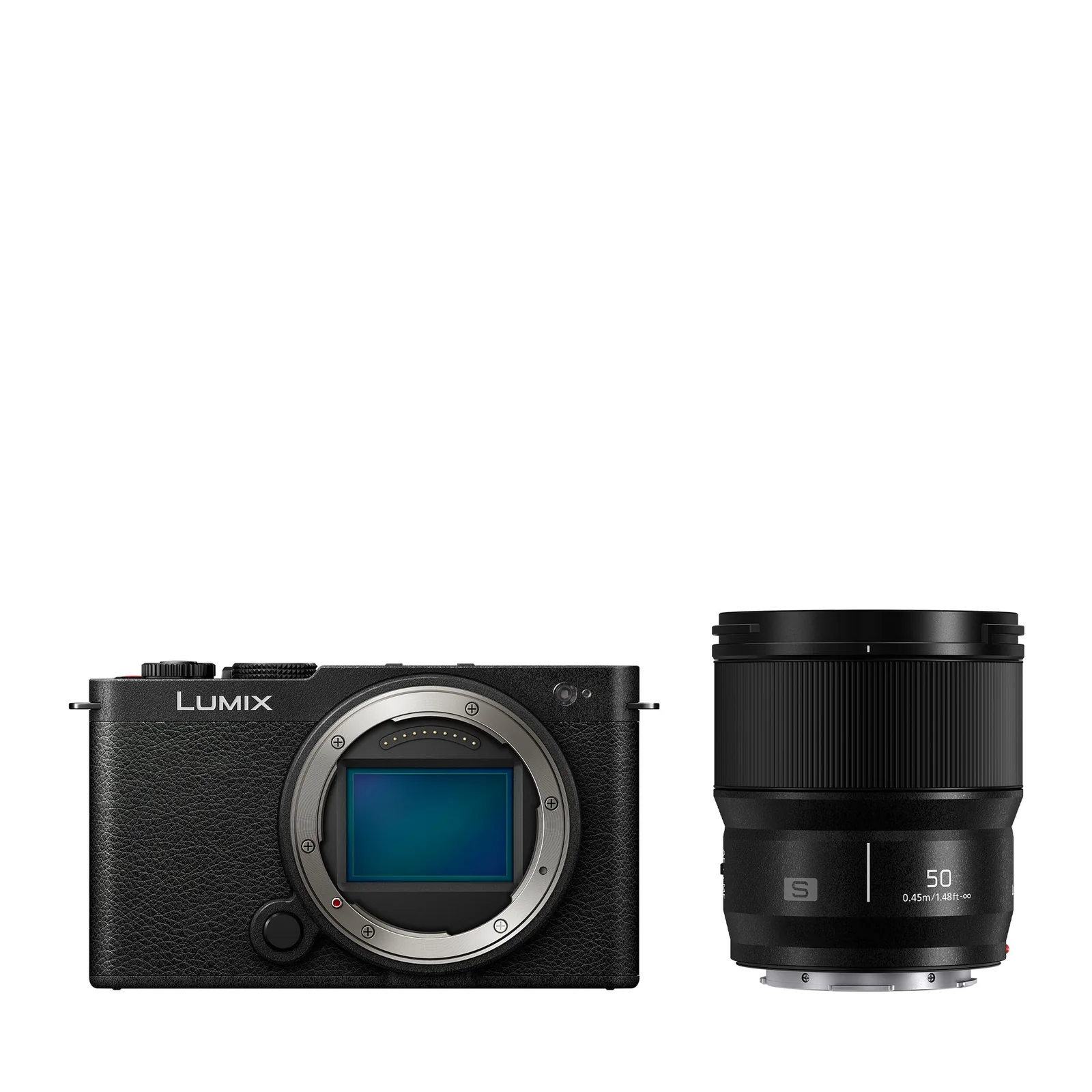
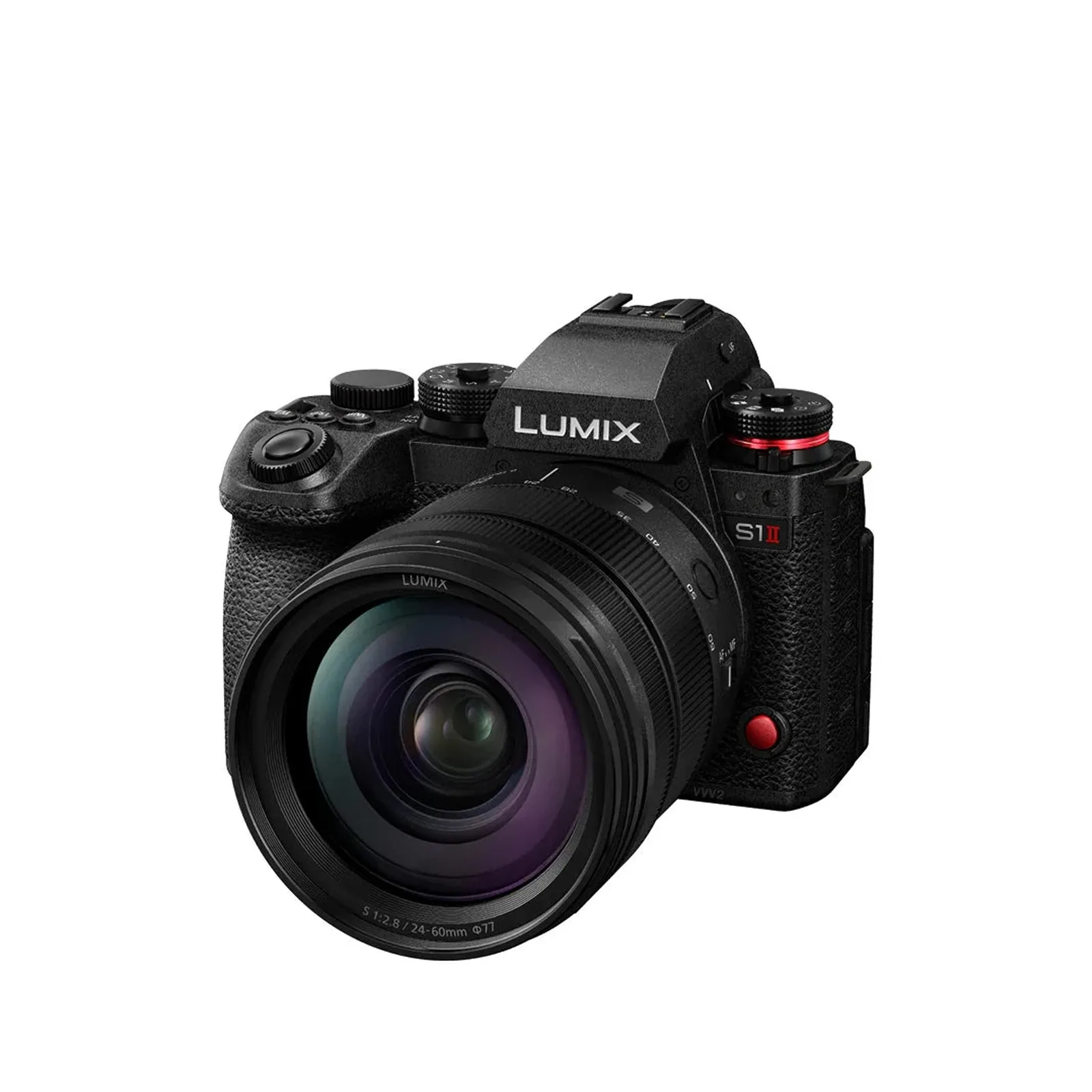
จากคู่มือทางการที่เราเช็ค รุ่นที่มีทั้งโหมดนี้และ Stop Motion Animation คือ S1II, S1RII, S5II, S5IIX, S9, L10, GH7, GH6, G9II, GH5II และ G100D
แต่รายละเอียดไม่ได้เท่ากันทุกรุ่น คู่มือ G100D ไม่มีหัวข้อ Exposure Leveling และ Setting Assistant และเรียกเมนูจำตำแหน่งโฟกัสว่า Lens Position Resume หน้าคู่มือ GH5II มี Exposure Leveling แต่ไม่พูดถึง Setting Assistant ส่วนหน้าคู่มือ L10 ไม่พูดถึง Lens Focus Resume แต่แนะนำให้ใช้ออโต้โฟกัสเมื่อตั้งช่วงยาวจนกล้องปิดตัวเองระหว่างภาพ ถ้าเป็นรุ่นอื่นนอกจากนี้ ลองเปิดคู่มือรุ่นนั้นดูหัวข้อ Recording with Time Lapse Shot
โหมดนี้เหมาะกับใคร
เหมาะกับคนทำงานคนเดียวที่อยากได้คลิปคั่นสวย ๆ อย่างเมฆ ถนน หรือบรรยากาศร้าน โดยไม่อยากเพิ่มงานตัดต่อ
เหมาะกับคนที่ถ่ายของเปลี่ยนช้าข้ามวัน เช่น งานก่อสร้าง ต้นไม้ หรือการจัดอีเวนต์ เพราะตั้งเวลาเริ่มล่วงหน้าและเว้นช่วงยาวได้ แต่ถ้ายาวมาก Panasonic แนะนำให้เปิด Lens Focus Resume ไว้ ถ้ารุ่นของเรามีเมนูนี้
เหมาะกับคนเพิ่งหัดด้วย เพราะเห็นผลในกล้องทันที ลองซ้ำได้โดยไม่ต้องรอกลับบ้าน
งานแบบไหนที่อาจไม่เหมาะ
ข้อแรกคืองานที่กล้องตั้งระบบไว้ 24.00Hz ถ้า System Frequency อยู่ที่ค่านี้ คู่มือหลายรุ่นระบุว่าสร้างวิดีโอจาก Time Lapse Shot และ Stop Motion ในกล้องไม่ได้ คนถ่ายภาพยนตร์ที่ตั้งกล้องไว้แบบนี้ต้องเปลี่ยนค่าก่อน หรือเอาภาพไปต่อในคอม
ข้อที่สองคืองานที่ต้องเกรดสีละเอียดหรือต้องส่งเกิน 4K คู่มือเอ่ยถึงคุณภาพวิดีโอ 4K และ FHD ในข้อจำกัดของการสร้างวิดีโอ แต่ไม่ได้ไล่รายการ Rec Quality ทั้งหมดของแต่ละรุ่น ส่วนหน้าสอนของ Panasonic แนะนำ 4K25 เมื่ออยากได้คุณภาพสูงสุด และ FHD25 เมื่อจะแชร์ลงโซเชียล ถ้าอยากใช้ความละเอียดเต็มของภาพนิ่ง ก็ควรไปทำต่อในโปรแกรมตัดต่อ
ข้อที่สามคืองานที่ช่วงเวลาห้ามคลาดเลย คู่มือบอกว่ากล้องให้ความสำคัญกับค่าแสงที่พอดีก่อน จึงอาจถ่ายไม่ตรงช่วงที่ตั้ง ได้จำนวนภาพไม่ครบ หรือไม่จบตามเวลาที่จอแสดง
ข้อที่สี่คือไฟล์ยาวมาก ถ้าวิดีโอยาวเกิน 30 นาที กล้องจะสร้างไม่ได้ และถ้าใช้การ์ด SDHC กับคุณภาพ 4K หรือใช้คุณภาพ FHD ไฟล์ต้องไม่เกิน 4 GB
ข้อสุดท้ายคือกล้องที่ไม่ได้อยู่บนขาตั้ง ไทม์แลปส์ต้องการให้กล้องนิ่ง ทาง Panasonic แนะนำขาตั้งที่แข็งแรงและปิดกันสั่นทั้งที่เลนส์และบอดี้ ถ้ากังวลเรื่องนี้ ลองอ่าน ปิดกันสั่นทุกครั้งที่ใช้ขาตั้งจริงไหม
ความเข้าใจผิดเรื่อง Time Lapse Shot
เรื่องแรก คิดว่ารวมในกล้องแล้วภาพนิ่งหายไป จริง ๆ ภาพยังอยู่เป็น Group Images การรวมวิดีโอคือการสร้างไฟล์เพิ่ม
เรื่องที่สอง คิดว่าเปลี่ยนการ์ดกลางทางแล้วไม่มีผล กล้องพักงานให้เปลี่ยนแบตหรือการ์ดได้ แต่ภาพหลังเปลี่ยนการ์ดจะเป็นคนละชุด และคู่มือระบุว่าภาพที่อยู่คนละการ์ดรวมเป็นวิดีโอเดียวกันไม่ได้
เรื่องที่สาม คิดว่าทุกโหมดใช้ร่วมกันได้ คู่มือหลายรุ่นระบุว่าใช้กับ Live View Composite หรือ Multiple Exposure ไม่ได้ และหน้าช่วยเหลือฝั่ง S Series ของ Panasonic บอกว่าใช้กับ High Resolution Mode และ Post-Focus ไม่ได้ด้วย
เรื่องที่สี่ คิดว่าเป็นโหมดวิดีโอ ที่จริงโหมดนี้อยู่ฝั่งภาพนิ่ง ไฟล์ปลายทางเป็นวิดีโอก็จริง แต่ระหว่างถ่ายกล้องทำงานแบบภาพนิ่ง

วันนี้มาลองถ่ายคลิปท้องฟ้า 10 วินาทีกันดู
เริ่มจากตั้งกล้องบนขาตั้งริมหน้าต่าง ปิดกันสั่น ตั้งโฟกัสแล้วเปลี่ยนเป็นแมนนวล ล็อกค่าแสงและ White Balance ไว้ตามแนวทางของ Panasonic
จากนั้นคิดตัวเลขกัน คลิป 10 วินาที ที่ 25 เฟรมต่อวินาที ใช้ 250 ภาพ ลองเว้นภาพละ 3 วินาที จะใช้เวลา 750 วินาที หรือ 12 นาทีครึ่ง
ถ่ายจบให้เลือก Yes แล้วสร้างวิดีโอ เปิดดูในจอกล้อง ถ้าเมฆแทบไม่ขยับ ลองเพิ่มช่วงเวลา ถ้าภาพดูกระตุกเกินไป ลองลดช่วงเวลาลง
ถ้ายังไม่ได้ผล ลองเช็ค System Frequency ก่อนว่าไม่ได้อยู่ที่ 24.00Hz แล้วดูว่าภาพทุกใบอยู่ในการ์ดใบเดียวกันหรือเปล่า รวมถึง Frame.io หรือการส่งไฟล์อัตโนมัติที่ยังมีภาพค้างคิวอยู่ด้วย เพราะคู่มือบางรุ่นระบุว่าระหว่างนั้นจะสร้างวิดีโอไม่ได้
สิ่งที่อยากให้จำกลับไป
โหมดนี้ช่วยให้เราเห็นผลตั้งแต่อยู่หน้างาน โดยที่ภาพนิ่งยังเก็บไว้ให้ทำต่อได้ เริ่มคิดจากคลิปที่อยากได้ แล้วค่อยย้อนมาเป็นจำนวนภาพกับช่วงเวลา ถ้าวัตถุขยับเองใช้ Time Lapse Shot ถ้าเราเป็นคนขยับใช้ Stop Motion Animation และถ้าต้องส่งงานละเอียด ก็ค่อยนำภาพชุดเดิมไปต่อในคอม
อ่านต่อ
ถ้าถ่ายยาวจนกังวลเรื่องแบต ลองดู จ่ายไฟกล้อง ถ่ายยาวแบตไม่พอ ถ้ายังเลือกรุ่นอยู่ ดูบทเรียนคู่คลิป 8 Checklist ก่อนเลือกกล้อง Panasonic Lumix และอ่านขั้นตอนเต็มได้ที่ คู่มือโหมดนี้ของ LUMIX S9 กับ วิธีถ่าย Time Lapse จาก Panasonic
CreatorSchoolThailand ทำงานร่วมกับ Panasonic LUMIX ในบางโปรเจกต์ บทความนี้ไม่ได้รับค่าตอบแทน
