

ลองนึกภาพเราถ่ายกล่องสินค้าหรือขวดน้ำหอมบนโต๊ะ โฟกัสที่ป้ายด้านหน้าแล้วชัดสวย แต่ฝาขวดด้านหลังเริ่มเบลอ พอหรี่รูรับแสงลงก็ยังไม่ชัดทั้งชิ้น พอรู้ว่ากล้องมี Focus Bracket ก็เปิดใช้ด้วยความหวัง แต่พอเปิดดูไฟล์ กลับเจอภาพหลายสิบภาพที่ชัดกันคนละจุด ไม่มีภาพไหนชัดทั้งชิ้นเลย
กล้องไม่ได้เสียนะ และเราก็ไม่ได้ตั้งผิด เพราะฟังก์ชันนี้ทำงานแค่ครึ่งทางตั้งแต่แรก ในบทความนี้เรามาดูกันว่าอีกครึ่งอยู่ตรงไหน ตั้ง Step Width ยังไงให้ภาพต่อกันติด และรุ่นไหนมีฟังก์ชันนี้บ้าง ข้อมูลรุ่นและเมนูเช็คจาก Help Guide ของ Sony เป็นการอธิบายจากคู่มือ ไม่ใช่รีวิวจากการใช้งานจริง
Focus Bracket คืออะไร ทำไมถึงไม่ได้ภาพชัดทั้งชิ้นทันที
Help Guide ของ Sony อธิบายสั้น ๆ ว่าฟีเจอร์นี้คือการถ่ายต่อเนื่องอัตโนมัติ โดยกล้องขยับจุดโฟกัสไปเรื่อย ๆ ในแต่ละภาพ กดครั้งเดียว กล้องถ่ายให้ตามจำนวนที่ตั้งไว้ ตั้งได้ตั้งแต่ 2 ถึง 299 ภาพ
ลองนึกถึงการถ่ายเอกสารเล่มหนาทีละหน้าดู ฟังก์ชันนี้คือเครื่องที่ค่อย ๆ พลิกหน้าให้เราทีละหน้า ได้ครบทุกหน้า แต่ยังไม่ได้เย็บเป็นเล่ม ผลลัพธ์จึงเป็นไฟล์แยกกันตามจำนวนภาพที่ถ่าย
แล้วคำว่า Focus Stacking ล่ะ? คำนี้คือขั้นตอนเอาไฟล์ชุดนั้นมารวมกัน โปรแกรมจะเลือกส่วนที่คมที่สุดจากแต่ละภาพมาประกอบเป็นภาพเดียว ได้ภาพที่ดูเหมือนชัดตั้งแต่หน้าจรดหลัง ถ้าสรุปให้สั้นที่สุด คำแรกคือการถ่าย ส่วนคำหลังคือการรวม
CREATOR SCHOOL THAILAND · SONY
Focus Bracket จบที่กล้อง Focus Stacking เริ่มที่คอม
ทำในกล้อง Sony
Focus Bracket
2 ถึง 299 ภาพ
กล้องขยับโฟกัสไปทีละนิด แล้วถ่ายต่อเนื่องจากการกดครั้งเดียว
สิ่งที่ได้จากกล้อง
ไฟล์แยกกัน
ภาพละหนึ่งจุดชัด
ใช้เลือกภาพที่โฟกัสตรงที่สุดได้เลย หรือส่งต่อไปรวมภาพ
ทำในโปรแกรมบนคอมพิวเตอร์
Focus Stacking
รวมส่วนที่คมที่สุด
เช่น Photoshop ใช้ Auto-Align Layers แล้วตามด้วย Auto-Blend Layers แบบ Stack Images
ที่มา Help Guide ของ Sony, sony.jp และคู่มือ Adobe Photoshop
กล้อง Sony รวมภาพให้ไหม หรือต้องรวมที่ไหน
เว็บ Sony ญี่ปุ่นเขียนไว้ในหน้า α6700 ว่าภาพชุดนี้ใช้ทำภาพ Focus Stacking ด้วยแอปพลิเคชันบนคอมพิวเตอร์ ส่วนบทความซัพพอร์ตของ Sony ก็บอกตรง ๆ ว่าต้องใช้ซอฟต์แวร์เฉพาะทางเพื่อรวมภาพ และใน Help Guide ขั้นตอนของฟีเจอร์นี้จบลงที่การกดชัตเตอร์ ไม่มีขั้นตอนรวมภาพในกล้องเลย
บางคนอาจคิดถึง Imaging Edge Desktop ซึ่งเป็นโปรแกรมของ Sony เอง หน้าแนะนำโปรแกรมพูดถึงการรวมภาพจาก Pixel Shift Multi Shooting และ Composite RAW Shooting แบบ NR กับ HDR แต่ไม่ได้พูดถึง Focus Stacking ถ้าจะรวมภาพชุดนี้จึงต้องมองหาโปรแกรมอื่นที่ทำเรื่องนี้ได้
โปรแกรมที่หลายคนมีอยู่แล้วคือ Photoshop คู่มือของ Adobe บอกวิธีไว้ชัดเจน ใส่แต่ละภาพไว้คนละเลเยอร์ สั่ง Auto-Align Layers ให้ภาพตรงกันก่อน แล้วสั่ง Auto-Blend Layers โดยเลือก Stack Images โปรแกรมจะผสมรายละเอียดที่ดีที่สุดของแต่ละส่วนมาให้ ถ้าทำงานแบบนี้บ่อย ๆ ก็มีโปรแกรมเฉพาะทางอย่าง Helicon Focus ที่เปิดไฟล์ RAW ได้โดยตรง
ก่อนลองถ่ายจริง ลองเช็คก่อนว่าในเครื่องเรามีโปรแกรมรวมภาพหรือเปล่า จะได้ไม่ถ่ายมาแล้วรวมไม่ได้

ทำไมงานใกล้ ๆ ถึงต้องใช้ Focus Bracket
ระยะชัด คือช่วงความลึกที่ดูคมในภาพ ยิ่งเข้าใกล้วัตถุ ช่วงนี้ยิ่งบาง เลนส์มาโครที่ถ่ายใกล้มาก ๆ จึงอาจชัดแค่แผ่นบาง ๆ เหมือนแผ่นกระดาษ ต่อให้วัตถุเล็กแค่แหวนหนึ่งวงก็ยังชัดไม่ครบทั้งวง ใครอยากทบทวนพื้นฐานนี้ ลองอ่าน เลนส์มาโคร คืออะไร ประกอบดู
ทางแก้แรกที่ทุกคนนึกถึงคือหรี่รูรับแสง ซึ่งก็ช่วยได้จริง แต่หรี่มากไปภาพจะเริ่มนุ่มลงจากการเลี้ยวเบนของแสง อ่านเรื่องนี้เพิ่มได้ใน f/22 คมที่สุดจริงไหม ถ้าเราอยากได้ทั้งความคมและความลึกพร้อมกัน การถ่ายหลายภาพแล้วรวมกันจึงเป็นอีกทางเลือกหนึ่ง
งานที่เข้าทางคือของที่อยู่นิ่ง เช่น สินค้าบนโต๊ะ เครื่องประดับ อาหารที่ไม่ต้องรีบ ของสะสม และงานวิวที่มีของใกล้กล้องมาก ๆ อยู่ในเฟรม แต่ถ้าวัตถุขยับได้ เช่น คนหรือสัตว์ ใบไม้โดนลม ภาพแต่ละเฟรมจะไม่ตรงกัน และรวมแล้วอาจเห็นขอบซ้อน
อีกประโยชน์คือ Help Guide บอกว่าฟังก์ชันนี้ใช้เลือกภาพที่โฟกัสตรงที่สุดจากหลายภาพได้ด้วย แปลว่าเราไม่จำเป็นต้องรวมภาพเสมอไป บางงานแค่เลือกมาภาพเดียวก็จบ
ตั้งค่า Focus Bracket บนกล้อง Sony ยังไง
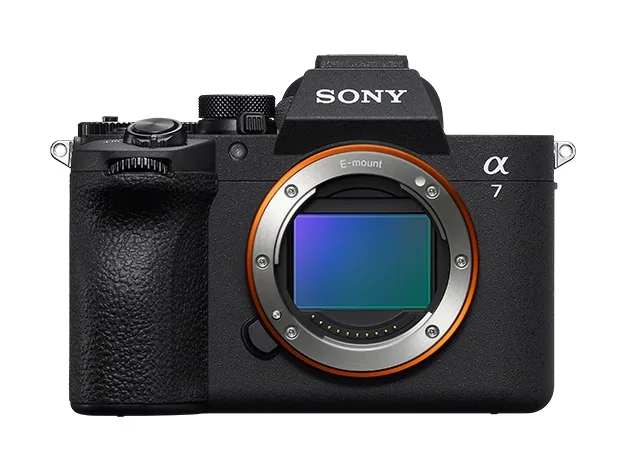
ขั้นตอนจะต่างกันเล็กน้อยตามรุ่น หลายรุ่นอย่าง α7 V, α7R VI และ α6700 เลือกโหมดนี้จาก Drive Mode บนวงล้อควบคุมได้เลย หรือเข้า MENU แล้วไปที่แท็บ Shooting เลือก Drive Mode ได้เหมือนกัน แล้วกดด้านขวาของวงล้อเพื่อตั้ง Step Width กับ Number of Shots
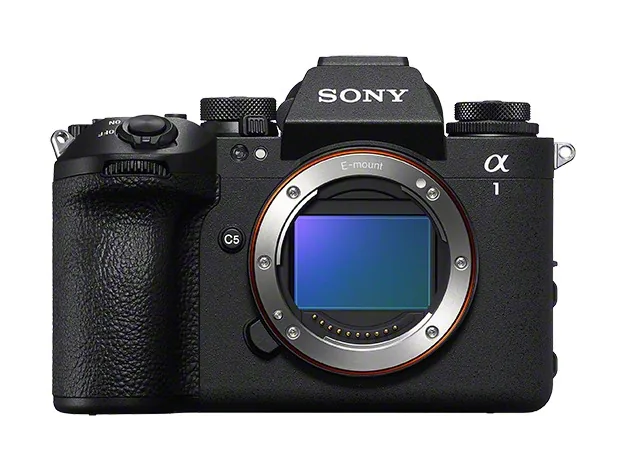
ส่วนรุ่นที่มีปุ่มหมุน Drive Mode บนตัวกล้องอย่าง α1 และ α1 II จะต่างออกไป ให้หมุนไปที่ตำแหน่ง Bracket ก่อน แล้วเข้า MENU ไปที่ Bracket Settings เลือก Bracket Type เป็น Focus Bracket
ค่าที่ต้องตั้งมีสองตัวหลัก Step Width คือระยะขยับโฟกัสในแต่ละภาพ เลือกได้ 1 ถึง 10 เลขมากขยับมาก ส่วน Number of Shots คือจำนวนภาพ 2 ถึง 299 ภาพ
ถัดมาคือ Focus Bracket Order มีสองแบบ แบบแรกเริ่มจากจุดโฟกัสปัจจุบันแล้วขยับไปทางอินฟินิตี้ ซึ่งเป็นแบบที่ใช้กับงานรวมภาพ และเป็นค่าเริ่มต้นตามตารางของ α7 V ข้อนี้สำคัญมาก เพราะแปลว่าเราต้องโฟกัสที่จุดใกล้กล้องที่สุดของวัตถุก่อน ถ้าเริ่มกลางชิ้น ส่วนด้านหน้าจะไม่มีภาพที่ชัดเลย และถ้าโฟกัสไปถึงอินฟินิตี้ก่อนครบจำนวน กล้องจะหยุดถ่ายเอง
แบบที่สองถ่ายสามภาพเท่านั้น คือจุดปัจจุบัน หน้าจุดนั้น และหลังจุดนั้น จำนวนภาพที่ตั้งไว้จะไม่มีผล แบบนี้เหมาะกับการเผื่อโฟกัสไว้แล้วเลือกภาพ มากกว่าการรวมภาพทั้งชิ้น
Step Width ตั้งเท่าไรดี ทำไมคู่มือไม่บอกเป็นมิลลิเมตร
หลายคนอยากได้สูตรตายตัว แต่ Help Guide บอกว่า Step Width เป็นค่าสัมพัทธ์ ระยะจริงเปลี่ยนตามสภาพการถ่าย เช่น รูรับแสงของเลนส์ และตำแหน่งโฟกัสเริ่มต้น เลข 3 ของงานหนึ่งจึงไม่เท่ากับเลข 3 ของอีกงาน และคู่มือแนะนำให้ถ่ายทดสอบเพื่อหาค่าที่เหมาะ
ลองมองแบบนี้ดู แต่ละภาพมีแถบชัดอยู่หนึ่งแถบ การรวมภาพจะเนียนเมื่อแถบเหล่านี้ซ้อนกันเล็กน้อยเหมือนมุงกระเบื้อง ถ้าขยับมากเกินไป ระหว่างแถบจะมีช่องว่าง ภาพที่รวมแล้วจะเห็นเป็นลายเบลอคั่นเป็นริ้ว ๆ แต่ถ้าขยับน้อยเกินไป ก็จะได้ไฟล์เยอะเกินจำเป็น กินทั้งการ์ดและเวลารวมภาพ
CREATOR SCHOOL THAILAND · SONY
Step Width คือระยะห่างของแถบชัดแต่ละภาพ
1 โฟกัสจุดใกล้สุด
ลำดับสำหรับรวมภาพขยับจากจุดปัจจุบันไปทางอินฟินิตี้ ไม่ย้อนมาด้านหน้า
2 หา Step Width
ตั้งได้ 1 ถึง 10 เป็นค่าสัมพัทธ์ ถ่ายทดสอบกับเลนส์และรูรับแสงจริง
3 นับจำนวนภาพ
ตั้งให้ถึงด้านหลังของวัตถุ เผื่อเล็กน้อย สูงสุด 299 ภาพ
ภาพนี้เป็นแผนภาพอธิบายหลักการ ไม่ได้แสดงระยะจริงของค่าใดค่าหนึ่ง
เพราะแบบนี้ เราจึงไม่ควรเริ่มจากการถามว่าต้องกี่ภาพ ลองเริ่มจากหา Step Width ก่อน แล้วค่อยนับว่าต้องใช้กี่ภาพจึงจะครอบคลุมวัตถุทั้งชิ้น ถ้าไม่แน่ใจ ตั้งจำนวนภาพเผื่อไว้นิดหน่อยก็ได้ แล้วค่อยลบภาพส่วนเกินทีหลัง
ตั้งเมนูเสริมของโหมดนี้ตรงไหนบ้าง
ใน Bracket Settings มีอีกสามค่าที่ช่วยได้ ค่าแรกคือ Shooting Interval เวลาคั่นระหว่างภาพ มี Shortest และ 1, 2, 3, 5, 10, 15, 30 วินาที ค่าเริ่มต้นคือ Shortest ถ้าโต๊ะหรือขาตั้งของเรายังสั่นหลังกล้องขยับ ลองเพิ่มเวลาคั่นดู
ค่าที่สองคือ Exposure Smoothing ปรับแสงอัตโนมัติระหว่างถ่าย ค่าเริ่มต้นคือปิด คู่มือไม่ได้อธิบายว่าควรเปิดตอนไหน ถ้าเปิดไฟล์แล้วเห็นความสว่างแต่ละภาพไม่เท่ากัน ลองเปิดดู
ค่าที่สามคือ Focus Brckt Saving Dest เลือกว่าจะเก็บไฟล์ในโฟลเดอร์ปัจจุบันหรือโฟลเดอร์ใหม่ ถ้าถ่ายหลายชุดติดกัน โฟลเดอร์ใหม่จะช่วยให้แยกชุดง่ายขึ้นมาก ส่วน Selftimer during Bracket ก็อยู่ในเมนูเดียวกัน ตั้งหน่วงได้ 2, 5 หรือ 10 วินาที ช่วยไม่ให้มือที่กดชัตเตอร์ทำกล้องสั่น
มีจุดหนึ่งที่สาย Picture Profile ต้องรู้ไว้ Help Guide ของ α7 V และ α7R VI ระบุว่าเมื่อ Drive Mode เป็นโหมดนี้ ค่า Picture Profile จะถูกล็อกไว้ที่ Off ใครตั้งโทนไว้แล้วภาพออกมาไม่เหมือนเดิม ลองเช็คตรงนี้ก่อน
กล้อง Sony รุ่นไหนมี Focus Bracket
ตารางนี้คือรุ่นที่เราเปิด Help Guide ฉบับภาษาอังกฤษเช็คเจอหน้าของฟังก์ชันนี้จริง ไม่ได้แปลว่ามีแค่นี้ ถ้ารุ่นของเราไม่อยู่ในตาราง ลองค้น Focus Bracket ใน Help Guide ของรุ่นนั้นดู
| กลุ่ม | รุ่น | เงื่อนไข |
|---|---|---|
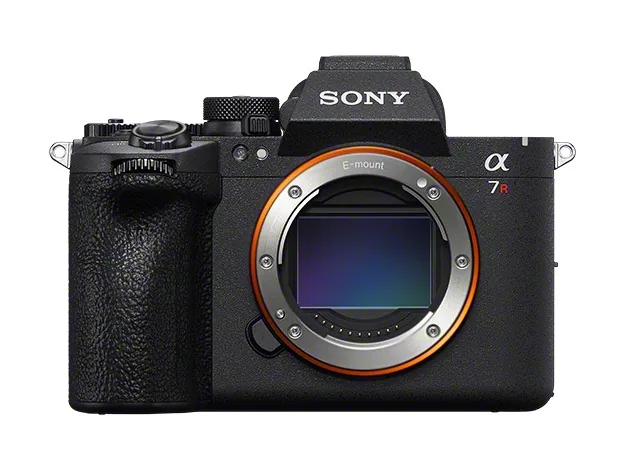
| ฟูลเฟรมซีรีส์ α7 | α7 V, α7R VI, α7R V, α7C II, α7CR | ไม่ระบุเงื่อนไขเฟิร์มแวร์ |
| ฟูลเฟรมซีรีส์ α7 | α7 IV, α7S III | ซอฟต์แวร์ระบบ Ver.4.00 ขึ้นไป |
| ฟูลเฟรมระดับสูง | α1 II, α9 III | ไม่ระบุเงื่อนไขเฟิร์มแวร์ |
| ฟูลเฟรมระดับสูง | α1 | ซอฟต์แวร์ระบบ Ver.3.00 ขึ้นไป |
| APS-C | α6700, ZV-E10 II | ไม่ระบุเงื่อนไขเฟิร์มแวร์ |
| สายวิดีโอและงานเฉพาะทาง | ZV-E1, FX2, ILX-LR1 | ไม่ระบุเงื่อนไขเฟิร์มแวร์ |
ใครใช้ α1, α7 IV หรือ α7S III แล้วหาเมนูไม่เจอ ลองเช็คเวอร์ชันเฟิร์มแวร์ก่อน เพราะบทความซัพพอร์ตของ Sony ก็ระบุตรงกันว่าต้องอัปเดตให้ถึงเวอร์ชันข้างต้น
เรื่องเลนส์ก็มีเงื่อนไขเหมือนกัน เว็บ Sony ญี่ปุ่นมีหมายเหตุในหน้า α6700, α7R V และ α7CR ว่าฟังก์ชันนี้ไม่รองรับเลนส์ A-mount ส่วนรุ่นอื่นในตารางเราไม่เจอหมายเหตุนี้ในหน้าที่เช็ค แต่ถ้าจะใช้เลนส์ A-mount ผ่านอะแดปเตอร์ ก็ควรลองกับกล้องของเราก่อน และเพราะกล้องต้องสั่งให้เลนส์ขยับโฟกัสเอง เลนส์แมนนวลล้วนที่ไม่มีมอเตอร์โฟกัสจึงใช้งานฟังก์ชันนี้ไม่ได้ตามหลักการ ส่วนเลนส์ AF ของค่ายอื่น Help Guide ไม่ได้พูดถึง ลองถ่ายทดสอบก่อนใช้งานจริงจะชัวร์กว่า
ความเข้าใจผิดเรื่อง Focus Bracket ที่พบบ่อย
เรื่องแรก คิดว่าเลือกฟังก์ชันนี้แล้วกล้องรวมภาพให้ จากเอกสารของ Sony ที่เราเช็ค ฟังก์ชันนี้ทำหน้าที่ถ่ายอย่างเดียว การรวมภาพเป็นงานของโปรแกรมบนคอมพิวเตอร์
เรื่องที่สอง คิดว่ายิ่งตั้งภาพเยอะยิ่งดี ตัวเลข 299 คือเพดาน ไม่ใช่เป้าหมาย สินค้าส่วนใหญ่อาจใช้น้อยกว่านั้นมาก และทุกภาพที่เกินจำเป็นคือไฟล์ที่ต้องเก็บและรอรวม
เรื่องที่สาม คิดว่าถือมือถ่ายได้เพราะกล้องมีกันสั่น Help Guide เตือนไว้ตรง ๆ ว่าถ้ากล้องหรือเลนส์ขยับระหว่างถ่าย การรวมภาพอาจไม่สำเร็จ และแนะนำให้ใช้ขาตั้ง ใครกำลังเลือกขาตั้งอยู่ ลองอ่าน ขาตั้งกล้อง เลือกยังไงให้นิ่งจริง ส่วนเรื่องเปิดหรือปิดกันสั่นตอนขึ้นขาตั้ง ดูได้ใน ปิดกันสั่นทุกครั้งที่ใช้ขาตั้งจริงไหม
เรื่องที่สี่ คิดว่ามีแล้วต้องใช้กับงานถ่ายภาพคนหรืองานที่ขยับได้ด้วย จริง ๆ ฟังก์ชันนี้เหมาะกับของนิ่งเป็นหลัก ถ้าคนขยับ ลองกลับไปดูเรื่องการตั้ง AF ที่เหมาะกับงานนั้นจะตรงกว่า
วันนี้มาลองถ่าย Focus Bracket ชุดแรกกัน
เริ่มจากของชิ้นเล็ก ๆ บนโต๊ะ เช่น ขวดน้ำหอม หรือแก้วกาแฟ ตั้งกล้องบนขาตั้ง ล็อกการตั้งค่าแสงด้วยโหมด M ถ้ายังไม่คุ้น ลองดูบทเรียน เข้าใจโหมด A, S และ M ตั้ง ISO เป็นค่าคงที่ไม่ใช้ Auto เลือกรูรับแสงระดับกลาง แล้วโฟกัสที่จุดใกล้กล้องที่สุดของวัตถุ
ตั้ง Focus Bracket Order เป็นแบบเริ่มจากจุดปัจจุบันไปทางอินฟินิตี้ ตั้ง Step Width ที่ 3 จำนวน 20 ภาพ ตัวเลขนี้เป็นแค่จุดเริ่มทดลอง ไม่ใช่ค่าที่ถูกต้อง แล้วกดชัตเตอร์หนึ่งครั้ง ระหว่างนั้นอย่าแตะโต๊ะหรือขาตั้ง
เปิดไฟล์ดูทีละภาพ ลองไล่ดูว่าแถบชัดขยับต่อเนื่องไหม ถ้าระหว่างสองภาพมีช่วงที่ไม่ชัดเลย ลองลด Step Width ลง ถ้าสองภาพติดกันแทบไม่ต่างกัน ลองเพิ่มขึ้น และดูภาพสุดท้ายว่าถึงด้านหลังของวัตถุหรือยัง ถ้ายังไม่ถึง เพิ่มจำนวนภาพ
เมื่อได้ชุดที่แถบชัดเรียงต่อเนื่องแล้ว ค่อยเอาเข้าโปรแกรมรวมภาพ ถ้าทำแล้วยังไม่ได้ผล ขอบวัตถุซ้อนกันหรือภาพมีลายริ้ว ลองดูก่อนว่าขาตั้งขยับไหม วัตถุขยับไหม แล้วค่อยลด Step Width ลงอีกขั้น
สิ่งที่อยากให้จำกลับไป
Focus Bracket คือการถ่าย ส่วน Focus Stacking คือการรวม กล้อง Sony ทำส่วนแรกให้ ส่วนหลังเป็นหน้าที่ของโปรแกรมบนคอมพิวเตอร์ ถ้าจะรวมภาพ ให้เริ่มโฟกัสจากจุดใกล้สุด หา Step Width จากการทดสอบกับเลนส์ของเรา แล้วค่อยนับจำนวนภาพ
อ่านต่อ
ถ้าอยากรู้ว่าค่ายอื่นคิดเรื่องนี้แบบไหน อ่านได้ที่ Focus bracketing ของ Canon และ Focus shift ของ Nikon ส่วนขั้นตอนฉบับเต็มของ Sony เปิดดูได้ที่ Help Guide หน้า Focus Bracket และวิธีรวมภาพใน Photoshop ดูได้ที่ คู่มือของ Adobe
