

ลองนึกถึงตอนถ่ายฟ้าโล่ง ๆ หรือกำแพงสีเรียบด้วยเลนส์มุมกว้าง เปิดรูรับแสงกว้างสุดไว้ แล้วมาเปิดดูทีหลัง มุมทั้งสี่ของภาพดูมืดกว่ากลางภาพนิดหน่อย หรืออีกฉากหนึ่ง ถ่ายวิวที่ f/16 เพราะอยากให้ชัดทั้งภาพ แต่พอซูมดูกลับรู้สึกว่ารายละเอียดนุ่มกว่าที่คิด สองเรื่องนี้กล้อง Nikon Z มีเมนูช่วยไว้แล้ว ชื่อ Vignette Control กับ Diffraction Compensation และใน Z6III กับ Z8 ทั้งคู่เปิดทำงานอยู่ตั้งแต่ค่าเริ่มต้นจากโรงงาน
บทความนี้จะมาดูกันว่าสองเมนูนี้ทำอะไร ตั้งได้กี่ระดับ ค่าเริ่มต้นคืออะไร มีผลกับ JPEG, RAW และวิดีโอแค่ไหน และทำไม Nikon ถึงใส่ไว้ในกล้อง ข้อมูลทั้งหมดเช็คจากคู่มือออนไลน์ทางการของ Nikon รุ่น Z6III, Z8, Z5II และ Z50II
Vignette Control คืออะไร ขอบภาพมืดมาจากไหน
ขอบภาพมืด หรือที่ช่างภาพเรียกว่า vignetting คืออาการที่มุมและขอบภาพสว่างน้อยกว่ากลางภาพ ลองนึกถึงการส่องไฟฉายผ่านท่อกระดาษ แสงที่พุ่งตรงออกไปจะสว่างเต็มที่ ส่วนแสงที่เฉียงออกด้านข้างจะโดนขอบท่อบังไปบางส่วน เลนส์ก็คล้ายกัน แสงที่วิ่งเฉียงไปทางมุมภาพมักผ่านเข้ามาได้น้อยกว่าแสงที่ตรงเข้ากลางภาพ มุมภาพจึงมืดกว่า
คู่มือ Z6III, Z8, Z5II และ Z50II เขียนตรงกันว่า Vignette Control ใช้ลดอาการขอบภาพมืด โดยปริมาณที่แก้จะต่างกันไปตามเลนส์แต่ละตัว และจะเห็นผลชัดที่สุดตอนเปิดรูรับแสงกว้างสุด
ประโยคนี้บอกเราสองเรื่อง เรื่องแรก กล้องต้องรู้ว่าเราใส่เลนส์ตัวไหนอยู่ ถึงจะแก้ได้พอดีกับเลนส์ตัวนั้น เรื่องที่สอง ถ้าเราหรี่รูรับแสงลงมา ขอบมืดมักน้อยลงเองอยู่แล้ว ความต่างระหว่างเปิดกับปิดเมนูนี้ก็จะเห็นยากขึ้นตาม
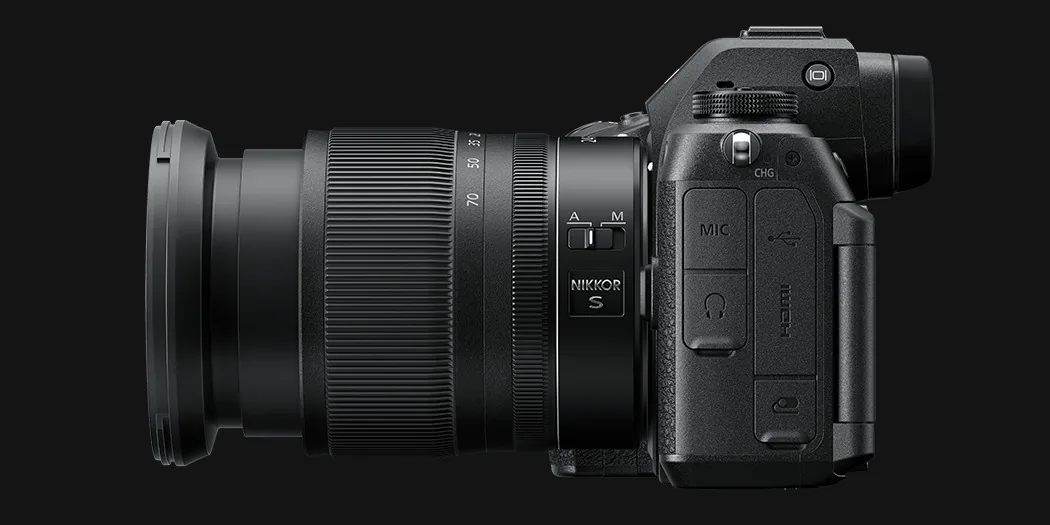
ตั้ง Vignette Control ได้ 4 ระดับ ค่าเริ่มต้นคือ Normal
เมนูนี้อยู่ในเมนูถ่ายภาพ (Photo shooting menu) ใช้ชื่อว่า Vignette control เหมือนกันทั้งสี่รุ่น ตัวเลือกมี 4 ระดับ เรียงจากแก้มากไปน้อยคือ High, Normal และ Low ส่วน Off คือปิดการแก้ไปเลย
ค่าเริ่มต้นจากโรงงาน ในรายการค่าเริ่มต้นของเมนูถ่ายภาพและเมนูถ่ายวิดีโอของ Z6III และ Z8 คือ Normal ถ้าใช้รุ่นอื่น ลองเปิดหน้ารายการเมนูในคู่มือรุ่นนั้นเช็คดูอีกที
แล้วทำไมไม่ตั้ง High ไว้เลยล่ะ? คู่มือมีคำเตือนไว้ชัดว่า ขึ้นกับฉาก สภาพการถ่าย และชนิดของเลนส์ ภาพ JPEG อาจมีจุดรบกวนเป็นฝ้าที่ขอบภาพ หรือขอบภาพสว่างเกินหรือมืดเกินจนความสว่างรอบภาพไม่สม่ำเสมอ พูดง่าย ๆ คือการดึงมุมภาพให้สว่างขึ้นก็เหมือนการดันแสงเฉพาะจุด ถ้าดันมากไป ข้อเสียอื่นก็ตามมา
คู่มือยังบอกอีกว่า ถ้าใช้ Picture Control ที่สร้างเองหรือปรับไปจากค่าเริ่มต้น ผลของการแก้ขอบมืดอาจไม่ออกมาอย่างที่ตั้งใจ แล้วแนะนำให้ถ่ายทดสอบแล้วดูผลบนจอก่อน ใครที่ทำสีของตัวเองไว้ เรื่องนี้ควรรู้ไว้ อ่านต่อเรื่อง Picture Control ได้ที่ Nikon Picture Control สูตรสีแบบฟิล์ม โหลดลงกล้องยังไง ใช้กับรุ่นไหนได้
ถ้าไม่แน่ใจ ลองปล่อยไว้ที่ Normal ก่อน แล้วค่อยลองระดับอื่นเมื่อเห็นว่ามุมภาพยังมืดหรือดูหลอกตา
CREATOR SCHOOL THAILAND · NIKON
สองเมนูนี้ ตั้งได้แค่ไหน
Vignette control
ลดขอบภาพมืด
4 ระดับ
High · Normal · Low · Off
ผลต่างกันไปตามเลนส์ เห็นชัดสุดที่รูรับแสงกว้างสุด
ค่าเริ่มต้น Normal
Diffraction compensation
ลดผลการเลี้ยวเบนที่รูรับแสงแคบ
2 ทาง
ON · OFF
คู่มือไม่ได้บอกว่าเริ่มทำงานที่ f เท่าไหร่
ค่าเริ่มต้น ON
ข้อควรระวัง
จากคู่มือ Vignette control
JPEG อาจมีฝ้า หรือขอบภาพสว่างไม่เรียบ ขึ้นกับฉากและเลนส์
Picture Control ที่ปรับเองอาจได้ผลไม่ตรงที่ตั้งใจ
ถ่ายทดสอบก่อนใช้งานจริง
ค่าเริ่มต้นจากรายการเมนูในคู่มือ Z6III และ Z8 ตัวเลือกและข้อควรระวังตรงกันในคู่มือ Z6III, Z8, Z5II และ Z50II ข้อมูลจากคู่มือออนไลน์ทางการของ Nikon
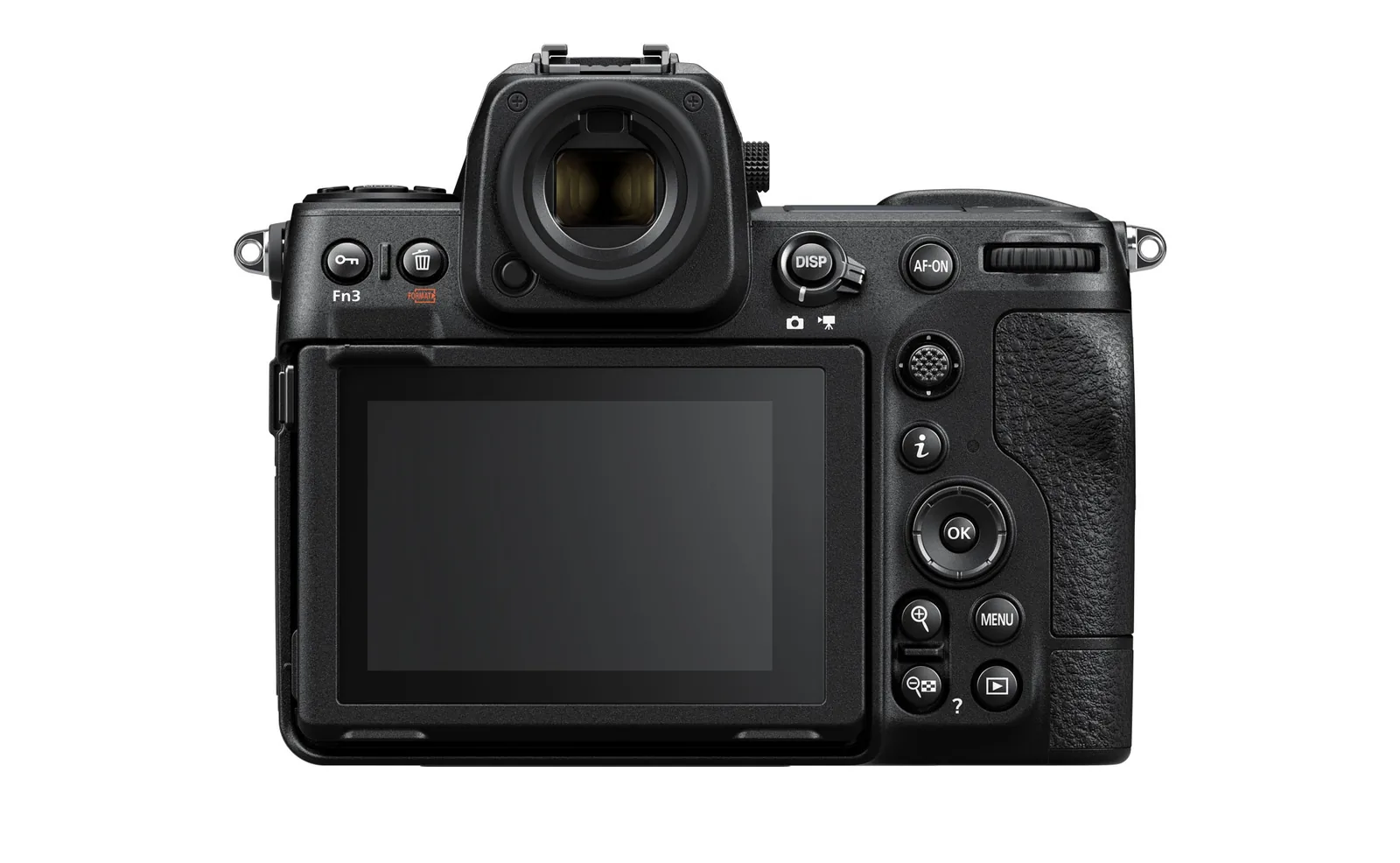
Diffraction Compensation ช่วยเรื่องอะไร
อีกเมนูที่อยู่ถัดลงมาคือ Diffraction compensation เรื่องนี้ต้องเข้าใจการเลี้ยวเบนของแสงก่อน ลองนึกถึงน้ำที่ไหลผ่านช่องแคบ ๆ พอพ้นช่องไปแล้วน้ำจะแผ่ออกด้านข้าง แสงก็มีนิสัยคล้ายกัน เมื่อรูรับแสงแคบมาก ๆ แสงที่ผ่านขอบใบรูรับแสงจะกระจายออก จุดที่ควรคมจึงแผ่เป็นวงกว้างขึ้น ภาพโดยรวมก็ดูนุ่มลง เรื่องนี้เคยอธิบายละเอียดไว้ที่ f/22 คมที่สุดจริงไหม หรี่รูรับแสงสุดแล้วทำไมภาพกลับนุ่มลง
คู่มือทั้งสี่รุ่นเขียนไว้สั้นมาก คือให้เลือก ON เพื่อลดผลของการเลี้ยวเบนตอนใช้รูรับแสงแคบ หรือค่า f สูง ตัวเลือกมีแค่ ON กับ OFF ไม่มีระดับให้ไล่เหมือนเมนูแก้ขอบมืด และค่าเริ่มต้นใน Z6III กับ Z8 คือ ON
สิ่งที่คู่มือไม่ได้บอก คือเริ่มทำงานที่ f เท่าไหร่ และกู้ความคมได้มากแค่ไหน คำที่คู่มือใช้คือ ลด ไม่ได้บอกว่าทำให้หายไป เราจึงไม่ควรคาดหวังว่าเปิดไว้แล้ว f/22 จะคมเท่ากับรูรับแสงกลาง ๆ ของเลนส์ตัวเดียวกัน
ถ้าต้องการความชัดลึก ลองเลือกรูรับแสงที่แคบพอดีกับงานก่อน แล้วให้เมนูนี้เป็นตัวช่วยเสริม ไม่ใช่เหตุผลให้หรี่สุดทุกครั้ง
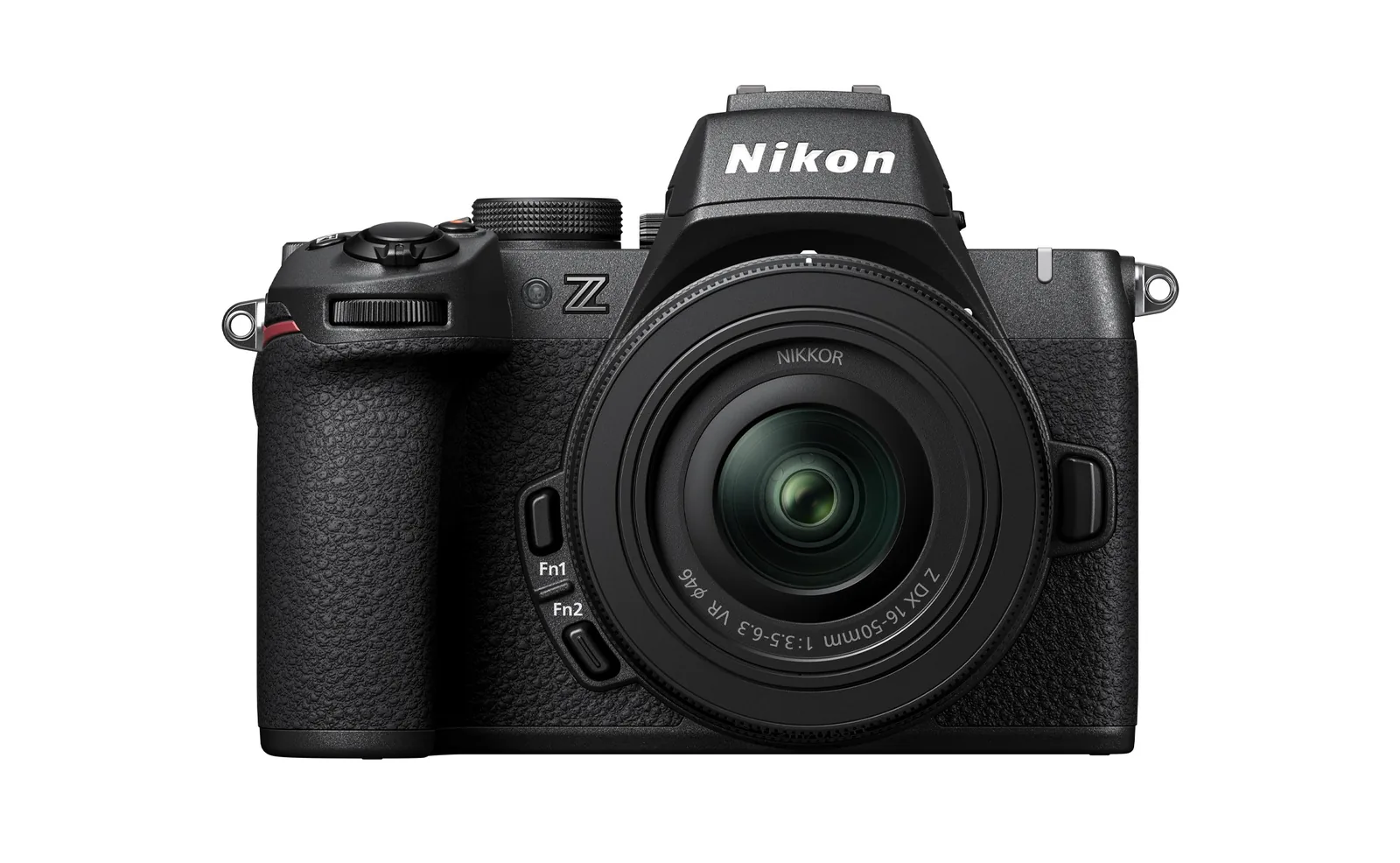
เปลี่ยน Vignette Control ในเมนูภาพนิ่ง วิดีโอก็เปลี่ยนตาม
เรื่องที่หลายคนไม่ทันสังเกต คือทั้งสองเมนูนี้มีอยู่ทั้งในเมนูถ่ายภาพและเมนูถ่ายวิดีโอ (Video recording menu) แต่เป็นค่าเดียวกัน คู่มือทั้งสี่รุ่นเขียนตรงกันว่า เปลี่ยนในเมนูถ่ายภาพแล้วจะมีผลกับเมนูถ่ายวิดีโอด้วย และเปลี่ยนในเมนูวิดีโอก็มีผลกลับมาที่ภาพนิ่งเช่นกัน
หน้าเมนูวิดีโอของคู่มือบอกว่าเมนูแก้ขอบมืดใช้ลดขอบภาพมืดในวิดีโอ และ Diffraction compensation ใช้เลือกว่าจะลดผลการเลี้ยวเบนในวิดีโอหรือไม่ แปลว่าวิดีโอที่ถ่ายออกมาได้รับการแก้ไปด้วยตั้งแต่ในกล้อง มีข้อยกเว้นหนึ่งข้อ คู่มือ Z6III และ Z8 บอกว่าถ้าถ่ายวิดีโอ RAW แบบ N-RAW หรือ ProRes RAW จะใช้ Diffraction compensation ในเมนูวิดีโอไม่ได้
ฉากที่เจอบ่อยคือ ถ่ายภาพนิ่งแนวพอร์ตเทรตแล้วอยากได้มุมมืดนิด ๆ ให้สายตาวิ่งเข้ากลางภาพ เลยตั้ง Off ไว้ จากนั้นสลับไปถ่ายวิดีโอสัมภาษณ์ต่อ ทั้งที่ไม่ได้แตะเมนูวิดีโอ คลิปก็จะได้ค่า Off ตามไปด้วย ถ้าอยากให้สองงานต่างกัน ต้องจำไว้ว่าต้องสลับค่ากลับเอง
ถ้าย้อนไปดูกล้อง DSLR อย่าง D850 คู่มือรุ่นนั้นเขียนไว้ว่าเมนูแก้ขอบมืดไม่มีผลกับวิดีโอ ส่วนกล้อง Z ทั้งสี่รุ่นที่เราเช็คมีเมนูนี้อยู่ในเมนูวิดีโอด้วย ใครที่ย้ายมาจาก D850 จึงควรรู้ว่าตรงนี้ทำงานไม่เหมือนเดิม ถ้าใช้ DSLR รุ่นอื่นมาก่อน ลองเปิดคู่มือรุ่นนั้นเทียบดู
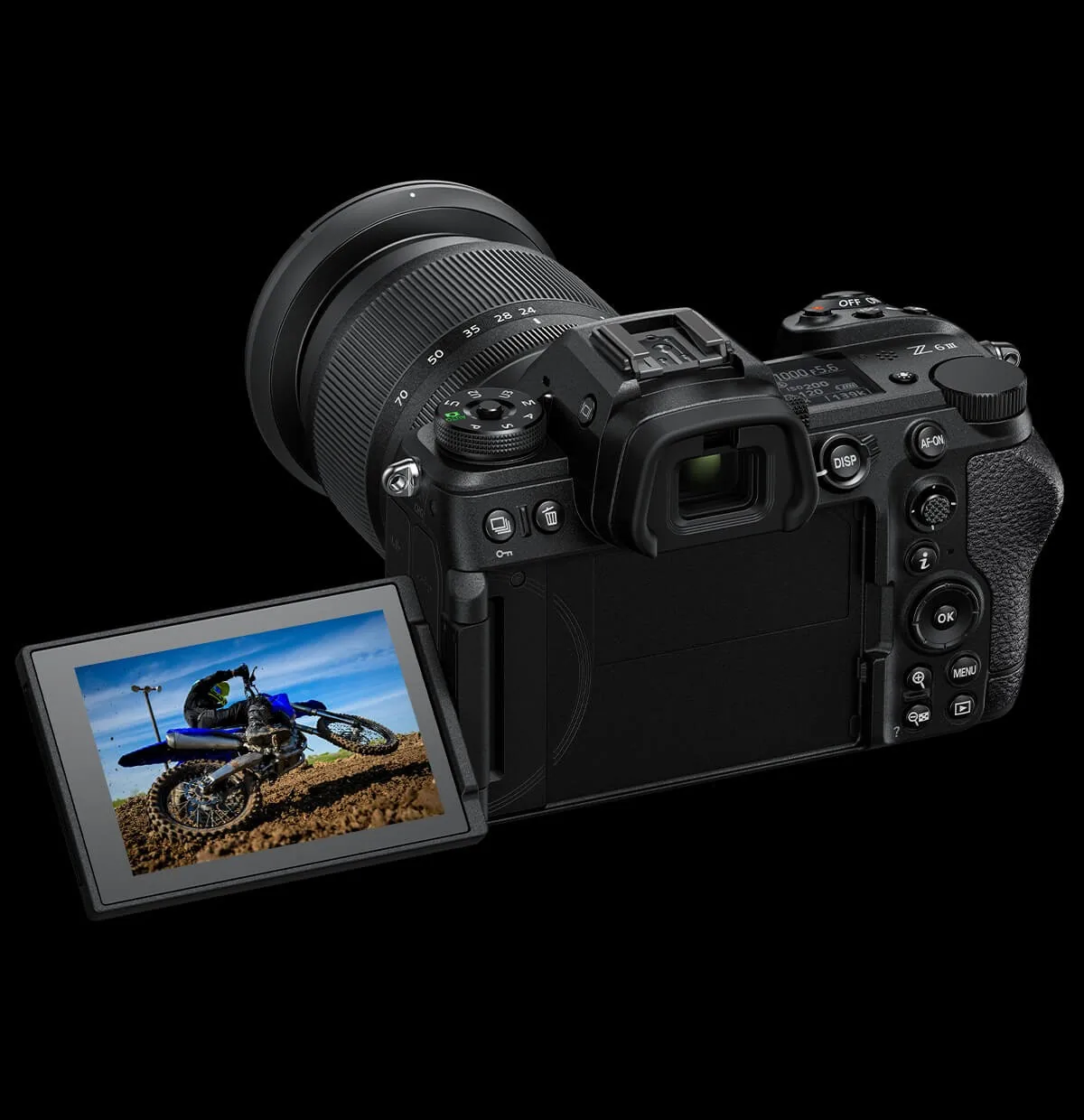
ถ่าย RAW แล้ว Vignette Control ยังมีผลไหม
สำหรับ JPEG ค่าที่ตั้งไว้ตอนถ่ายจะถูกใส่ลงในภาพไปเลย แต่ถ้าถ่ายไฟล์ RAW ของ Nikon ที่เรียกว่า NEF เรื่องจะยืดหยุ่นกว่านั้น
คู่มือ Z6III หัวข้อ RAW processing ซึ่งเป็นการแปลงไฟล์ RAW เป็น JPEG ในกล้อง บอกว่าก่อนแปลง เราเปลี่ยนค่าได้หลายอย่าง และในรายการนั้นมีทั้งสองเมนูนี้อยู่ด้วย ถ้าอยากใช้ค่าเดิมตอนถ่ายก็เลือก Original ได้
ฝั่งโปรแกรมของ Nikon เอง หน้าคู่มือ NX Studio ส่วนเครื่องมือ Lens Corrections มีทั้ง Vignette Control ที่ปรับค่าได้ ยิ่งค่าสูงมุมภาพยิ่งสว่าง และ Diffraction Compensation ซึ่งคู่มือระบุว่าใช้ได้กับภาพ RAW และภาพ pixel shift ที่รวมไฟล์แล้วจากกล้องที่รองรับเท่านั้น
อ่านสองหน้านี้รวมกัน เราเข้าใจว่าถ้าถ่าย RAW ค่าที่ตั้งไว้ตอนถ่ายยังไม่ใช่คำตอบสุดท้าย เพราะยังกลับมาปรับได้ในกล้องหรือใน NX Studio คู่มือไม่ได้พูดถึงโปรแกรมของค่ายอื่น ถ้าเราแต่ง RAW ในโปรแกรมอื่น ให้ไปดูเครื่องมือแก้เลนส์ของโปรแกรมนั้นแทน ส่วนใครยังลังเลว่าจะถ่าย RAW หรือ JPEG ดี อ่านต่อได้ที่ ไฟล์ RAW หรือ JPEG ถ่ายแบบไหนดี ต่างกันตรงไหนในงานจริง
CREATOR SCHOOL THAILAND · NIKON
ค่าที่ตั้งไว้ ไปจบที่ไหน
JPEG
ภาพที่ออกจากกล้องพร้อมใช้
ค่าที่ตั้งตอนถ่ายใส่ลงในภาพเลย
อยากได้ผลต่าง ต้องตั้งก่อนกด
วิดีโอ
เมนูถ่ายวิดีโอ
ลดขอบมืดและเลือกลดผลการเลี้ยวเบนในวิดีโอได้
ใช้ค่าเดียวกับภาพนิ่ง
ถ่ายวิดีโอ RAW (N-RAW, ProRes RAW) ใน Z6III และ Z8 ใช้ Diffraction compensation ไม่ได้
RAW (NEF)
ยังปรับต่อได้
RAW processing ในกล้อง เปลี่ยนทั้งสองค่าได้ก่อนแปลง หรือเลือก Original
NX Studio มีทั้งสองเครื่องมือใน Lens Corrections
Diffraction Compensation ใน NX Studio ใช้ได้กับ RAW เท่านั้น
RAW processing จากคู่มือ Z6III ส่วน NX Studio จากคู่มือออนไลน์หัวข้อ The Lens Corrections Tool (Diffraction Compensation ใช้ได้กับภาพ RAW และภาพ pixel shift ที่รวมแล้วจากกล้องที่รองรับ) ข้อมูลจากเว็บทางการของ Nikon
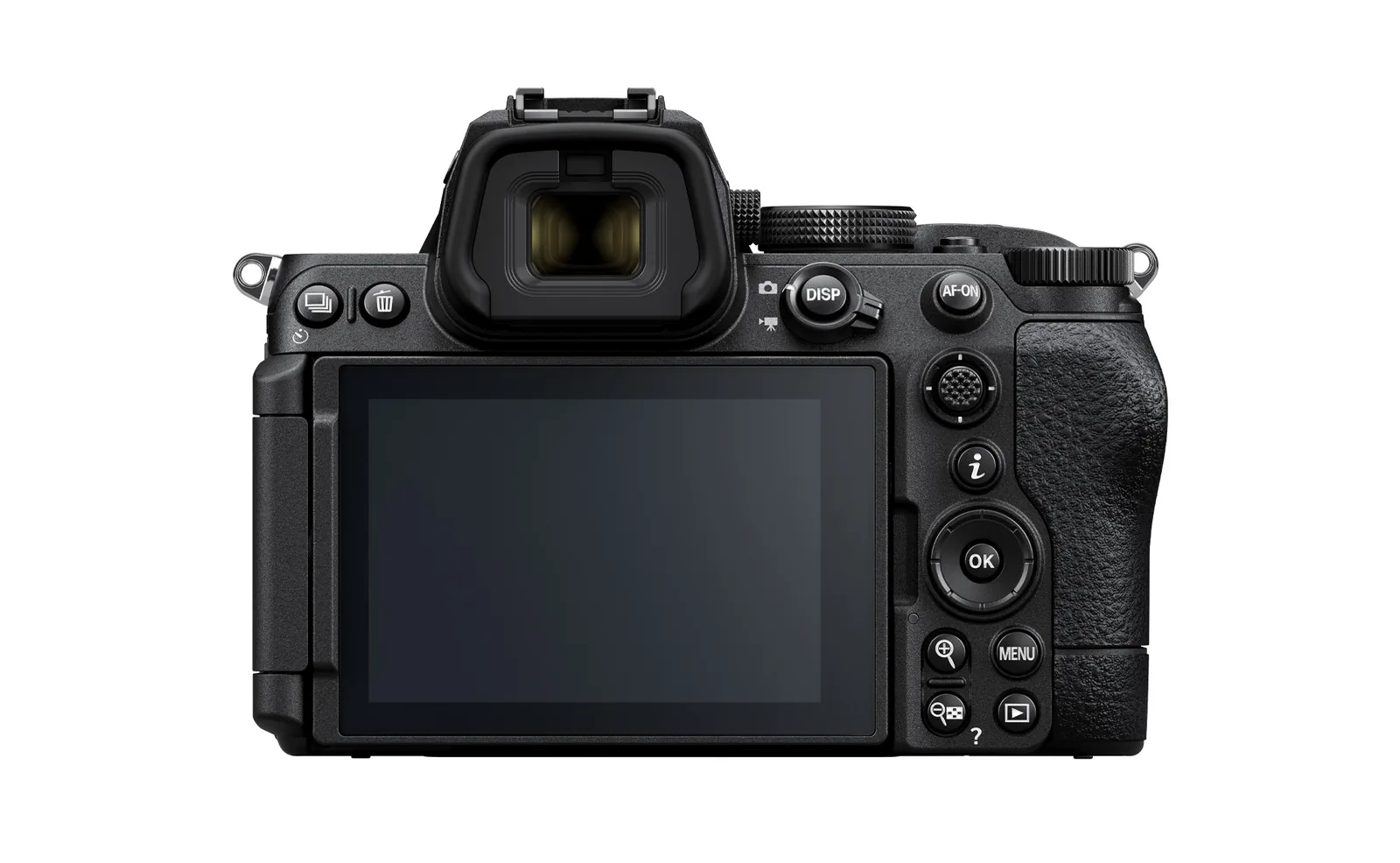
ทำไม Nikon ใส่ไว้ในกล้อง
คู่มือไม่ได้อธิบายเหตุผลไว้ตรง ๆ แต่ถ้าอ่านจากสิ่งที่คู่มือบอก เราพอเห็นภาพได้ ข้อแรก การแก้ขอบมืดต้องรู้ว่าเลนส์แต่ละตัวมืดที่มุมแค่ไหน และคู่มือ NX Studio ก็พูดถึงการใช้ข้อมูลเลนส์ที่บันทึกมากับภาพในการแก้ภาพบิดของเลนส์ กล้องที่รู้จักเลนส์ของค่ายตัวเองจึงอยู่ในตำแหน่งที่แก้ได้ตั้งแต่ตอนถ่าย คนถ่าย JPEG หรือคนถ่ายวิดีโอที่ไม่ได้แต่งไฟล์ต่อ ก็ได้ภาพที่แก้แล้วออกจากกล้องเลย
ข้อสอง ลองเทียบกับเมนูข้าง ๆ อย่าง Auto distortion control ที่แก้ภาพบิดของเลนส์ คู่มือ Z6III บอกว่ากับเลนส์บางตัว เมนูนี้จะถูกตั้งเป็น ON ให้อัตโนมัติและเป็นสีเทาเปลี่ยนไม่ได้ ส่วนเมนูแก้ขอบมืดให้เราเลือกได้ถึง Off ในมุมของเรา เหตุผลน่าจะเป็นเพราะขอบมืดบางครั้งเป็นสิ่งที่คนถ่ายตั้งใจเก็บไว้ ต่างจากเส้นตรงที่บิดโค้งซึ่งคนส่วนใหญ่ไม่อยากได้
เรื่องที่เลนส์รุ่นใหม่ฝากงานบางส่วนไว้กับการแก้ด้วยซอฟต์แวร์ เคยเล่าไว้ใน Distortion เลนส์ Canon RF ทำไมยอมให้ภาพบิด แล้วให้กล้องแก้แทน และเรื่องเมาท์ของ Nikon อ่านต่อได้ที่ Z mount ของ Nikon คืออะไร ปากเมาท์กว้างช่วยออกแบบเลนส์ยังไง
ความเข้าใจผิดเรื่อง Vignette Control ที่พบบ่อย
เรื่องแรก คิดว่าตั้ง High ไว้ดีที่สุดเสมอ คู่มือเตือนไว้เองว่า JPEG อาจมีฝ้าหรือขอบภาพสว่างไม่สม่ำเสมอได้ ขึ้นกับฉากและเลนส์ การแก้มากขึ้นจึงไม่ได้แปลว่าภาพดีขึ้นทุกครั้ง
เรื่องที่สอง คิดว่าเปิด Diffraction Compensation แล้ว f/22 จะคมเท่ารูรับแสงกลาง คู่มือใช้คำว่าลดผล ไม่ได้บอกว่าแก้ได้หมด และไม่ได้บอกตัวเลขว่ากู้ได้แค่ไหน
เรื่องที่สาม คิดว่าเมนูภาพนิ่งกับเมนูวิดีโอแยกกัน จริง ๆ แล้วสองเมนูนี้ใช้ค่าเดียวกัน เปลี่ยนที่หนึ่ง อีกที่ก็เปลี่ยนตาม
เรื่องที่สี่ คิดว่าถ่าย RAW แล้วค่าพวกนี้ไม่มีความหมาย ใน RAW processing ของกล้องยังมีตัวเลือก Original ให้ใช้ค่าตอนถ่าย และใน NX Studio ก็ยังมีทั้งสองเครื่องมือให้ปรับต่อ
คืนนี้ลองเทียบ Vignette Control 4 ระดับดูกัน
หาผนังสีเรียบหรือเพดานสีขาวที่แสงสม่ำเสมอ ใช้เลนส์ที่มุมกว้างที่สุดที่มี เปิดรูรับแสงกว้างสุด เพราะคู่มือบอกว่าเห็นผลชัดสุดตรงนี้ ตั้งคุณภาพไฟล์เป็น JPEG แล้วถ่ายฉากเดิม 4 ช็อต เปลี่ยนเมนูนี้ทีละระดับ Off, Low, Normal และ High
เปิดดูทีละภาพ แล้วสังเกตที่มุมทั้งสี่ ภาพ Off จะเห็นว่าเลนส์ของเรามืดที่มุมมากแค่ไหน ส่วนภาพ High ให้ซูมดูที่มุมว่ามีฝ้าหรือความสว่างไม่เรียบตามที่คู่มือเตือนไหม
ช็อตต่อมา ลองหาวัตถุที่มีรายละเอียดเยอะ เช่น ตัวหนังสือบนปกหนังสือ หรือใบไม้ ตั้งกล้องให้นิ่ง หรี่รูรับแสงไปที่ค่าแคบสุดของเลนส์ ถ่ายตอนเปิดและปิด Diffraction compensation แล้วซูมดูเทียบกัน
ถ้าทำแล้วยังไม่เห็นความต่าง ลองเช็คสามข้อ ข้อแรก รูรับแสงกว้างสุดแล้วหรือยัง ถ้าหรี่ไว้ ขอบมืดอาจน้อยจนเห็นยาก ข้อที่สอง ถ่ายเป็น JPEG หรือเปล่า ถ้าถ่าย RAW แล้วเปิดในโปรแกรมอื่น ภาพที่เห็นอาจผ่านการแก้เลนส์ของโปรแกรมนั้นไปแล้ว ข้อที่สาม เลนส์บางตัวก็มืดที่มุมน้อยอยู่แล้วตั้งแต่แรก ปริมาณที่กล้องแก้จึงต่างกันไปตามเลนส์
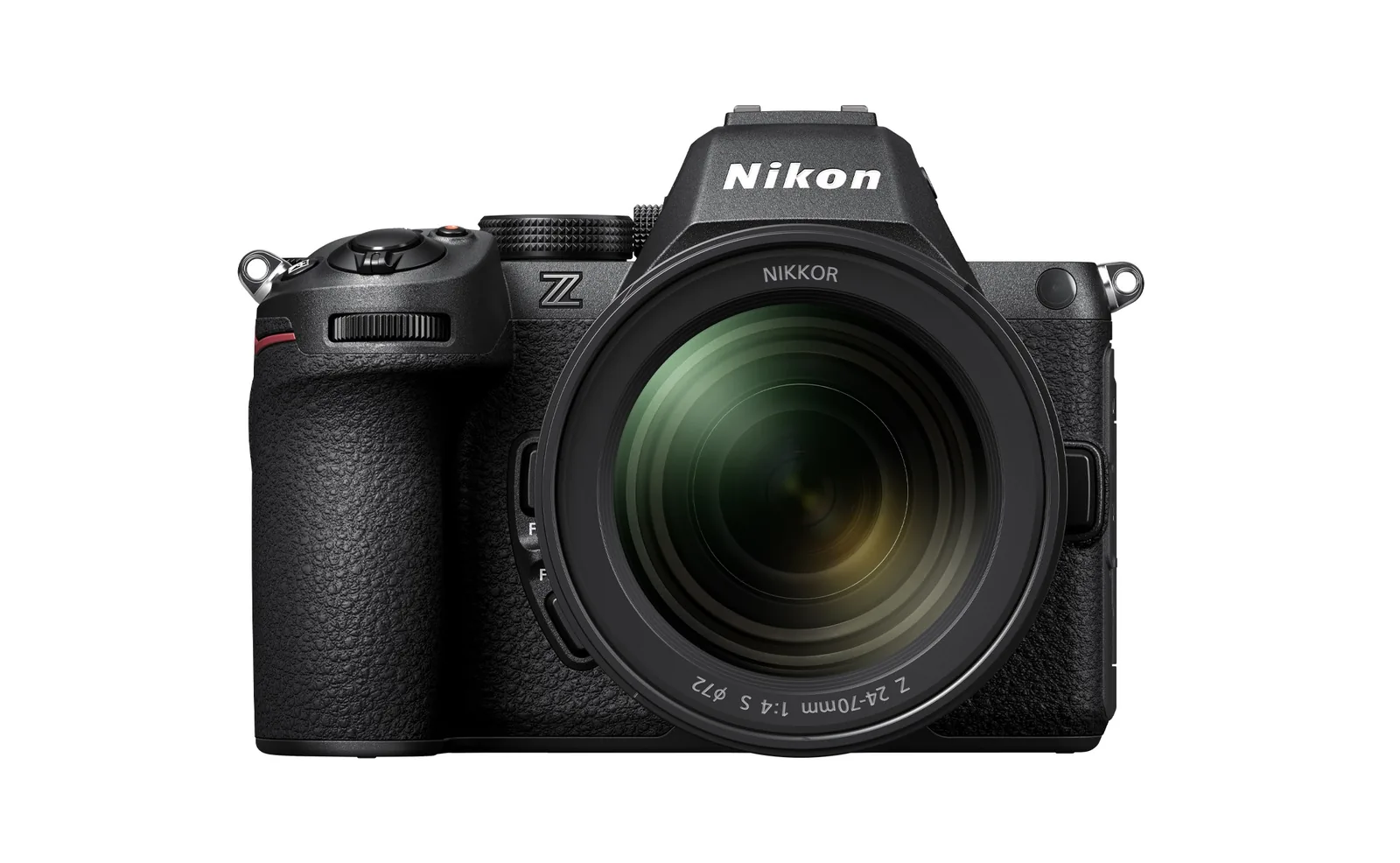
สิ่งที่อยากให้จำกลับไป
Vignette Control ของ Nikon Z ลดขอบภาพมืดได้ 4 ระดับ คือ High, Normal, Low และ Off ค่าเริ่มต้นใน Z6III และ Z8 คือ Normal ผลจะต่างกันไปตามเลนส์ และเห็นชัดสุดตอนเปิดรูรับแสงกว้างสุด ตั้งสูงเกินไปอาจทำให้ JPEG มีฝ้าหรือขอบภาพสว่างไม่เรียบ
Diffraction Compensation มีแค่ ON กับ OFF ค่าเริ่มต้นใน Z6III และ Z8 เป็น ON ใช้ลดอาการภาพนุ่มตอนใช้รูรับแสงแคบ แต่ไม่ได้ทำให้รูรับแสงแคบสุดคมเท่ารูรับแสงกลาง
ทั้งสองเมนูใช้ค่าเดียวกันระหว่างภาพนิ่งกับวิดีโอ JPEG กับวิดีโอได้ผลจากในกล้องเลย ยกเว้นวิดีโอ RAW ใน Z6III และ Z8 ที่ใช้ Diffraction compensation ไม่ได้ ส่วนภาพนิ่ง RAW ยังปรับต่อได้ใน RAW processing ของกล้องอย่าง Z6III และ Z8 และใน NX Studio
อ่านต่อ
ถ้าอยากเปิดดูในคู่มือเอง คู่มือทางการของ Nikon อยู่ที่ คู่มือ Nikon Z6III หัวข้อ Vignette Control และ คู่มือ Nikon Z6III หัวข้อ Diffraction Compensation ส่วนเครื่องมือแก้เลนส์ในโปรแกรมของ Nikon ดูได้ที่ คู่มือ NX Studio หัวข้อ The Lens Corrections Tool และถ้าอยากเข้าใจว่าทำไมรูรับแสงแคบสุดถึงไม่ได้คมที่สุด ลองอ่าน f/22 คมที่สุดจริงไหม หรี่รูรับแสงสุดแล้วทำไมภาพกลับนุ่มลง ควบคู่กันไป
