

ถ่ายพระอาทิตย์ตกมาสวยมาก พอเอาเข้าโปรแกรมแล้วดึงสีให้ฟ้าเข้มขึ้นนิดเดียว ท้องฟ้ากลับเป็นแถบ ๆ เหมือนขั้นบันได ส่วนคนที่ถ่ายหน้าฉากเขียวก็เจอขอบผมแตกเป็นหยัก ๆ ตอนลบฉาก ทั้งสองเรื่องนี้เกี่ยวกับตัวเลขในเมนูกล้องที่หลายคนข้ามไป คือ 8-bit กับ 10-bit และ 4:2:0 กับ 4:2:2
บทความนี้จะอธิบายตัวเลขพวกนี้แบบภาษาคน ว่าแปลว่าอะไร มีผลกับภาพตอนเกรดสี ถ่าย Log และคีย์กรีนสกรีนยังไง แล้วไฟล์แบบนี้หนักคอมแค่ไหนตอนตัด จะได้เลือกให้ตรงกับงานของเรา
10-bit คืออะไร นึกภาพบันไดไล่สี
ลองนึกถึงทางลาดจากชั้นล่างขึ้นชั้นบน ถ้าทำเป็นบันไดไม่กี่ขั้น แต่ละขั้นจะสูงจนเห็นชัด ถ้าทำเป็นบันไดหลายร้อยขั้น เดินขึ้นไปแทบไม่รู้สึกว่ามีขั้น
สีในวิดีโอก็ทำงานแบบนั้น กล้องเก็บแต่ละแม่สี คือแดง เขียว น้ำเงิน เป็นขั้นตัวเลข คำว่า bit depth หรือความลึกบิต คือจำนวนขั้นที่ใช้เก็บ ไฟล์ 8-bit มีแม่สีละ 256 ขั้น มาจากเลข 2 คูณกันแปดครั้ง ส่วนไฟล์ 10-bit มี 1,024 ขั้น มาจากเลข 2 คูณกันสิบครั้ง เป็นสี่เท่า
พอผสมสามแม่สีเข้าด้วยกัน แบบ 8 บิต เอา 256 คูณกันสามครั้ง ได้สีราว 16.8 ล้านแบบ ส่วนแบบ 10 บิต ได้ราว 1,070 ล้านแบบ หรือเกินพันล้านนิดหน่อย ตัวเลขนี้แปลว่า ในพื้นที่ที่สีค่อย ๆ ไล่ เช่น ท้องฟ้าหรือผนังเรียบ ไฟล์มีขั้นละเอียดกว่ามากให้ใช้ไล่สี
CREATOR SCHOOL THAILAND · GEAR
ขั้นสีน้อย ท้องฟ้าเลยเป็นแถบ
ภาพจำลอง ลดจำนวนขั้นลงมาก ๆ ให้ตามองเห็นความต่าง
8 บิต
256 ขั้นต่อแม่สี
รวมราว 16.8 ล้านสี
พอเกรดสีแล้วยืดขั้นออก ช่องระหว่างขั้นถ่างจนเห็นเป็นแถบ
10 บิต
1,024 ขั้นต่อแม่สี
รวมราวพันล้านสี
ขั้นละเอียดกว่าสี่เท่า ยืดแล้วยังไล่สีเนียนกว่า
256 และ 1,024 ขั้นต่อแม่สีคำนวณจาก 2 ยกกำลัง 8 และ 2 ยกกำลัง 10 จำนวนสีรวมคำนวณจาก 256 ยกกำลังสาม และ 1,024 ยกกำลังสาม แถบสีด้านบนเป็นภาพจำลอง ไม่ใช่จำนวนขั้นจริง
ลองนึกภาพ 8 บิต เป็นบันได 256 ขั้น และ 10 บิต เป็นบันได 1,024 ขั้น ที่ขึ้นไปถึงความสูงเท่ากัน
8-bit กับ 10-bit ต่างกันตรงไหนในภาพจริง
ถ้าถ่ายแล้วใช้เลยไม่ปรับอะไร หลายครั้งแทบดูไม่ออก เพราะจอที่คนส่วนใหญ่ใช้แสดงได้แค่ 8-bit อยู่แล้ว ความต่างจะโผล่ตอนที่เราเริ่มดึงสี
อาการที่เห็นบ่อยเรียกว่า banding คือสีที่ควรไล่เนียนกลับเป็นแถบเป็นขั้น เกิดเพราะเราเอาขั้นสีที่มีอยู่น้อยมายืดออก ช่องว่างระหว่างขั้นก็ถ่างจนตามองเห็น เอกสาร Apple ProRes ของ Apple อธิบายว่า ภาพ 10 บิต ไล่สีได้ละเอียดกว่า จึงช่วยเลี่ยง banding ที่เกิดได้ในภาพ 8-bit
ฉากที่ต้องระวังคือท้องฟ้าเปิดโล่ง ผนังสีเรียบ ฉากหลังสตูดิโอ และฉากมืดที่ไล่แสงค่อย ๆ จาง ถ้างานส่วนใหญ่ของเราคือคุยหน้ากล้องในห้องที่แสงพอดี ใช้ 8-bit แล้วแทบไม่ต้องแก้สี ก็ยังได้ภาพดี
ถ้าภาพของเราไม่ค่อยได้เกรดสี 8-bit ยังใช้งานได้ดี แต่ถ้าชอบดึงสีหนัก ๆ ขั้นที่มากกว่าจะช่วยได้ชัด
4:2:0 กับ 4:2:2 คืออะไร
ตัวเลขชุดนี้เรียกว่า chroma subsampling แปลง่าย ๆ คือการประหยัดข้อมูลสี ภาพวิดีโอแยกเก็บเป็นสองส่วน คือความสว่าง กับสี ตาคนเราไวต่อรายละเอียดความสว่างมากกว่ารายละเอียดของสี เอกสารของ Apple ก็เขียนไว้แบบนี้ กล้องจึงเก็บความสว่างครบทุกพิกเซล แต่เก็บสีน้อยลง
นึกภาพระบายสีหนังสือการ์ตูน เส้นดำเป็นความสว่างที่วาดละเอียดทุกจุด ส่วนสีเหมือนลงพู่กันใหญ่ที่ระบายทีละหลายช่อง ดูไกล ๆ ก็สวย
4:4:4 คือทุกพิกเซลมีสีของตัวเอง 4:2:2 เก็บสีครึ่งหนึ่งของจำนวนพิกเซล ส่วน 4:2:0 เก็บสีเหลือราวหนึ่งในสี่ ไฟล์จากกล้องทั่วไปและมือถือส่วนใหญ่เป็น 4:2:0 ซึ่งดูบนจอปกติแล้วสวยดี
CREATOR SCHOOL THAILAND · GEAR
4:4:4 4:2:2 4:2:0 เก็บสีต่างกันยังไง
ความสว่างเก็บครบทุกพิกเซลเสมอ ช่องสีส้มคือจุดที่เก็บข้อมูลสี ในพิกเซลสองแถว แถวละสี่จุด
4:4:4
สีครบทุกพิกเซล
งานซ้อนภาพระดับสูง ไฟล์ใหญ่ที่สุด
4:2:2
สีครึ่งหนึ่งของพิกเซล
เหมาะกับคีย์กรีนสกรีนและแก้สีหนัก
4:2:0
สีราวหนึ่งในสี่
ดูบนจอปกติสวยดี ไฟล์เล็ก คอมเปิดง่าย
สรุปจาก Apple ProRes White Paper และ Digital Trends ตารางเป็นภาพอธิบายอย่างง่าย
Digital Trends ยังชี้อีกเรื่องที่น่าสนใจ ว่าวิดีโอ 4K แบบ 4:2:0 อาจเก็บสีจากพิกเซลมากกว่าวิดีโอ Full HD แบบ 4:2:2 เพราะภาพ 4K มีจำนวนพิกเซลเป็นสี่เท่าของ Full HD ความละเอียดภาพจึงมีผลด้วย
ถ่าย Log ทำไมถึงควรคู่กับ 10-bit
โปรไฟล์ Log คือการบันทึกภาพแบบจืด ๆ เพื่อเก็บรายละเอียดทั้งส่วนสว่างและส่วนมืดไว้ให้มากที่สุด แล้วค่อยมาเกรดสีทีหลัง หน้าช่วยเหลือของ Sony บอกว่า ฟุตเทจ S-Log จากกล้องจะดูแบนและสีซีด ต้องเอามาปรับแสง คอนทราสต์ และสีก่อนใช้
ปัญหาคือ ภาพที่จืดแปลว่าข้อมูลถูกบีบเข้ามาอยู่ในช่วงแคบ ๆ พอเราดึงคอนทราสต์กลับ ก็เท่ากับยืดขั้นสีออกอย่างแรง ถ้าตั้งต้นจากขั้นน้อย ท้องฟ้าก็เป็นแถบได้ง่าย
กล้องหลายรุ่นจึงจับคู่ Log กับไฟล์บิตสูงไว้ด้วยกัน ตัวอย่างเช่นคู่มือ Canon EOS R6 ที่บอกว่าเปิดบันทึก Canon Log แบบ 10-bit ลงการ์ดได้ และใช้การเก็บสีแบบ 4:2:2 คู่มือเดียวกันยังเตือนว่า ท้องฟ้าหรือผนังสีขาวอาจมีนอยส์หรือการไล่สีไม่เรียบ และนอยส์อาจเห็นชัดขึ้นถ้าเพิ่มคอนทราสต์ตอนเกรดสี
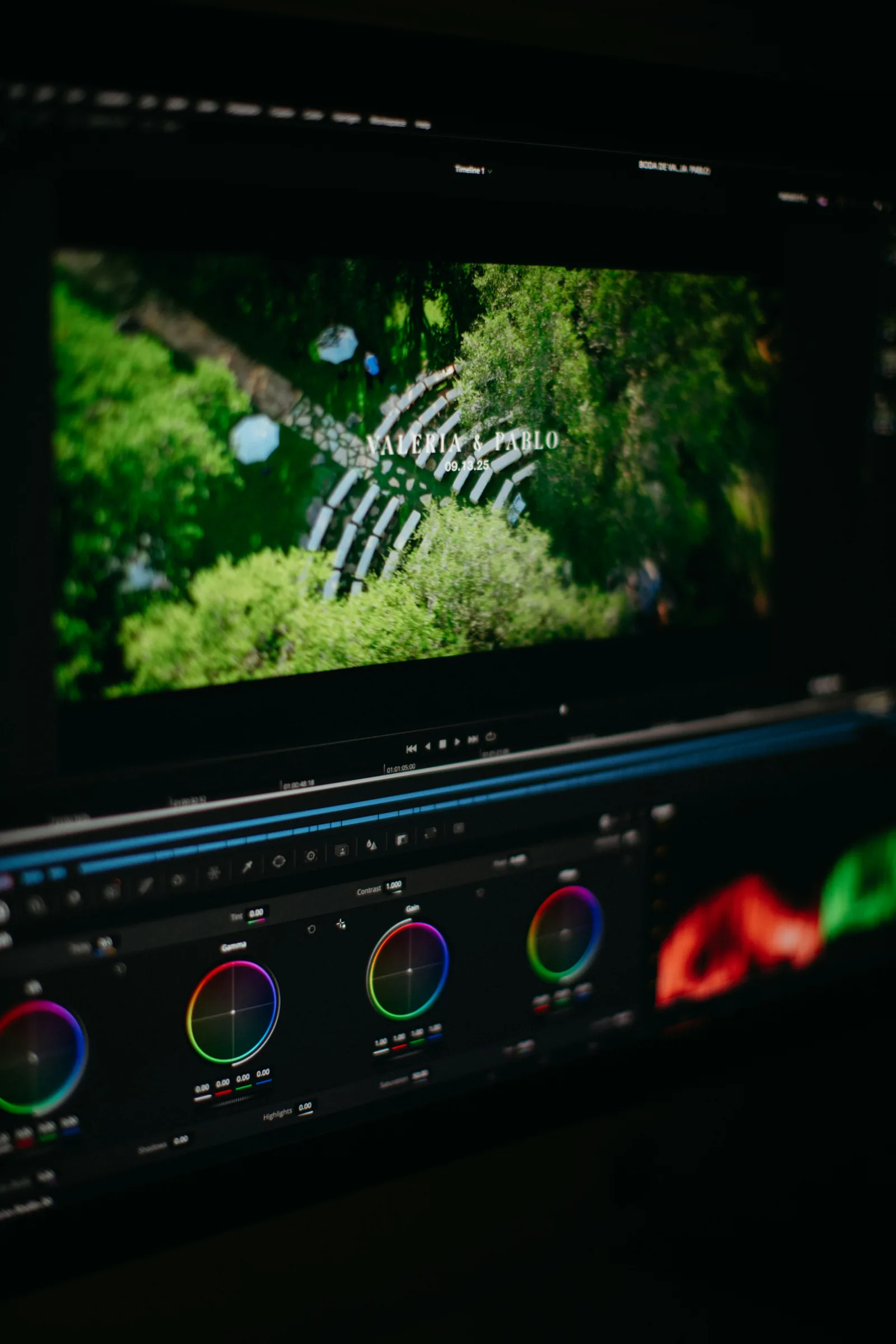
ถ้ากล้องของเราถ่าย Log ได้แต่ 8-bit ลองถ่ายทดสอบฉากท้องฟ้าแล้วเกรดดูก่อน ว่ารับได้ไหม ก่อนใช้กับงานจริง
คีย์กรีนสกรีน ทำไม 4:2:2 ช่วยให้ขอบเนียน
การคีย์ หรือลบฉากเขียว โปรแกรมจะดูจากสีในแต่ละจุด ว่าตรงไหนเขียวพอจะลบ ตรงไหนเป็นตัวคน ถ้าข้อมูลสีถูกเก็บแบบหยาบ ขอบผม ขอบนิ้ว และของบาง ๆ จะเป็นหยัก
Digital Trends อธิบายว่า ความละเอียดสีที่เพิ่มขึ้นอาจเป็นตัวตัดสิน ระหว่างหน้ากากที่ขอบเนียนกับขอบที่แตกเป็นหยัก เอกสารของ Apple ก็บอกว่า 4:2:2 เพียงพอสำหรับงานซ้อนภาพและแก้สีคุณภาพสูง ขณะที่ 4:2:0 อาจทำให้หลีกเลี่ยงร่องรอยรอบขอบได้ยาก
ถ้าถ่ายกรีนสกรีนแค่บางครั้ง และกล้องมีแต่ 4:2:0 ก็ยังทำได้ ลองจัดแสงฉากเขียวให้เรียบ ให้คนยืนห่างฉาก และถ่ายที่ความละเอียดสูงไว้ก่อน
ไฟล์ 10-bit 4:2:2 หนักคอมแค่ไหนตอนตัด
ข้อมูลมากขึ้นก็มีราคา ไฟล์ 10-bit 4:2:2 ที่บีบอัดด้วย H.264 หรือ H.265 ต้องใช้แรงถอดรหัสมาก คอมหลายเครื่องที่เปิดไฟล์ 8-bit 4:2:0 ลื่น ๆ อาจกระตุกเมื่อเจอไฟล์ชุดนี้
เหตุผลหลักคือการ์ดจอหรือชิปในคอมมีวงจรช่วยถอดรหัสวิดีโอ ที่รองรับแค่บางรูปแบบ บล็อกของ Adobe เล่าว่า การ์ดจอ NVIDIA ซีรีส์ RTX 50 เพิ่งเพิ่มวงจรช่วยถอดรหัสไฟล์ 4:2:2 เข้ามา และทีมงาน Adobe ประกาศว่า Premiere Pro รองรับการใช้วงจรนี้กับไฟล์ H.264 และ HEVC แบบ 10-bit 4:2:2 ตั้งแต่เวอร์ชัน 25.3 แปลว่าการ์ดจอ NVIDIA รุ่นก่อนหน้ายังช่วยงานส่วนนี้ไม่ได้ ถ้าไม่มีวงจรนี้ช่วย ภาระจะไปตกที่ซีพียูแทน
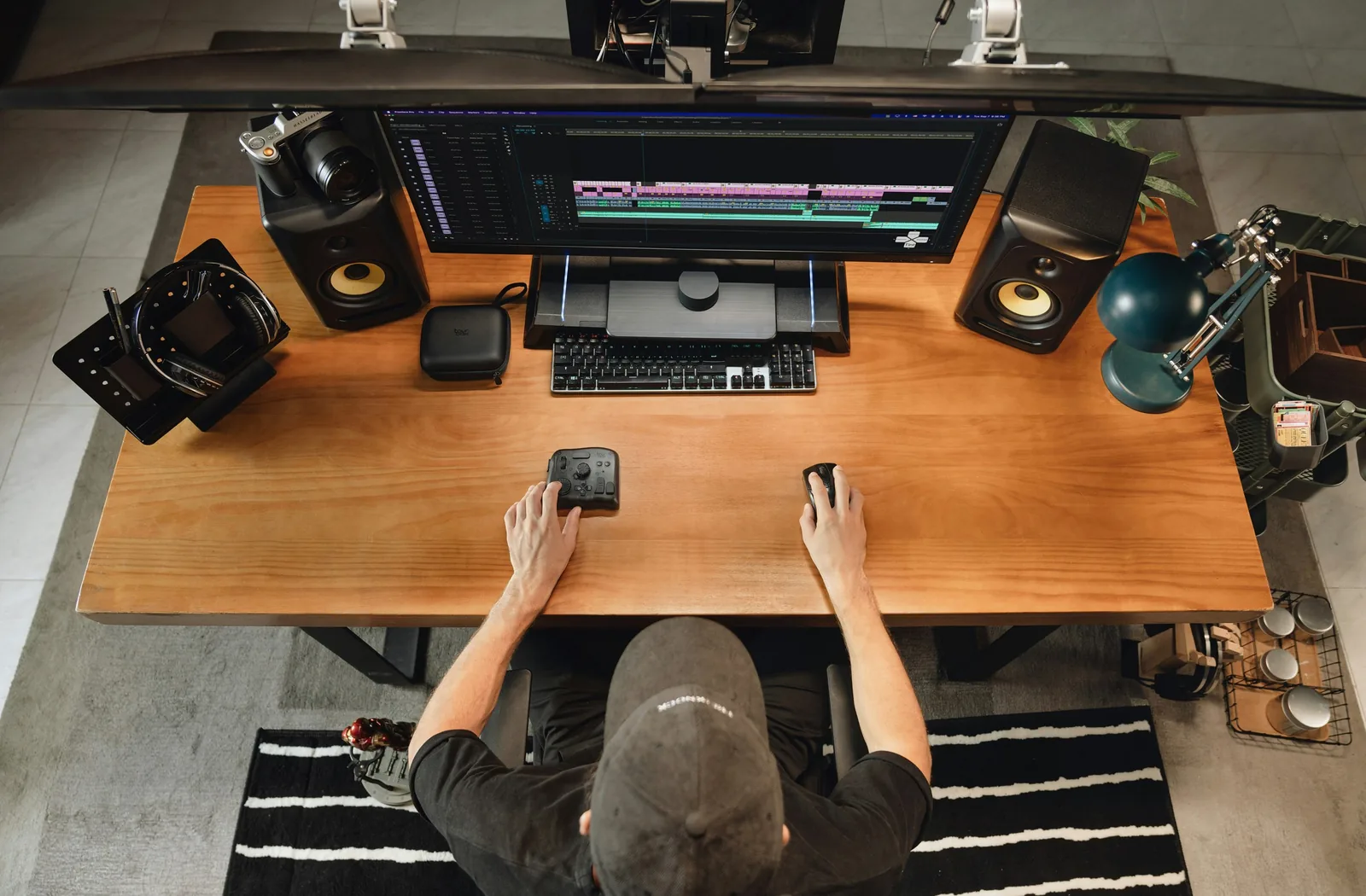
ทางแก้ที่ใช้กันบ่อยคือทำไฟล์ proxy หรือไฟล์ตัวแทนขนาดเล็กไว้ตัด แล้วค่อยสลับกลับไปใช้ไฟล์จริงตอนเกรดสีและส่งออก เรื่องโค้ดเคกับบิตเรตที่มีผลกับขนาดไฟล์ อ่านต่อได้ในบทความที่ลิงก์ไว้ท้ายเรื่อง
ความเข้าใจผิดเรื่อง 10-bit ที่พบบ่อย
เรื่องแรก เปิดโหมดบิตสูงแล้วภาพจะสวยขึ้นทันที จริง ๆ แล้วภาพที่ไม่ได้เกรดอาจดูเหมือนเดิมเกือบทุกอย่าง ข้อดีอยู่ที่ตอนเอาไปปรับต่อ
เรื่องที่สอง 4:2:2 คือภาพคมกว่า ตัวเลขนี้พูดถึงรายละเอียดของสี ไม่ใช่ความคมของภาพ ความคมขึ้นกับเลนส์ โฟกัส และความละเอียดมากกว่า
เรื่องที่สาม จอเราแสดงได้แค่ 8 บิต ถ่ายบิตสูงไปก็ไม่มีประโยชน์ จริง ๆ แล้วประโยชน์หลักเกิดตอนเกรดสีในโปรแกรม ซึ่งได้ทำงานกับขั้นสีที่ละเอียดกว่าตั้งแต่ต้นทาง ไม่ได้อยู่ที่จอที่ใช้ดูอย่างเดียว
เรื่องที่สี่ ใช้ไฟล์บิตสูงแล้วไม่ต้องสนใจแสง ภาพที่ถ่ายอันเดอร์มาก ๆ แล้วไปดึงทีหลัง ยังมีนอยส์และสีเพี้ยนได้ เหมือนที่คู่มือ Canon เตือนเรื่องนอยส์ตอนเพิ่มคอนทราสต์
คืนนี้มาลองเช็คกล้องของเรากัน
เปิดเมนูวิดีโอของกล้อง หาหัวข้อรูปแบบไฟล์หรือคุณภาพการบันทึก แล้วดูว่ามีตัวเลือก 10 บิต หรือ 4:2:2 ไหม กล้องบางรุ่นจะเปิดให้เลือกเฉพาะบางโปรไฟล์ เช่นตอนเลือก Log หรือบางโค้ดเค
ถ้ามี ลองถ่ายฉากเดียวกันสองไฟล์ คือ 8 บิต กับ 10 บิต เลือกฉากท้องฟ้าตอนเย็นหรือผนังสีเรียบ แล้วเอาเข้าโปรแกรมตัดต่อ ดึงคอนทราสต์กับความอิ่มสีแรง ๆ เท่ากันทั้งสองไฟล์ แล้วซูมดูท้องฟ้า
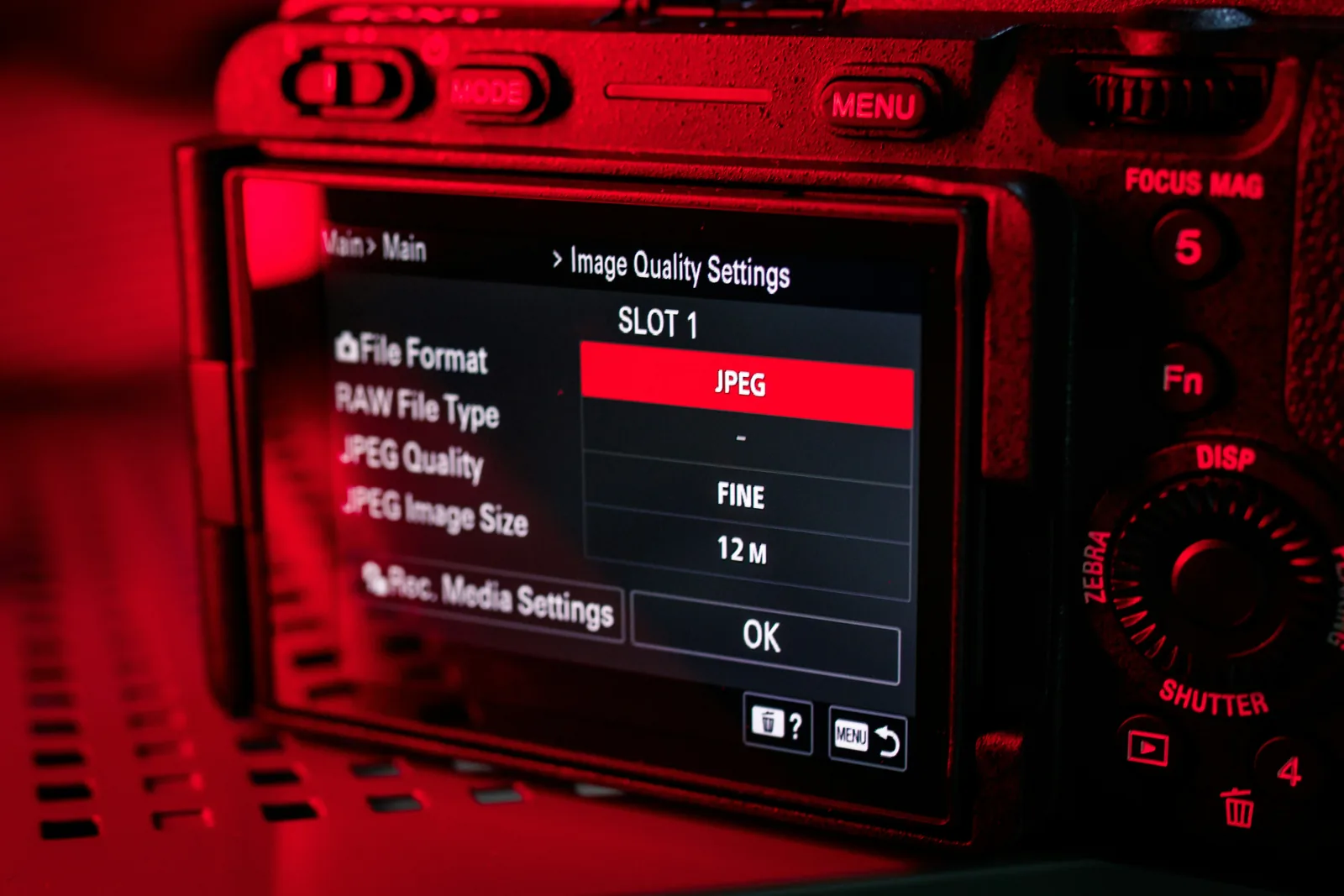
จากนั้นลองเล่นไฟล์บิตสูงบนไทม์ไลน์ดูว่าคอมของเราลื่นไหม ถ้ากระตุก ลองสร้าง proxy แล้วเทียบอีกรอบ
ถ้าทำแล้วยังไม่เห็นความต่าง อาจเป็นเพราะฉากที่เลือกไม่มีพื้นที่ไล่สี หรือยังดึงสีไม่แรงพอ ลองเปลี่ยนเป็นฉากที่มีฟ้าโล่งกว้าง แล้วทดสอบใหม่ ส่วนใครที่กล้องมีแต่ 8 บิต ลองถ่ายให้แสงพอดีตั้งแต่หน้างาน ตั้งไวต์บาลานซ์ให้ตรง แล้วเกรดสีแต่พอดี ภาพก็ยังสวยได้
สิ่งที่อยากให้จำกลับไป
10-bit คือมีขั้นสีเป็นสี่เท่าของ 8-bit ช่วยให้ท้องฟ้าและผนังไม่แตกเป็นแถบตอนเกรดสี โดยเฉพาะเวลาถ่าย Log ส่วน 4:2:2 คือเก็บข้อมูลสีมากกว่า 4:2:0 ช่วยเรื่องคีย์กรีนสกรีนและการแก้สีหนัก ๆ แลกกับไฟล์ที่หนักคอมกว่า ถ้างานของเราไม่ค่อยเกรดสี 8-bit 4:2:0 ก็ยังพอใช้
แล้วงานที่เราถ่ายอยู่ตอนนี้ล่ะ ดึงสีหนักแค่ไหน และคอมของเรารับไฟล์แบบไหนได้ลื่นที่สุด?
อ่านต่อ
ถ้ายังสงสัยว่าบิตเรตกับโค้ดเคมีผลกับขนาดไฟล์และคุณภาพยังไง อ่านต่อที่ บิตเรต กับโค้ดเค H.264 H.265 เลือกยังไงให้ไฟล์พอดีกับงาน ใครเพิ่งเริ่มถ่ายแบบจืด ๆ ดูต่อที่ โปรไฟล์ Log คืออะไร ทำไมภาพออกมาเทา และควรใช้ตอนไหน และถ้าลังเลระหว่างความละเอียด ลองอ่าน ถ่าย 4K ทุกคลิปจำเป็นไหม ส่วนคนที่อยากอ่านเรื่องการเก็บสีและความลึกบิตแบบเชิงเทคนิค ลองเปิด Apple ProRes White Paper
