

ถ่ายไฟล์ RAW จากกล้องฟูจิมาทั้งทริป พอเปิดในคอม สีกลับไม่เหมือนที่เห็นหลังกล้อง โทนผิวเปลี่ยน ท้องฟ้าไม่ใช่ฟ้าแบบเดิม หรือบางทีอยากเปลี่ยน Film Simulation ของภาพที่ถ่ายไปแล้ว แต่ไม่อยากนั่งกดแปลงในกล้องทีละภาพ เรื่องนี้ FUJIFILM มีโปรแกรมฟรีชื่อ X RAW STUDIO ไว้ช่วยอยู่แล้ว
มาไล่ดูกันว่าโปรแกรมนี้ทำงานยังไง ต่อสายแบบไหน กล้องรุ่นไหนใช้ได้ และมีข้อจำกัดอะไรที่ควรรู้ก่อนลอง ข้อมูลทั้งหมดเช็คจากหน้าทางการและคู่มือออนไลน์ของ FUJIFILM
ไฟล์ RAW คืออะไร ทำไมต้องแปลงก่อนใช้
ลองนึกถึงวัตถุดิบในครัว ไฟล์ RAW คือข้อมูลดิบที่เซนเซอร์เก็บไว้ ยังไม่ได้ปรุง ส่วน JPEG คืออาหารที่ทำเสร็จแล้ว พร้อมเสิร์ฟ เปิดดูหรือส่งต่อได้ทันที ไฟล์ RAW ของกล้องฟูจิมีนามสกุล RAF
ข้อดีของวัตถุดิบดิบคือ ยังเลือกได้ว่าจะปรุงเป็นอะไร ถ้าถ่ายมาแล้วไวท์บาลานซ์เพี้ยน หรืออยากเปลี่ยนจากสีสดเป็นขาวดำ ไฟล์ RAW ยังมีข้อมูลดิบให้กลับไปปรุงใหม่ได้ แต่ข้อเสียคือเปิดส่งให้ใครดูตรง ๆ ไม่ได้ ต้องแปลงเป็น JPEG ก่อนทุกครั้ง
ตอนเราถ่ายเป็น JPEG ในกล้อง หน่วยประมวลผลภาพในตัวกล้องจะเป็นคนปรุง ใส่ Film Simulation ไวท์บาลานซ์ และค่าต่าง ๆ ที่เราตั้งไว้ แต่พอเอาไฟล์ RAW ไปเปิดในโปรแกรมแต่งภาพทั่วไป โปรแกรมนั้นจะปรุงด้วยสูตรของตัวเอง สีที่ได้จึงอาจไม่ตรงกับที่เห็นหลังกล้อง
X RAW STUDIO ทำงานยังไง ให้กล้องเป็นคนแปลง
หลักของโปรแกรมนี้คือให้คอมเป็นแค่หน้าจอกับที่เก็บไฟล์ ส่วนงานหนักส่งกลับไปให้กล้อง เราต่อกล้องเข้ากับคอมด้วยสาย USB แล้วหน่วยประมวลผลในกล้องจะเป็นคนแปลงไฟล์ RAW ให้ หน้าโปรแกรมของ FUJIFILM บอกว่าภาพที่ได้ออกมาตรงกับที่กล้องประมวลผลเอง ทั้งโทน การให้สี และ Film Simulation
คู่มือการใช้บนเว็บ FUJIFILM บอกว่าแปลงหนึ่งภาพใช้เวลาประมาณเดียวกับถ่ายภาพหนึ่งภาพในกล้อง และเพราะใช้ชิปของกล้อง ความเร็วจึงไม่ขึ้นกับสเปกคอมของเรา แปลงหลายภาพพร้อมกันแบบชุดได้ด้วย ไฟล์ที่แปลงแล้วจะบันทึกไว้ในโฟลเดอร์เดียวกับไฟล์ RAW
CREATOR SCHOOL THAILAND · FUJIFILM
X RAW STUDIO ใครทำงานตรงไหน
คอมเป็นหน้าจอกับที่เก็บไฟล์ กล้องเป็นคนแปลง
ไฟล์ RAF อยู่ในคอม
ก๊อปไฟล์ RAW ลงไดรฟ์ของคอมก่อน เลือกโฟลเดอร์และภาพในโปรแกรม ปรับค่าแล้วดูภาพตัวอย่าง
ส่งผ่านสาย USB
กล้องตั้งโหมดเชื่อมต่อเป็น USB RAW CONV./BACKUP RESTORE และต่อตรงเข้าคอม ไม่ผ่านฮับ
ชิปในกล้องแปลงไฟล์
หน่วยประมวลผลภาพของกล้องทำงาน ได้โทนและ Film Simulation แบบเดียวกับที่กล้องทำ ใช้แบตของกล้อง
ได้ไฟล์กลับมาในโฟลเดอร์เดิม
เป็น JPEG หรือ TIFF ตามที่รุ่นนั้นรองรับ บันทึกไว้ข้างไฟล์ RAW
เรียบเรียงจากหน้าโปรแกรม คู่มือการใช้ X RAW STUDIO และคู่มือกล้อง X100V X-T5 บนเว็บทางการของ FUJIFILM
ส่วนรูปแบบไฟล์ที่ได้ คู่มือกล้อง X100V เขียนว่าแปลงเป็น JPEG หรือ TIFF ได้ แต่คู่มือการใช้ฉบับแรกของโปรแกรมพูดถึงการแปลงเป็น TIFF ไว้เฉพาะไฟล์จาก GFX 50S ถ้าต้องการ TIFF ลองเช็คคู่มือของรุ่นเราก่อน
X RAW STUDIO ต่างจากโปรแกรมแต่งภาพทั่วไปตรงไหน
ข้อต่างใหญ่ที่สุดอยู่ที่ใครเป็นคนปรุงไฟล์ โปรแกรมทั่วไปใช้สูตรและแรงประมวลผลของคอม ส่วน X RAW STUDIO ใช้สูตรเดียวกับกล้อง ถ้าเราชอบสีของกล้องฟูจิอยู่แล้ว และอยากได้ภาพที่เหมือนถ่าย JPEG จากกล้อง แต่เลือกค่าทีหลังได้ โปรแกรมนี้ตอบโจทย์ตรงนั้น
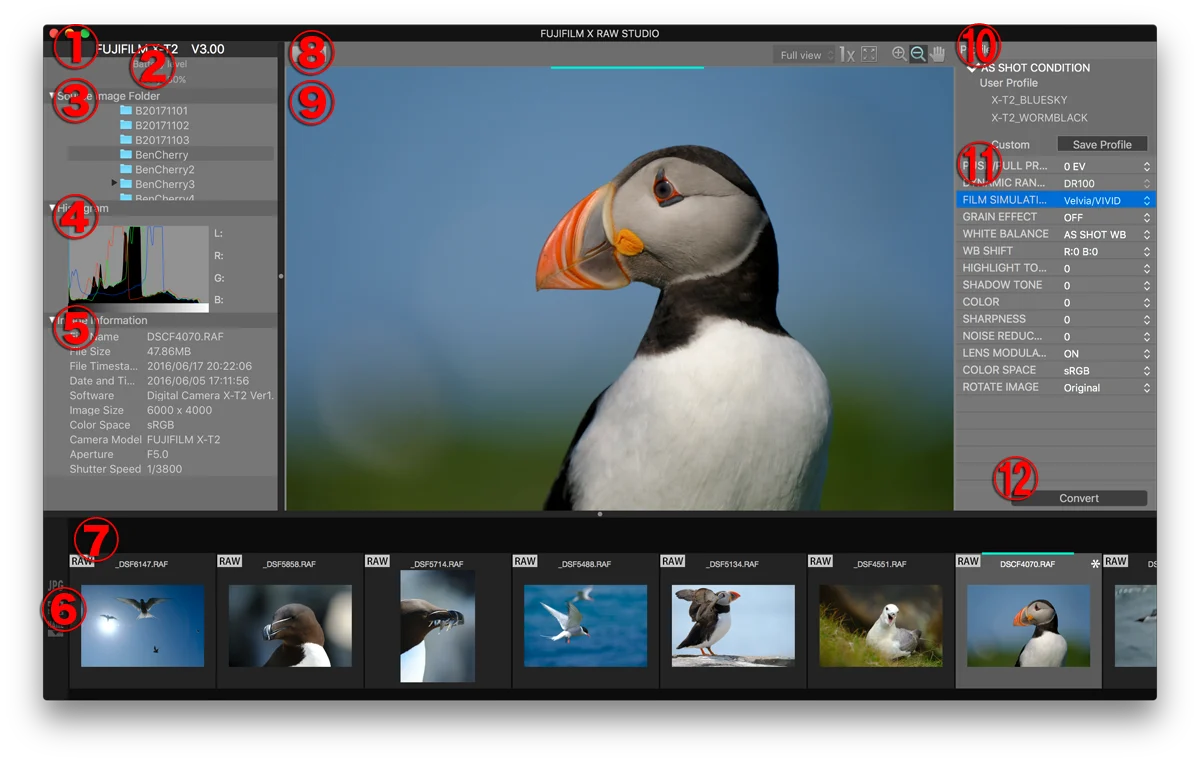
ในหน้าต่างโปรแกรม เราเลือกโฟลเดอร์ที่เก็บไฟล์ RAW เลือกภาพจากภาพย่อ แล้วปรับค่าในช่องตั้งค่าการแปลง ภาพตัวอย่างจะเปลี่ยนตามทันที ค่าที่ปรับจะถูกบันทึกเป็นโปรไฟล์ไว้ในโฟลเดอร์เดียวกับไฟล์ RAW ภาพไหนมีโปรไฟล์แล้วจะมีเครื่องหมายดอกจันที่ภาพย่อ และคัดลอกค่าไปวางให้ภาพอื่นได้
ลองนึกภาพงานถ่ายรูปหมู่ในงานบวชหรืองานแต่ง ถ่ายมาหลายสิบภาพในแสงเดียวกัน เราปรับภาพแรกให้พอใจ แล้วคัดลอกโปรไฟล์ไปวางให้ภาพที่เหลือ เลือกทั้งหมดแล้วกดแปลงทีเดียว ได้สีเหมือนกันทั้งชุด ไม่ต้องนั่งปรับทีละภาพ
ข้อที่ควรรู้คือ โปรแกรมนี้ไม่ได้ทำทุกอย่างแบบโปรแกรมแต่งภาพ งานอย่างตัดต่อเฉพาะจุดหรือรีทัช ยังต้องใช้โปรแกรมอื่นต่อจากไฟล์ที่แปลงแล้ว
ถ้าจะจำแค่อย่างเดียว ลองจำว่าโปรแกรมนี้ช่วยให้ได้สีแบบกล้องจากไฟล์ RAW ไม่ได้มาแทนโปรแกรมแต่งภาพทั้งหมด
ต่อสาย X RAW STUDIO กับกล้องยังไง
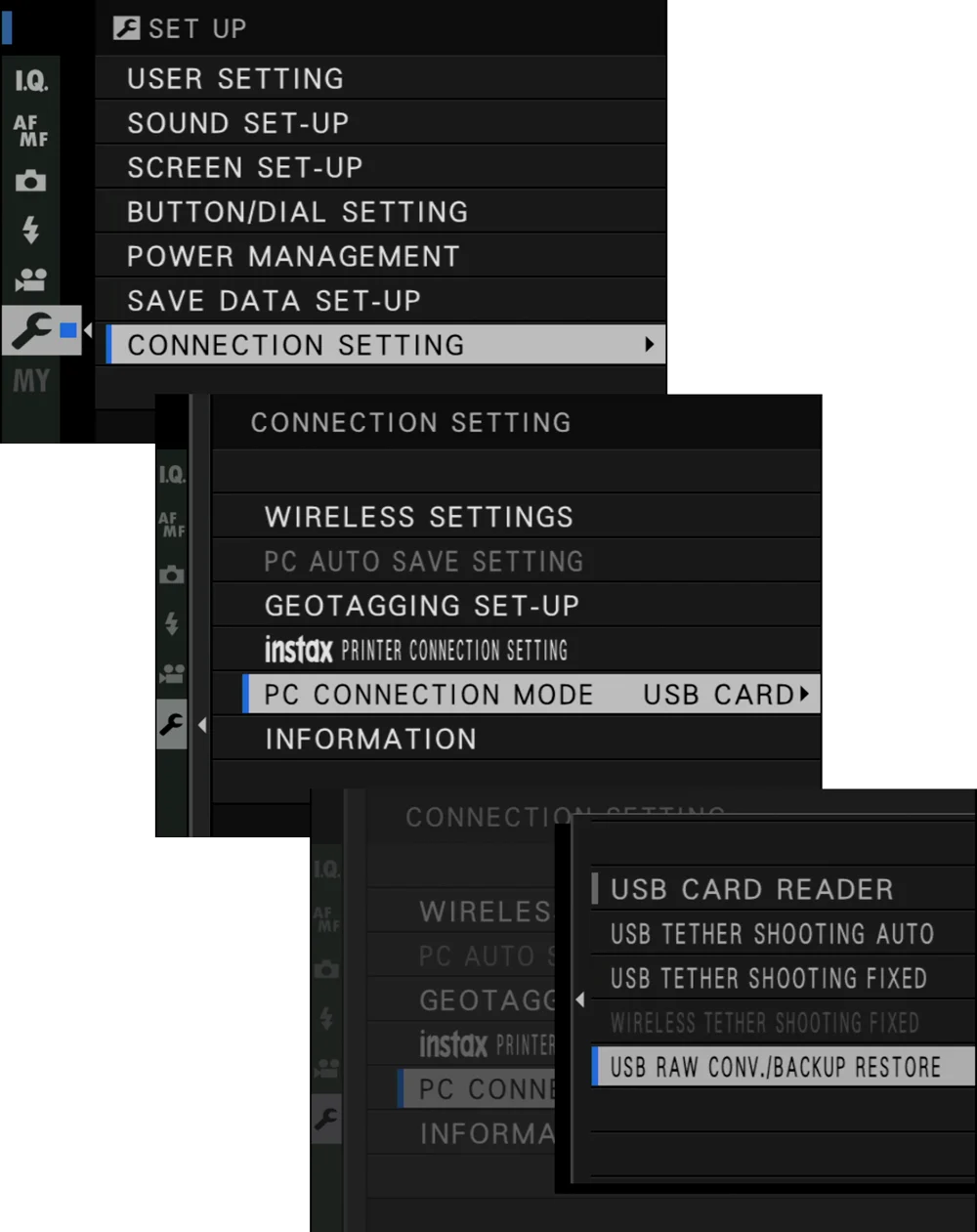
ก่อนเสียบสาย ต้องตั้งกล้องให้อยู่ในโหมดแปลงไฟล์ก่อน ในกล้องรุ่นใหม่อย่าง X-T5 ให้เข้าเมนูตั้งค่าเครือข่ายและ USB แล้วเลือก CONNECTION MODE เป็น USB RAW CONV./BACKUP RESTORE คู่มือ X-T5 ให้ตั้ง USB POWER SUPPLY/COMM SETTING เป็น AUTO หรือ POWER SUPPLY OFF/COMM ON ก่อนด้วย ชื่อเมนูอาจต่างกันเล็กน้อยในแต่ละรุ่น คู่มือ X100V ใช้ชื่อหมวด CONNECTION SETTING
จากนั้นเปิดคอมก่อน ปิดกล้อง เสียบสาย USB เข้าช่อง USB Type-C ของกล้อง แล้วเปิดกล้อง คู่มือ X100V ให้ต่อกล้องเข้าคอมตรง ๆ ไม่ผ่านฮับหรือคีย์บอร์ด ใช้สายที่ส่งข้อมูลได้ ยาวไม่เกิน 1.5 เมตร และคู่มือการใช้ของโปรแกรมแนะนำสาย USB 3.0 ถ้าทั้งกล้องและคอมรองรับ เพราะแปลงได้เร็วขึ้น
เปิดโปรแกรมแล้ว ในหน้าต่างจะมีช่องบอกรุ่นกล้องที่ต่ออยู่และระดับแบตเตอรี่ ถ้าขึ้นชื่อรุ่นถูก ก็เริ่มเลือกไฟล์ได้เลย
รุ่นที่ใช้ X RAW STUDIO ได้ และคอมที่รองรับ
หน้าความเข้ากันได้บนเว็บ FUJIFILM ตอนที่เราเช็ค ระบุกล้อง 29 รุ่น ฝั่ง GFX มี GFX100 II, GFX100, GFX100S II, GFX100S, GFX50S II, GFX 50S, GFX 50R และ GFX100RF ฝั่ง X มี X-H2S, X-H2, X-H1, X-Pro3, X-Pro2, X-T5, X-T4, X-T2, X-S20, X-S10, X-T50, X-T30 III, X-T30 II, X-T20, X-E5, X-E4, X-E3, X-M5, X100VI, X100V และ X100F
ฝั่งคอม หน้าดาวน์โหลดเวอร์ชัน 1.28.0 ลงวันที่ 23 ต.ค. 2025 ซึ่งเป็นเวอร์ชันล่าสุดตอนที่เราเช็ค ระบุ Windows 11 และ Windows 10 แบบ 64 บิต กับ macOS 12 ถึง macOS Tahoe 26 ส่วนหน้าความเข้ากันได้บอกว่าไม่รับประกันการใช้งานบนคอม Windows 11 ที่ใช้ชิป ARM
รายชื่อนี้เปลี่ยนได้ทุกครั้งที่มีเวอร์ชันใหม่ ถ้าเพิ่งอัปเดตระบบปฏิบัติการ หรือกล้องเป็นรุ่นใหม่ ลองเปิดหน้าความเข้ากันได้เช็คอีกรอบก่อนติดตั้ง
ข้อจำกัดของ X RAW STUDIO ที่ควรรู้ก่อนใช้
ข้อแรก ต้องมีกล้องต่ออยู่ตลอด เพราะกล้องคือตัวประมวลผล ถ้าไปเที่ยวแล้วพกแค่โน้ตบุ๊ก ไม่ได้พกกล้อง ก็แปลงไม่ได้
ข้อสอง แปลงได้เฉพาะไฟล์ที่ถ่ายจากรุ่นเดียวกับกล้องที่ต่ออยู่ คู่มือการใช้ยกตัวอย่างว่าต่อ X-T2 ก็แปลงได้เฉพาะไฟล์ RAW ของ X-T2 ถ้ามีกล้องฟูจิสองรุ่น ต้องต่อให้ตรงรุ่นกับไฟล์
ข้อสาม การแปลงใช้แบตเตอรี่ของกล้อง และระบบประหยัดพลังงานจะไม่ทำงานในโหมดนี้ คู่มือจึงให้ใส่แบตที่ชาร์จพอก่อนเริ่ม
ข้อสี่ ไฟล์ RAW ต้องอยู่ในไดรฟ์ของคอม จะเปิดไฟล์จากการ์ดในกล้องโดยตรงไม่ได้ ต้องก๊อปลงคอมก่อน ระหว่างแปลง อย่าถอดสายหรือปิดกล้องกลางคัน คู่มือ X100V เตือนว่าไฟดับระหว่างส่งข้อมูลอาจทำให้ข้อมูลหายหรือการ์ดเสียหาย และให้ปิดกล้องก่อนถอดสายทุกครั้ง
CREATOR SCHOOL THAILAND · FUJIFILM
เช็ค 5 ข้อก่อนเสียบสาย
ข้อไหนไม่ผ่าน โปรแกรมมักไม่เจอกล้องหรือแปลงไม่ได้
1
รุ่นตรงกับไฟล์
ต่อกล้องรุ่นเดียวกับที่ถ่ายไฟล์ RAW นั้นมา
2
แบตเต็ม
การแปลงใช้แบตกล้อง และระบบประหยัดพลังงานไม่ทำงานในโหมดนี้
3
สายถูกแบบ
สายส่งข้อมูลได้ ยาวไม่เกิน 1.5 เมตร ต่อตรงเข้าคอม
4
ตั้งโหมดเชื่อมต่อ
CONNECTION MODE เป็น USB RAW CONV./BACKUP RESTORE
5
คอมอยู่ในรายชื่อ
Windows 11 หรือ 10 แบบ 64 บิต หรือ macOS 12 ถึง Tahoe 26
ตามหน้าดาวน์โหลด หน้าความเข้ากันได้ และคู่มือของ FUJIFILM ณ วันที่เช็ค รายชื่อเปลี่ยนได้เมื่อมีเวอร์ชันใหม่
อีกทางหนึ่ง ถ้าแค่อยากได้ JPEG จากไฟล์ RAW สักสองสามภาพ ไม่ต้องต่อคอมก็ได้ กล้องฟูจิมีเมนู RAW CONVERSION ในเมนูดูภาพ คู่มือ X-E5 ระบุค่าที่ปรับได้ 24 รายการ เช่น ปรับความสว่าง Film Simulation ไวท์บาลานซ์ Grain Effect และ Color Chrome หรือเลือกใช้ค่าเดิมตอนถ่ายก็ได้
ความต่างคือในกล้องต้องทำทีละภาพบนจอเล็ก ส่วนการแปลงผ่านคอมทำบนจอใหญ่ เห็นรายละเอียดชัดกว่า และแปลงทีละหลายภาพได้
ความเข้าใจผิดที่พบบ่อย
เรื่องแรก คิดว่าเป็นโปรแกรมแต่งภาพเต็มรูปแบบ ที่จริงเป็นโปรแกรมแปลงไฟล์ด้วยสูตรของกล้อง ปรับค่าแบบที่กล้องปรับได้ ไม่ใช่เครื่องมือรีทัช
เรื่องที่สอง คิดว่าคอมแรงแล้วจะแปลงเร็วขึ้น งานแปลงอยู่ที่ชิปในกล้อง สิ่งที่ช่วยได้คือสาย USB ที่เร็วขึ้นตามที่คู่มือแนะนำ
เรื่องที่สาม คิดว่าใช้ได้กับกล้องฟูจิทุกรุ่น รุ่นเก่าบางรุ่นไม่อยู่ในรายชื่อ ลองเช็คหน้าความเข้ากันได้ก่อนเสมอ
คืนนี้มาลองแปลงไฟล์ชุดแรกกัน
เริ่มจากเช็คว่ากล้องของเราอยู่ในรายชื่อรองรับ แล้วดาวน์โหลดโปรแกรมจากหน้าทางการของ FUJIFILM ติดตั้งให้เรียบร้อย ก๊อปไฟล์ RAF สักสิบภาพจากทริปล่าสุดลงโฟลเดอร์ในคอม
ชาร์จแบตกล้องให้เต็ม ตั้ง CONNECTION MODE ตามรุ่นของเรา ปิดกล้อง เสียบสาย เปิดกล้อง แล้วเปิดโปรแกรม ลองเลือกภาพหนึ่ง เปลี่ยน Film Simulation ดูสองสามแบบ แล้วกดแปลง จากนั้นเลือกทั้งสิบภาพแปลงพร้อมกันดู
ถ้าทำแล้วโปรแกรมไม่เจอกล้อง ลองเช็คว่าตั้งโหมดเชื่อมต่อถูก ใช้สายที่ส่งข้อมูลได้และเสียบตรงเข้าคอม ถ้าเจอกล้องแต่แปลงไฟล์ไม่ได้ ลองเช็คว่าไฟล์มาจากรุ่นเดียวกับกล้องที่ต่ออยู่
สิ่งที่อยากให้จำกลับไป
X RAW STUDIO คือโปรแกรมฟรีของ FUJIFILM ที่ยืมหน่วยประมวลผลในกล้องผ่านสาย USB มาแปลงไฟล์ RAW ได้สีแบบเดียวกับที่กล้องทำ ต้องต่อกล้องรุ่นเดียวกับไฟล์ไว้ตลอด ใช้แบตกล้อง และควรเช็ครุ่นกับระบบปฏิบัติการจากหน้าทางการก่อนใช้ทุกครั้ง
อ่านต่อ
ถ้ายังไม่แน่ใจว่าแต่ละโทนสีของฟูจิต่างกันยังไง ลองอ่าน Film Simulation ของ FUJIFILM คืออะไร และถ้าภาพสีเพี้ยนทั้งภาพ ลองเช็คเรื่อง White Balance คืออะไร ทำไมหน้าคนในภาพออกส้มหรือฟ้า ส่วนขั้นตอนเต็มจากต้นทาง เปิด คู่มือการใช้ X RAW STUDIO ของ FUJIFILM ได้เลย
บทความนี้ CreatorSchoolThailand เขียนเอง ไม่ได้รับค่าตอบแทนจาก FUJIFILM
