
ตั้งกล้องบนขาตั้ง กดอัด แล้วเดินไปยืนพูดหน้ากล้องคนเดียว พอเอี้ยวตัวไปหยิบของมาโชว์ ตัวเราก็ไปอยู่ชิดขอบเฟรม หรือหลุดออกไปครึ่งตัว ถ่ายใหม่กี่รอบก็ยังต้องคอยเดินกลับมาเช็คจอ ไม่มีใครช่วยแพนกล้องตาม เรื่องนี้ Auto Framing ของ Sony ช่วยได้
กล้อง Sony หลายรุ่นมีตัวช่วยตัวนี้ ที่ครอปภาพให้คนอยู่กลางเฟรมเอง บทความนี้จะพาไปดูว่ามันทำงานยังไง ค่าตั้งแต่ละตัวแปลว่าอะไร บันทึกภาพเต็มเก็บไว้คู่กันได้ไหม และมีข้อจำกัดอะไรบ้าง ข้อมูลทั้งหมดเช็คจากคู่มือออนไลน์ของ Sony
Auto Framing คืออะไร
ลองนึกถึงช่างภาพงานแต่งที่ยืนอยู่ไกล ๆ ถ่ายภาพกว้างทั้งเวทีไว้ แล้วตอนแต่งรูปค่อยตัดเอาเฉพาะบ่าวสาวมาให้เต็มภาพ ฟังก์ชันนี้ทำแบบเดียวกัน แต่ทำสด ๆ ระหว่างอัดวิดีโอ
คู่มือของ Sony อธิบายว่าเมื่อเปิดใช้ กล้องจะครอปภาพให้คนที่กล้องจดจำได้ หรือวัตถุที่เราแตะเลือกให้ติดตาม อยู่ตรงกลางเฟรม ภาพที่ถูกครอปมาจากภาพ 4K ตัวกล้องไม่ได้ขยับเลย มีแค่กรอบที่เลื่อนตามคนไปในภาพใหญ่ ผลที่ได้จึงดูเหมือนมีคนคอยแพนและซูมกล้องให้
ถ้ากล้องเห็นหลายคนพร้อมกัน คู่มือบอกว่ากล้องจะตามเฉพาะคนที่มีลำดับความสำคัญสูงสุดคนเดียว
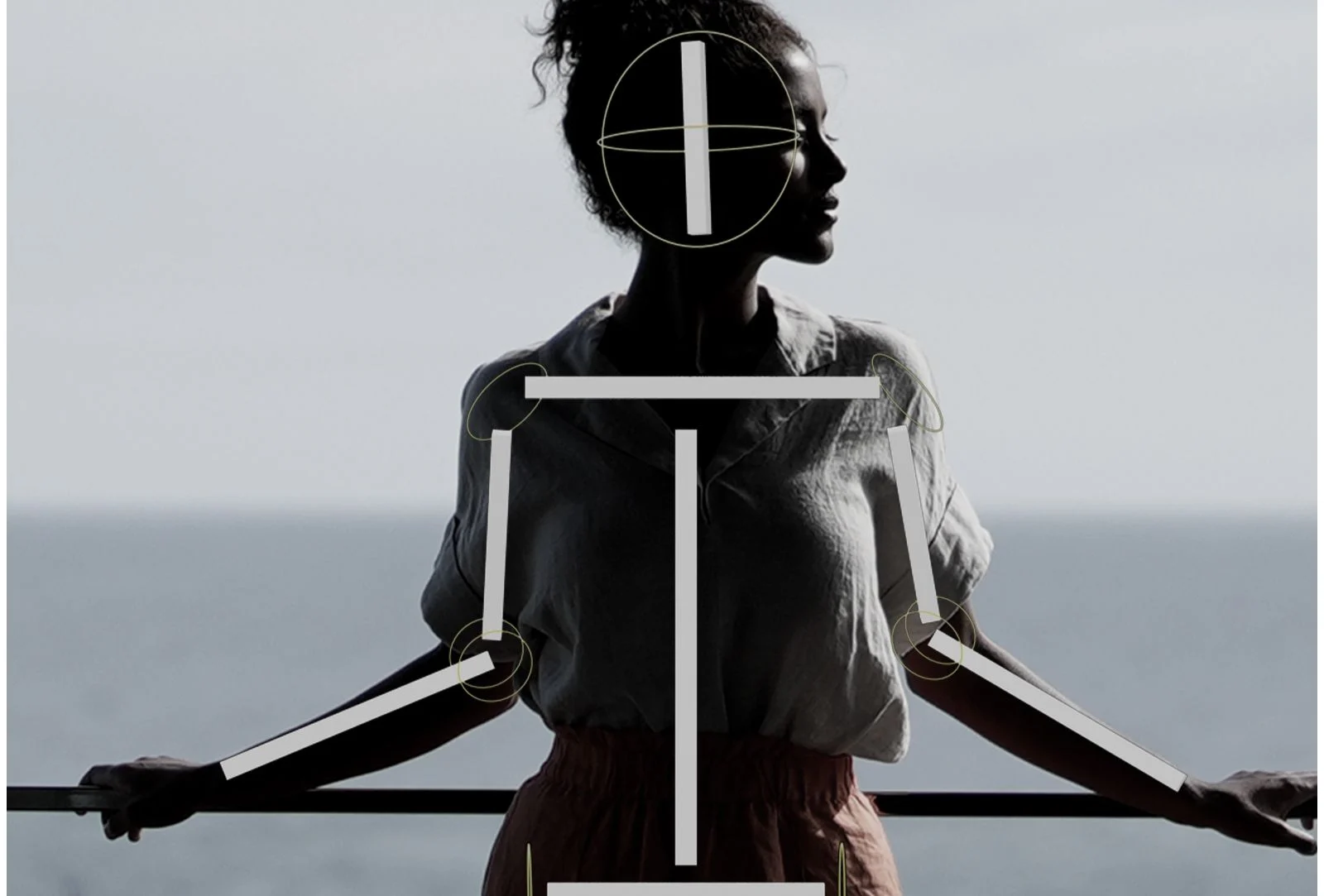
ลองนึกภาพตามกันอีกนิด ภาพเต็มเหมือนเวทีทั้งเวที กรอบครอปเหมือนสปอตไลต์ที่ส่องตามนักร้อง นักร้องเดินไปไหน สปอตไลต์ก็เลื่อนตาม แต่ถ้านักร้องเดินลงจากเวทีไปเลย สปอตไลต์ก็ส่องไม่ถึง พื้นที่ว่างรอบตัวเราในภาพเต็ม จึงเป็นตัวกำหนดว่ากรอบจะเลื่อนตามได้ไกลแค่ไหน
แล้วกล้องรุ่นไหนมีเมนูนี้บ้าง ตอนเขียนบทความนี้ เราเจอหัวข้อเมนูนี้ในคู่มือออนไลน์ของ ZV-E1, α6700, α7C II, α7CR และ α9 III รวมถึงรุ่นใหม่อย่าง α1 II, α7 V, α7R VI, FX2 และ RX10 V
รายชื่อนี้อาจเพิ่มขึ้นได้อีกเมื่อมีรุ่นใหม่ หรือมีเฟิร์มแวร์ใหม่ ก่อนซื้อหรือก่อนวางแผนงาน ลองค้นชื่อเมนูในคู่มือของรุ่นที่จะใช้ให้แน่ใจอีกรอบ
ลองเปิดคู่มือออนไลน์ของรุ่นเรา แล้วค้นคำว่า Auto Framing Settings ถ้าเจอ แปลว่ากล้องเรามีเมนูนี้
ตั้งค่า Auto Framing ทีละตัว
เมนูหลักอยู่ที่ MENU แล้วไปที่ Shooting ต่อด้วย Shooting Option และ Auto Framing Settings เปิดตัวเลือกแรกให้เป็น On ก่อน ค่าอื่นถึงจะมีผล
ตัวแรกคือ Framing Oper. Mode หรือจังหวะเริ่มทำงาน มีสี่แบบ Start When Tracking เริ่มครอปพร้อมกับตอนที่เราแตะจอเลือกตัวแบบ Auto Start เริ่มเองเมื่อกล้องจดจำตัวแบบได้ ส่วน Auto Start แบบ 15 วินาทีกับ 30 วินาที จะสลับไปมาระหว่างภาพครอปกับภาพเต็มทุก 15 หรือ 30 วินาที ให้ความรู้สึกเหมือนตัดสลับมุมกล้อง
ตัวที่สองคือ Crop Level หรือขนาดตัวแบบในเฟรม มีใหญ่ กลาง เล็ก ถ้าตั้งให้จดจำคน กรอบจะปรับขนาดตามตัวคนไปเรื่อย ๆ แต่ถ้าจดจำอย่างอื่น ขนาดกรอบจะล็อกไว้
ตัวที่สามคือ Framing Tracking Speed ความเร็วที่กรอบเลื่อนตาม ตั้งได้ 1 ถึง 5 คู่มือไม่ได้อธิบายรายละเอียดของแต่ละระดับไว้ ลองถ่ายทดสอบดูว่าค่าไหนนุ่มพอดีกับจังหวะการขยับของเรา
CREATOR SCHOOL THAILAND · SONY
ค่าตั้ง Auto Framing ทั้งสี่ตัว
อยู่ใน MENU ต่อด้วย Shooting, Shooting Option และ Auto Framing Settings เปิด Auto Framing เป็น On ก่อน
จังหวะเริ่มทำงาน
Framing Oper. Mode
เริ่มตอนแตะเลือกตัวแบบ เริ่มเองเมื่อจดจำได้ หรือสลับภาพครอปกับภาพเต็มทุก 15 หรือ 30 วินาที
น่าลองเริ่ม Auto Start
ขนาดตัวแบบ
Crop Level
ใหญ่ กลาง เล็ก ถ้าจดจำคน กรอบปรับขนาดตามตัว ถ้าจดจำอย่างอื่น ขนาดกรอบล็อกไว้
น่าลองเริ่ม ขนาดกลาง
ความเร็วตาม
Framing Tracking Speed
ตั้งได้ 1 ถึง 5 คู่มือไม่ได้อธิบายแต่ละระดับ ต้องลองถ่ายเทียบกับจังหวะการขยับของเรา
ลองอัดเทียบค่าต่ำสุดกับสูงสุด
ครอปฝั่งไหน
Movie Rec/Streaming และ HDMI Output
เลือกครอปหรือไม่ครอปแยกกันได้ ระหว่างภาพบนการ์ดกับภาพที่ส่งออกทาง HDMI
ไม่มีเครื่องอัดนอก ให้ครอปที่การ์ด
เรียบเรียงจากคู่มือออนไลน์ของ Sony หัวข้อ Auto Framing Settings (ZV-E1, α6700, α7C II) ค่าที่น่าลองเริ่มเป็นคำแนะนำของ CreatorSchoolThailand ไม่ใช่ค่าจากคู่มือ
ถ้ายังไม่แน่ใจ ลองเริ่มจาก Auto Start กับ Crop Level ขนาดกลางก่อน แล้วค่อยปรับความเร็วตามทีหลัง
บันทึกภาพเต็มเก็บไว้คู่กันได้ไหม
หลายคนกังวลว่าถ้ากล้องครอปพลาด จะไม่เหลือภาพเต็มให้แก้ คู่มือมีค่าตั้งให้เลือกสองจุดแยกกัน
จุดแรกคือ Movie Rec/Streaming คุมสิ่งที่บันทึกลงการ์ด และภาพที่สตรีมออกไป เลือกได้ว่าครอป หรือไม่ครอป จุดที่สองคือ HDMI Output คุมเฉพาะภาพที่ส่งออกทางสาย HDMI เลือกได้แบบเดียวกัน
คู่มือแยกสองค่านี้ไว้คนละตัว แต่ไม่ได้เขียนตรง ๆ ว่าตั้งให้การ์ดเก็บภาพครอป แล้วส่งภาพเต็มออกทาง HDMI ไปพร้อมกันได้ ถ้ามีเครื่องอัดภายนอก ลองตั้งสองค่านี้ไม่เหมือนกัน แล้วอัดทดสอบสั้น ๆ ดูว่าเครื่องอัดได้ภาพแบบไหน ส่วนในการ์ดใบเดียว ตัวเลือกที่คู่มือให้มีแค่ครอปหรือไม่ครอป
อีกเรื่องที่ต้องรู้ จอหลังกล้องจะแสดงภาพเต็มเสมอ แล้วมีกรอบบอกว่าส่วนไหนกำลังถูกครอป อย่าตกใจถ้าจอไม่เหมือนไฟล์ที่ได้
CREATOR SCHOOL THAILAND · SONY
จอเห็นอะไร ไฟล์ได้อะไร
กล้องไม่ได้หมุนตาม สิ่งที่เลื่อนคือกรอบครอปในภาพ 4K
จอหลังกล้อง
แสดงภาพเต็มเสมอ แล้วมีกรอบบอกว่าส่วนไหนกำลังถูกครอป จอจึงไม่เหมือนไฟล์ที่ได้
การ์ดและสตรีม
ตั้งที่ Movie Rec/Streaming เลือก ครอป หรือ ไม่ครอป การ์ดเก็บได้แบบเดียวตามที่เลือก
สาย HDMI
ตั้งที่ HDMI Output เป็นค่าแยกจากการ์ด คู่มือไม่ได้เขียนตรง ๆ ว่าครอปที่การ์ดแล้วส่งภาพเต็มออก HDMI พร้อมกันได้ ลองตั้งไม่เหมือนกันแล้วอัดทดสอบกับเครื่องอัดของเราดู
เรียบเรียงจากคู่มือออนไลน์ของ Sony หัวข้อ Auto Framing Settings (α7C II, α9 III) ลองตั้งกับกล้องและเครื่องอัดของเราก่อนใช้งานจริง
ทำไมคู่มือแนะนำให้อัดเป็น HD
กรอบที่ครอปเป็นแค่ส่วนหนึ่งของภาพ 4K ถ้าเราตั้งไฟล์ปลายทางเป็น 4K กล้องต้องเอาภาพส่วนเล็กนั้นมาขยายให้เต็ม 4K ความคมจะหายไป คู่มือของ Sony จึงแนะนำให้ตั้ง File Format เป็นคุณภาพ HD เพื่อไม่ให้ภาพเสียคุณภาพ
ภาพ HD ยังพอสำหรับคลิปบนมือถือ คลิปสั้น หรือไลฟ์ แต่ถ้างานต้องส่งเป็น 4K ทางที่ปลอดภัยกว่าคือปิดฟังก์ชันนี้ แล้วจัดเฟรมเองตั้งแต่ตอนถ่าย
งานแบบไหนเหมาะกับการครอปตามคน
งานที่ได้ประโยชน์ที่สุด คืองานที่เราถ่ายตัวเองคนเดียว แล้วต้องขยับไปมา เช่น คลิปสอนทำอาหารที่เดินไปมาระหว่างเตากับโต๊ะ คลิปรีวิวที่หยิบของขึ้นมาโชว์ หรือไลฟ์ขายของที่ตั้งกล้องไว้ไกล ๆ
โหมดสลับ 15 หรือ 30 วินาที ช่วยให้คลิปพูดยาว ๆ ไม่น่าเบื่อ เพราะภาพจะสลับระหว่างมุมกว้างกับมุมใกล้ให้เอง ไม่ต้องมานั่งตัดสลับมุมทีหลัง
ถ้าเป็นคลิปโชว์สินค้า ลองใช้ Focus Area แบบ Spot คู่มือบอกว่ากล้องจะครอปรอบกรอบจุดโฟกัส และเราเลื่อนกรอบได้ระหว่างถ่าย เหมาะกับตอนที่อยากให้ภาพไปอยู่ที่ของในมือมากกว่าหน้าเรา
เคล็ดลับเล็ก ๆ คือเว้นพื้นที่ว่างรอบตัวในภาพเต็มไว้ให้พอ และอย่าเดินเข้าใกล้กล้องจนตัวล้นกรอบครอป เพราะกรอบเล็กกว่าภาพเต็มเสมอ ถ้าเราใหญ่เกินกรอบ ภาพที่ได้จะเห็นแค่บางส่วนของตัว
ส่วน α6700 คู่มือบอกว่าแอป Creators’ App บนมือถือแสดงสถานะการครอป และใช้แตะเลือกตัวแบบจากระยะไกลได้ สะดวกตอนที่เรายืนอยู่หน้ากล้อง
ข้อจำกัดที่ควรรู้ก่อนใช้
ฟังก์ชันนี้ใช้ได้เฉพาะโหมดถ่ายวิดีโอ และใช้ไม่ได้ตอนถ่ายสโลว์โมชันหรือควิกโมชัน และไทม์แลปส์
คู่มือแนะนำว่าถ้าตั้งสปีดชัตเตอร์เอง ให้ใช้สปีดเร็วขึ้นเพื่อลดภาพตัวแบบเบลอ เพราะการครอปทำให้การขยับของคนดูชัดขึ้นกว่าภาพเต็ม
อีกจุดคือ Focus Area ถ้าตั้งเป็น Wide กล้องจะหาตัวแบบเอง ถ้าตั้งเป็น Spot กล้องจะครอปรอบกรอบจุดโฟกัส ซึ่งเราเลื่อนได้ระหว่างถ่าย สำหรับ ZV-E1 ถ้าเปิด Product Showcase Set ไว้ด้วย วัตถุที่อยู่นอกกรอบครอปอาจถูกจับโฟกัสได้
ถ้าตัวแบบไม่ใช่คน เช่น สัตว์เลี้ยงหรือสิ่งของ คู่มือบอกว่าขนาดกรอบครอปจะล็อกไว้ ไม่ปรับตามตัวแบบเหมือนตอนจดจำคน ภาพจึงอาจดูหลวมหรือคับไปบ้าง ลองเลือก Crop Level ให้พอดีกับขนาดของสิ่งที่จะถ่ายตั้งแต่แรก
ก่อนถ่ายจริง ลองเช็คว่าโหมดถ่ายเป็นวิดีโอปกติ ไม่ใช่สโลว์โมชันหรือไทม์แลปส์
ความเข้าใจผิดเรื่อง Auto Framing ที่พบบ่อย
เรื่องแรก คิดว่ากล้องหมุนตามเรา จริง ๆ กล้องอยู่นิ่ง สิ่งที่ขยับคือกรอบครอปในภาพ ถ้าเราเดินออกไปนอกภาพเต็ม กล้องก็ตามไม่ได้
เรื่องที่สอง คิดว่าได้ภาพ 4K เหมือนเดิม ภาพที่ครอปมาจากส่วนหนึ่งของ 4K คู่มือจึงแนะนำให้อัดเป็น HD
เรื่องที่สาม คิดว่าจอหลังกล้องคือภาพที่ได้ จอแสดงภาพเต็มพร้อมกรอบ ไฟล์จริงต้องเปิดดูหลังถ่าย
คืนนี้มาลองใช้ Auto Framing กัน
ตั้งกล้องบนขาตั้งให้มุมกว้างกว่าปกติหน่อย ให้มีที่เหลือรอบตัวเรา เปิดฟังก์ชันนี้ ตั้งจังหวะเริ่มเป็น Auto Start ขนาดเฟรมกลาง และตั้ง File Format เป็น HD
กดอัดแล้วเดินไปมาซ้ายขวาสักหนึ่งนาที หยิบของบนโต๊ะขึ้นมาโชว์สักชิ้น จากนั้นเปลี่ยนความเร็วตามเป็นค่าต่ำสุดกับค่าสูงสุด แล้วอัดซ้ำ เปิดไฟล์ทั้งสามดูในคอม เลือกค่าที่ดูเป็นธรรมชาติที่สุดกับการขยับของเรา
ถ้าทำแล้วกรอบไม่ยอมตามเลย ลองเช็คว่าเปิดเมนูเป็น On แล้ว อยู่ในโหมดวิดีโอปกติ และ Focus Area ตั้งเป็น Wide ถ้ายังไม่ได้ ลองแตะเลือกตัวเราบนจอด้วย Start When Tracking ดู
สิ่งที่อยากให้จำกลับไป
สรุปสั้น ๆ ฟังก์ชันนี้คือการครอปภาพจาก 4K ให้คนอยู่กลางเฟรม กล้องไม่ได้ขยับ ตั้งได้สี่อย่าง คือจังหวะเริ่มทำงาน ขนาดตัวแบบ ความเร็วตาม และจะครอปฝั่งการ์ดหรือฝั่ง HDMI คู่มือแนะนำให้อัดเป็น HD และใช้ได้เฉพาะวิดีโอปกติ ส่วนรุ่นที่มีเมนูนี้ ต้องเช็คในคู่มือของรุ่นเราเสมอ
ถ้าพรุ่งนี้ต้องถ่ายคลิปคนเดียว เราจะให้กล้องครอปตาม หรือจะจัดเฟรมเองเพื่อเก็บ 4K ไว้?
อ่านต่อ
ถ้ากำลังวางแผนคลิปรีวิวที่ถ่ายเองคนเดียว ลองอ่าน ทำคอนเทนต์รีวิวให้น่าสนใจและเล่าเรื่องสินค้า และถ้าจะเอาไปไลฟ์ขายของ ดูต่อที่ ไลฟ์ขายของ ร้านเล็กเริ่มยังไง ตั้งแต่ตั้งมือถือจนวัดผล ส่วนคำอธิบายจากต้นทาง เปิด คู่มือออนไลน์ของ ZV-E1 หัวข้อการครอปอัตโนมัติ ได้เลย
บทความนี้ CreatorSchoolThailand เขียนเอง ไม่ได้รับค่าตอบแทนจาก Sony
