
ลองนึกภาพเราเดินถ่ายในตลาดตอนเย็น เจอมุมที่ชอบมาก แต่ยกกล้องแล้วลังเลอยู่ตรงนั้นว่าจะใช้โทนสดใส โทนหม่น หรือขาวดำดี กว่าจะหมุนเมนูเปลี่ยนเสร็จ จังหวะก็หายไปแล้ว Film Simulation Bracketing ของ FUJIFILM ทำมาเพื่อช่วงเวลาแบบนี้ กดชัตเตอร์ครั้งเดียว กล้องสร้างภาพเดียวกันออกมา 3 โทนตามที่เราเลือกไว้ล่วงหน้า
ในบทความนี้เรามาดูกันว่าฟีเจอร์นี้ทำงานยังไง ตั้งค่าที่ไหน จะเลือก 3 แบบไหนให้คุ้ม ใช้กับไฟล์ RAW ได้แค่ไหน ต่างจาก White Balance BKT กับ Dynamic Range BKT ตรงไหน และทำไมค่ายนี้ถึงเลือกแก้ปัญหาด้วยวิธีนี้ ชื่อเมนูทั้งหมดอ้างจากคู่มือออนไลน์ของ FUJIFILM รุ่น X-T5 X100VI และ X-M5 ใครยังไม่คุ้นกับ Film Simulation เอง ลองอ่าน Film Simulation ของ FUJIFILM คืออะไร ก่อนก็ได้
Film Simulation Bracketing ทำงานยังไง
คำว่า Bracketing แปลง่าย ๆ คือการถ่ายเผื่อ กล้องเปลี่ยนค่าบางอย่างให้เราเองในชุดเดียว แล้วเราค่อยเลือกภาพที่ชอบทีหลัง ในเมนูกล้องจะเขียนย่อว่า BKT
คู่มือ X-T5 บอกไว้ว่า ทุกครั้งที่กดชัตเตอร์ กล้องถ่ายภาพหนึ่งครั้ง แล้วประมวลผลภาพนั้นออกมาเป็นสำเนาที่ใช้ Film Simulation ต่างกัน คู่มือภาษาญี่ปุ่นของรุ่นเดียวกันระบุจำนวนชัดว่าได้ 3 ภาพ
ลองนึกถึงการถ่ายเอกสารหนึ่งแผ่น แล้วสั่งพิมพ์สามสำเนาด้วยหมึกคนละแบบ ต้นฉบับมีแผ่นเดียว ตำแหน่งคน แสง และความคมเหมือนกันทุกแผ่น ต่างกันแค่สีและโทน ข้อนี้สำคัญกว่าที่คิด เพราะแปลว่าคนเดินผ่าน นกบิน หรือรอยยิ้มที่เกิดแค่เสี้ยววินาที จะอยู่ในทั้ง 3 ภาพเหมือนกันเป๊ะ เราได้เทียบโทนกันแบบตรง ๆ ไม่มีเรื่องจังหวะมาปน
อีกเรื่องที่ควรรู้คือ ภาพ 3 ภาพนี้เป็นไฟล์ที่กล้องสร้างออกมาจริง ๆ การ์ดเราจึงเต็มเร็วขึ้นตามจำนวนภาพ ถ้าจะเปิดทิ้งไว้ทั้งทริป ลองเผื่อพื้นที่การ์ดไว้ด้วย
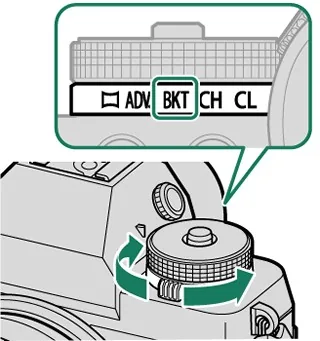
ตั้งค่า Film Simulation Bracketing ในกล้องที่มีแป้น BKT อย่าง X-T5
กล้องที่มีแป้นเลือกโหมดถ่ายบนตัว เริ่มได้ง่ายมาก ใน X-T5 ให้หมุนแป้นที่อยู่ใต้ปุ่มหมุน ISO ไปที่ตำแหน่ง BKT ก่อน
จากนั้นกด MENU/OK เข้าแท็บ SHOOTING SETTING เลือก DRIVE SETTING แล้วเข้า BKT SETTING ตรงนี้จะมีหัวข้อ BKT SELECT ให้เลือกชนิดของการถ่ายเผื่อ ซึ่งใน X-T5 มีทั้งหมด 6 แบบ คือ AE BKT, ISO BKT, FILM SIMULATION BKT, WHITE BALANCE BKT, DYNAMIC RANGE BKT และ FOCUS BKT ให้เลือก FILM SIMULATION BKT
ในเมนูเดียวกันยังมีหัวข้อ FILM SIMULATION BKT ให้เลือก Film Simulation 3 แบบที่จะใช้ เลือกเสร็จแล้วก็ออกจากเมนูมาถ่ายได้เลย คู่มือบอกด้วยว่าเข้าเมนูนี้ผ่านปุ่มลัดได้ ถ้าใช้บ่อย ลองเพิ่มไว้ใน My Menu ดู เรื่องการจัดเมนูลัดเราเคยเล่าไว้ใน Custom Setting ของ FUJIFILM ตั้ง C1-C7 กับ Q Menu
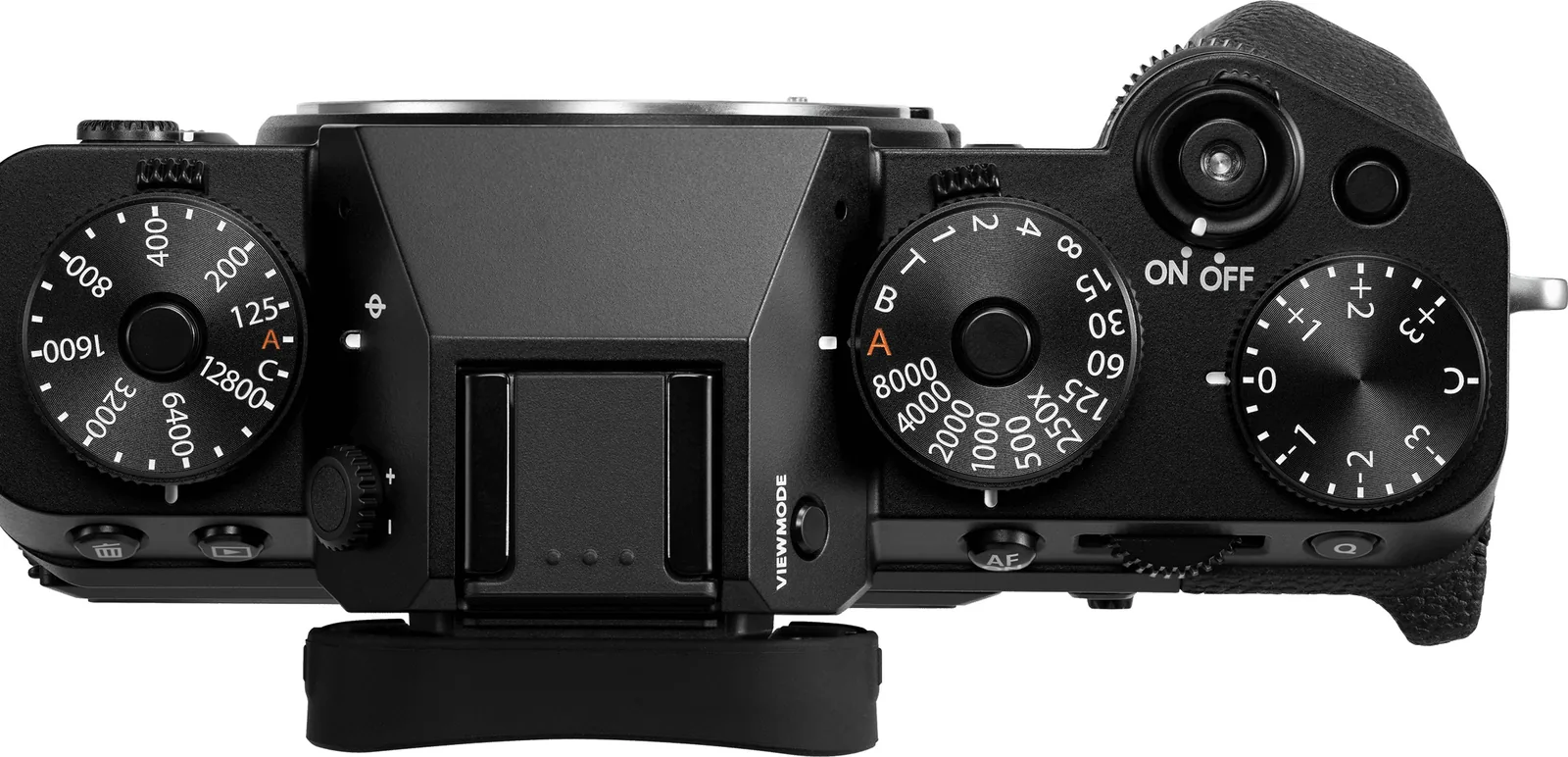
ตั้งค่าในกล้องที่ใช้ปุ่ม DRIVE อย่าง X100VI และ X-M5
กล้องที่ไม่มีแป้น BKT ใช้วิธีกดปุ่มแทน ใน X100VI ให้กดปุ่ม DRIVE/DELETE ส่วน X-M5 กดปุ่ม DRIVE จะเห็นรายการโหมดถ่ายขึ้นมา ให้เลือกหัวข้อ Bracketing แล้วเลือกชนิดเป็น FILM SIMULATION BKT ใน X-M5 คู่มือบอกให้โยกก้านโฟกัสขึ้นลงเพื่อเลือกหัวข้อ แล้วโยกซ้ายขวาเพื่อเลือกชนิด จากนั้นกด MENU/OK
ส่วนการเลือก 3 โทน สองรุ่นนี้อยู่คนละที่กับ X-T5 นิดหน่อย ให้เข้าแท็บ SHOOTING SETTING แล้วหาหัวข้อ FILM SIMULATION BKT ได้เลย ไม่ต้องเข้า DRIVE SETTING
ถ้ากล้องของเราเป็นรุ่นอื่น ชื่อเมนูอาจย้ายที่ไปบ้าง ลองเปิดคู่มือออนไลน์ของรุ่นนั้นที่ fujifilm-dsc.com แล้วค้นคำว่า Bracketing จะเร็วที่สุด
เลือก 3 โทนแบบไหนให้ Film Simulation Bracketing คุ้มที่สุด
คำถามที่คนติดกันมากที่สุดคือจะเลือกอะไรดี ถ้าเลือก 3 แบบที่หน้าตาใกล้กัน ภาพที่ได้จะดูเหมือนกันไปหมด เสียพื้นที่การ์ดเปล่า ๆ
สูตรที่ลองใช้ได้ทันทีคือ เลือกหนึ่งโทนที่ปลอดภัย หนึ่งโทนที่ต่างไปชัด และหนึ่งโทนขาวดำ ตัวอย่างเช่น PROVIA/STANDARD ซึ่งคู่มือบอกว่าเหมาะกับหลายแบบ ตามด้วย CLASSIC CHROME ที่สีนุ่มและเงาเข้ม ให้อารมณ์นิ่ง ๆ แล้วปิดด้วย ACROS ที่เป็นขาวดำเก็บรายละเอียด เราจะได้คำตอบในช็อตเดียวว่าภาพนี้ไปทางสด ทางหม่น หรือทางขาวดำดี
ถ้างานของเราเป็นวิว ลองสลับ PROVIA เป็น Velvia/VIVID ที่คู่มือบอกว่าสีจัด เหมาะกับวิวและธรรมชาติ ถ้าเป็นงานคน ลองใส่ PRO Neg. Std ที่ไล่โทนผิวนุ่ม หรือ ASTIA/SOFT ที่สีและคอนทราสต์นุ่มลง
ถ้ายังไม่รู้จะเริ่มตรงไหน ลองตั้ง ปลอดภัย ต่าง ขาวดำ ไว้ก่อน แล้วค่อยเปลี่ยนทีละช่องตามภาพที่เราเลือกใช้บ่อย
อีกอย่างที่ควรรู้คือ Film Simulation แต่ละแบบยังทำงานร่วมกับค่าปรับโทนและความคมที่เราตั้งไว้ด้วย ถ้าใครตั้งสูตรของตัวเองไว้แล้ว เรื่องการต่อยอดเป็นสูตรเฉพาะตัวอ่านได้ใน Fujifilm Recipe สูตรฟูจิคืออะไร
ใช้ Film Simulation Bracketing กับไฟล์ RAW ได้ไหม
เรื่องนี้ต้องแยกให้ชัด เพราะคู่มือแต่ละรุ่นเขียนไม่เท่ากัน คู่มือ X100T ซึ่งเป็นรุ่นเก่า บอกไว้ตรง ๆ ว่าการถ่ายเผื่อ Film Simulation ใช้ไม่ได้เมื่อตั้งคุณภาพไฟล์เป็น RAW อย่างเดียว ส่วนคู่มือ X-T5 ไม่ได้เขียนเงื่อนไขเรื่อง RAW ไว้ในหน้านี้เลย
ที่รุ่นเก่าตัด RAW ออก พอเดาเหตุผลได้จากกลไก Film Simulation เป็นการแปลงสีที่กล้องทำตอนสร้างไฟล์ภาพ ส่วนไฟล์ RAW คือข้อมูลดิบจากเซนเซอร์ที่ยังไม่ได้ตัดสินโทน ถ้ายังไม่แน่ใจว่าสองแบบนี้ต่างกันยังไง ลองอ่าน ไฟล์ RAW หรือ JPEG ประกอบดู
ทางที่ใช้ได้จริงคือตั้งคุณภาพไฟล์เป็น JPEG หรือแบบที่บันทึก RAW คู่กับ JPEG แล้วลองกดถ่ายหนึ่งช็อต เปิดดูในการ์ดว่ากล้องของเราเก็บไฟล์อะไรออกมาบ้าง วิธีนี้ใช้เวลาไม่ถึงนาที และตอบได้ตรงกับรุ่นและเฟิร์มแวร์ของเราที่สุด
ต่างจาก White Balance BKT และ Dynamic Range BKT ยังไง
สามโหมดนี้ชื่อคล้ายกัน แต่กลไกไม่เหมือนกัน และนี่คือจุดที่ใช้ผิดกันบ่อย
White Balance BKT ทำงานแบบเดียวกับ Film Simulation BKT คือถ่ายครั้งเดียวแล้วสร้างสำเนา 3 ภาพ ภาพแรกตามค่าสมดุลแสงขาวที่ตั้งไว้ อีกสองภาพปรับค่าละเอียดขึ้นและลงตามระยะที่เลือก ได้แก่ ±1 ±2 หรือ ±3 คู่มือภาษาญี่ปุ่นอธิบายว่าเป็นภาพกลาง ภาพอมฟ้า และภาพอมส้ม เหมาะกับตอนที่ไฟผสมกันจนเราไม่แน่ใจว่าสีผิวถูกหรือยัง พื้นฐานเรื่องนี้อ่านต่อได้ใน White Balance คืออะไร
Dynamic Range BKT ต่างออกไป กล้องถ่ายจริง 3 ครั้งต่อการกดหนึ่งที โดยตั้งช่วงไดนามิกเป็น 100% 200% และ 400% ตามลำดับ และระหว่างที่ใช้โหมดนี้ ISO จะถูกจำกัดขั้นต่ำไว้ ใน X-T5 ต่ำสุด ISO 500 ส่วน X-M5 ต่ำสุด ISO 640 พอเลิกใช้ ISO ก็กลับเป็นค่าเดิม เพราะถ่ายจริงสามครั้ง ถ้าตัวแบบขยับ แต่ละภาพก็อาจไม่ตรงกันเป๊ะ ใครอยากเข้าใจ DR200 กับ DR400 มากขึ้น อ่านได้ที่ Dynamic Range FUJIFILM ตั้ง DR200 DR400 ยังไง
CREATOR SCHOOL THAILAND · FUJIFILM
กดหนึ่งครั้ง กล้องทำอะไรบ้าง
Film Simulation BKT
ถ่ายจริง 1 ครั้ง ได้ 3 ภาพ
เปลี่ยนโทนตาม Film Simulation 3 แบบที่เลือกไว้ จังหวะเดียวกันทุกภาพ
White Balance BKT
ถ่ายจริง 1 ครั้ง ได้ 3 ภาพ
ค่าที่ตั้งไว้ กับอีกสองภาพที่ปรับละเอียดขึ้นลง ±1 ±2 หรือ ±3
Dynamic Range BKT
ถ่ายจริง 3 ครั้ง ได้ 3 ภาพ
DR 100% 200% 400% ถ้าตัวแบบขยับ แต่ละภาพอาจไม่ตรงกัน
ข้อมูลจากคู่มือออนไลน์ FUJIFILM X-T5 และ X-M5 ระหว่างใช้ Dynamic Range BKT กล้องจำกัด ISO ขั้นต่ำไว้ที่ 500 ใน X-T5 และ 640 ใน X-M5
สรุปง่าย ๆ ถ้าโจทย์คือเลือกอารมณ์ของภาพ ใช้ Film Simulation BKT ถ้าโจทย์คือสีผิวหรือสีไฟเพี้ยน ใช้ White Balance BKT ถ้าโจทย์คือฟ้าขาวโพลนหรือเงามืดเกิน ใช้ Dynamic Range BKT
ทำไม FUJIFILM ถึงทำ Film Simulation Bracketing
FUJIFILM เล่าไว้ในหน้า Film Simulation ว่าบริษัททำฟิล์มถ่ายภาพมาตั้งแต่ก่อตั้งในปี 1934 และเริ่มใส่ Film Simulation ในกล้องดิจิทัลตั้งแต่ปี 2004 โดยใช้ความรู้เรื่องฟิล์มกว่า 70 ปีในตอนนั้น แบรนด์มองว่าโทนของภาพเกิดจากหลายองค์ประกอบรวมกัน เช่น คอนทราสต์และเฉดสี
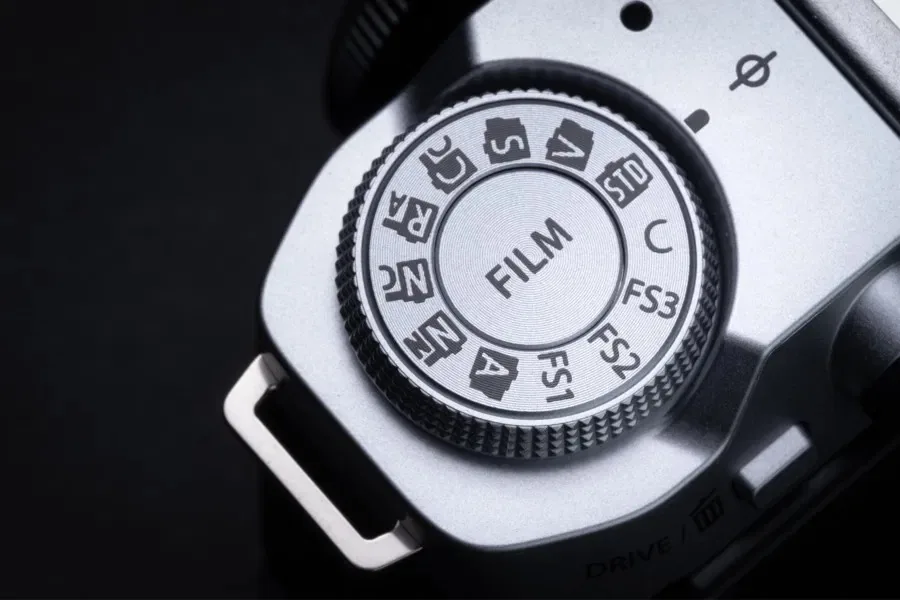
FUJIFILM ไม่ได้อธิบายเหตุผลของการทำโหมดถ่ายเผื่อ Film Simulation ไว้ตรง ๆ แต่ถ้าลองอ่านจากภาพรวม ค่ายนี้วางโทนสีไว้เป็นหัวใจของกล้อง และให้คนเลือกโทนได้ตั้งแต่ในกล้อง จนบางรุ่นอย่าง X-M5 มีปุ่มหมุน Film Simulation อยู่บนตัวเลย เมื่อทางเลือกเยอะ ความลังเลก็ตามมา การถ่ายเผื่อจึงเป็นทางที่ให้คนได้ภาพ JPEG พร้อมใช้ โดยไม่ต้องตัดสินใจตอนนั้น และไม่ต้องกลับไปนั่งแต่งในคอม นี่เป็นการอ่านของเรา ไม่ใช่คำอธิบายจากแบรนด์
แล้วค่ายอื่นแก้ปัญหาเดียวกันยังไง? ทางที่ช่างภาพทุกค่ายใช้กันมานานคือถ่าย RAW แล้วค่อยเลือกโทนในโปรแกรมแต่งภาพทีหลัง วิธีนี้ยืดหยุ่นกว่าเพราะปรับได้ละเอียดทุกค่า แต่ต้องเผื่อเวลานั่งหน้าคอมด้วย
ที่น่าสนใจคือ FUJIFILM เองก็มีทางนี้ให้ด้วย ในเมนูดูภาพของ X-T5 มี RAW CONVERSION ที่เอาไฟล์ RAW มาเปลี่ยน Film Simulation แล้วบันทึกเป็นไฟล์ใหม่ได้ในกล้อง และถ้าต่อกล้องกับคอม ก็ใช้โปรแกรม X RAW STUDIO ที่เรียกชิปประมวลผลในกล้องมาแปลงไฟล์ได้ เรื่องนี้มีเล่าไว้ใน X RAW STUDIO ใช้ชิปในกล้องฟูจิแปลง RAW สองทางนี้จึงไม่ได้แข่งกัน แค่ตอบคนละจังหวะ ถ่ายเผื่อเหมาะกับคนที่อยากได้ภาพพร้อมส่งทันที ส่วน RAW เหมาะกับคนที่ยอมเสียเวลาเพื่อปรับละเอียด
CREATOR SCHOOL THAILAND · FUJIFILM
เลือกโทนตอนถ่าย หรือเลือกทีหลัง
เลือกตอนถ่าย
FILM SIMULATION BKT
กดหนึ่งครั้ง กล้องสร้างภาพ 3 โทนให้เลย
ได้ภาพพร้อมส่งทันที
เลือกได้แค่ 3 โทนที่ตั้งไว้ล่วงหน้า และการ์ดเต็มเร็วขึ้น
เลือกทีหลังในกล้อง
RAW CONVERSION
เปิดไฟล์ RAW ในเมนูดูภาพ เปลี่ยน Film Simulation แล้วบันทึกเป็นไฟล์ใหม่
ไม่ต้องมีคอม
ต้องถ่ายเก็บ RAW ไว้ก่อน และทำทีละภาพในกล้อง
เลือกทีหลังในคอม
X RAW STUDIO
ต่อกล้องกับคอมผ่าน USB ใช้ชิปประมวลผลในกล้องแปลง RAW
ปรับได้ละเอียดกว่า
ต้องเผื่อเวลานั่งหน้าคอม
ชื่อเมนูอ้างจากคู่มือออนไลน์ FUJIFILM X-T5 รุ่นอื่นอาจวางเมนูไว้คนละที่
ความเข้าใจผิดเรื่อง Film Simulation Bracketing
เรื่องแรก คิดว่ากล้องถ่าย 3 ครั้ง จริง ๆ แล้วตามคู่มือ กล้องถ่ายครั้งเดียวแล้วสร้างสำเนา ภาพทั้ง 3 จึงเป็นจังหวะเดียวกัน ใช้กับตัวแบบที่ขยับได้สบายใจ
เรื่องที่สอง คิดว่าเป็นโหมดเดียวกับ Dynamic Range BKT สองโหมดนี้อยู่ในเมนูเดียวกันก็จริง แต่ Dynamic Range BKT ถ่ายจริงสามครั้งและล็อก ISO ขั้นต่ำไว้ ถ้าเผลอเลือกผิด ภาพในที่แสงจ้าอาจได้ ISO สูงกว่าที่ตั้งใจ
เรื่องที่สาม คิดว่า RAW ที่ได้จะออกมาเป็นสามโทนเหมือน JPEG โทนของ Film Simulation ถูกใส่ตอนกล้องสร้างภาพ ส่วน RAW คือข้อมูลดิบจากการถ่ายครั้งเดียว ต่อให้กล้องบางรุ่นบันทึก RAW ออกมาด้วย ข้อมูลดิบก็มาจากช็อตเดียวกัน โทนจะเกิดตอนเราแปลงไฟล์ ถ้าอยากได้ไฟล์สำหรับแต่งละเอียด ให้เก็บ RAW ไว้ด้วย แล้วเช็คกับกล้องของเราว่าบันทึกออกมาแบบไหน
เรื่องที่สี่ คิดว่าเลือกอะไรก็ได้ ถ้า 3 โทนใกล้กันเกินไป เราจะไม่ได้เรียนรู้อะไรจากการเทียบเลย ลองให้แต่ละช่องต่างกันชัด ๆ ก่อน
คืนนี้มาลองตั้ง Film Simulation Bracketing กัน
เริ่มจากเลือกที่ถ่ายใกล้ตัว เช่น มุมโต๊ะกินข้าวหรือหน้าบ้านตอนแดดเย็น แล้วตั้งชุด 3 โทนเป็น PROVIA/STANDARD, CLASSIC CHROME และ ACROS ตามแบบที่เล่าไว้ข้างบน
จากนั้นเข้าโหมดถ่ายเผื่อ ถ้าเป็นกล้องที่มีแป้น BKT ให้หมุนไปที่ BKT แล้วเลือก FILM SIMULATION BKT ในเมนู ถ้าเป็นกล้องที่ใช้ปุ่ม DRIVE ก็กดปุ่มแล้วเลือก Bracketing ลองถ่ายสัก 10 ช็อต ทั้งของนิ่งและคนที่เดินผ่าน
ระหว่างนั้นลองตั้งคุณภาพไฟล์เป็น FINE+RAW สักหนึ่งช็อต แล้วเปิดดูในการ์ดว่ามีไฟล์อะไรออกมาบ้าง เราจะได้รู้ว่ากล้องของเราจัดการกับ RAW ในโหมดนี้แบบไหน
พอกลับบ้าน เปิดภาพทั้งหมดบนมือถือหรือคอม แล้วนับดูว่าเราเลือกโทนไหนบ่อยที่สุด ช่องที่ไม่เคยถูกเลือกเลย ลองเปลี่ยนเป็นโทนอื่นในรอบถัดไป ทำแบบนี้สักสองสามรอบ เราจะเริ่มรู้ว่าโทนประจำตัวของเราคืออะไร
ถ้าทำแล้วยังไม่ได้ผล เช่น หาเมนูไม่เจอ หรือกดถ่ายแล้วได้ภาพเดียว ลองเช็คก่อนว่าโหมดถ่ายเป็น BKT จริงหรือเปล่า และ BKT SELECT เป็น FILM SIMULATION BKT ไม่ใช่ AE BKT จากนั้นเช็คคุณภาพไฟล์ว่าไม่ได้ตั้งเป็น RAW อย่างเดียว ถ้ายังไม่ได้อีก ให้เปิดคู่มือออนไลน์ของรุ่นเราดู เพราะบางรุ่นวางเมนูไว้คนละที่
สิ่งที่อยากให้จำกลับไป
Film Simulation Bracketing คือการถ่ายครั้งเดียวแล้วให้กล้องสร้างภาพเดียวกัน 3 โทน เหมาะกับตอนที่เราลังเลเรื่องอารมณ์ภาพ ต่างจาก White Balance BKT ที่เปลี่ยนสีแสง และ Dynamic Range BKT ที่ถ่ายจริงสามครั้ง ลองเริ่มจากชุด ปลอดภัย ต่าง ขาวดำ แล้วเช็คกับกล้องของเราเองว่าบันทึก RAW ออกมาแบบไหน
อ่านต่อ
ถ้าอยากเข้าใจว่าทำไมโทนสีของฟูจิถึงกลายเป็นเหตุผลให้คนซื้อกล้อง ลองอ่าน ทำไมโทนสีในกล้องฟูจิ ถึงกลายเป็นเหตุผลให้คนซื้อกล้อง และเปิดคู่มือทางการได้ที่ หน้า Bracketing ในคู่มือ FUJIFILM X-T5

Yochuwa is the founder and editor-in-chief of CreatorSchoolThailand, a Thai media and education brand built for people who make media. His YouTube channel has grown past 145,000 subscribers and earned YouTube's Silver Creator Award, making it a go-to source for photography, filmmaking and content strategy in Thailand.
His approach is to teach the thinking behind the craft: how light, sound, story and platforms really work, so creators can make better decisions with whatever gear they own. Yochuwa has partnered with leading imaging brands including SIGMA Thailand and NiSi, runs the camera store Snapshot, and brings a background in web development to building CreatorSchoolThailand into a modern publisher for Thailand's creator economy.
บทความล่าสุด
- SIGMA 24mm F1.4 Art เลนส์ถ่ายดาวที่ใช้ได้ทุกวัน เหมาะกับงานแบบไหน
- ปุ่มชัตเตอร์ มีรูเกลียวตรงกลางไว้ทำไม ในเมื่อกล้องมีรีโมตไร้สายแล้ว
- Silent Mode ของ LUMIX ปิดเสียง แฟลช และไฟช่วยโฟกัสในเมนูเดียว
- Kodak SlideTag พวงกุญแจจอ e-ink ใส่รูปได้ ใช้แทน AirTag ได้ด้วย
- APS-C S35 ของ Sony เหลือกี่ล้านพิกเซล On Off Auto ต่างกันยังไง
สแกนเพื่อเพิ่มเพื่อน @creatorschoolth
เปิดแชท LINEเราใช้คุกกี้วิเคราะห์ (Google Analytics) เพื่อดูว่าหน้าไหนมีประโยชน์และปรับปรุงเว็บให้ดีขึ้น ไม่ใช้เพื่อโฆษณา