

เคยไหม ถือกล้องเดินพูดไปเรื่อย ๆ พอกลับมาเปิดดูในคอม ขอบตึกข้างหลังเอียงไปทางเดียวกันตลอดคลิป มือเราไม่ได้สั่น แค่เอียงไปนิดเดียวโดยไม่รู้ตัว กล้อง Canon หลายรุ่นมีเมนูที่ช่วยเรื่องนี้ ชื่อว่า Auto Level
ในบทความนี้เราจะมาดูกันว่าเมนูนี้ทำงานยังไง ต่างจากกันสั่นตรงไหน ต้องแลกกับอะไรบ้าง เปิดตรงไหน แล้วรุ่นไหนมี ข้อมูลทั้งหมดเช็คจากคู่มือออนไลน์และเว็บของ Canon
Auto Level ของ Canon คืออะไร
พูดให้ง่ายที่สุด นี่คือเมนูที่ช่วยให้วิดีโอตั้งตรงระหว่างถ่าย คู่มือ Canon เขียนสั้น ๆ แค่นั้น ส่วนบทความของ Canon เล่าการใช้งานกับ EOS R50 ไว้ว่า มันช่วยในจังหวะที่ถือกล้องให้ตรงได้ยาก และทำให้มีเรื่องต้องแก้ตอนตัดต่อน้อยลงหนึ่งอย่าง
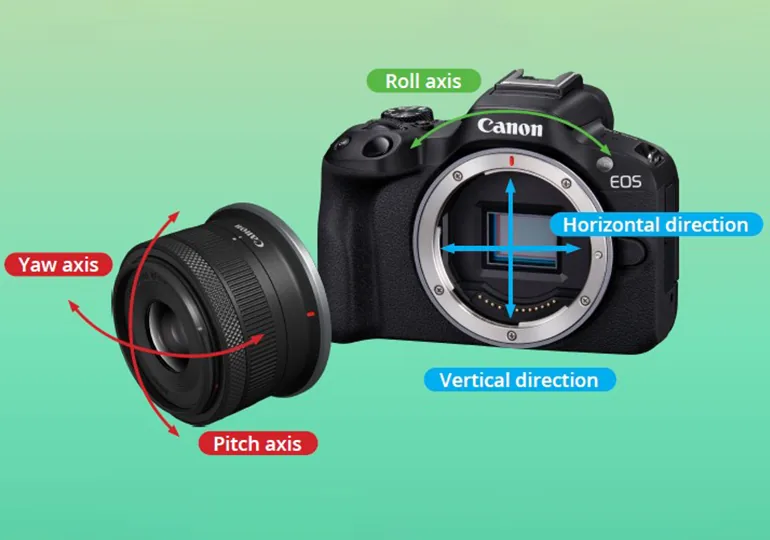
ลองนึกภาพรูปในกรอบที่แขวนบนผนัง ถ้าตะปูหลวม กรอบจะหมุนเอียงไปทางซ้ายหรือขวา การเอียงแบบนี้ ช่างกล้องเรียกว่าการหมุนแกน roll คือกล้องหมุนรอบเส้นที่พุ่งออกไปจากหน้าเลนส์ เป็นการเอียงที่คนดูจับได้ง่ายมาก เพราะในภาพมักมีเส้นตรงให้เทียบ เช่น ขอบตึก เสาไฟ หรือเส้นขอบฟ้า
เมนูนี้ตั้งใจจัดการความเอียงแบบนี้โดยเฉพาะ จึงเป็นคนละเรื่องกับอาการภาพสั่นหรือภาพโยกตอนเดิน ซึ่งเป็นงานของระบบกันสั่น ถ้าอยากทบทวนว่ากันสั่นแต่ละแบบต่างกันยังไง แวะอ่าน กันสั่น ในกล้อง ในเลนส์ หรือกิมบอล ต่างกันยังไง ได้เลย
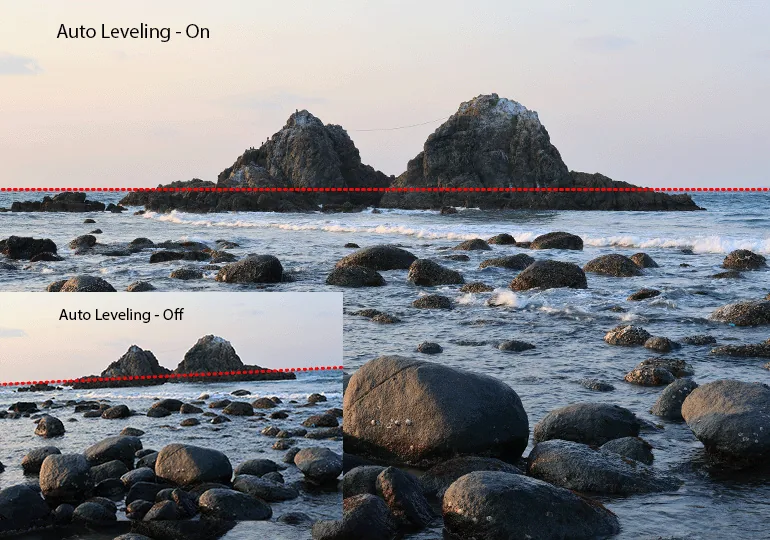
กล้องจับภาพให้ตรงได้ยังไง
Canon เล่ากลไกไว้ชัดที่สุดใน EOS R7 ระบบกันสั่นในบอดี้จะใช้ความสามารถแก้แกน roll มาปรับภาพที่เอียงเล็กน้อยให้ตรง ใช้ได้ทั้งภาพนิ่งและวิดีโอ ทั้งแนวนอนและแนวตั้ง สังเกตคำว่าเล็กน้อยไว้ด้วย เพราะ Canon เองก็พูดถึงการแก้ความเอียงเล็กน้อย และในหน้าที่เราเปิดดูก็ไม่ได้บอกว่าแก้ได้กี่องศา
ส่วนกล้องรุ่นอื่น คู่มือไม่ได้อธิบายกลไกไว้ทุกเล่ม แต่บางรุ่นก็บอกผลที่ได้ตรง ๆ EOS R50 ช่วงภาพจะแคบลง ส่วน PowerShot V10 และ V1 พื้นที่แสดงภาพอาจแคบลง และตัวแบบอาจดูใหญ่ขึ้น
ทำไมภาพถึงต้องแคบลง ลองนึกถึงการหมุนรูปถ่ายในโปรแกรมแต่งภาพ พอหมุนให้ตรง มุมทั้งสี่จะกลายเป็นช่องว่าง เราจึงต้องตัดขอบออกจนเหลือกรอบสี่เหลี่ยมเต็ม ๆ ยิ่งหมุนมาก ยิ่งเสียขอบมาก
CREATOR SCHOOL THAILAND · CANON
หมุนภาพให้ตรง ทำไมขอบภาพถึงหายไป
เอียง 1 องศา
97%
ความกว้างที่เหลือ
เอียง 2 องศา
94%
ความกว้างที่เหลือ
เอียง 5 องศา
87%
ความกว้างที่เหลือ
คำนวณเองจากรูปทรงกรอบ 16:9 ไม่ใช่ค่าจาก Canon กล้องจริงอาจไม่ได้ตัดเท่านี้ และ Canon ไม่ได้ระบุตัวเลขการครอปของเมนูนี้ไว้ในคู่มือ
ตัวเลขในไดอะแกรมเป็นการคำนวณของเราเองจากรูปทรงกรอบ 16:9 ในกรณีที่ต้องตัดจากกรอบเดิมล้วน ๆ ไม่ใช่ค่าจาก Canon และไม่ได้แปลว่ากล้องทุกรุ่นจะครอปเท่านี้ เอาไว้ให้เห็นภาพว่าความเอียงแค่ไม่กี่องศาก็กินขอบภาพได้พอสมควร ส่วน EOS R7 ที่ใช้กันสั่นในบอดี้ปรับภาพ Canon ก็ไม่ได้บอกในหน้าที่เราเปิดดูว่าภาพจะแคบลงแค่ไหน ถ้าอยากรู้ค่าจริงของกล้องเรา ทางที่ตรงที่สุดคือลองถ่ายเทียบดู
เปิด Auto Level แล้วเสียอะไรแลก
เรื่องแรกที่ต้องรู้ คือเมนูนี้ใช้คู่กับ Movie Digital IS ไม่ได้ คู่มือหลายรุ่น เช่น EOS R5 Mark II, R6 Mark III และ R50 เตือนตรงกันว่าต้องตั้ง Digital IS เป็น Off ก่อน ส่วนบทความ EOS R50 ของ Canon บอกชัดว่าสองอย่างนี้ใช้พร้อมกันไม่ได้ ส่วนหน้า Auto Level ของ EOS R7 ไม่ได้เขียนข้อนี้ไว้ ถ้าใช้รุ่นนี้ลองเช็คกับตัวกล้องดู
แปลว่าถ้าเราเดินถ่ายแล้วชอบใช้ Digital IS ระดับ On หรือ Enhanced มาช่วยเรื่องภาพโยก เราต้องเลือกว่าจะเอาอะไร อาการโยกหรืออาการเอียง ถ้าเดิมเราพึ่ง Digital IS ช่วยอยู่ พอปิดไป ภาพก็อาจจะโยกมากขึ้น วิธีตั้ง Digital IS แต่ละระดับ เรามีเล่าแยกไว้แล้วใน Movie Digital IS ของ Canon ทำงานยังไง
เรื่องที่สองคือมุมภาพ บนรุ่นที่ภาพแคบลง ถ้าถือกล้องใกล้ตัวแล้วเลนส์ไม่ได้กว้างมาก หน้าเราอาจดูใหญ่ขึ้นจนคับจอ Canon ไม่ได้บอกตัวเลขการครอปของเมนูนี้ไว้ในคู่มือ ก่อนงานจริงจึงควรลองถ่ายเทียบกับกล้องของเราเองดูก่อน
เรื่องที่สามคือแนวตั้ง ข้อนี้ต้องเช็คเป็นรุ่น ๆ ไป บทความของ Canon บอกว่า EOS R50 ใช้เมนูนี้ตอนถ่ายแนวตั้งไม่ได้ ขณะที่ EOS R7 คู่มือกับเว็บ Canon บอกว่าใช้กับการถ่ายแนวตั้งได้ ใครทำคลิปสั้นแนวตั้งเป็นหลัก ลองเช็คกับกล้องของตัวเองก่อนออกกอง
เรื่องที่สี่มีเฉพาะบางรุ่น EOS M50 Mark II ใช้เมนูนี้ระหว่างเปิด Digital zoom ไม่ได้ ส่วน EOS R7 เว็บ Canon ระบุว่าใช้กับ time-lapse movie ไม่ได้ และถ้าเปิดไว้ จอจะไม่แสดงระดับน้ำอิเล็กทรอนิกส์ให้เราดู
ถ่ายภาพนิ่งบน EOS R7 ต่างออกไปนิดหนึ่ง
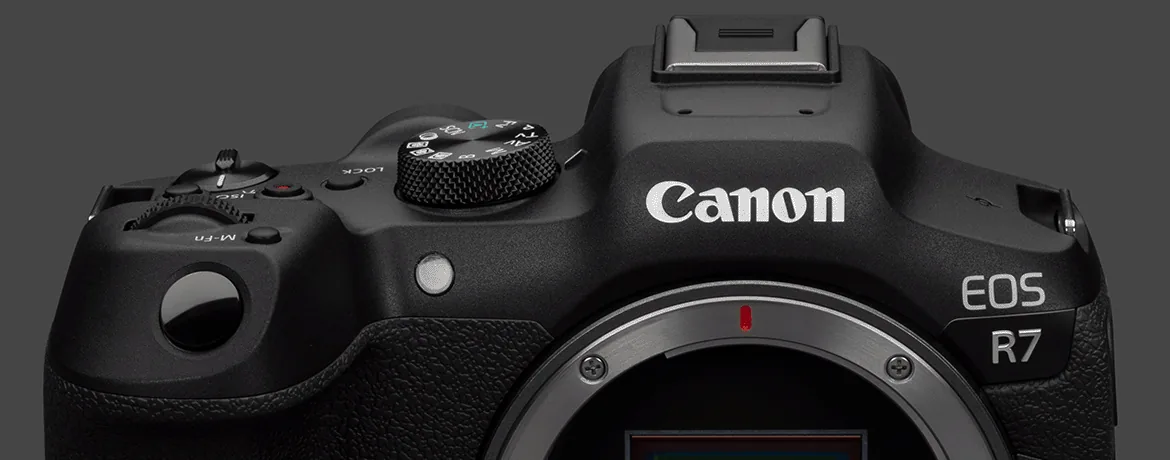
ถ้าใช้ EOS R7 จะเจอเมนูนี้ทั้งฝั่งภาพนิ่งและวิดีโอ สำหรับภาพนิ่งมีของแลกเพิ่ม เพราะคู่มือบอกว่าเมื่อเปิดแล้ว Elec. 1st-curtain ในเมนู Shutter mode จะใช้ไม่ได้ รวมถึงโหมดถ่ายต่อเนื่อง High speed continuous + และ High-speed continuous เมื่อใช้ชัตเตอร์แบบ Mechanical ถ้าตั้งค่าเหล่านี้ไว้ กล้องจะเปลี่ยนไปเป็นค่าอื่นเอง
ดังนั้นถ้าเพิ่งเปิดเมนูนี้แล้วรู้สึกว่ากล้องถ่ายต่อเนื่องช้าลงกว่าเดิม ลองเช็คค่า Drive mode กับ Shutter mode ดู เว็บ Canon ยังระบุด้วยว่าเมนูนี้ไม่ทำงานในโหมด Panorama, Panning, Kid และ Sports
รุ่นไหนมี Auto Level บ้างตามคู่มือ
เราเปิดคู่มือออนไลน์ของ Canon ไล่ดูทีละเล่ม ในเล่มที่เปิดดู รุ่นที่มีหัวข้อนี้คือ EOS R1, R5 Mark II, R6 Mark III, R6 V, R7, R8 Mark II, R50, R50 V, M50 Mark II และ PowerShot V10 กับ V1
ส่วนคู่มือของ EOS R3, R5, R6, R6 Mark II, R8, R10 และ R100 ไม่มีเมนูนี้สำหรับจับภาพให้ตรง คำเดียวกันที่เจอในเล่มพวกนี้เป็นการปรับระดับเสียงอัตโนมัติ คนละเรื่องกัน ระวังสับสนตอนค้นคู่มือด้วย
CREATOR SCHOOL THAILAND · CANON
รุ่นไหนมีเมนูนี้ แล้วต้องแลกอะไร
ภาพนิ่งและวิดีโอ
รุ่นที่ Canon เล่าว่าใช้กันสั่นในบอดี้
EOS R7
ใช้กับแนวตั้งได้ ภาพนิ่งเสีย Elec. 1st-curtain และโหมดถ่ายต่อเนื่องเร็วบางแบบ
วิดีโอ
กล้องเปลี่ยนเลนส์
EOS R1, R5 Mark II, R6 Mark III, R6 V, R8 Mark II, R50, R50 V, M50 Mark II
R50 ภาพแคบลง และใช้แนวตั้งไม่ได้
วิดีโอ
PowerShot
V10, V1
พื้นที่แสดงภาพอาจแคบลง ตัวแบบอาจดูใหญ่ขึ้น
คู่มือ EOS R3, R5, R6, R6 Mark II, R8, R10 และ R100 ไม่มีเมนูนี้สำหรับจับภาพให้ตรง ข้อมูลจากคู่มือออนไลน์ Canon ที่เปิดดู ณ พ.ย. 2026 เฟิร์มแวร์ใหม่อาจเปลี่ยนรายละเอียดได้
รายการนี้มาจากคู่มือฉบับที่เปิดได้ตอนเขียน เฟิร์มแวร์ใหม่อาจเปลี่ยนรายละเอียดได้ และถ้าใช้รุ่นที่ไม่ได้อยู่ในรายการนี้ ลองค้นชื่อเมนูนี้ในคู่มือออนไลน์ของรุ่นนั้นดู
เปิด Auto Level ที่เมนูไหน
หลักการเหมือนกันแทบทุกรุ่น เริ่มจากเข้าแท็บ Shooting ไปที่ IS (Image Stabilizer) mode แล้วตั้ง Digital IS เป็น Off ก่อน จากนั้นหาเมนู Auto level ที่มีไอคอนกล้องวิดีโอนำหน้า แล้วเลือก Enable
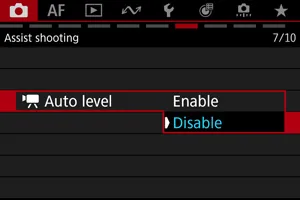
หน้าเมนูที่อยู่ต่างกันไปตามรุ่น บน EOS R5 Mark II และ R6 Mark III อยู่ที่หน้า 7 จาก 10 ของแท็บ Shooting ตามภาพในคู่มือ ส่วน PowerShot V10 อยู่หน้า 3 ของแท็บ Shooting ถ้าหาไม่เจอ ลองดูจากไอคอนเป็นหลัก และบนรุ่นอย่าง PowerShot V1 คู่มือให้ตั้ง IS mode เป็น Off แทน ส่วน EOS M50 Mark II ตัวเลือกนี้ใช้ชื่อ Disable
EOS R50 มีอีกทางหนึ่ง คือในหน้า Movie IS mode จะมีตัวเลือกนี้ต่อจาก Off, On และ Enhanced
ถ้าใช้ EOS R6 Mark III, R6 V, R8 Mark II หรือ R7 คู่มือระบุว่าเมนูนี้เป็นหนึ่งในฟังก์ชันที่กำหนดให้ปุ่มได้ ผ่าน Customize buttons for shooting ซึ่งบน R7 ใช้ชื่อ Customize buttons ใครสลับระหว่างเดินถ่ายกับถ่ายนิ่ง ลองผูกไว้กับปุ่มที่กดถนัดดู จะเปิดปิดได้เร็วกว่าเข้าเมนูทุกครั้ง
ความเข้าใจผิดที่พบบ่อยเรื่อง Auto Level
เรื่องแรก คิดว่าเปิดแล้วไม่ต้องถือกล้องให้ตรงอีก เมนูนี้เหมือนคนช่วยประคอง Canon พูดถึงการแก้ความเอียงเล็กน้อย การตั้งกรอบให้ตรงตั้งแต่ก่อนกดอัดยังดีที่สุด ลองใช้เส้นตารางหรือระดับน้ำในจอช่วยจัดกรอบก่อนอัด แล้วค่อยเปิดเมนูนี้เมื่อต้องถือกล้องเดินจริง ๆ
เรื่องที่สอง คิดว่าเป็นกันสั่นอีกแบบหนึ่ง จึงเปิดไว้แทนกันสั่นได้ ที่จริงงานของมันคือเรื่องความเอียง ถ้าปัญหาของเราคือภาพโยกตอนเดิน คำตอบอาจเป็นกันสั่นระดับอื่น หรือกิมบอล ไม่ใช่เมนูนี้
เรื่องที่สาม คิดว่าเปิดทิ้งไว้ตลอดได้ไม่เสียหาย ถ้ากำลังตั้งกล้องบนขาตั้งที่ปรับระดับไว้แล้ว เมนูนี้แทบไม่มีอะไรให้ช่วย แต่บางรุ่นเรายังต้องเสียมุมภาพไปฟรี ๆ ลองปิดไว้ถ้าไม่ได้ถือกล้องเดิน
เรื่องที่สี่ คิดว่ากล้องรู้ว่าเราตั้งใจเอียง ถ้าอยากถ่ายมุมเอียงเพื่อสร้างอารมณ์ ลองปิดไว้ก่อน เพราะเมนูนี้ทำมาเพื่อให้ภาพตรง
คืนนี้มาลองเทียบกันดู
เริ่มจากตั้ง Digital IS เป็น Off แล้วถ่ายคลิปสั้น 10 วินาทีสองคลิป หันหน้าไปทางที่มีเส้นตรงชัด ๆ เช่น ขอบประตูหรือชั้นหนังสือ
คลิปแรกตั้ง Disable ถือกล้องเอียงเล็กน้อยตลอดคลิป คลิปที่สองตั้ง Enable แล้วเอียงเท่าเดิม จากนั้นลองเปิดดูสองคลิปสลับกัน ดูว่าขอบประตูตรงขึ้นแค่ไหน และมุมภาพแคบลงเท่าไรเทียบกับของเดิม
ถ้าเราถ่าย vlog ถือกล้องด้วยมือ ลองเดินถ่ายอีกคลิปด้วย แล้วเลือกจากงานจริงว่าเรารับภาพโยกได้มากกว่า หรือรับภาพเอียงได้มากกว่า บางคนอาจพบว่าการปิดเมนูนี้แล้วใช้เลนส์กว้างขึ้น ถือให้ตรงเอง ตอบโจทย์กว่าก็ได้ อ่านเรื่องเลนส์ได้ใน เลนส์ vlog มุมกว้าง
ถ้าทำแล้วยังไม่ได้ผล เช่น เลือกเมนูไม่ได้ ลองเช็คก่อนว่า Digital IS เป็น Off หรือยัง แล้วเช็คว่าไม่ได้เปิดฟังก์ชันที่ใช้ร่วมกันไม่ได้อยู่ เช่น Digital zoom บน M50 Mark II ถ้ายังไม่ได้อีก ลองเปิดหน้าหัวข้อนี้ในคู่มือของรุ่นเราดู
สิ่งที่อยากให้จำกลับไป
Auto Level ช่วยจับวิดีโอให้ตรงระหว่างถ่าย เหมาะกับงานที่ถือกล้องด้วยมือแล้วภาพเอียงง่าย ของที่ต้องแลกหลัก ๆ คือต้องปิด Movie Digital IS และบางรุ่นภาพจะแคบลง เรื่องแนวตั้งกับเงื่อนไขอื่นต่างกันไปตามรุ่น
ก่อนออกกอง ลองถ่ายเทียบสั้น ๆ ด้วยกล้องของเราเองสักรอบ แล้วค่อยตัดสินใจว่าจะเปิดไว้ไหม
อ่านต่อ
ถ้าลังเลระหว่างเมนูนี้กับกันสั่น ลองอ่าน Movie Digital IS ของ Canon ทำงานยังไง คู่กันไป ถ้าตั้งกล้องนิ่ง ๆ เป็นหลัก แวะดู ขาตั้งกล้อง เลือกยังไงให้นิ่งจริง และถ้าอยากเห็นตัวอย่างการใช้งานจาก Canon เปิด 7 Things to Know About the EOS R50 หรือ หน้า Movie Auto Level ในคู่มือ EOS R5 Mark II ได้เลย
