

ถ่ายนกมาได้ภาพเดียวที่จังหวะดี แต่ตัวนกเล็กนิดเดียวกลางเฟรม หรือลูกค้าโทรมาบอกว่าอยากเอาภาพไปขึ้นป้ายใหญ่ ทั้งที่ถ่ายด้วยกล้อง 24 ล้านพิกเซล ตอนนั้นเราก็คงอยากได้พิกเซลเพิ่มขึ้นมาทันที ฟีเจอร์ In-Camera Upscaling ของ Canon ตอบโจทย์นี้ได้ตรงตัว เพราะกล้องขยายไฟล์ให้ใหญ่ขึ้น 4 เท่าได้เลย โดยไม่ต้องเปิดคอม
แล้วถ้ากล้อง 24 ล้านพิกเซลออกไฟล์ 96 ล้านพิกเซลได้ แปลว่ามันเท่ากับกล้อง 96 ล้านพิกเซลหรือเปล่า? ในบทความนี้เรามาดูกันว่าตัวเลขนี้มาจากไหน ต่างจากภาพที่ความละเอียดสูงจริงตรงไหน และไฟล์แบบไหนใช้ไม่ได้ ข้อมูลทั้งหมดมาจากคู่มือและหน้าทางการของ Canon เป็นการอธิบายจากเอกสาร ไม่ใช่รีวิวจากการใช้งานจริง
In-Camera Upscaling คืออะไร
ลองนึกภาพรูปถ่ายใบเล็กที่เราอยากอัดขยายให้ใหญ่ขึ้น ถ้าแค่ยืดรูปออกไปตรง ๆ รูปก็จะนุ่มลง ขอบของต่าง ๆ เริ่มแตก ฟีเจอร์นี้คือการให้กล้องเพิ่มจำนวนพิกเซลของไฟล์ด้วย deep learning หรือระบบประมวลผลที่ผ่านการฝึกมาแล้ว แทนการยืดภาพแบบตรงไปตรงมา
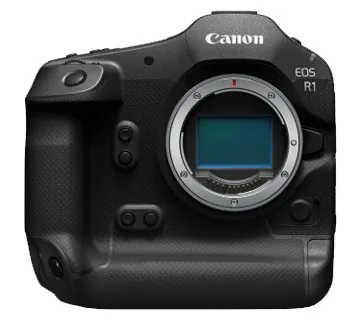
คู่มือของ EOS R1 และ EOS R5 Mark II เขียนตรงกันว่า ฟีเจอร์นี้เพิ่มจำนวนพิกเซลด้านกว้างและด้านสูงอย่างละ 2 เท่า พอคูณกันแล้ว จำนวนพิกเซลรวมจึงเพิ่มเป็น 4 เท่า
เรื่องสำคัญคือมันทำงานตอนเปิดดูภาพ ไม่ใช่ตอนถ่าย เราถ่ายตามปกติก่อน แล้วค่อยเลือกภาพจากเมนู Playback กล้องจะประมวลผลแล้วให้เราเซฟภาพที่ขยาย และยังเลือกเปิดดูได้ทั้งภาพเดิมกับภาพที่ขยายแล้ว ถ้าเราใช้กล้องรุ่นอื่น ลองเปิดคู่มือรุ่นนั้นดูก่อนว่ามีเมนูนี้ไหม เพราะบทความนี้ยืนยันจากคู่มือของสองรุ่นนี้เท่านั้น
24 ล้านกลายเป็น 96 ล้าน ตัวเลขมาจากไหน
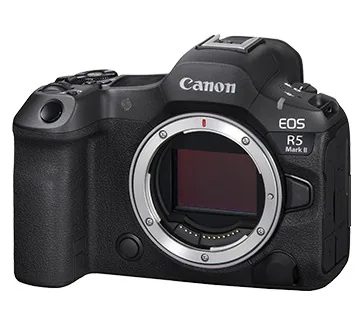
EOS R1 ถ่าย JPEG ขนาด L ได้ 6000 x 4000 พิกเซล พอขยายแล้วได้ 12000 x 8000 พิกเซล หรือ 96 ล้านพิกเซล ส่วน EOS R5 Mark II ถ่ายได้ 8192 x 5464 พิกเซล ราว 44.8 ล้านพิกเซล พอขยายแล้วได้ 16384 x 10928 พิกเซล หรือราว 179 ล้านพิกเซล
แล้วตัวเลขนี้แปลว่าอะไรกับงานของเรา? ลองคิดเป็นงานพิมพ์ที่ 300 พิกเซลต่อนิ้ว ซึ่งเป็นค่าที่คนทำงานพิมพ์ใช้กันบ่อย ไฟล์จาก EOS R1 พิมพ์ด้านยาวได้ราว 51 เซนติเมตร พอขยายแล้วได้ราว 102 เซนติเมตร ส่วน EOS R5 Mark II จากราว 69 เซนติเมตร เป็นราว 139 เซนติเมตร ทั้งหมดนี้เป็นตัวเลขที่เราคำนวณเองจากจำนวนพิกเซล ไม่ใช่ตัวเลขที่ Canon รับรองคุณภาพงานพิมพ์
| รุ่น | ไฟล์ปกติ | หลังขยาย | พิมพ์ด้านยาวที่ 300 ppi |
|---|---|---|---|
| EOS R1 | 24 ล้านพิกเซล | 96 ล้านพิกเซล | ราว 51 เป็น 102 ซม. |
| EOS R5 Mark II | ราว 44.8 ล้านพิกเซล | ราว 179 ล้านพิกเซล | ราว 69 เป็น 139 ซม. |
CREATOR SCHOOL THAILAND · CANON
กว้าง 2 เท่า สูง 2 เท่า พิกเซลรวมจึงเป็น 4 เท่า
EOS R1
6000 x 4000 ไปเป็น 12000 x 8000
96 ล้านพิกเซล
เริ่มจาก 24 ล้านพิกเซล พิมพ์ด้านยาวที่ 300 ppi จากราว 51 เป็นราว 102 ซม.
EOS R5 Mark II
8192 x 5464 ไปเป็น 16384 x 10928
179 ล้านพิกเซล
เริ่มจากราว 44.8 ล้านพิกเซล พิมพ์ด้านยาวที่ 300 ppi จากราว 69 เป็นราว 139 ซม.
ภาพสี่เหลี่ยมเทียบจำนวนพิกเซลอย่างง่าย ไม่ใช่กลไกจริงในกล้อง ขนาดพิมพ์คำนวณจากจำนวนพิกเซล ไม่ใช่ตัวเลขรับรองคุณภาพจาก Canon
In-Camera Upscaling ต่างจากภาพความละเอียดสูงจริงตรงไหน
ไฟล์ 96 ล้านพิกเซลจากเซนเซอร์ 24 ล้านพิกเซล มีจำนวนพิกเซลเท่ากล้อง 96 ล้านพิกเซล แต่ข้อมูลตั้งต้นที่เซนเซอร์เก็บมามีแค่ 24 ล้านพิกเซล ส่วนที่งอกขึ้นมาอีก 72 ล้านพิกเซลเกิดจากการคำนวณ เหมือนช่างวาดที่เห็นรูปขนาดเล็กแล้วเติมรายละเอียดให้ดูสมจริงตอนขยายเป็นรูปใหญ่ ผลอาจดูดีมาก แต่เขาไม่ได้กลับไปยืนดูของจริงตรงนั้น
คู่มือกล้องบอกแค่ว่าใช้ deep learning ไม่ได้อธิบายกลไกลึกกว่านั้น แต่ Canon เล่าหลักคิดไว้ในหน้าเทคโนโลยีของ Neural network Upscaling Tool ซึ่งเป็นโปรแกรมบนคอม เราเลยขอยกมาเป็นภาพประกอบหลักคิด ไม่ใช่สเปกของฟีเจอร์ในกล้อง
ในโปรแกรมตัวนั้น Canon สอนระบบด้วยภาพเป็นคู่ คู่หนึ่งมีภาพความละเอียดต่ำแบบที่คนถ่ายกันจริง กับภาพความละเอียดสูงที่เป็นเป้าหมาย แล้วใช้ deep learning ประมาณรายละเอียดตามขอบของวัตถุ หน้าเดียวกันนี้เตือนไว้ด้วยว่า ถ้าเสริมมากเกินไป ภาพอาจดูคมขึ้น แต่จะมีโครงสร้างที่ไม่ได้อยู่ในของจริง แปลว่าแม้แต่ Canon เองก็ถือว่าการเติมรายละเอียดมีเส้นที่ไม่ควรข้าม
ความต่างจึงอยู่ตรงนี้ ภาพจากเซนเซอร์ความละเอียดสูงเก็บแสงจริงจากฉากจริงทุกพิกเซล ภาพที่ผ่านการขยายคือภาพที่ประมาณอย่างฉลาดจากข้อมูลที่มีอยู่
ถ้าภาพนั้นต้องเป็นหลักฐาน เช่น ตัวหนังสือบนฉลากหรือรายละเอียดสินค้า ลองใช้ไฟล์เดิมเทียบทุกครั้ง
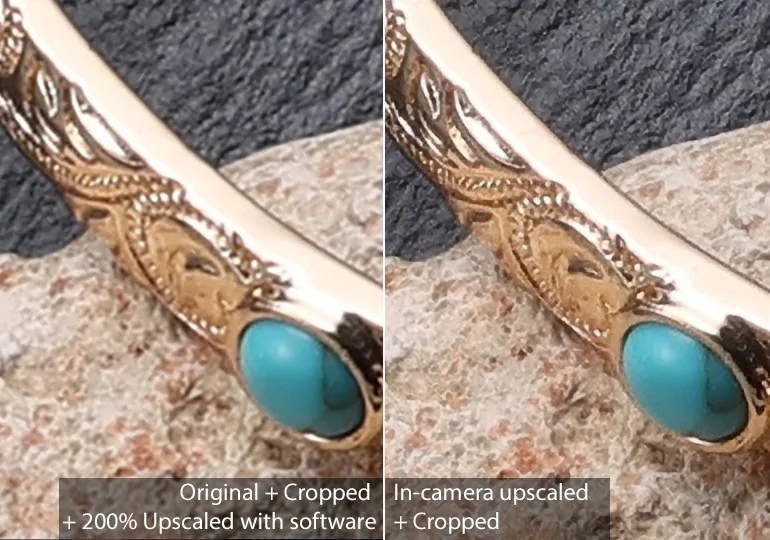
ในทางกลับกัน หน้าทางการ EOS R5 Mark II ของ Canon ก็ระบุว่าวิธีนี้ให้รายละเอียดมากกว่าการขยายด้วยซอฟต์แวร์ทั่วไป ภาพเทียบด้านล่างคือตัวอย่างที่ Canon ใช้เอง ถ้าโจทย์คือครอปภาพให้ได้ไฟล์ใหญ่พอใช้งาน ฟีเจอร์นี้จึงมีประโยชน์จริง เพียงแต่ต้องเข้าใจว่ามันคือการขยาย ไม่ใช่ความละเอียดจากเซนเซอร์
ไฟล์แบบไหนใช้ In-Camera Upscaling ไม่ได้
ควรรู้ตั้งแต่ก่อนถ่าย คู่มือของทั้งสองรุ่นระบุเงื่อนไขตรงกันแบบนี้
เรื่องแรกคือชนิดไฟล์ ต้องเป็น JPEG หรือ HEIF เท่านั้น ไฟล์ RAW ใช้ไม่ได้ ใครถ่าย RAW อย่างเดียวจึงสั่งขยายไฟล์นั้นตรง ๆ ไม่ได้ ถ้าอยากเก็บทางเลือกนี้ไว้ ลองตั้งถ่าย RAW คู่กับ JPEG ขนาด L ดู ถ้ายังงงเรื่องสองไฟล์นี้ ลองอ่าน RAW กับ JPEG ต่างกันยังไง
เรื่องที่สองคือขนาดภาพ ต้องเป็นขนาด L และเรื่องที่สามคือการตั้งค่า Cropping/aspect ratio ตอนถ่ายต้องเป็น Full-frame เท่านั้น ถ้าถ่ายแบบครอป 1.6 เท่า หรือตั้งสัดส่วนภาพเป็นค่าอื่นไว้ตั้งแต่ตอนถ่าย ภาพนั้นจะขยายไม่ได้
เรื่องที่สี่คือไฟล์ต้องมาจากกล้องรุ่นเดียวกันเท่านั้น EOS R1 ขยายไฟล์จากกล้องรุ่นอื่นไม่ได้ และ EOS R5 Mark II ก็เช่นกัน
เรื่องที่ห้าคือไฟล์ที่ถูกแปลงมาแล้ว ภาพที่ถูกย่อ ถูกครอป หรือถูกดึงออกมา ไม่ว่าจะในกล้องหรือในโปรแกรมแต่งภาพ ใช้ไม่ได้ทั้งหมด ภาพที่ขยายแล้วก็ขยายซ้ำอีกรอบไม่ได้ และภาพนิ่งที่ดึงจากวิดีโอก็ขยายในกล้องไม่ได้เหมือนกัน
หน้าสเปกของ Canon เพิ่มอีกสองกรณีที่หน้าคู่มือนี้ไม่ได้เขียนไว้ คือภาพที่ถ่ายแบบครอปด้วยเลนส์ RF-S หรือ EF-S และภาพที่ถ่ายตอนเปิด Dual shooting
นอกจากนี้ระหว่างที่กล้องประมวลผล เราจะถ่ายภาพต่อไม่ได้จนกว่าจะเสร็จ คู่มือไม่ได้บอกว่าใช้เวลากี่วินาที บอกแค่ว่าอาจใช้เวลาสักพัก และเตือนว่าผลที่ได้อาจไม่เป็นอย่างที่คาดในบางสถานการณ์การถ่าย
CREATOR SCHOOL THAILAND · CANON
ไฟล์แบบไหนขยายในกล้องได้
ขยายได้
JPEG หรือ HEIF
ขนาด L
ตั้ง Full-frame ตอนถ่าย
ถ่ายจากกล้องรุ่นเดียวกัน
ขยายไม่ได้
RAW
ภาพครอป 1.6 เท่า หรือตั้งสัดส่วนอื่นตอนถ่าย
ภาพที่ย่อ ครอป หรือดึงออกมาแล้ว
ภาพที่ขยายแล้ว
ภาพนิ่งที่ดึงจากวิดีโอ
ภาพครอปจากเลนส์ RF-S หรือ EF-S และภาพที่เปิด Dual shooting
1 ตั้งกรอบครอป
Playback แล้วเลือก Cropping เลือกภาพและตั้งกรอบ
2 กด INFO ตอนเซฟ
ตั้ง Deep-learning upscaling เป็น Enable
3 เลือก OK
ดูขนาดหลังขยาย แล้วเซฟเป็นไฟล์ใหม่
ระหว่างประมวลผล ถ่ายภาพต่อไม่ได้จนกว่าจะเสร็จ
อยากครอปด้วย อย่าครอปเซฟก่อนแล้วค่อยขยาย
ถ้าเราครอปภาพในกล้องแล้วเซฟไปก่อน ภาพนั้นจะกลายเป็นภาพที่ถูกครอปแล้ว และเอาไปขยายต่อด้วยเมนู In-Camera Upscaling ไม่ได้ อีกทั้งคู่มือยังบอกว่าภาพที่ครอปและเซฟแล้วจะครอปซ้ำหรือย่อไม่ได้อีก
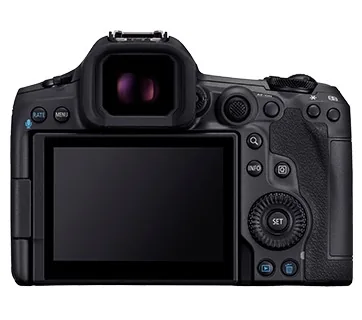
ทางแรกคือเปิดการขยายไว้ระหว่างครอปเลย เข้าเมนู Playback เลือก Cropping เลือกภาพ แล้วตั้งกรอบครอปให้เรียบร้อย พอถึงขั้นเซฟให้กดปุ่ม INFO เพื่อตั้ง Deep-learning upscaling เป็น Enable กล้องจะแสดงขนาดไฟล์หลังขยายไว้ข้าง ๆ ตัวเลือกนี้ให้ดูเลย และภาพจะถูกเซฟเป็นไฟล์ใหม่ ปุ่มก่อนถึงขั้นเซฟของสองรุ่นไม่เหมือนกัน และ EOS R1 ก็ใช้ปุ่ม INFO ตอนแก้ภาพเอียงด้วย ลองเปิดคู่มือรุ่นของเราดูประกอบ
ค่านี้จะค้างไว้จนกว่าเราจะกดเปลี่ยน ถ้าครอปภาพถัดไปก็ยังเปิดอยู่ ลองสังเกตก่อนกดเซฟทุกครั้ง
ทางที่สองคือขยายทั้งภาพก่อนแล้วค่อยครอป หน้าสเปกของ Canon ระบุว่าภาพที่ขยายแล้วครอปต่อได้ และภาพเทียบของ Canon ด้านบนก็ใช้ลำดับนี้
ถ้าภาพนั้นต้องทั้งครอปและขยาย ลองเปิด Deep-learning upscaling ก่อนกดเซฟครอป หรือขยายก่อนแล้วค่อยครอปดู จะได้ไม่ต้องกลับมาเริ่มจากภาพเดิม
วิธีใช้ In-Camera Upscaling ทีละขั้น
เริ่มจากเข้าเมนู Playback แล้วเลือก In-Camera Upscaling จะมีให้เลือกสองทาง คือ Select images สำหรับเลือกทีละภาพ และ Select range สำหรับเลือกเป็นช่วง
ถ้าเลือกทีละภาพ ให้หมุน Quick Control dial 1 ไปที่ภาพที่ต้องการ แล้วกด SET ทำซ้ำได้หลายภาพ จากนั้นกดปุ่ม Q เพื่อเริ่มขยาย แล้วเลือก OK เพื่อเซฟ
ถ้าเลือกเป็นช่วง ให้เลือกภาพแรกกับภาพสุดท้าย ภาพทั้งหมดระหว่างนั้นจะถูกติ๊กให้ แล้วกดปุ่ม Q เหมือนกัน ถ้ายังมีภาพรอคิวอยู่ กล้องจะถามว่าทำต่อไหม
พอเสร็จแล้วเราเลือกเปิดดูได้ทั้ง Original image และ Processed img. ไฟล์ที่ขยายแล้วจะมีป้ายกำกับให้รู้ และเซฟเป็นชนิดไฟล์เดียวกับต้นฉบับ JPEG ก็ยังเป็น JPEG ส่วน HEIF ก็ยังเป็น HEIF
เรื่องเดียวที่ต้องเผื่อไว้คือพื้นที่การ์ด คู่มือไม่ได้บอกขนาดไฟล์หลังขยาย แต่จำนวนพิกเซลเพิ่มเป็น 4 เท่า ถ้าจะขยายทั้งช่วง ลองเช็คพื้นที่เหลือก่อนกดเริ่ม
งานแบบไหนน่าใช้ และงานแบบไหนอาจไม่ต้องใช้
น่าใช้เมื่อเราอยู่นอกสถานที่และต้องส่งงานเร็ว ไม่มีคอมอยู่ตรงนั้น เช่น ครอปภาพกีฬาหรือนกแล้วอยากได้ไฟล์ที่ยังใหญ่พอใช้ หรือมีภาพเดียวที่จังหวะดีแต่ยืนไกลเกินไป
อาจไม่ต้องใช้ถ้าปลายทางคือโซเชียลหรือหน้าเว็บ เพราะไฟล์เดิมก็ใหญ่เกินจอส่วนใหญ่แล้ว และไม่เหมาะถ้าเราถ่าย RAW เป็นหลัก เพราะไฟล์ RAW สั่งขยายตรง ๆ ในกล้องไม่ได้ ทางที่ชัดกว่าคือโปรแกรมบนคอม Canon มี Neural network Upscaling Tool รับไฟล์ JPEG และ TIFF ขยายได้สูงสุด 4 เท่า ใช้แบบสมัครสมาชิก ส่วนการแปลง RAW ลองดู Digital Photo Professional
ถ้างานของเราต้องพิมพ์ใหญ่เป็นประจำ หรือต้องครอปหนักทุกงาน การขยายในกล้องเป็นตัวช่วยเฉพาะหน้าได้ แต่รายละเอียดที่เก็บมาจากเซนเซอร์ตั้งแต่แรกก็ยังเป็นฐานที่ดีที่สุด ลองอ่านเรื่อง ทำไมกล้องปี 2026 ยัง 24 ล้านพิกเซล ประกอบด้วยก็ได้
ความเข้าใจผิดเรื่อง In-Camera Upscaling
เรื่องแรก คิดว่าไฟล์ 96 ล้านพิกเซลเท่ากับกล้อง 96 ล้านพิกเซล จำนวนพิกเซลเท่ากัน แต่ที่มาของข้อมูลไม่เหมือนกัน
เรื่องที่สอง คิดว่าขยายแล้วภาพเบลอจะกลับมาคม คู่มือไม่ได้บอกว่าฟีเจอร์นี้แก้ภาพหลุดโฟกัสหรือภาพสั่นได้ ถ้าต้นฉบับไม่คม การขยายก็ทำงานบนข้อมูลที่ไม่คมนั้นอยู่ดี เราจึงควรซูมเช็คจอหลังกล้องตั้งแต่ก่อนสั่งขยาย
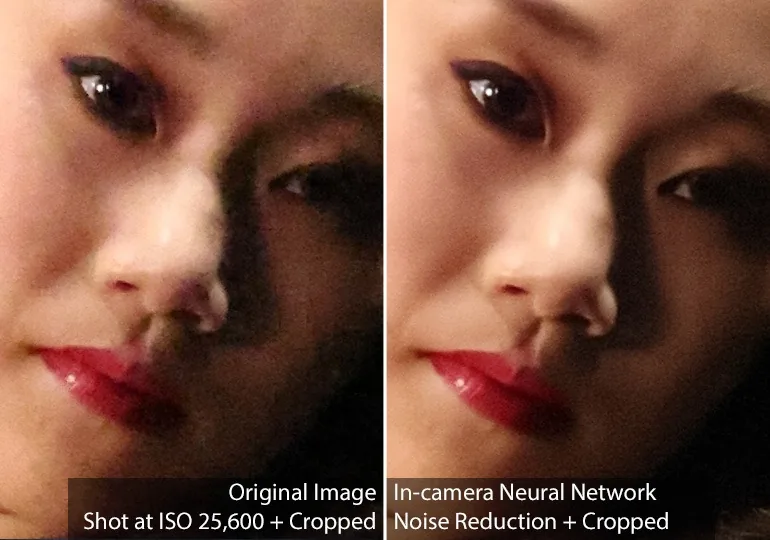
เรื่องที่สาม คิดว่าขยายแล้ว noise จะหายไปเอง คู่มือกล้องไม่ได้พูดเรื่องนี้กับฟีเจอร์ในกล้อง มีแต่หน้าเทคโนโลยีของ Canon ที่ระบุว่าเครื่องมือขยายฝั่งคอมไม่เปลี่ยนสี ความสว่าง และ noise หรือเม็ดรบกวนในภาพ จึงเทียบได้แค่เป็นหลักคิด ส่วนการลด noise ใน EOS R5 Mark II และ EOS R1 เป็นอีกเรื่อง คือ Neural network Noise Reduction ที่อยู่ในการแปลง RAW ในกล้อง
คืนนี้มาลองกัน
ถ้ามี EOS R1 หรือ EOS R5 Mark II อยู่ในมือ ลองตั้งถ่าย JPEG ขนาด L และเช็คว่า Cropping/aspect ratio เป็น Full-frame แล้วถ่ายของที่มีรายละเอียดเยอะ เช่น ผ้า ใบไม้ หรือฉลากสินค้าสักชุด
จากนั้นเลือกภาพที่คมที่สุดมาขยายหนึ่งภาพ แล้วเอาไฟล์เดิมกับไฟล์ที่ขยายเข้าคอม ซูมไปจุดเดียวกันแล้วดูเทียบกัน ลองดูเป็นพิเศษตรงตัวหนังสือ ขอบผม หรือลายผ้า ว่ารายละเอียดดูเป็นธรรมชาติไหม ถ้าไฟล์นั้นจะเอาไปพิมพ์ ลองพิมพ์เฉพาะส่วนเล็ก ๆ ที่ขนาดจริงดูก่อน
ถ้าภาพไหนขยายไม่ได้ ลองเช็คสามอย่าง คือไฟล์เป็น RAW หรือเปล่า ภาพเป็นขนาด L ไหม และตอนถ่ายตั้งเป็น Full-frame หรือเปล่า ถ้าใช่ทั้งหมดแล้วยังไม่ได้ ลองดูว่าภาพถูกย่อหรือครอปมาก่อนหรือไม่
สิ่งที่อยากให้จำกลับไป
In-Camera Upscaling ของ Canon คือการขยายไฟล์ JPEG หรือ HEIF ในกล้องด้วย deep learning ได้พิกเซลเพิ่ม 4 เท่า ไฟล์ใหญ่ขึ้นจริงและใช้แก้สถานการณ์เฉพาะหน้าได้ดี แต่ข้อมูลจริงยังมีเท่าที่เซนเซอร์เก็บมา ก่อนถ่ายงานที่คิดว่าจะได้ใช้ ลองเช็คว่าเก็บ JPEG ขนาด L แบบ Full-frame ไว้แล้วหรือยัง
อ่านต่อ
ถ้าสงสัยว่าพิกเซลมากขึ้นมีผลกับภาพยังไงบ้าง ลองอ่าน เมกะพิกเซลเยอะ ภาพ noise เยอะกว่าจริงไหม และเปิดขั้นตอนเต็มจากคู่มือทางการได้ที่ In-Camera Upscaling ของ EOS R1 กับ In-Camera Upscaling ของ EOS R5 Mark II
