

เพิ่งเปลี่ยนกล้องมาตั้ง RAW แล้วเสียบการ์ดเข้าคอม เจอไฟล์นามสกุล CR3 เต็มโฟลเดอร์ ดับเบิลคลิกแล้วบางเครื่องเปิดไม่ขึ้น บางโปรแกรมเปิดได้แต่สีไม่เหมือนที่เห็นหลังกล้อง หลายคนเลยถอยกลับไปถ่าย JPEG อย่างเดียว โดยไม่รู้ว่า Canon มีโปรแกรม Digital Photo Professional ไว้เปิดไฟล์พวกนี้อยู่แล้ว
มาไล่ดูกันว่าโปรแกรมของ Canon ตัวนี้เปิด RAW แล้วได้สีแบบในกล้องยังไง เปลี่ยน Picture Style ทีหลังได้ไหม แก้ความคมจากเลนส์ แปลงไฟล์ทีละชุด และส่วนไหนต้องจ่ายเงินเพิ่ม ข้อมูลทั้งหมดเช็คจากหน้าทางการและคู่มือของ Canon
Digital Photo Professional คืออะไร ใครใช้ได้
ลองนึกถึงฟิล์มสมัยก่อน ถ่ายเสร็จยังดูภาพไม่ได้ ต้องเอาไปล้างก่อน ไฟล์ RAW ก็คล้ายฟิล์มที่ยังไม่ล้าง ข้อมูลครบแต่ต้องมีโปรแกรมมาล้างให้เป็นภาพ คำว่าแปลง RAW ก็คือขั้นล้างนี่เอง
Digital Photo Professional หรือที่คนเรียกสั้น ๆ ว่า DPP คือโปรแกรมล้าง RAW ของ Canon หน้าโปรแกรมของ Canon Europe เขียนว่าใช้เปิด ดู และแต่งไฟล์ RAW จากกล้อง EOS และ PowerShot รุ่นที่ถ่าย RAW ได้ เปิดได้ทั้ง CR3 ไฟล์ HEIF และ JPEG มีทั้งบน Windows และ Mac
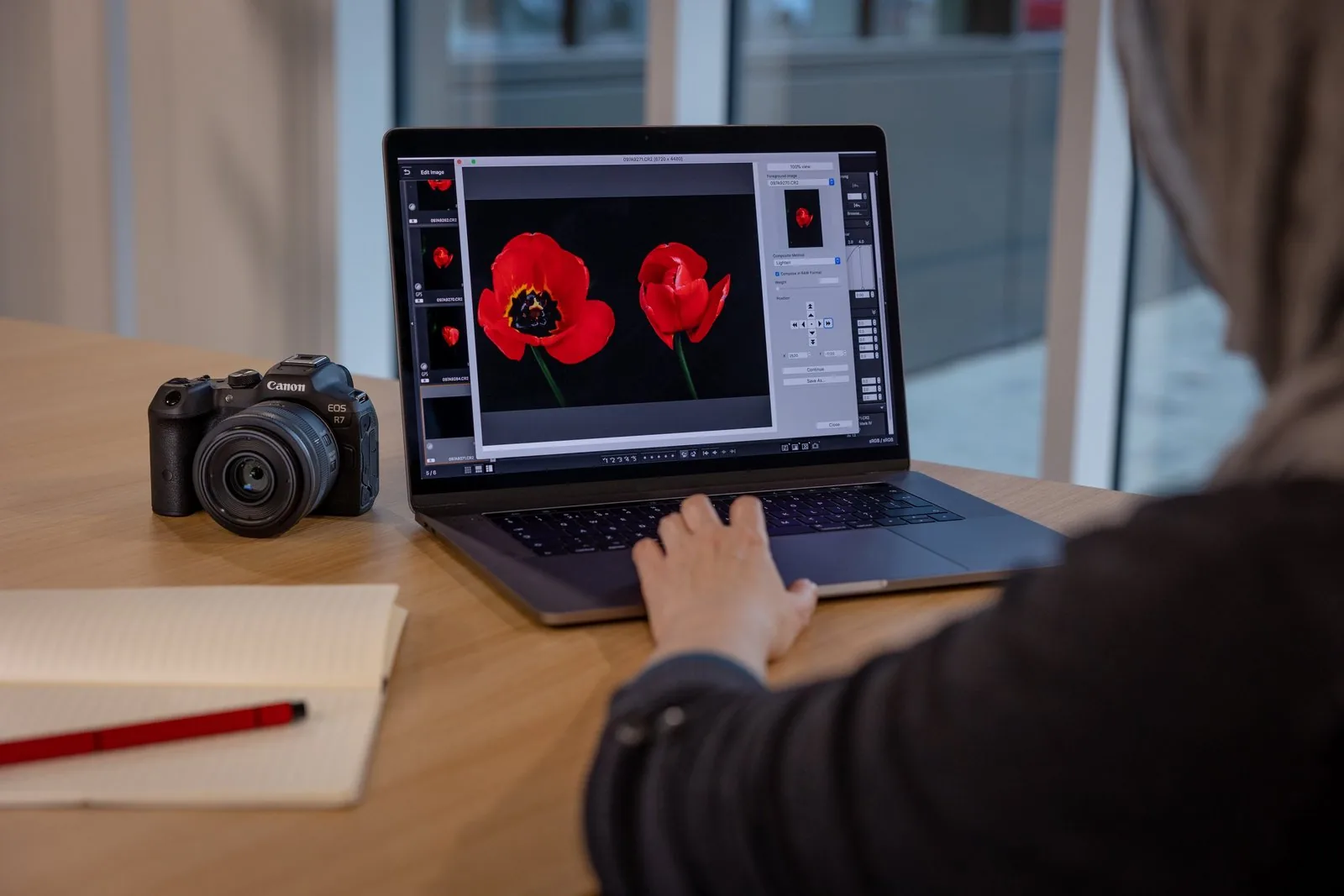
Canon Europe เขียนว่า DPP อยู่ในชุดโปรแกรมที่ติดตั้งคู่กับกล้อง Canon คนที่มีกล้อง Canon จึงดาวน์โหลดได้จากหน้าเว็บของ Canon และหน้าดาวน์โหลดก็ไม่ได้แสดงราคาไว้ ตอนนี้เป็นเวอร์ชัน 4.22.10 ใช้กับ Windows 11 และ macOS 26, 15 และ 14 มีข้อสังเกตหนึ่งที่หน้าดาวน์โหลดเขียนไว้ คือรองรับเครื่องที่ติดตั้งระบบนั้นมาตั้งแต่แรก ถ้าเป็นเครื่องที่อัปเกรดระบบเอง Canon ไม่รับประกัน
ไฟล์ RAW เก็บอะไรไว้ ทำไมเปิดแล้วสีเหมือนในกล้อง
ตอนกดชัตเตอร์ กล้องไม่ได้เก็บแค่ข้อมูลแสงจากเซนเซอร์ คู่มือ DPP อธิบายว่าไฟล์ RAW มีข้อมูลเงื่อนไขการประมวลผลภาพที่ใส่ไว้ตอนถ่ายติดมาด้วย เช่น สมดุลแสงขาว และ Picture Style ที่เราตั้งไว้ในกล้อง
Picture Style คือชุดสี ความคม และคอนทราสต์ที่กล้องใช้ปรุงภาพ เหมือนสูตรปรุงอาหารที่ร้านตั้งไว้ ตั้งแบบไหนไว้ในกล้อง JPEG ที่ออกมาก็จะได้รสแบบนั้น
DPP อ่านสูตรนี้จากไฟล์ได้ตรงตัว บทความของ Canon Europe ยกตัวอย่างว่า DPP อ่านค่าสมดุลแสงขาวตามที่กล้องบันทึกไว้ และใส่ Picture Style ของ Canon ได้ถูกต้อง ภาพที่ตั้งเป็น Monochrome ไว้ในกล้อง เปิดใน DPP ก็ยังเป็นขาวดำตามที่ตั้ง สีที่เห็นในโปรแกรมจึงใกล้กับที่เห็นหลังกล้องมาก
เปลี่ยน Picture Style ทีหลังได้ ไฟล์ต้นฉบับไม่เสีย
ข้อดีที่สุดของการถ่าย RAW แล้วเปิดใน DPP คือสูตรปรุงยังแก้ได้ ถ่ายมาเป็นสี แล้วอยากได้ขาวดำ ก็เปลี่ยน Picture Style ในโปรแกรมได้ Canon Europe เขียนไว้ว่าใน DPP เราจะเอา Picture Style ออก ปรับ หรือเปลี่ยนเป็นแบบอื่นก็ได้
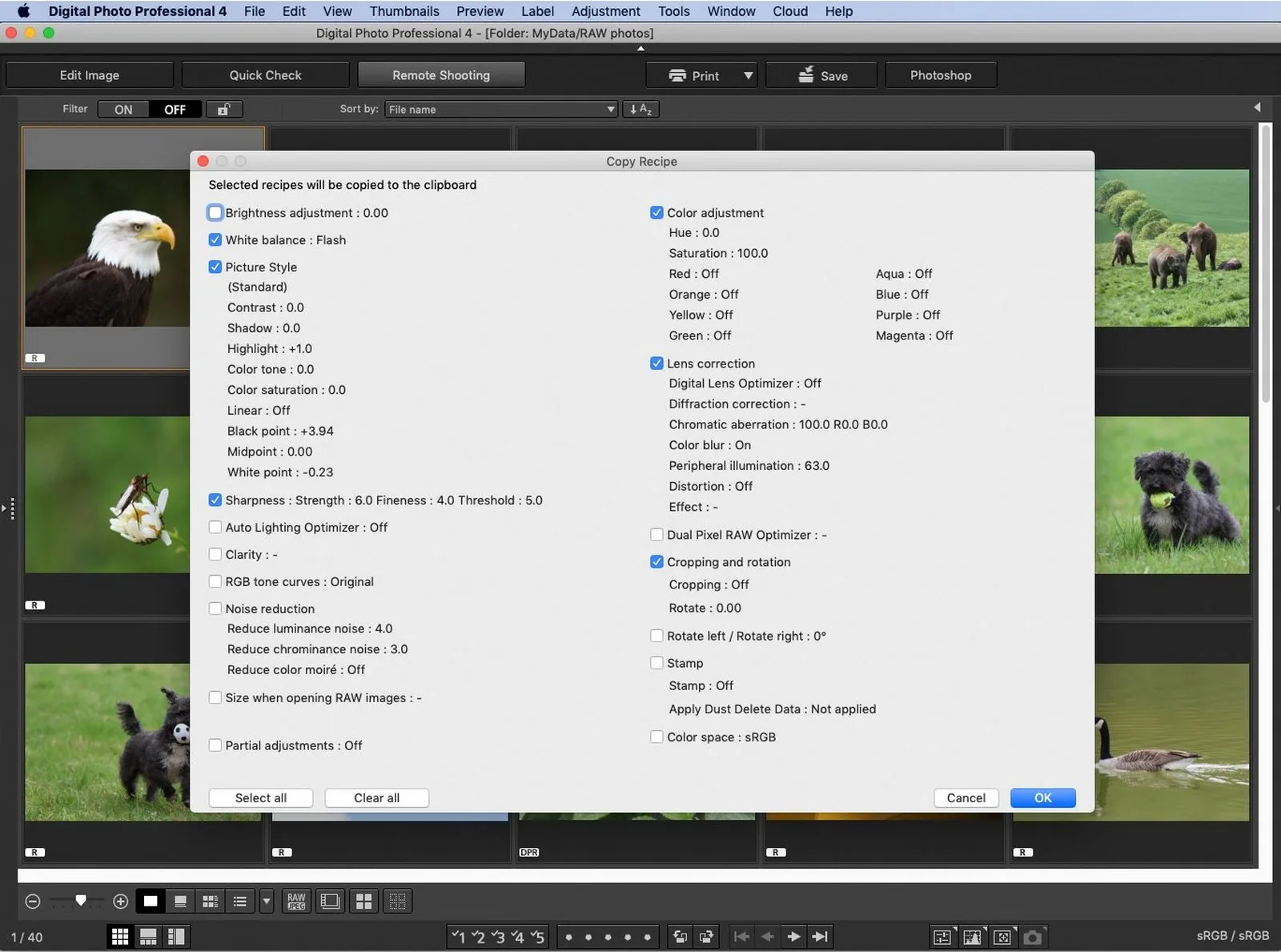
ที่ทำแบบนี้ได้โดยไม่กลัวพัง เพราะคู่มือ DPP เขียนชัดว่า การเปลี่ยนเงื่อนไขหรือการประมวลผลภาพ ไม่ได้ไปแก้ไฟล์ RAW ต้นฉบับ สิ่งที่เราปรับเก็บเป็นเหมือนสูตรแยกไว้ ปรับผิดก็ย้อนกลับได้ พอพอใจแล้วค่อยบันทึกออกมาเป็น JPEG หรือ TIFF
นอกจาก Picture Style ยังปรับความสว่าง สมดุลแสงขาว ดึงรายละเอียดในเงามืด และปรับสีแยกทีละสีได้ด้วย ใครยังไม่แน่ใจเรื่องสมดุลแสงขาว แนะนำให้อ่านบทความที่ลิงก์ไว้ท้ายเรื่องประกอบ
Digital Lens Optimizer เก็บความคมที่เลนส์ทำหล่นไว้
เลนส์ทุกตัวมีจุดอ่อนเล็ก ๆ ของมัน เช่น ขอบวัตถุมีสีม่วงเขียวเลอะ หรือภาพนุ่มลงเมื่อหรี่รูรับแสงแคบมาก อาการหลังนี้เรียกว่า diffraction คือแสงเลี้ยวเบนตอนลอดรูเล็ก ๆ ทำให้รายละเอียดเบลอลงนิดหน่อย
Digital Lens Optimizer เป็นเครื่องมือใน DPP ที่ใช้ข้อมูลจากการออกแบบเลนส์แต่ละตัวมาแก้อาการเหล่านี้ หน้าวิธีใช้ของ Canon ระบุว่ามันแก้ความคลาดของเลนส์ที่เหลืออยู่และความคมที่หายไปจาก diffraction ซึ่งเครื่องมือแก้เลนส์แบบปกติแก้ไม่ได้
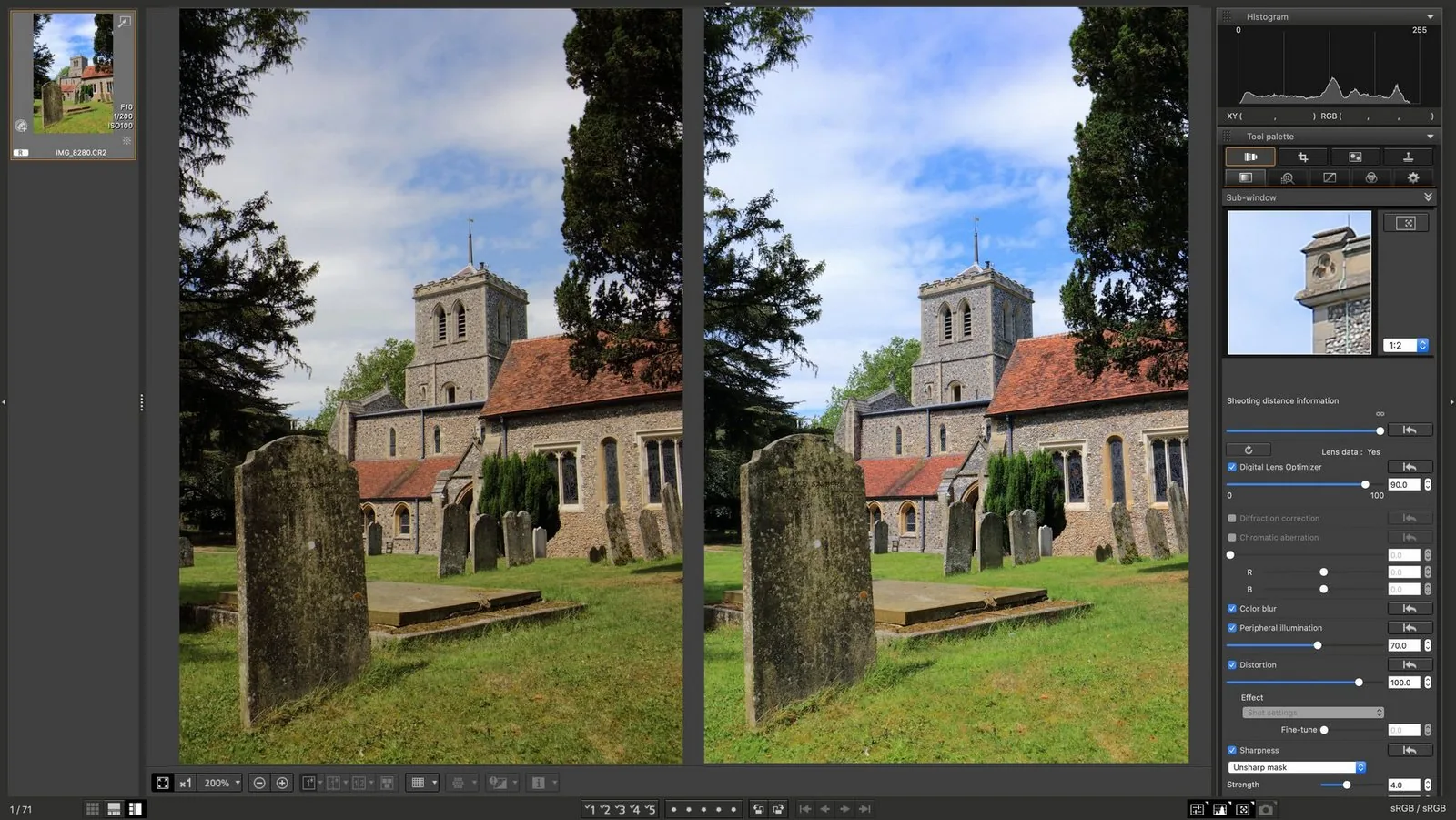
เงื่อนไขที่ต้องรู้มีสามข้อ ข้อแรก ใช้ได้กับไฟล์ RAW จากกล้องและเลนส์ที่รองรับเท่านั้น JPEG, TIFF, S-RAW และ M-RAW ใช้ไม่ได้ ข้อสอง ต้องดาวน์โหลดข้อมูลของเลนส์ตัวที่ใช้ถ่ายก่อน ทำในโปรแกรมได้เลยแต่ต้องต่ออินเทอร์เน็ต ข้อสาม Canon แนะนำให้ลดความคมของภาพเป็นศูนย์ก่อนเปิดเครื่องมือนี้ เพราะถ้าซ้อนกันภาพจะคมเกินจนดูแข็ง แล้วค่อยเลื่อนแถบปรับความแรงทีหลัง
แปลงทีละหลายร้อยภาพด้วย Batch process
ถ่ายงานมาสามร้อยภาพ คงไม่มีใครอยากกดบันทึกทีละภาพ DPP มีคำสั่ง Batch process อยู่ในเมนู File ใช้แปลง RAW เป็น JPEG หรือ TIFF ทีเดียวทั้งชุด
CREATOR SCHOOL THAILAND · CANON
ไฟล์ RAW เดินทางยังไงใน DPP
เรียบเรียงจากคู่มือ Digital Photo Professional Ver.4.22 ของ Canon
ออกจากกล้อง
ไฟล์ RAW เก็บข้อมูลแสงจากเซนเซอร์ พร้อมเงื่อนไขการประมวลผลที่ตั้งไว้ตอนถ่าย เช่น Picture Style และสมดุลแสงขาว
ปรับใน DPP
เปลี่ยน Picture Style ปรับแสง ปรับสี หรือเปิด Digital Lens Optimizer ค่าที่ปรับเก็บเป็นสูตรแยก ไฟล์ RAW ต้นฉบับไม่เปลี่ยน
คัดลอกสูตร
แต่งภาพแรกให้ถูกใจ แล้วคัดลอก Recipe ไปวางกับภาพอื่นในชุด เลือกได้ว่าจะเอาค่าไหนไป
แปลงทีละชุด
เมนู File เลือก Batch process ตั้งค่าแล้วกด Execute ได้ไฟล์ JPEG หรือ TIFF ทั้งชุด ระหว่างนั้นทำงานอื่นต่อได้
Digital Lens Optimizer ใช้ได้เฉพาะไฟล์ RAW จากกล้องและเลนส์ที่รองรับ ไม่รองรับ JPEG, TIFF, S-RAW และ M-RAW
วิธีตามคู่มือคือเลือกภาพ เปิด Batch process ตั้งค่าแล้วกด Execute โปรแกรมจะแสดงความคืบหน้า ระหว่างนั้นเรายังทำงานในหน้าต่างอื่นต่อได้ ถ้าไม่ได้เลือกภาพไว้เลย DPP จะแปลงทุกภาพที่แสดงอยู่ในหน้าต่างหลัก ส่วนการครอปที่ตั้งไว้จะถูกใส่ในไฟล์ที่บันทึกออกมาด้วย
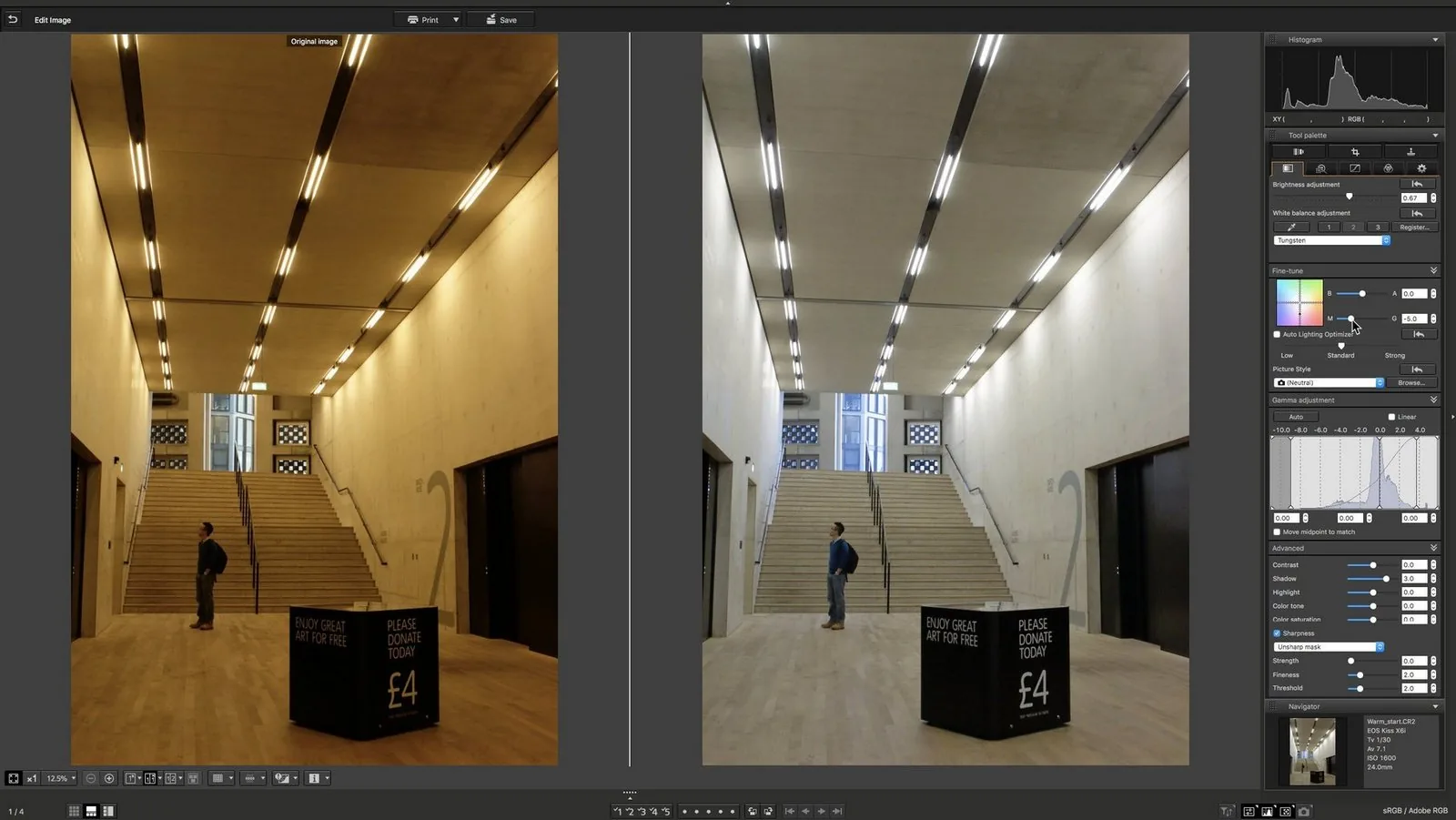
ตัวช่วยที่ทำให้ Batch process ใช้ได้จริงคือ Recipe หรือสูตรการปรับ แต่งภาพแรกให้ถูกใจแล้วคัดลอกสูตรไปวางกับภาพอื่นในชุดเดียวกันได้ เลือกได้ด้วยว่าจะเอาค่าไหนไปบ้าง ภาพที่ถ่ายในแสงเดียวกันจึงได้สีเท่ากันทั้งชุด นอกจากนี้ยังเปลี่ยนชื่อไฟล์ทีละชุดได้ด้วย
ส่วนที่ต้องจ่ายเงินใน Digital Photo Professional
ทุกอย่างที่เล่ามาข้างบนใช้ได้หลังดาวน์โหลด แต่มีเครื่องมือเสริมตัวหนึ่งชื่อ Neural network Image Processing Tool ที่เป็นโปรแกรมแยก ต้องดาวน์โหลดเพิ่มและสมัครแบบเสียเงิน คำว่า neural network คือระบบประมวลผลที่ฝึกจากภาพจำนวนมาก คล้ายคนที่ดูภาพมาเยอะจนรู้ว่าตรงไหนคือรายละเอียดจริง ตรงไหนคือจุดรบกวน
คู่มือของ Canon ระบุว่าเครื่องมือนี้ทำได้สามอย่าง คือลดจุดรบกวนหรือ noise ที่ตามมากับ ISO สูง แก้เลนส์แบบ Neural network Lens Optimizer และ Neural network Demosaic ที่ช่วยลดขอบหยัก ลายคลื่นที่เรียกว่ามอเร่ และสีเพี้ยน ในหน้าต่าง Batch process ถ้ามีสมาชิกแบบเสียเงิน ยังขยายภาพเป็นสองเท่าทั้งด้านกว้างและด้านสูงได้ด้วย
CREATOR SCHOOL THAILAND · CANON
อะไรใช้ได้เลย อะไรต้องสมัคร
ตามหน้าดาวน์โหลดและคู่มือของ Canon
ใช้ได้หลังดาวน์โหลด
DPP เวอร์ชัน 4.22.10
เปลี่ยน Picture Style ปรับแสงและสี
Digital Lens Optimizer
Recipe และ Batch process เป็น JPEG หรือ TIFF
เปลี่ยนชื่อไฟล์ทีละชุด
ต้องสมัครแบบเสียเงิน
Neural network Image Processing Tool
ลด noise
Neural network Lens Optimizer
Demosaic ลดขอบหยัก มอเร่ สีเพี้ยน
ขยายภาพสองเท่าตอน Batch process
เครื่องมือ Neural network บน Windows
16 GB
แรม Windows 11 ชิป Core i7 ขึ้นไป การ์ดจอ 4GB ขึ้นไป หรือ Intel Core Ultra ที่มีกราฟิกในตัว
เครื่องมือ Neural network บน Mac
16 GB
แรม ชิป Apple silicon และ macOS 14 ขึ้นไป
ข้อมูลจากหน้าดาวน์โหลด DPP และคู่มือ Neural network Image Processing Tool ของ Canon ราคาและแพ็กเกจดูที่หน้าสมัครของ Canon
ก่อนสมัคร ลองเช็คสามเรื่อง เรื่องแรก กล้อง คู่มือเครื่องมือนี้ระบุรุ่นที่รองรับ เช่น EOS R1, R5, R6 Mark II, R7, R8, R10, R50 และ EOS-1D X Mark III ใช้ได้กับไฟล์ RAW เท่านั้น ยกเว้นภาพจากโหมด RAW burst และวิดีโอ RAW เรื่องที่สอง เครื่องคอม ฝั่ง Mac ต้องเป็นชิป Apple silicon ใช้ macOS 14 ขึ้นไป แรม 16GB ฝั่ง Windows ต้องเป็น Windows 11 ชิป Core i7 ขึ้นไป แรม 16GB และการ์ดจอที่มีหน่วยความจำ 4GB ขึ้นไป หรือใช้ชิป Intel Core Ultra ที่มีกราฟิกในตัว รายชื่อกล้องและสเปกนี้เปลี่ยนได้ตามการอัปเดต ก่อนสมัครให้เช็คหน้าดาวน์โหลดของ Canon อีกรอบ เรื่องที่สาม ต้องมี Canon ID และต่ออินเทอร์เน็ต ส่วนราคาคู่มือไม่ได้ระบุไว้ ให้ดูที่หน้าสมัครของ Canon ก่อนตัดสินใจ
ความเข้าใจผิดที่พบบ่อยเรื่อง Digital Photo Professional
เรื่องแรก คิดว่าโปรแกรมต้องซื้อ คนที่มีกล้อง Canon ดาวน์โหลดตัวโปรแกรมได้จากเว็บ Canon โดยหน้าดาวน์โหลดไม่ได้แสดงราคา ส่วนที่ต้องจ่ายคือเครื่องมือ Neural network ที่เป็นโปรแกรมเสริมแยกต่างหาก
เรื่องที่สอง คิดว่าแต่งแล้วไฟล์ RAW ต้นฉบับเปลี่ยน คู่มือยืนยันว่าการปรับใน DPP ไม่แตะไฟล์ RAW ต้นฉบับ จะลองปรับแรงแค่ไหนก็กลับมาที่เดิมได้
เรื่องที่สาม คิดว่า Digital Lens Optimizer ใช้กับ JPEG ได้ ใช้ได้เฉพาะ RAW จากกล้องและเลนส์ที่รองรับ และต้องโหลดข้อมูลเลนส์ก่อน
เรื่องที่สี่ คิดว่ากล้อง Canon ทุกรุ่นใช้เครื่องมือ Neural network ได้ รายชื่อรุ่นที่รองรับมีจำกัด และเพิ่มขึ้นตามการอัปเดต ก่อนสมัครควรเปิดคู่มือเช็ครุ่นของเรา
คืนนี้มาลองแปลง RAW ชุดแรกด้วย Digital Photo Professional กัน
เริ่มจากดาวน์โหลด DPP เวอร์ชันล่าสุดจากหน้าเว็บของ Canon แล้วก๊อปไฟล์ RAW จากการ์ดสักสิบภาพที่ถ่ายในแสงเดียวกันมาไว้ในโฟลเดอร์ใหม่
เปิดโฟลเดอร์ใน DPP เลือกภาพแรก แล้วลองเปลี่ยน Picture Style ไปมาสักสองสามแบบ ดูว่าแบบไหนเข้ากับภาพ ถ้าเลนส์ที่ใช้รองรับ ลองโหลดข้อมูลเลนส์ ลดความคมเป็นศูนย์ แล้วเปิด Digital Lens Optimizer เทียบก่อนและหลัง
ได้ภาพแรกที่ถูกใจแล้ว คัดลอก Recipe ไปวางกับอีกเก้าภาพ จากนั้นเปิด File เลือก Batch process ตั้งให้บันทึกเป็น JPEG แล้วกด Execute เปิดดูภาพที่ได้เทียบกับ JPEG จากกล้องดู
ถ้าทำแล้วยังเปิดไฟล์ไม่ได้ ลองเช็คว่าเวอร์ชัน DPP ใหม่พอสำหรับกล้องรุ่นของเราหรือเปล่า เพราะกล้องรุ่นใหม่มักต้องใช้โปรแกรมเวอร์ชันใหม่ด้วย ถ้า Digital Lens Optimizer ขึ้นว่าใช้ไม่ได้ แปลว่ากล้อง เลนส์ หรือชนิดไฟล์นั้นยังไม่รองรับ
สิ่งที่อยากให้จำกลับไป
Digital Photo Professional คือโปรแกรมล้าง RAW ของ Canon ที่ดาวน์โหลดได้จากเว็บ Canon มันอ่านสูตรสีที่กล้องบันทึกไว้ เราเลยได้สีใกล้กับหลังกล้อง และยังเปลี่ยน Picture Style ทีหลังได้โดยไฟล์ต้นฉบับไม่เปลี่ยน Digital Lens Optimizer ช่วยเก็บความคมจากเลนส์ Batch process กับ Recipe ช่วยแปลงทั้งชุดในครั้งเดียว ส่วนเครื่องมือ Neural network เป็นของเสริมที่ต้องสมัครแบบเสียเงิน และใช้ได้กับกล้องและเครื่องคอมบางรุ่นเท่านั้น
อ่านต่อ
ถ้ายังลังเลว่าควรถ่าย RAW หรือ JPEG ลองอ่าน RAW vs JPEG ต่างกันยังไง ควรถ่ายแบบไหน และถ้าภาพที่แปลงออกมาหน้าคนยังส้มหรือฟ้า อ่านต่อได้ใน White Balance คืออะไร ทำไมหน้าคนในภาพออกส้มหรือฟ้า ถ้าอยากอ่านวิธีใช้แบบละเอียดจากต้นทาง เปิด คู่มือ Digital Photo Professional Ver.4.22 ของ Canon ได้เลย
บทความนี้ CreatorSchoolThailand เขียนเอง ไม่ได้รับค่าตอบแทนจาก Canon
