

ถือกล้องเดินถ่ายมาทั้งวัน ไม่ได้พกกิมบอล กลับมาเปิดดูในคอมแล้วภาพโยกไปมาจนดูไม่สบายตา ใส่กันสั่นในโปรแกรมตัดต่อ ภาพก็นิ่งขึ้นบ้าง แต่บางช็อตกลับบิดเป็นวุ้น คนใช้กล้อง Sony เลยถามกันบ่อยว่า Catalyst Browse ช่วยได้ไหม
กล้อง Sony หลายรุ่นมีอีกทางหนึ่ง คือจดการสั่นของกล้องไว้ในไฟล์ตั้งแต่ตอนถ่าย แล้วให้โปรแกรม Catalyst Browse หรือ Catalyst Prepare เอาข้อมูลนั้นมากันสั่นทีหลัง มาดูกันว่าระบบนี้ทำงานยังไง ต้องตั้งกล้องแบบไหนก่อนถ่าย รุ่นไหนรองรับ และตอนไหนที่ใช้ไม่ได้ ข้อมูลทั้งหมดเช็คจากหน้าซัพพอร์ตและคู่มือของ Sony
กล้องจดการสั่นไว้ในไฟล์ได้ยังไง
ในมือถือของเรามีเซนเซอร์เล็ก ๆ ที่รู้ว่าเครื่องเอียงหรือหมุนไปทางไหน หมุนจอแล้วภาพหมุนตามได้ก็เพราะตัวนี้ เราเรียกมันว่าไจโร กล้อง Sony ก็มีไจโรอยู่ข้างใน
เอกสารสเปกของ Sony อธิบายว่า ข้อมูลที่ใช้กันสั่นคือข้อมูลจากไจโรในตัวกล้อง รวมกับข้อมูลจากเลนส์ E-mount ที่ใส่อยู่ ทุกเสี้ยววินาทีที่เราถ่าย กล้องจดไว้ว่าตอนนั้นสั่นไปทางไหน มากแค่ไหน แล้วเก็บไว้ในไฟล์คู่กับภาพ คนในวงการเรียกข้อมูลแบบนี้ว่าเมทาดาตา แปลง่าย ๆ ว่าข้อมูลที่แนบมากับไฟล์
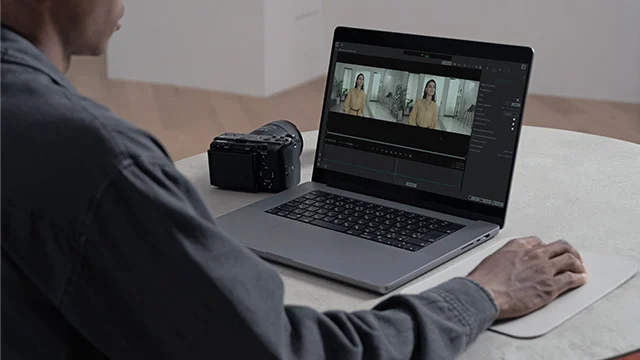
พอเปิดไฟล์ในโปรแกรมของ Sony โปรแกรมไม่ต้องเดาการสั่นจากภาพเลย เพราะรู้จากข้อมูลที่กล้องจดไว้ หน้า Creators’ Cloud ของ Sony บอกว่าการใช้ข้อมูลจากกล้องและเลนส์แบบนี้ ทำให้กันสั่นได้เร็วและแม่นยำ ช่วยกับช็อตที่ถือกล้องหรือถ่ายขณะเคลื่อนที่
Catalyst Browse กันสั่นด้วยการครอปภาพ
ลองนึกภาพว่าถือกรอบรูปไว้หน้าภาพใหญ่ ถ้ามือเราสั่น กรอบก็ขยับ แต่ถ้ามีคนรู้ว่ามือเราสั่นไปทางไหน แล้วเลื่อนกรอบสวนกลับทุกครั้ง สิ่งที่เห็นในกรอบก็จะนิ่ง
Catalyst Browse ทำแบบเดียวกัน โปรแกรมตัดขอบภาพออกเล็กน้อย แล้วเลื่อนกรอบที่เหลือสวนทางกับการสั่นทีละเฟรม ผลคือภาพนิ่งขึ้น แต่มุมภาพแคบลงและความละเอียดลดลงตามที่ตัดออก เอกสารของ Sony เรียกเรื่องนี้ว่าการเลือกสมดุลระหว่างแรงกันสั่น กับความละเอียดของภาพ 4K ที่ถูกครอป
CREATOR SCHOOL THAILAND · SONY
กันสั่นทีหลังด้วยข้อมูลจากกล้อง
กล้องจดการสั่นไว้ โปรแกรมเอามาเลื่อนกรอบสวนทาง
ตอนถ่าย
ไจโรในกล้องกับข้อมูลเลนส์ E-mount ถูกจดไว้ในไฟล์คู่กับภาพ
เปิดในโปรแกรม Catalyst
คลิปที่มีข้อมูลกันสั่นจะมีสัญลักษณ์กำกับ เข้า CLIP ADJUSTMENTS แล้วกด Analyze
ครอปแล้วเลื่อนกรอบ
ตัดขอบภาพออก แล้วเลื่อนกรอบที่เหลือสวนทางกับการสั่นทีละเฟรม
กันสั่นเบา
แรงระดับ 1
เสียขอบภาพน้อย มุมภาพใกล้ของเดิม
ค่าเริ่มต้น
แรงระดับ 3
จุดเริ่มที่คู่มือแนะนำ ปรับแรงแล้วส่งออกต้องใช้แผนรายเดือน
กันสั่นแรง
แรงระดับ 5
ภาพนิ่งขึ้น แต่ มุมภาพแคบลง และละเอียดน้อยลง
เรียบเรียงจากเอกสารสเปกและคู่มือ Catalyst Browse และ Catalyst Prepare 3.0 ของ Sony แรงกันสั่นตั้งได้ 1 ถึง 5 ค่าเริ่มต้น 3 แผนฟรีปรับแรงได้แค่ดูตัวอย่าง ส่งออกต้องใช้แผนรายเดือน
ยิ่งตัดขอบมาก ก็ยิ่งมีที่ให้เลื่อนกรอบ กันสั่นได้แรงขึ้น คู่มือของ Catalyst Browse เตือนว่าถ้าตั้งให้ครอปน้อยเกินไป ช็อตที่สั่นมากอาจเห็นขอบดำรอบภาพ และแนะนำให้ตั้งค่าการครอปใกล้ค่าเริ่มต้นไว้ก่อน
ถ้าจะจำแค่อย่างเดียว ลองจำว่ากันสั่นทีหลังคือการยอมเสียขอบภาพ เพื่อแลกกับภาพที่นิ่ง
Catalyst Browse กับ Catalyst Prepare ตอนนี้ต่างกันยังไง
เดิมทีโปรแกรมของ Sony มีสองตัว Catalyst Browse ใช้ฟรี ไว้ดูไฟล์และกันสั่น ส่วน Catalyst Prepare เป็นตัวที่ทำได้มากกว่า ตั้งแต่สิงหาคม 2026 Sony รวมสองตัวนี้เป็นแอปเดียวชื่อ Catalyst Prepare เวอร์ชัน 3.0 ความสามารถเดิมของ Catalyst Browse ย้ายไปอยู่ในแผนฟรีของแอปนี้ ส่วนเวอร์ชันเก่ายังใช้ต่อได้อีกระยะหนึ่ง Sony ไม่ได้บอกวันสิ้นสุด
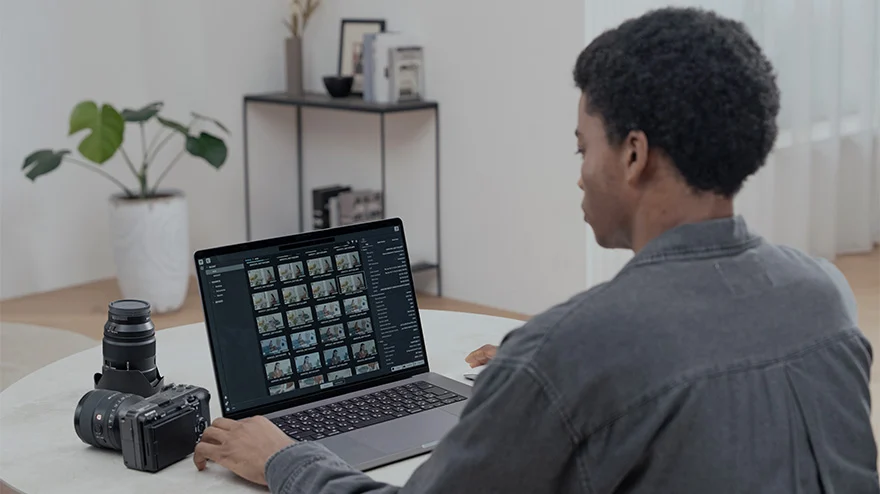
หน้า Creators’ Cloud ของ Sony บอกว่าแผนฟรีมีการกันสั่นแบบพื้นฐาน การชดเชยอาการมุมภาพเปลี่ยนตอนย้ายโฟกัส การดูเมทาดาตา และการปรับสี ส่วนแผนรายเดือนเพิ่มการส่งออกหลายคลิปพร้อมกัน การปรับแรงกันสั่นและการจัดเฟรมละเอียดขึ้น Horizon Lock และการแยกเสียง เดือนแรกใช้ฟรี หน้าทางการไม่ได้บอกราคา
คู่มือ Catalyst Prepare 3.0 ก็สอดคล้องกัน แผนฟรีเลือกกันสั่นแบบ Auto หรือ Manual ได้ แต่การปรับแรงกันสั่น การจัดเฟรม และ Horizon Lock ที่ช่วยรักษาเส้นขอบฟ้าให้ตรงตอนกล้องเอียง ในแผนฟรีดูตัวอย่างได้อย่างเดียว ถ้าจะใช้จริงต้องสมัครแผนรายเดือน คนที่ยังใช้เวอร์ชันเก่าก็เจอเงื่อนไขคล้ายกัน คือปรับแรงหรือจัดเฟรมแล้วส่งออกไม่ได้
ตั้ง SteadyShot ในกล้องก่อนถ่ายยังไง
ตรงนี้คือเรื่องที่คนพลาดบ่อยที่สุด หน้าซัพพอร์ตของ Sony แบ่งกล้องตามค่า SteadyShot หรือกันสั่นในกล้อง ที่ต้องตั้งไว้ระหว่างถ่าย ถ้าตั้งผิดค่า ไฟล์ก็อาจเอาไปกันสั่นทีหลังไม่ได้
กลุ่มแรกตั้งได้ทั้ง Off, Active และ Dynamic Active เช่น α7 V, α7C II, α7CR, ZV-E1 และ FX2 กลุ่มที่สองตั้งได้แค่ Off หรือ Active เช่น α7 IV, α7S III, α6700, ZV-E10 II, FX3, FX30 และ ZV-1 กลุ่มที่สามต้องปิดเท่านั้น เช่น α7C และ FX6
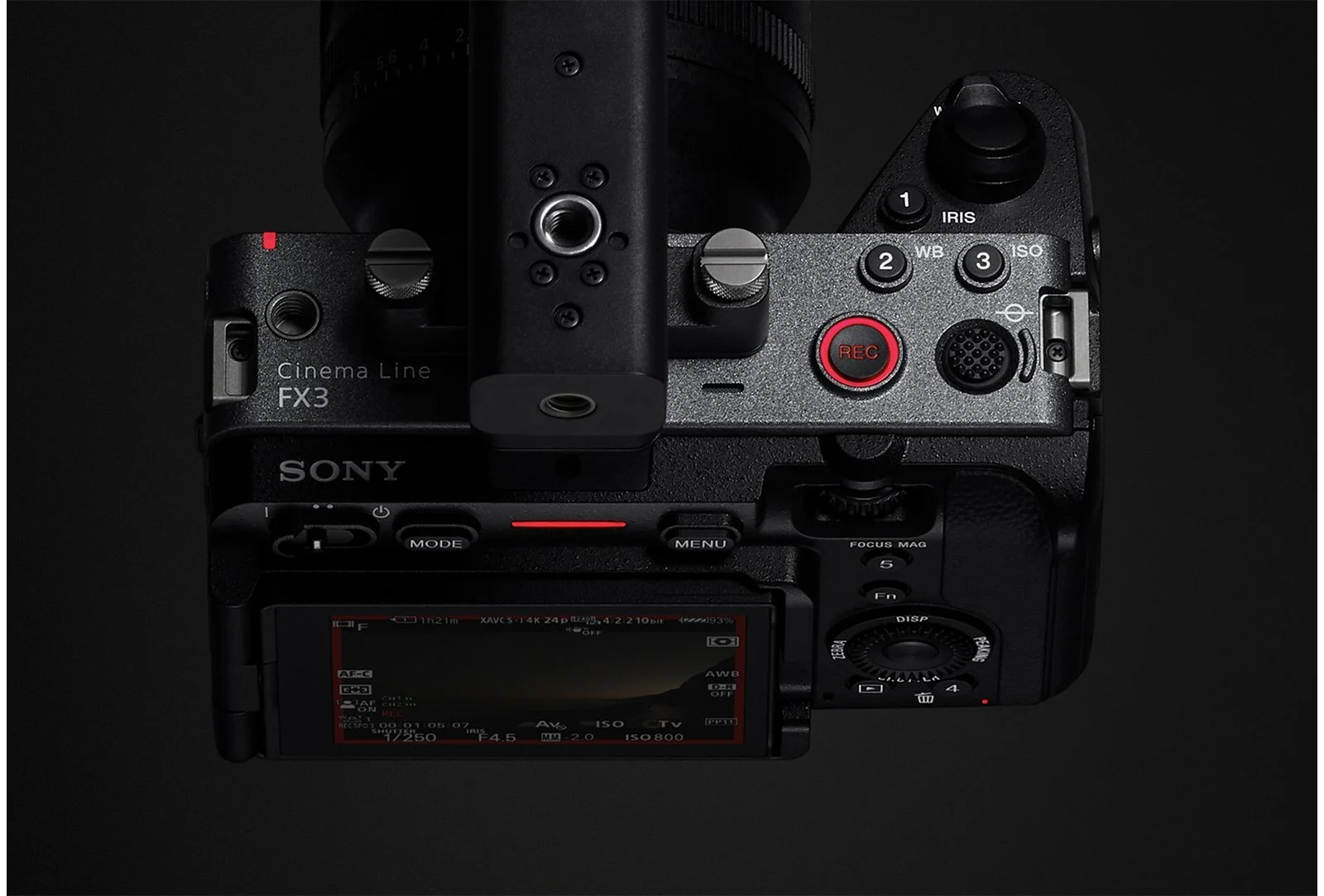
แล้วจะเลือก Off หรือ Active ดี? คู่มือ α7 IV บอกว่า Active กันสั่นได้แรงขึ้นแต่มุมภาพแคบลง พอเอาไปครอปซ้ำในโปรแกรมอีกรอบ มุมภาพก็จะแคบลงไปอีก ถ้าถ่ายมาเพื่อกันสั่นทีหลังโดยเฉพาะ การปิดไว้ก่อนจึงเก็บขอบภาพไว้ให้โปรแกรมได้มากกว่า
CREATOR SCHOOL THAILAND · SONY
ตั้ง SteadyShot ให้ตรงรุ่นก่อนถ่าย
ตัวอย่างรุ่นจากหน้าซัพพอร์ตของ Sony รายชื่อเต็มเช็คในหน้าเดียวกัน
Off, Active, Dynamic Active
ตั้งได้สามค่า
α7 V, α7C II, α7CR, ZV-E1, FX2
Off หรือ Active
ตั้งได้สองค่า
α7 IV, α7S III, α6700, ZV-E10 II, FX3, FX30, ZV-1
Off เท่านั้น
ต้องปิดกันสั่นในกล้อง
α7C, FX6
จากหน้าซัพพอร์ต Image Stabilization และ Horizon Lock ของ Sony และคู่มือ Catalyst Browse เลนส์ที่ไม่ใช่ E-mount ไม่รับประกันการทำงาน
ก่อนออกไปถ่าย ลองเปิดหน้าซัพพอร์ตของ Sony แล้วหารุ่นของเรา ดูว่าตั้ง SteadyShot ค่าไหนได้บ้าง
สปีดชัตเตอร์กับภาพเบลอที่โปรแกรมแก้ไม่ได้
การกันสั่นทีหลังแก้ได้แค่ตำแหน่งของกรอบ แต่แก้รอยเบลอในแต่ละเฟรมไม่ได้ ลองนึกถึงรูปถ่ายใบเดียวที่มือสั่นตอนกด รูปนั้นเบลอไปแล้ว จะขยับกรอบยังไงรอยเบลอก็ยังอยู่
ถ้าสปีดชัตเตอร์ช้า แต่ละเฟรมจะเก็บการสั่นไว้เป็นรอยเบลอ พอโปรแกรมทำให้ภาพนิ่ง รอยเบลอที่เคยกลืนไปกับการโยกของภาพจะเห็นชัดขึ้น คู่มือโปรแกรมรุ่นเดิมก็พูดถึงอาการคล้ายกัน ว่าคลิปที่ถ่ายด้วย Active แล้วดูเบลอในโหมด Auto ให้เปลี่ยนเป็น Manual แล้วลดค่าการครอปลง
หน้าทางการที่เราเช็คไม่ได้กำหนดตัวเลขสปีดชัตเตอร์ไว้ ทางที่ดีคือลองถ่ายช็อตเดิมสองสปีด แล้วเทียบผลหลังกันสั่นด้วยตาเราเอง
ความเข้าใจผิดที่พบบ่อยเรื่อง Catalyst Browse
เรื่องแรก คิดว่าทุกคลิปจากกล้อง Sony เอามากันสั่นได้ ที่จริงต้องเป็นรุ่นที่อยู่ในหน้าซัพพอร์ต และต้องถ่ายตามเงื่อนไข หน้าเดียวกันระบุว่าคลิปจาก S&Q หรือ Super Slow Motion ใช้กันสั่นจากเมทาดาตาไม่ได้ทุกรุ่น ถ่ายด้วย Auto Framing หรือ Framing Stabilizer ก็ใช้ไม่ได้ในรุ่นที่มีฟังก์ชันนี้ และโหมด Cinematic Vlog ของ ZV-E1, ZV-E10 II และ ZV-1 II ก็ใช้ไม่ได้
เรื่องที่สอง คิดว่าระหว่างอัดจะปรับอะไรก็ได้ คู่มือบอกว่าถ้าเปลี่ยนค่าตั้งกล้องหรือถอดเลนส์ระหว่างอัดคลิป จะกันสั่นคลิปนั้นไม่ได้ และหน้าซัพพอร์ตก็ไม่รับประกันการทำงานกับเลนส์ที่ไม่ใช่ E-mount
เรื่องที่สาม คิดว่ากันสั่นทีหลังแทนกิมบอลได้ทุกงาน ภาพที่ได้แคบลงและละเอียดน้อยลง ถ้างานต้องใช้มุมกว้างเต็มเฟรม เครื่องมือในตัวกล้องหรือกิมบอลอาจเหมาะกว่า ลองอ่านเทียบได้ใน กันสั่นในกล้อง ในเลนส์ หรือกิมบอล ต่างกันยังไง
คืนนี้มาลองกันสั่นคลิปแรกกัน
เริ่มจากเปิดหน้าซัพพอร์ตของ Sony หารุ่นกล้องของเรา แล้วตั้ง SteadyShot ตามที่รุ่นนั้นรองรับ ถ้าตั้งได้ ลองปิดไว้ก่อน จากนั้นถือกล้องเดินถ่ายสั้น ๆ สักสามสิบวินาที อัดในโหมดวิดีโอปกติ ไม่ใช้ S&Q
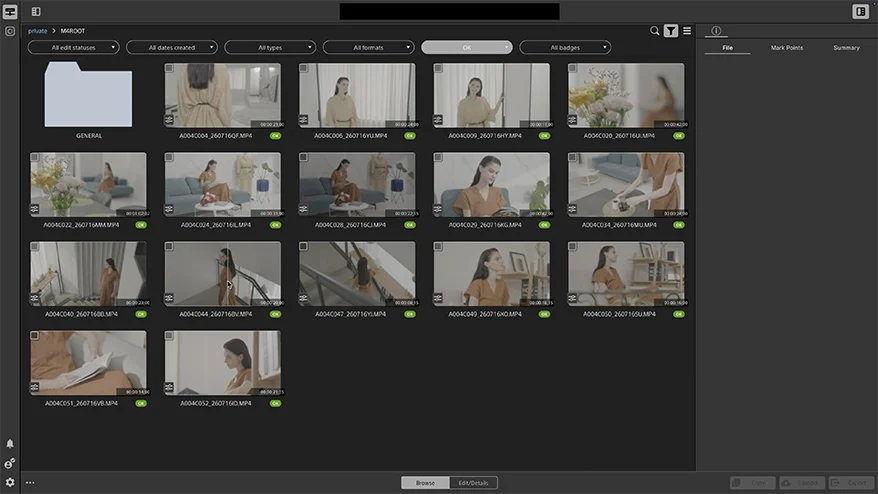
ดาวน์โหลด Catalyst Prepare เวอร์ชัน 3.0 จากหน้า Creators’ Cloud ของ Sony ใช้แผนฟรีได้เลย เปิดไฟล์แล้วมองหาคลิปที่มีสัญลักษณ์ว่ามีข้อมูลกันสั่น เลือกคลิป สลับไปหน้า Edit แล้วกด CLIP ADJUSTMENTS ที่มุมขวาบน กด Analyze ตั้งจุดเริ่มกับจุดจบของช่วงที่จะใช้บนแถบเวลา เปิดสวิตช์ Apply ของการกันสั่น เลือกโหมด Auto ก่อน แล้วดูผลในหน้าพรีวิว พอใจแล้วกด Export
แรงกันสั่นปรับได้ห้าระดับ คู่มือรุ่นเดิมบอกว่าค่าเริ่มต้นคือสาม แผนฟรีลองเลื่อนดูผลได้ แต่ส่งออกไม่ได้ ลองเทียบดูว่าแรงขึ้นแล้วมุมภาพแคบลงแค่ไหน ก่อนตัดสินใจว่าคุ้มที่จะสมัครไหม
ถ้าทำแล้วยังไม่ได้ผล เช่นไม่เห็นสัญลักษณ์ข้อมูลกันสั่นบนคลิป ลองเช็คก่อนว่าถ่ายในโหมดที่ใช้ไม่ได้หรือเปล่า ตั้ง SteadyShot ตรงตามรุ่นไหม และระหว่างอัดได้เปลี่ยนค่าหรือถอดเลนส์หรือไม่ ถ้าโปรแกรมช้ามาก เอกสารสเปกของโปรแกรมรุ่นเดิมแนะนำหน่วยความจำการ์ดจอ 2GB สำหรับคลิป HD และ 4GB สำหรับ 4K
สิ่งที่อยากให้จำกลับไป
กล้อง Sony หลายรุ่นจดข้อมูลการสั่นจากไจโรและเลนส์ไว้ในไฟล์ ส่วน Catalyst Browse ซึ่งตอนนี้รวมอยู่ใน Catalyst Prepare 3.0 แผนฟรีแล้ว เอาข้อมูลนี้มาครอปภาพให้นิ่ง แลกกับมุมภาพที่แคบลง ก่อนถ่ายต้องตั้ง SteadyShot ให้ตรงกับรุ่น ไม่เปลี่ยนค่าหรือถอดเลนส์ระหว่างอัด และไม่ใช้ S&Q, Auto Framing หรือ Cinematic Vlog กับช็อตที่จะเอามากันสั่น
อ่านต่อ
ถ้าใช้กล้อง Sony ถ่ายรีวิวสินค้าด้วย ลองอ่าน Product Showcase ของ Sony คืออะไร และถ้าอยากเช็ครายชื่อรุ่นกับเงื่อนไขล่าสุด เปิด หน้าซัพพอร์ตเรื่องกันสั่นและ Horizon Lock ของ Sony ได้เลย
บทความนี้ CreatorSchoolThailand เขียนเอง ไม่ได้รับค่าตอบแทนจาก Sony
