

ลองนึกถึงภาพตึกที่ถ่ายด้วยเลนส์มุมกว้าง มุมทั้งสี่ของภาพมืดกว่าตรงกลาง เส้นขอบตึกที่ควรตรงกลับโค้งออกเหมือนถัง และกิ่งไม้ที่ตัดกับท้องฟ้ามีขอบสีม่วงหรือเขียวบาง ๆ หลายคนเห็นแล้วสงสัยว่าเลนส์ของเราไม่ดีหรือเปล่า จริง ๆ แล้วเลนส์ทุกตัวมีอาการพวกนี้มากน้อยต่างกัน และกล้อง Canon มีเมนู Lens aberration correction ที่ช่วยแก้ให้ตั้งแต่ตอนถ่าย
บทความนี้จะมาดูกันว่าแต่ละข้อในเมนูแก้อาการไหน มีผลกับ JPEG และ RAW ต่างกันยังไง แลกกับอะไร และทำไม Canon เลือกแก้ในกล้อง ข้อมูลเช็คจากคู่มือออนไลน์ทางการ cam.start.canon ของ EOS R50, R6 Mark II, R6 Mark III, R8 Mark II และ R1
Lens aberration correction ของ Canon คืออะไร มีอะไรอยู่ในเมนู
คำว่า aberration แปลว่าความคลาด คืออาการที่แสงผ่านเลนส์แล้วไปตกบนเซนเซอร์ไม่ตรงตามที่ควร
เมนูนี้อยู่ในแท็บถ่ายภาพ ชื่อ Lens aberration correction คู่มือ EOS R6 Mark II ให้เลือกเมนูนี้ แล้วเลือกหัวข้อที่จะตั้ง ข้างในมีหัวข้อหลักห้าข้อ คือ Peripheral Illumination Correction แก้ขอบภาพมืด Distortion correction แก้ภาพบิด Digital Lens Optimizer แก้ความคลาดหลายอย่างพร้อมกัน Chromatic aberr corr แก้สีเหลื่อม และ Diffraction correction แก้ภาพนุ่มที่เกิดจากรูรับแสง
รุ่นใหม่อย่าง R50, R6 Mark II, R6 Mark III, R8 Mark II และ R1 ยังมีข้อที่หกชื่อ Focus breathing correction ไว้ใช้ตอนถ่ายวิดีโอด้วย และหน้าเมนูจะบอกสถานะของเลนส์ที่ติดอยู่ ว่า Correction data available คือกล้องมีข้อมูลแก้ของเลนส์ตัวนี้ หรือ Correction data not available คือยังไม่มี
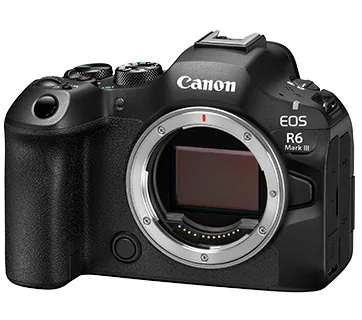
ทำไม Canon เลือกแก้ในกล้อง แทนที่จะแก้ด้วยแก้วทั้งหมด
ถ้าจะแก้ทุกอาการด้วยชิ้นแก้วอย่างเดียว ก็มักต้องเพิ่มชิ้นเลนส์ ทำให้ใหญ่ หนัก และแพงขึ้น การให้กล้องช่วยแก้บางส่วนจึงเป็นอีกทาง
ฝั่ง Canon เอง หน้าอธิบายเมาท์ RF ของ Canon Europe บอกว่าเมาท์ RF มีหน้าสัมผัส 12 ขา จากเดิม 8 ขาในเมาท์ EF ทำให้กล้องกับเลนส์คุยกันเร็วขึ้นและส่งข้อมูลได้มากขึ้น และบอกว่าข้อมูลของ Digital Lens Optimizer เก็บอยู่ในตัวเลนส์ RF กล้องอ่านได้เอง ไม่ต้องลงข้อมูลเพิ่ม
พูดง่าย ๆ คือ Canon ออกแบบให้เลนส์ส่งข้อมูลการแก้ของตัวเองให้กล้อง แล้วกล้องแก้ต่อทันทีตอนบันทึกไฟล์ บางเลนส์ก็ตั้งใจให้ทำงานคู่กับการแก้ในกล้องตั้งแต่ต้น บทความรีวิว RF16mm f/2.8 STM บนเว็บ SNAPSHOT ของ Canon Asia เล่าว่าพอติดเลนส์ตัวนี้ การแก้ภาพบิดจะเปิดเองอัตโนมัติ และถ้าปิดการแก้ภาพบิด จะเห็นขอบมืดที่มุมภาพ
ค่ายอื่นก็แก้ปัญหาเดียวกันในกล้องเหมือนกัน แค่เรียกชื่อและให้ทางเลือกต่างกัน คู่มือ Sony FX3 รวมไว้ในเมนู Lens Compensation มี Shading Comp., Chromatic Aberration Comp. และ Distortion Comp. ให้เลือก Auto หรือ Off และบอกว่าบางเลนส์จะล็อก Distortion Comp. ไว้ที่ Auto ส่วน Nikon Z6III แยกเป็น Vignette control ที่เลือกได้ High, Normal, Low หรือ Off, Auto distortion control และ Diffraction compensation ซึ่งบางเลนส์จะเปิด Auto distortion control ให้เองแล้วเปลี่ยนไม่ได้ ทุกค่ายเดินทางเดียวกัน คือให้แก้วกับการประมวลผลช่วยกันทำงาน
ขอบภาพมืด แก้ด้วย Peripheral Illumination Correction
ขอบมืด หรือ vignetting คืออาการที่มุมภาพมืดกว่ากลางภาพ มักเห็นชัดตอนเปิดรูรับแสงกว้างสุด ลองนึกถึงไฟฉายที่ส่องผนัง ตรงกลางสว่าง ขอบวงไฟค่อย ๆ หรี่ลง เลนส์ก็ส่งแสงไปถึงมุมภาพได้น้อยกว่ากลางภาพแบบเดียวกัน
กล้องแก้โดยเร่งความสว่างที่มุมภาพ คู่มือจึงเตือนว่าขอบภาพอาจมี noise คือเม็ดสีหยาบ ๆ ตามสภาพการถ่าย และยิ่ง ISO สูง กล้องจะแก้น้อยลง พอเข้าใจได้ว่าภาพ ISO สูงมี noise อยู่แล้ว ถ้าเร่งมุมภาพเต็มที่ noise ก็จะยิ่งเด่น
อีกเรื่องที่คู่มือเขียนไว้ คือกล้องแก้ขอบมืดได้น้อยกว่าค่าสูงสุดที่โปรแกรม Digital Photo Professional หรือ DPP ของ Canon ทำได้ ถ้าถ่ายเป็น RAW แล้วอยากแก้ให้มากกว่าในกล้อง ก็ไปปรับเพิ่มในโปรแกรมทีหลังได้
ถ้าชอบมุมมืดแบบภาพฟิล์ม ลองปิดข้อนี้ไว้ดูก่อน ขอบมืดไม่ได้ผิดเสมอไป บางงานใช้ช่วยดึงสายตาเข้ากลางภาพ
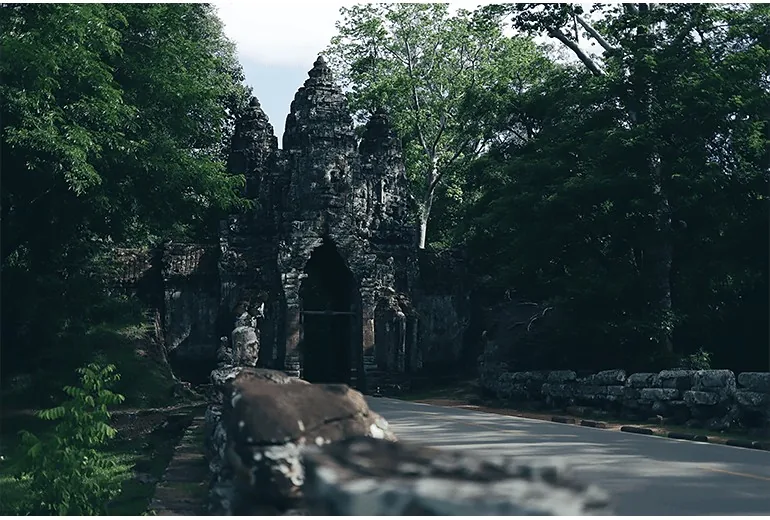
ภาพบิด แก้ด้วย Distortion correction แต่ขอบภาพหายไปนิดหน่อย
ภาพบิด หรือ distortion คืออาการที่เส้นตรงในภาพโค้ง ถ้าโป่งออกเหมือนถังเรียกว่า barrel มักเจอกับเลนส์มุมกว้าง ถ้าหุบเข้ากลางเรียกว่า pincushion มักเจอกับเลนส์ช่วงยาว ถ่ายตึกหรือห้องจะเห็นชัดที่สุด
การดัดเส้นให้ตรงคือการยืดและบีบภาพบางส่วน พอดัดเสร็จ ขอบภาพบางส่วนจะไม่มีข้อมูล กล้องจึงต้องตัดขอบทิ้ง คู่มือ R6 Mark II บอกว่ามุมรับภาพอาจเปลี่ยนเล็กน้อย ภาพถูกครอปนิดหน่อย และดูคมน้อยลงเล็กน้อย และปริมาณที่ครอปของภาพนิ่งกับวิดีโออาจไม่เท่ากัน
ถ้าจัดองค์ประกอบชิดขอบภาพมาก ๆ ลองเผื่อพื้นที่ไว้รอบ ๆ อีกนิด
ฝั่งวิดีโอ คู่มือ R50, R6 Mark II และ R6 Mark III บอกตรงกันว่ากับเลนส์ RF แก้ภาพบิดระหว่างอัดวิดีโอได้ ขณะที่คู่มือกล้อง DSLR อย่าง EOS-1D X Mark III ระบุว่าใช้ข้อนี้ตอนอัดวิดีโอไม่ได้
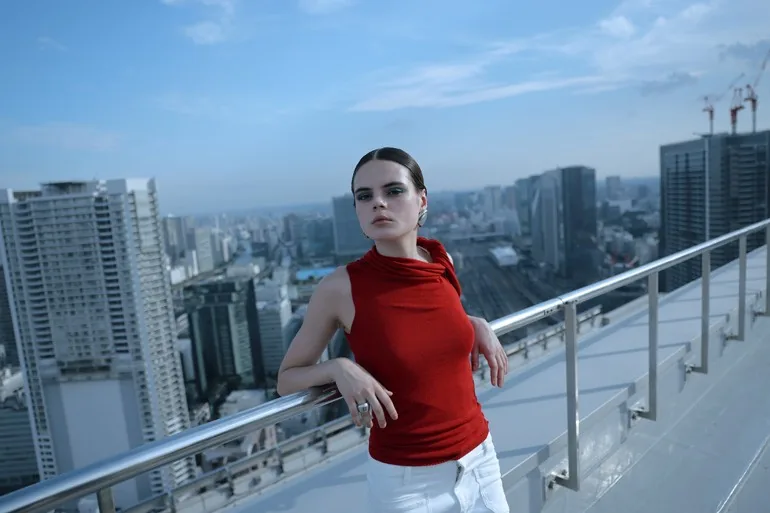
CREATOR SCHOOL THAILAND · CANON
ห้าข้อในเมนู Lens aberration correction แก้อะไร แลกกับอะไร
Peripheral Illumination Correction
แก้ขอบภาพมืด
แลกกับ
มุมภาพอาจมี noise และ ISO ยิ่งสูงยิ่งแก้น้อยลง แก้ได้น้อยกว่าค่าสูงสุดใน DPP
Distortion correction
แก้เส้นตรงที่โค้ง
แลกกับ
ขอบภาพถูกครอปนิดหน่อย ดูคมน้อยลงเล็กน้อย วิดีโอใช้ได้กับเลนส์ RF
Chromatic aberr corr
แก้ขอบสีม่วงเขียวที่ขอบวัตถุ
หมายเหตุ
ซ่อนจากเมนูเมื่อเปิด Digital Lens Optimizer แต่กล้องยังแก้ให้
Diffraction correction
แก้ภาพนุ่มจากรูรับแสง
แลกกับ
noise อาจเพิ่ม ISO ยิ่งสูงยิ่งแก้น้อยลง ไม่มีในโหมดวิดีโอ
Digital Lens Optimizer
Standard, High หรือ Disable
แลกกับ
High ประมวลผลนานขึ้น จำนวนภาพต่อเนื่องสูงสุดลดลง เขียนการ์ดนานขึ้น ไม่มีในโหมดวิดีโอ
ข้อมูลจากคู่มือออนไลน์ทางการ EOS R50, R6 Mark II, R6 Mark III, R8 Mark II และ R1 ที่ cam.start.canon
สีเหลื่อม ภาพนุ่มตอนหรี่ และ Digital Lens Optimizer
สีเหลื่อม หรือ chromatic aberration คือขอบวัตถุมีเส้นสีม่วง แดง หรือเขียวบาง ๆ มักเห็นตรงที่มืดตัดกับสว่าง เช่น กิ่งไม้กับท้องฟ้า เกิดจากแสงแต่ละสีหักเหผ่านแก้วไม่เท่ากัน เลยไปตกบนเซนเซอร์คนละจุด ข้อ Chromatic aberr corr ช่วยแก้ตรงนี้
ภาพนุ่มตอนหรี่รูรับแสงมาก ๆ เกิดจาก diffraction คือแสงเลี้ยวเบนเมื่อลอดผ่านรูที่เล็กลง ภาพเลยคมน้อยลงทั้งที่โฟกัสถูก ข้อ Diffraction correction ช่วยเรียกความคมกลับ คู่มือบอกว่าข้อนี้แก้ความคมที่หายไปจาก low-pass filter หน้าเซนเซอร์ด้วย จึงมีประโยชน์แม้ตอนเปิดรูรับแสงกว้างสุด ใครอยากเข้าใจเรื่องนี้ละเอียดขึ้น อ่านต่อได้ที่ f/22 คมที่สุดจริงไหม หรี่รูรับแสงสุดแล้วทำไมภาพกลับนุ่มลง
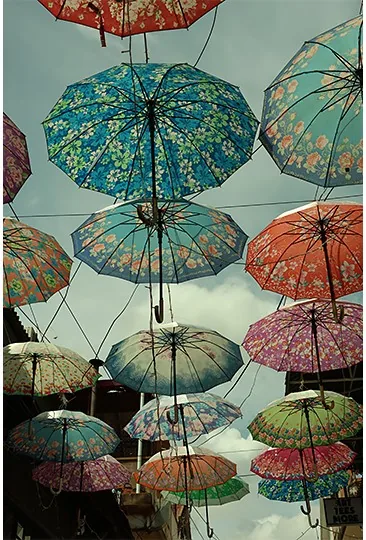
Digital Lens Optimizer เป็นตัวที่ทำงานกว้างที่สุด คู่มือกล้องบอกว่าแก้ความคลาดหลายอย่าง รวมถึงความคมที่หายไปจาก diffraction และ low-pass filter ส่วนคู่มือ DPP อธิบายว่าการแก้นี้ใช้ค่าการออกแบบของเลนส์แต่ละตัว ในรุ่นอย่าง R50, R6 Mark II, R6 Mark III และ R8 Mark II ตั้งได้สามแบบ คือ Standard, High และ Disable
เมื่อเลือก Standard หรือ High เมนู Chromatic aberr corr กับ Diffraction correction จะหายไปจากหน้าจอ แต่กล้องยังแก้สองข้อนี้ให้ตอนถ่าย
ข้อแลกของ Digital Lens Optimizer มีชัดเจนในคู่มือ ถ้าตั้ง High กล้องจะใช้เวลาประมวลผลหลังถ่ายนานขึ้น ไฟสถานะการ์ดติดนานขึ้น จำนวนภาพต่อเนื่องสูงสุดต่อหนึ่งชุด หรือ max burst ลดลง และเขียนลงการ์ดนานขึ้น นอกจากนี้ noise อาจเพิ่ม ขอบวัตถุอาจดูแข็งขึ้น ยิ่ง ISO สูงยิ่งแก้น้อยลง และดูผลบนจอตอนถ่ายไม่ได้
หน้าเมาท์ RF ของ Canon Europe เขียนว่าข้อมูล Digital Lens Optimizer ใช้ระหว่างถ่ายต่อเนื่องได้โดยไม่กระทบทั้งความเร็วถ่ายและจำนวนภาพ แต่คู่มือกล้องรุ่นใหม่ทุกเล่มที่เราเปิดระบุตรงกันว่า ตั้ง High แล้วจำนวนภาพต่อเนื่องสูงสุดลดลง ถ้าสองแหล่งพูดไม่ตรงกัน ยึดคู่มือของรุ่นที่เราใช้ไว้ก่อน ถ้าถ่ายกีฬาหรือนกที่ต้องกดค้างยาว ลองใช้ Standard แทน High ดูก่อน
Lens aberration correction มีผลกับไฟล์ JPEG และ RAW ต่างกันยังไง
ข้อนี้สำคัญที่สุดสำหรับคนที่ถ่ายทั้งสองแบบ ไฟล์ JPEG และ HEIF คือภาพที่กล้องประมวลผลเสร็จแล้ว การแก้ทุกข้อถูกอบลงไปในภาพตอนบันทึก และคู่มืออย่าง R50 และ R6 Mark II เขียนไว้ตรงกันว่า แก้ความคลาดของเลนส์ให้ไฟล์ JPEG หรือ HEIF ที่ถ่ายมาแล้วไม่ได้ ถ้าลืมเปิดตอนถ่าย กล้องจะช่วยย้อนหลังไม่ได้แล้ว
ไฟล์ RAW เก็บข้อมูลจากเซนเซอร์ที่ยังไม่ถูกอบ เราจึงเลือกแก้ทีหลังได้สองทาง ทางแรกคือแปลง RAW ในกล้อง คู่มือ R6 Mark III มีหัวข้อ Lens aberr correction ในหน้า RAW Image Processing ให้ตั้ง Peripheral illum corr, Distortion correction, Digital Lens Optimizer, Chromatic aberr corr และ Diffraction correction ใหม่ได้ และถ้าเลือกใช้ค่าตอนถ่าย กล้องจะใช้ค่าที่ตั้งไว้ตอนกดชัตเตอร์
ทางที่สองคือโปรแกรม DPP ซึ่งคู่มือบอกว่าการแก้ความคลาดและ Digital Lens Optimizer ใช้ได้กับไฟล์ RAW เท่านั้น แก้ได้ห้าอาการ คือขอบมืด สีเหลื่อม สีฟุ้งที่ขอบส่วนสว่าง ภาพบิด และ diffraction โดยเลื่อนแถบปรับความแรงเองได้ เรื่องโปรแกรมนี้เราเขียนไว้ละเอียดใน Digital Photo Professional ของ Canon แปลง RAW ทำอะไรได้บ้าง
CREATOR SCHOOL THAILAND · CANON
การแก้เลนส์ไปอยู่ตรงไหนของไฟล์
JPEG และ HEIF
ค่าที่ตั้งในเมนูถูกอบลงภาพตอนบันทึก คู่มือบอกว่าแก้ความคลาดให้ภาพที่ถ่ายมาแล้วไม่ได้
แปลง RAW ในกล้อง
หน้า RAW Image Processing มี Lens aberr correction ให้ตั้งใหม่ หรือใช้ค่าตอนถ่ายก็ได้
แปลง RAW ใน DPP
แก้ได้ห้าอาการ เลื่อนแถบปรับความแรงเอง Digital Lens Optimizer ต้องโหลดข้อมูลเลนส์ก่อน
ข้อมูลจากคู่มือ EOS R6 Mark III และคู่มือ Digital Photo Professional 4
ถ้ายังลังเลว่าจะถ่ายแบบไหน อ่านต่อที่ ไฟล์ RAW หรือ JPEG ถ่ายแบบไหนดี ต่างกันตรงไหนในงานจริง
ใช้เลนส์ค่ายอื่น หรือถ่ายวิดีโอ ต้องรู้อะไรเพิ่ม
เรื่องเลนส์ค่ายอื่น คู่มือ Canon แนะนำให้ตั้งการแก้เป็น Disable เมื่อใช้เลนส์ที่ไม่ใช่ของ Canon แม้หน้าจอจะขึ้น Correction data available ก็ตาม ถ้าเลนส์ไหนไม่มีข้อมูลแก้ลงทะเบียนไว้ ผลจะเหมือนตั้ง Disable ยกเว้นข้อ diffraction และเลนส์ที่ไม่ส่งข้อมูลระยะโฟกัสจะถูกแก้น้อยลง ถ้าเลนส์ Canon ตัวไหนขึ้น Correction data not available คู่มือบอกให้เพิ่มข้อมูลเลนส์ผ่านโปรแกรม EOS Utility
เรื่องวิดีโอ Digital Lens Optimizer และ Diffraction correction จะไม่โผล่ในโหมดวิดีโอ จึงไม่ถูกใช้ ส่วนการแก้ภาพบิดใช้ได้กับเลนส์ RF ตามที่เล่าไปแล้ว และ Focus breathing correction ที่ช่วยลดอาการภาพขยายหดตอนเปลี่ยนโฟกัส ต้องเปิด Distortion correction ไว้ก่อน มุมภาพจะแคบลง และเลนส์ที่ใช้ข้อนี้ได้ Canon รวบรวมรายชื่อไว้บนเว็บ คู่มือแนะนำให้ลองถ่ายทดสอบก่อนใช้งานจริง
ความเข้าใจผิดเรื่อง Lens aberration correction ที่พบบ่อย
เรื่องแรก คิดว่าเปิดทุกข้อแล้วภาพจะดีขึ้นเสมอ ทุกข้อมีราคาของมัน แก้ขอบมืดแลกกับ noise ที่มุม แก้ภาพบิดแลกกับขอบภาพที่หายไป Digital Lens Optimizer แบบ High แลกกับจำนวนภาพต่อเนื่องและเวลาเขียนการ์ด ควรเลือกตามงาน ไม่ใช่เปิดทิ้งไว้ทุกข้อแล้วลืม
เรื่องที่สอง คิดว่าถ่าย JPEG ไปก่อนแล้วค่อยแก้ในกล้องทีหลังได้ คู่มือบอกชัดว่าแก้ย้อนหลังให้ JPEG และ HEIF ไม่ได้ ถ้าคิดว่าอาจอยากเปลี่ยนใจทีหลัง ถ่าย RAW คู่ไว้ด้วยจะปลอดภัยกว่า
เรื่องที่สาม คิดว่าเลนส์ที่พึ่งการแก้ในกล้องคือเลนส์ไม่ดี จริง ๆ เป็นการเลือกออกแบบ สิ่งที่ควรดูคือภาพสุดท้ายตอบโจทย์งานของเราหรือเปล่า
คืนนี้ลองเทียบ Lens aberration correction เปิดกับปิดดู
หาฉากที่มีเส้นตรงและมีขอบมืดตัดกับสว่าง เช่น หน้าต่างที่มองออกไปเห็นกิ่งไม้กับท้องฟ้า ตั้งกล้องบนขาตั้งหรือวางบนโต๊ะให้นิ่ง ถ่ายเป็น RAW คู่ JPEG ที่ ISO ต่ำ แล้วถ่ายสามคู่ คู่แรกเปิดรูรับแสงกว้างสุด ถ่ายตอนปิดและเปิด Peripheral Illumination Correction คู่ที่สองถ่ายตอนปิดและเปิด Distortion correction คู่ที่สามหรี่ไปที่ f/16 ถ่ายตอนปิดและเปิด Digital Lens Optimizer แบบ Standard
เอาแต่ละคู่มาเทียบกัน ดูว่ามุมภาพสว่างขึ้นแค่ไหน เส้นกรอบหน้าต่างตรงขึ้นไหม ขอบภาพหายไปเท่าไร และสีม่วงเขียวที่ขอบกิ่งไม้หายไปหรือเปล่า
ถ้าเทียบแล้วไม่เห็นความต่าง ลองเช็คสามข้อ ข้อแรก หน้าเมนูขึ้น Correction data available หรือยัง ข้อที่สอง ISO สูงเกินไปจนกล้องแก้น้อยลงหรือเปล่า ข้อที่สาม เลนส์ที่ใช้เป็นเลนส์ที่มีอาการนั้นน้อยอยู่แล้วหรือไม่
สิ่งที่อยากให้จำกลับไป
Lens aberration correction ของ Canon คือชุดการแก้อาการของเลนส์ในกล้อง ทั้งขอบมืด ภาพบิด สีเหลื่อม และภาพนุ่มตอนหรี่ โดยมี Digital Lens Optimizer แก้หลายอย่างพร้อมกัน
แต่ละข้อมีสิ่งที่แลก ขอบมืดแลกกับ noise ภาพบิดแลกกับขอบภาพ และ Digital Lens Optimizer แบบ High แลกกับจำนวนภาพต่อเนื่องและเวลาเขียนการ์ด JPEG ถูกแก้ตายตัวตั้งแต่ตอนถ่าย ส่วน RAW ยังกลับไปแก้ได้ทั้งในกล้องและใน DPP
เมนูนี้เหมาะกับคนที่อยากได้ไฟล์พร้อมใช้จากกล้องและใช้เลนส์ Canon ส่วนเลนส์ค่ายอื่น Canon แนะนำให้ปิดไว้
อ่านต่อ
ถ้าอยากเปิดดูหน้าเมนูของรุ่นเราเอง คู่มือทางการอยู่ที่ คู่มือ EOS R6 Mark II หัวข้อ Lens Aberration Correction และ คู่มือ EOS R50 หัวข้อเดียวกัน ส่วนเรื่องที่ Canon เล่าถึงการคุยกันของเลนส์กับกล้อง อ่านได้ที่ Canon’s RF mount explained ของ Canon Europe และถ้าใช้เลนส์ค่ายอื่นอยู่ ลองอ่าน เลนส์ค่ายนอก ทำไม Sony เปิดเมาท์ให้ทำ แต่ Canon RF ยังเปิดแค่บางส่วน ควบคู่กันไป
