
เคยเป็นไหม เห็นโทนสีสวย ๆ ในงานคนอื่นแล้วอยากได้แบบนั้นบ้าง แต่ไม่รู้จะตั้งกล้องยังไง หรือพอ Nikon ปล่อยเฟิร์มแวร์ใหม่ ก็ต้องหาคอม โหลดไฟล์ แล้วคัดลงการ์ดอีก เรื่องจุกจิกแบบนี้คือสิ่งที่ Nikon Imaging Cloud เข้ามาช่วย
ในบทความนี้เราจะมาดูกันว่าบริการนี้คืออะไร กล้องรุ่นไหนใช้ได้ เชื่อมครั้งแรกยังไง ส่ง Picture Control ลงกล้องยังไง อัปเฟิร์มแวร์ต้องมีอะไรบ้าง และภาพที่ส่งขึ้นไปอยู่ได้นานแค่ไหน ข้อมูลทั้งหมดเช็คจากหน้าทางการและคู่มือออนไลน์ของ Nikon ณ ต้นเดือนพฤศจิกายน 2026
Nikon Imaging Cloud คืออะไร ทำอะไรให้กล้องเราได้บ้าง
ลองนึกถึงมือถือของเรา พอต่อเน็ตก็โหลดแอป อัปเดตระบบ และสำรองรูปได้เอง บริการนี้เอาแนวคิดคล้าย ๆ กันมาใส่ในกล้อง
Nikon อธิบายว่าเป็นบริการคลาวด์ที่ใช้ผ่านเว็บเบราว์เซอร์บนคอมหรือมือถือ ที่อยู่คือ imagingcloud.nikon.com หน้าทางการของ Nikon ระบุว่าใช้ฟรี เราสมัครด้วย Nikon ID แล้วผูกกล้องเข้ากับบัญชี จากนั้นกล้องจะใช้บริการผ่านอินเทอร์เน็ตได้แม้ไม่มีมือถือหรือคอมอยู่ใกล้ ๆ
งานหลักมีสามเรื่อง เรื่องแรกคือ Imaging Recipes สูตรสีที่โหลดลงกล้องได้ เรื่องที่สองคือส่งภาพจากกล้องขึ้นคลาวด์แล้วต่อไปยังที่เก็บอื่น เรื่องที่สามคืออัปเดตเฟิร์มแวร์จากคลาวด์ถึงกล้อง ซึ่งเฟิร์มแวร์คือซอฟต์แวร์ที่คุมการทำงานในตัวกล้อง นอกจากนี้หน้าทางการยังระบุ Authenticity Service บริการใส่ข้อมูลยืนยันที่มาของภาพตามมาตรฐาน C2PA สำหรับ Z6III ด้วย แต่ Nikon เคยแจ้งระงับบริการนี้ไว้เมื่อกันยายน 2025 ถ้าจะใช้ ลองเช็คสถานะล่าสุดก่อนนะ
CREATOR SCHOOL THAILAND · NIKON
บริการนี้ทำงานสามเส้นทาง
สูตรสี
คลาวด์ส่งลงกล้อง
เลือก Imaging Recipes บนเว็บ แล้วส่งลงกล้อง
9 สูตร
จำนวนที่อยู่ในกล้องได้พร้อมกัน
เฟิร์มแวร์
คลาวด์ส่งลงกล้อง
กดอัปเดตเอง หรือเปิด Auto update แล้วตั้งเวลา
Auto update ต้องปิดสวิตช์กล้อง และต่อไฟเลี้ยง
ภาพ
กล้องส่งขึ้นคลาวด์
ส่งไฟล์เต็มผ่าน Wi-Fi แล้วต่อไปยังที่เก็บอื่น
30 วัน
เวลาสูงสุดที่ภาพอยู่บน Cloud Server
ส่งวิดีโอขึ้นบริการนี้ไม่ได้ ที่มา หน้าทางการและคู่มือออนไลน์ของ Nikon
Nikon Imaging Cloud รองรับกล้องรุ่นไหนบ้าง?
ตามหน้าทางการของ Nikon ตอนนี้มี 6 รุ่น คือ ZR, Z6III, Z50II, Z5IIC, Z5II และ Zf ถ้าใช้ Zf ต้องอัปเฟิร์มแวร์เป็นเวอร์ชัน 2.00 ขึ้นไปก่อน เพราะคู่มือของ Zf บอกว่าความสามารถนี้เข้ามาตอนเวอร์ชัน 2.00
ถ้าไม่เห็นรุ่นของเราในรายการนี้ เช่น Z8 หรือ Z9 ก็ลองวางแผนงานโดยยังไม่นับบริการนี้ไว้ก่อน รายการอาจเปลี่ยนได้ เลยควรเช็คกับหน้าทางการอีกทีก่อนซื้อกล้อง
ส่วนคนไทย ข้อกำหนดการใช้งานฉบับล่าสุดเมื่อ 14 ตุลาคม 2026 มีประเทศไทยอยู่ในรายชื่อพื้นที่ที่ใช้บริการได้ แต่ Nikon ก็เขียนไว้ด้วยว่ารายชื่อนี้เปลี่ยนได้
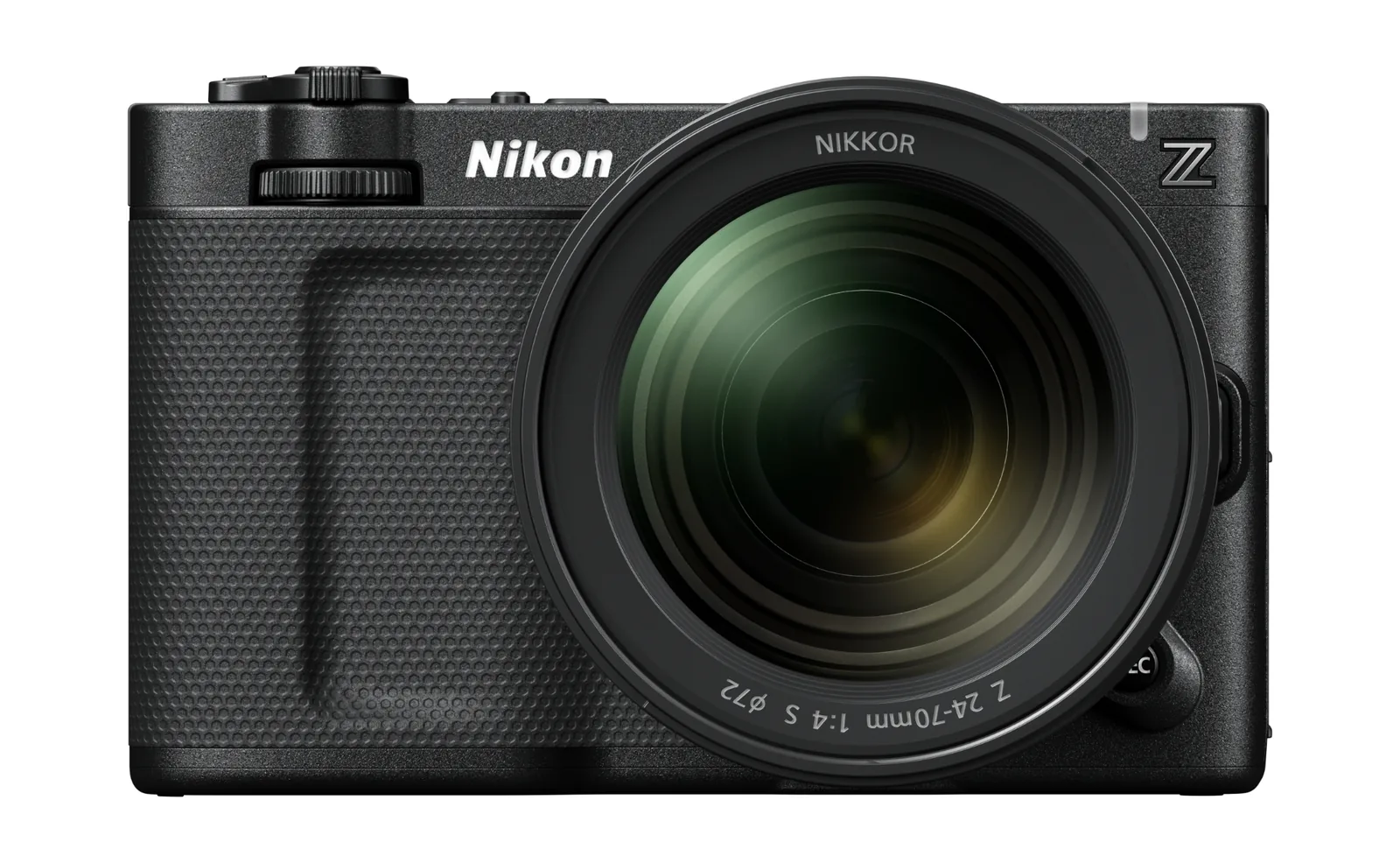
เชื่อมกล้องครั้งแรกทำยังไง
ก่อนเริ่ม เราต้องมี Nikon ID และลงทะเบียนบริการนี้ ให้เรียบร้อย แล้วล็อกอินค้างไว้บนคอมหรือมือถือ จากนั้นเตรียมชื่อและรหัส Wi-Fi ให้พร้อม เพราะกล้องต้องต่อผ่านเครือข่าย เช่น เราเตอร์ที่บ้าน
ขั้นตอนตามคู่มือ ZR เริ่มจากเปิดเมนู Network เลือกเมนูของบริการนี้ ตั้ง Connect to Nikon Imaging Cloud เป็น ON แล้วเลือก Search for Wi-Fi network จากนั้นเลือกเครือข่าย ใส่รหัส แล้วเลือก Obtain automatically เพื่อให้เราเตอร์แจกที่อยู่ IP ให้เอง
ต่อมาเป็นช่วงจับคู่ ลองเปิดหน้าแรกของบริการในเบราว์เซอร์ แล้วกดปุ่มเชื่อมต่อกล้อง เว็บจะแสดงรหัสให้เราพิมพ์ลงกล้อง จากนั้นกล้องจะขึ้น QR code ให้สแกน แล้วกดปุ่ม Connect บนเบราว์เซอร์ พอทั้งสองฝั่งขึ้นว่าเชื่อมต่อแล้ว ก็ใช้งานได้เลย
ชื่อเมนูและการกดปุ่มอาจต่างกันเล็กน้อยตามรุ่น ถ้าไม่เจอเครือข่ายของเรา อาจเป็นเพราะชื่อ Wi-Fi มีตัวอักษรที่กล้องพิมพ์ไม่ได้ เครือข่ายแบบนั้นจะไม่แสดงในรายการ
ถ้าเชื่อมไม่ติด ลองเปิด View errors ในเมนูเดียวกันดูก่อน กล้องจะบอกรหัสข้อผิดพลาดให้เช็คต่อได้
ส่ง Picture Control ลงกล้องด้วย Imaging Recipes ยังไง
ใครยังไม่รู้จัก Picture Control มันคือชุดค่าที่กล้องใช้ปรุงสีและคอนทราสต์ของภาพ เราเคยไล่แบบพื้นฐานไว้แล้วใน Picture Control ของ Nikon คืออะไร ส่วน Imaging Recipes ก็เหมือนตำราอาหารออนไลน์ แต่ละสูตรมีเรื่องเล่า ค่ากล้องที่แนะนำ และ Cloud Picture Control ซึ่งเป็นไฟล์สีที่โหลดลงกล้องได้ ทำโดยช่างภาพและคนทำหนัง
Nikon เคยยกตัวอย่างสูตรอย่าง Moody Greens สำหรับฉากกลางแจ้ง และ Neon Glow สำหรับฉากกลางคืนที่มีแสงสี สูตรไม่ได้เปลี่ยนแสงในฉาก แค่ปรุงสีจากแสงที่เรามี เลยควรเลือกให้เข้ากับงาน
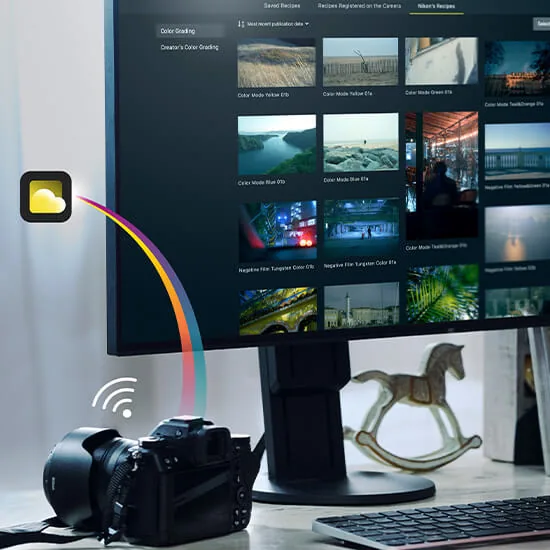
ขั้นตอนเริ่มที่เว็บ เลือกสูตรที่ชอบ แล้วสั่งส่งลงกล้อง โดยกล้องต้องเปิดการเชื่อมต่อ และเปิดการตั้งค่า camera sign-in บนเว็บไว้ด้วย
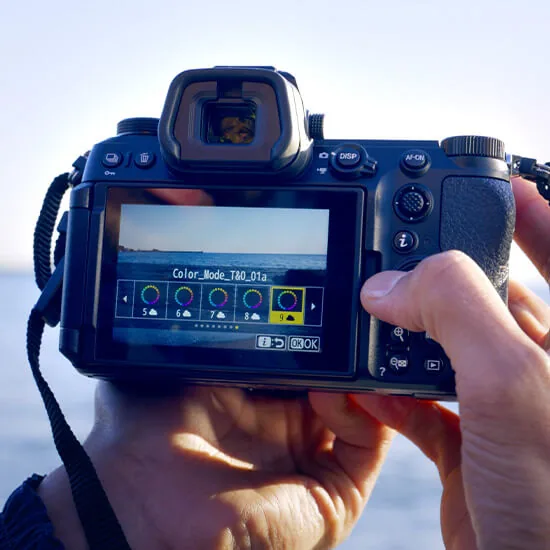
ฝั่งกล้อง ขั้นตอนต่างกันนิดหน่อย บน Zf เฟิร์มแวร์ 3.00 และ Z6III เฟิร์มแวร์ 2.00 ขึ้นไป พอกดปุ่มเมนู กล้องจะถามว่าจะเพิ่ม Picture Control ไหม กด Yes แล้วสูตรจะเข้ามาอยู่ในรายการ Set Picture Control ทันที
ถ้ากล้องไม่ถาม หรือเราเผลอกด No ลองดูจุดแจ้งเตือนบนแท็บเมนู แล้วเข้า Set Picture Control ในเมนูถ่ายภาพหรือเมนูวิดีโอ เลือกรายการโหลดไฟล์จากคลาวด์ ซึ่งชื่อเมนูต่างกันตามรุ่นและเฟิร์มแวร์ เดิมใช้ชื่อ Add Cloud Picture Control files แต่ Z50II เฟิร์มแวร์ 1.10, Z5II เฟิร์มแวร์ 1.20 และ Z6III เฟิร์มแวร์ 2.01 เปลี่ยนชื่อเป็น Download Imaging Recipes แล้ว คู่มือ ZR และ Z50II บอกต่อด้วยว่า โหลดเสร็จแล้วให้เข้า Manage Picture Control เพื่อเพิ่มสูตรเข้ารายการอีกที
กล้องเก็บ Cloud Picture Control ได้สูงสุด 9 สูตรในเวลาเดียวกัน พอเลือกแล้วเราเห็นผลบนจอแบบสด ๆ ทั้งตอนถ่ายภาพและวิดีโอ ถ้าสูตรไหนไม่ได้ทำด้วย Flexible Color ก็ปรับค่าต่อในกล้องได้ และบันทึกเป็น Custom Picture Control ได้ด้วย แต่สูตรที่ใช้ Flexible Color จะปรับหรือเปลี่ยนชื่อในกล้องไม่ได้ ต้องกลับไปแก้ใน NX Studio โปรแกรมฟรีของ Nikon
อัปเดตเฟิร์มแวร์ผ่านคลาวด์ ยังไง
เมื่อมีเฟิร์มแวร์ใหม่ กล้องที่เชื่อมอยู่จะขึ้นจุดแจ้งเตือนบนแท็บเมนู Setup และที่รายการ Firmware version เราเข้าไปที่รายการนี้ แล้วเลือกคำสั่งอัปเดตจากคลาวด์ ซึ่งเฟิร์มแวร์รุ่นเก่าใช้ชื่อเมนูต่างออกไป ส่วนคู่มือเฟิร์มแวร์ใหม่ของทั้ง 6 รุ่นเขียนว่า Update now (Nikon Imaging Cloud) เลือก On แล้วกดปุ่มทิศทางไปทางขวา กล้องจะโหลดไฟล์ผ่านอินเทอร์เน็ต และเริ่มอัปเดตเองเมื่อโหลดเสร็จ
อีกทางคือเปิด Auto update ในเมนูเดียวกัน แล้วตั้งเวลาไว้ กล้องจะเช็คกับคลาวด์ตามเวลานั้นทุกวัน ถ้ามีเวอร์ชันใหม่ก็โหลดและติดตั้งเอง แต่มีเงื่อนไขที่ต้องครบ คู่มือ Zf และ ZR บอกว่าต้องเปิด camera sign-in ไว้ สวิตช์กล้องต้องอยู่ที่ OFF และกล้องต้องรับไฟจากอะแดปเตอร์ EH-8P ผ่านสาย USB-C หรือจากพาวเวอร์แบงก์ หน้าทางการของ Nikon ก็ระบุด้วยว่าต้องต่อ Wi-Fi อยู่
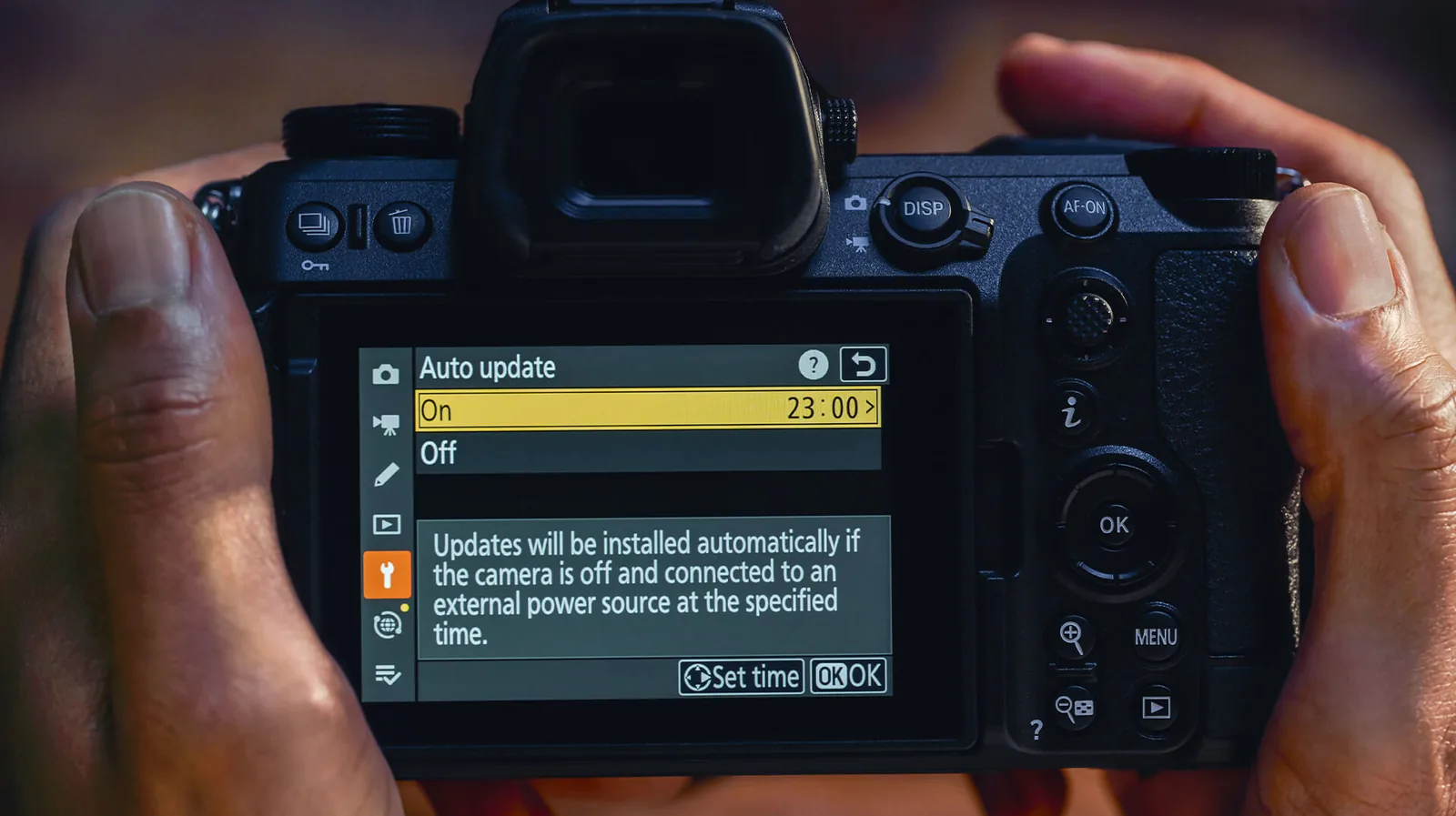
ส่วนวิธีเดิมก็ยังใช้ได้ คือโหลดจาก Nikon Download Center ลงการ์ดผ่านคอม หรือโหลดผ่านแอป SnapBridge เลือกทางที่สะดวกได้เลย
ก่อนอัปเฟิร์มแวร์ ลองเช็คว่าแบตพอ เน็ตนิ่ง และอย่าทำกระชั้นก่อนงานใหญ่นะ
CREATOR SCHOOL THAILAND · NIKON
รุ่นที่รองรับ และชื่อเมนูที่ต้องหา
Z6III
เมนูสูตรสี เฟิร์มแวร์ 2.01
Download Imaging Recipes
เมนูอัปเดต
Update now (Nikon Imaging Cloud)
Z50II
เมนูสูตรสี เฟิร์มแวร์ 1.10
Download Imaging Recipes
เมนูอัปเดต
Update now (Nikon Imaging Cloud)
Z5II
เมนูสูตรสี เฟิร์มแวร์ 1.20
Download Imaging Recipes
เมนูอัปเดต
Update now (Nikon Imaging Cloud)
Zf
เมนูสูตรสี ตามคู่มือเฟิร์มแวร์ 3.00
Add Cloud Picture Control files
เมนูอัปเดต
Update now (Nikon Imaging Cloud)
ZR
เมนูสูตรสี ตามคู่มือออนไลน์
Add Cloud Picture Control files
เมนูอัปเดต
Update now (Nikon Imaging Cloud)
Z5IIC
รองรับตามหน้าทางการของ Nikon
ชื่อเมนูสูตรสีลองเช็คจากคู่มือของรุ่นนี้ดูอีกที
เมนูอัปเดต
Update now (Nikon Imaging Cloud)
ที่มา หน้าทางการของ Nikon และคู่มือออนไลน์ของแต่ละรุ่น เช็คเมื่อพฤศจิกายน 2026
ส่งภาพขึ้น Nikon Imaging Cloud เก็บได้นานแค่ไหน?
กล้องส่งไฟล์ความละเอียดเต็มขึ้นคลาวด์ผ่าน Wi-Fi ได้ ไม่ต้องใช้คอมหรือตัวอ่านการ์ด จะส่งอัตโนมัติ หรือเลือกเป็นภาพ ๆ ก็ได้ แต่คู่มือบอกชัดว่าส่งวิดีโอไม่ได้ เรื่องนี้คนทำวิดีโอต้องรู้ไว้
ภาพที่ขึ้นไปจะอยู่บน Cloud Server ได้สูงสุด 30 วัน นับรวมวันที่อัป ไม่จำกัดจำนวน แล้วจะถูกลบเอง จึงควรตั้งให้ส่งต่อไปที่เก็บอื่น เช่น Adobe Lightroom, Dropbox, Google Photos หรือ Microsoft OneDrive และตั้งปลายทางแยกตามชนิดไฟล์ JPEG, NEF และ HEIF ได้
มีเรื่องใหม่ที่ควรรู้ด้วย ตามประกาศของ Nikon บริการ Nikon Image Space ปิดไปเมื่อ 15 ตุลาคม 2026 เหลือแค่การดาวน์โหลดรวมผ่านเว็บจนถึง 13.00 น. ตามเวลาญี่ปุ่นของวันที่ 15 เมษายน 2027 หลังจากนั้นข้อมูลจะถูกลบ ภาพเก่าไม่ได้ย้ายมาเอง ใครมีภาพเก่าอยู่ที่นั่น ลองรีบโหลดเก็บไว้ก่อน
ส่วนฝั่งบริการใหม่ได้พื้นที่เก็บภาพ 5 GB กับการแชร์ภาพเพิ่มเข้ามาตั้งแต่ 14 ตุลาคม รองรับ JPG, RAW, HEIF และ TIFF แต่ไม่รองรับวิดีโอ ประกาศฉบับญี่ปุ่นบอกด้วยว่าใช้ได้โดยไม่จำกัดรุ่นกล้อง ข้อกำหนดเรียกพื้นที่นี้ว่า Image Space ชื่อคล้ายบริการเก่า แต่เป็นพื้นที่ในตัวบริการใหม่เอง
ความเข้าใจผิดเรื่องบริการนี้ที่พบบ่อย
เรื่องแรก คิดว่าเป็นที่สำรองภาพถาวร ข้อกำหนดเขียนไว้เองว่าไม่ใช่บริการเก็บเนื้อหา และแนะนำให้เราสำรองไฟล์เอง ส่วนพื้นที่ 5 GB ก็มีจำกัด ถ้าเป็นงานลูกค้า ลองเก็บต้นฉบับไว้อีกที่หนึ่งด้วย
เรื่องที่สอง คิดว่าส่งสูตรลงกล้องแล้วจะใช้ได้ทุกโหมด คู่มือ Z6III บอกว่าเมื่อถ่าย N-Log ซึ่งเป็นโปรไฟล์สีจืดสำหรับเกรดสีภายหลัง เมนู Set Picture Control จะใช้ไม่ได้ ถ้าเราถ่าย Log อยู่แล้ว สูตรเหล่านี้จึงไม่ช่วยตอนถ่ายแบบนั้น
เรื่องที่สาม ลืมลบข้อมูลตอนขายกล้อง คู่มือแนะนำว่าก่อนส่งต่อ ให้ลบข้อมูลกล้องในหน้าเว็บของบริการ แล้วใช้ Reset all settings ในเมนู Setup ด้วย
วันนี้มาลองเริ่มกันดู
เริ่มจากเช็คก่อนว่ากล้องเราอยู่ในรายการและเฟิร์มแวร์ใหม่พอ จากนั้นสมัคร Nikon ID เชื่อมกล้องกับ Wi-Fi ที่บ้าน แล้วลองเลือกสูตรมาแค่ 2 สูตร สูตรหนึ่งสำหรับงานกลางวัน อีกสูตรสำหรับงานในร่มหรือกลางคืน
ส่งลงกล้อง แล้วถ่ายฉากเดิมเทียบกับ Standard ดู มองสีผิว สีขาว และเงา ถ้าชอบก็ลองปรับเพิ่มเล็กน้อย แล้วบันทึกเป็น Custom Picture Control เก็บไว้ใช้ต่อ
ถ้าทำแล้วสูตรยังไม่เข้ากล้อง ลองเช็คว่าเปิดการเชื่อมต่อเป็น ON เปิด camera sign-in แล้ว และกล้องยังต่อ Wi-Fi อยู่ ถ้ายังไม่ได้อีก ลองดู View errors แล้วเทียบกับความช่วยเหลือออนไลน์ของบริการ
สิ่งที่อยากให้จำกลับไป
บริการนี้ทำให้กล้องรับสูตรสี รับเฟิร์มแวร์ และส่งภาพได้ผ่าน Wi-Fi ใช้ได้กับ 6 รุ่นตามหน้าทางการ สูตรลงกล้องได้ 9 สูตร ภาพที่ส่งขึ้น Cloud Server อยู่ได้ไม่เกิน 30 วัน พื้นที่เก็บภาพมี 5 GB และส่งวิดีโอไม่ได้ ลองเริ่มจาก 2 สูตรที่เข้ากับงานของเราดู
อ่านต่อ
ถ้างานเราเป็นวิดีโอ แวะอ่าน N-RAW ของ Nikon คืออะไร ต่อได้ และถ้าอยากเช็ครายละเอียดล่าสุด เปิด หน้าบริการนี้ของ Nikon กับ คู่มือการเชื่อมกล้องของ ZR ได้เลย
