
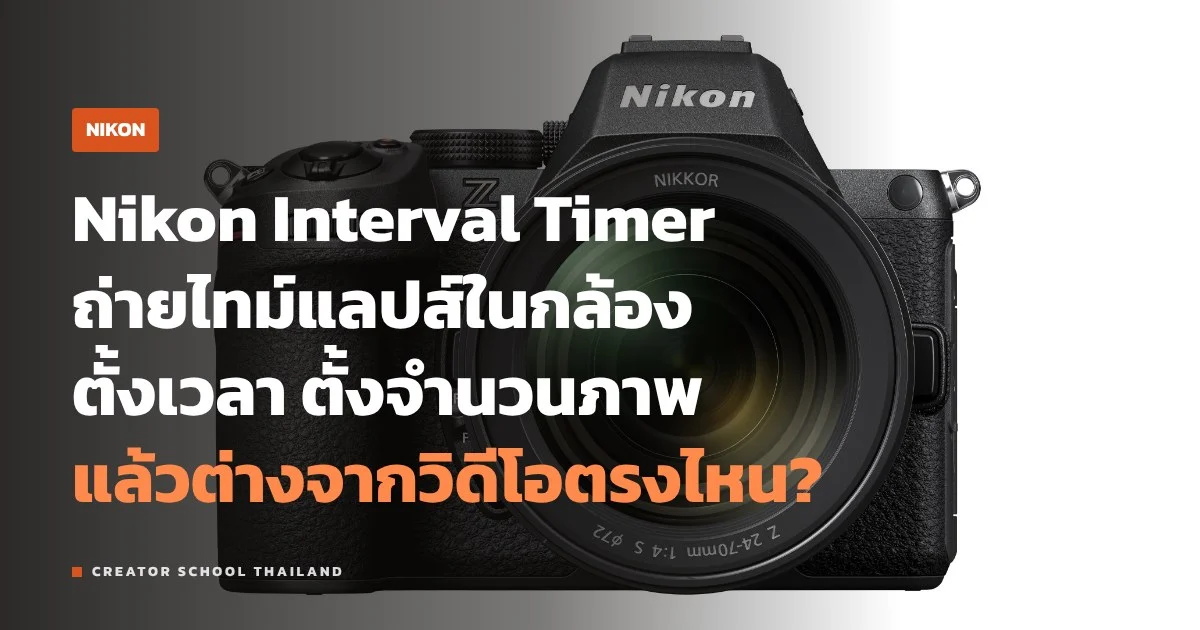
เคยตั้งกล้องถ่ายเมฆหรือพระอาทิตย์ตก แล้วเปิดเมนูของ Nikon เจอสองชื่อที่ฟังคล้ายกันมากไหม ชื่อหนึ่งคือ Interval Timer Shooting อีกชื่อคือ Time-lapse video ในเมนูถ่ายภาพเดียวกัน แล้วเราก็ไม่แน่ใจว่าควรกดอันไหน
Interval Timer Shooting คือเมนูที่สั่งให้กล้องกดชัตเตอร์เองตามช่วงเวลาที่เราตั้ง ส่วน Time-lapse video คือเมนูที่เอาภาพเหล่านั้นมาประกอบเป็นไฟล์วิดีโอให้ในกล้องเลย บทความนี้เรามาดูกันทีละช่องว่าแต่ละค่าแปลว่าอะไร Exposure smoothing ช่วยตอนไหน และคำนวณยังไงให้ได้คลิปยาวตามที่อยากได้ ข้อมูลทั้งหมดมาจากคู่มือออนไลน์ของ Nikon และตัวเลขที่เราคำนวณเองจะบอกไว้ชัด ๆ บทความนี้อธิบายจากคู่มือ ไม่ใช่รีวิวจากการใช้งานจริง
Interval Timer Shooting คืออะไร
คู่มือของ Nikon อธิบายว่า เมนูนี้ ถ่ายภาพที่ช่วงเวลาที่เลือก จนกว่าจะครบจำนวนภาพที่กำหนด ลองนึกถึงนาฬิกาปลุกที่ปลุกกล้องให้กดชัตเตอร์ทุก ๆ กี่วินาทีหรือกี่นาที เราไม่ต้องยืนกดเอง
เมนูอยู่ในเมนูถ่ายภาพ (ปุ่ม MENU) ชื่อ Interval timer shooting เปิดเข้าไปแล้วจะเจอช่องที่ควรรู้ ดังนี้ ช่อง Choose start day/time เลือกได้ว่าจะเริ่มทันที (Now) หรือเลือกวันและเวลาเอง ช่อง Interval ตั้งเวลาระหว่างภาพเป็นชั่วโมง นาที วินาที ช่อง Intervals x shots/interval ตั้งจำนวนช่วง และจำนวนภาพต่อช่วง
ตัวอย่างจากคู่มือของ Z5II คือถ้าตั้ง 5 x 3 โดยช่วงเวลาหนึ่งนาที กล้องจะถ่ายสามภาพทุกหนึ่งนาที ทำซ้ำห้าครั้ง รวมเป็น 15 ภาพ นี่คือตัวเลขที่เราคูณจากตัวอย่างนั้น
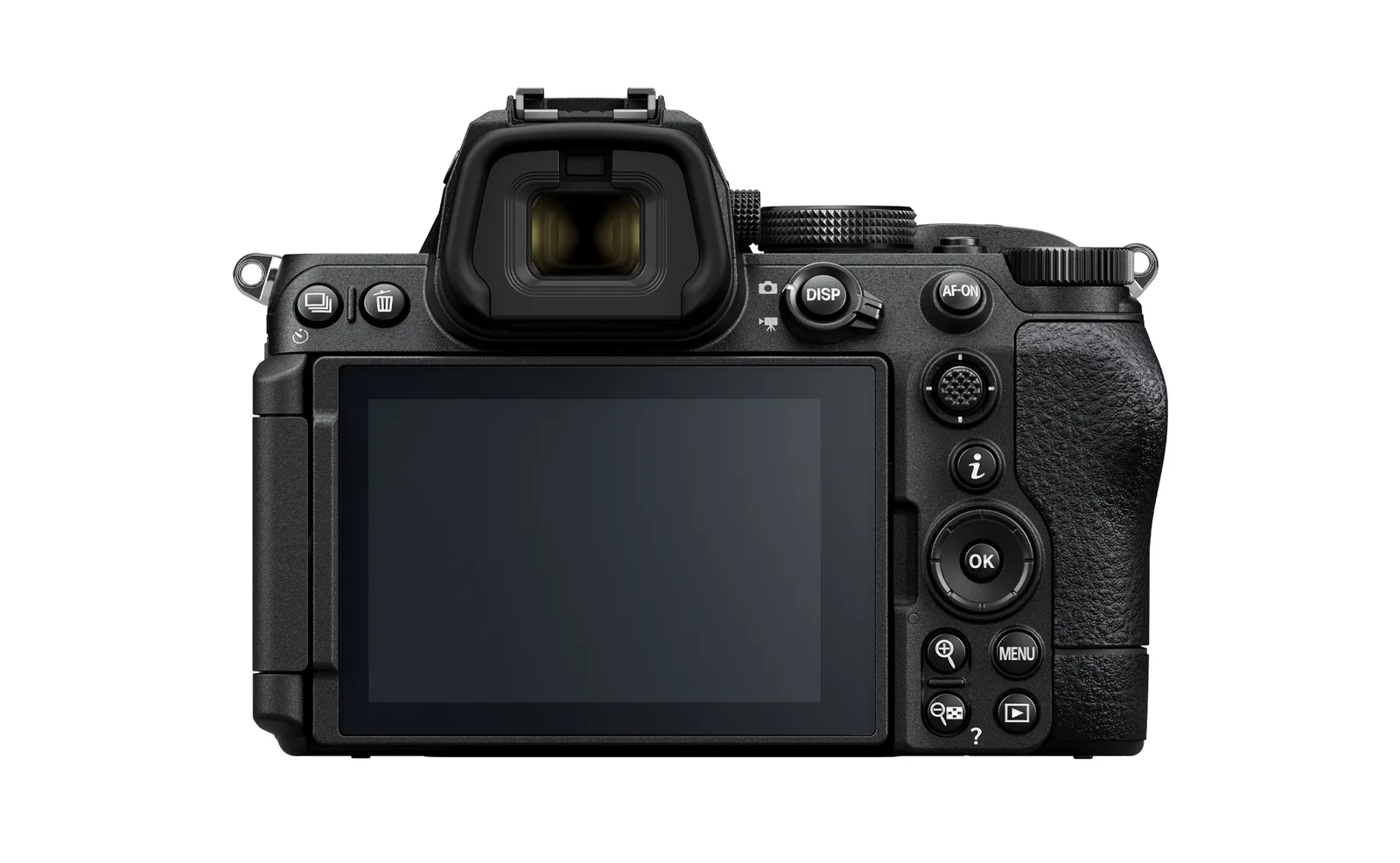
อีกอย่างที่ควรรู้คือเมนูนี้มี Options สามแบบ Off คือถ่ายภาพนิ่งอย่างเดียว AE bracketing คือถ่ายคร่อมแสงทุกช่วง และ Time-lapse video คือให้กล้องสร้างวิดีโออัตราส่วน 16:9 จากภาพที่ถ่าย โดยคู่มือบอกว่ากล้องเก็บทั้งภาพนิ่งและวิดีโอ และวิดีโอใช้ปริภูมิสี sRGB ไม่ว่าเราจะตั้งค่า Color space ไว้แบบไหน
Time-lapse video ในเมนูถ่ายภาพต่างกันตรงไหน
ชื่อในเมนูของรุ่นใหม่คือ Time-lapse video ส่วนคู่มือของ Z5 รุ่นแรกเรียก Time-lapse movie เป็นของเดียวกัน ถ้าเปิดเมนูรุ่นของเราแล้วเจอชื่อใดชื่อหนึ่ง ก็คือเมนูที่ทำวิดีโอไทม์แลปส์ในกล้อง
ความต่างที่เห็นได้ทันทีคือวิธีตั้ง เมนูนี้ ถามว่า ถ่ายกี่ช่วง ช่วงละกี่ภาพ ส่วน Time-lapse video ถามว่า ถ่ายนานรวมเท่าไร (Shooting time) ตั้งเป็นชั่วโมงกับนาที และช่วงห่างระหว่างภาพ (Interval) ตั้งเป็นนาทีกับวินาที แล้วกล้องคำนวณจำนวนภาพเอง
สูตรที่คู่มือให้ไว้คือ จำนวนภาพ เท่ากับ เวลาถ่ายทั้งหมด หารด้วยช่วงห่าง ปัดขึ้น แล้วบวกหนึ่ง ความยาวคลิป เท่ากับ จำนวนภาพ หารด้วยเฟรมเรต ตัวอย่างในคู่มือคือ 48 ภาพที่ 1920×1080 24p ได้คลิปราว 2 วินาที
Time-lapse video ยังมีช่องเลือกชนิดไฟล์และขนาดเฟรมของวิดีโอ ส่วนเสียงไม่ถูกบันทึกในวิดีโอไทม์แลปส์
CREATOR SCHOOL THAILAND · NIKON
สองเมนูไทม์แลปส์ ถามไม่เหมือนกัน
Interval Timer Shooting
ถ่ายภาพนิ่งตามช่วงเวลา
ตั้งช่วงห่าง เป็นชั่วโมง นาที วินาที
ตั้งจำนวนช่วง และจำนวนภาพต่อช่วง
เลือกวันและเวลาเริ่มได้
Options เลือกได้ 3 แบบ Off, AE bracketing หรือ Time-lapse video (กล้องเก็บทั้งภาพนิ่งและวิดีโอ)
Time-lapse video
ประกอบเป็นวิดีโอในกล้อง
ตั้งช่วงห่าง เป็นนาทีกับวินาที
ตั้งเวลาถ่ายรวม เป็นชั่วโมงกับนาที
เลือกชนิดไฟล์และขนาดเฟรมของวิดีโอ
กล้องคำนวณจำนวนภาพเอง ไม่บันทึกเสียง
จากคู่มือออนไลน์ของ Nikon Z5II Z9 Z5 และ Z30 ชื่อช่องและตัวเลือกต่างกันเล็กน้อยตามรุ่น เช็คคู่มือของรุ่นตัวเองอีกครั้ง
ตั้ง Interval Timer Shooting ทีละช่องให้ไม่พลาด
เริ่มจากช่วงห่างก่อน คู่มือเตือนไว้ตรง ๆ ว่าต้องตั้งให้ยาวกว่าเวลาที่กล้องใช้ถ่ายทุกภาพในช่วงนั้นที่ความเร็วชัตเตอร์ที่คาดไว้ และยาวกว่าเวลาประมวลผลด้วย ถ้าสั้นเกินไป กล้องอาจข้ามบางช่วง จำนวนภาพรวมจะน้อยกว่าที่ตั้งไว้ ตอนพลบค่ำที่ชัตเตอร์ช้าลง ถ้าตั้งช่วงห่างไว้พอดีกับตอนกลางวัน ภาพก็เริ่มตกหล่น
ถัดมาคือ Interval priority ถ้าเปิด (On) กล้องจะถ่ายเฟรมในโหมด P และ A ให้ตรงช่วงเวลาที่ตั้ง ถ้าปิด (Off) กล้องให้ความสำคัญกับแสงที่ถูกต้องก่อน คู่มือของ Z9 และ Z5II บอกว่าเมื่อเปิดแล้ว Auto ISO และความเร็วชัตเตอร์ต่ำสุดที่ตั้งไว้ยาวกว่าช่วงห่าง ช่วงห่างจะชนะความเร็วชัตเตอร์ที่เลือก และการเปิดตัวเลือกนี้ปิดแฟลชด้วย
ช่อง Focus before each shot ถ้าเปิด กล้องจะโฟกัสระหว่างภาพโดยใช้โหมดโฟกัสที่เลือกอยู่ ถ้าปิด คู่มือของ Z9 บอกว่ากล้องโฟกัสที่ระยะคงที่
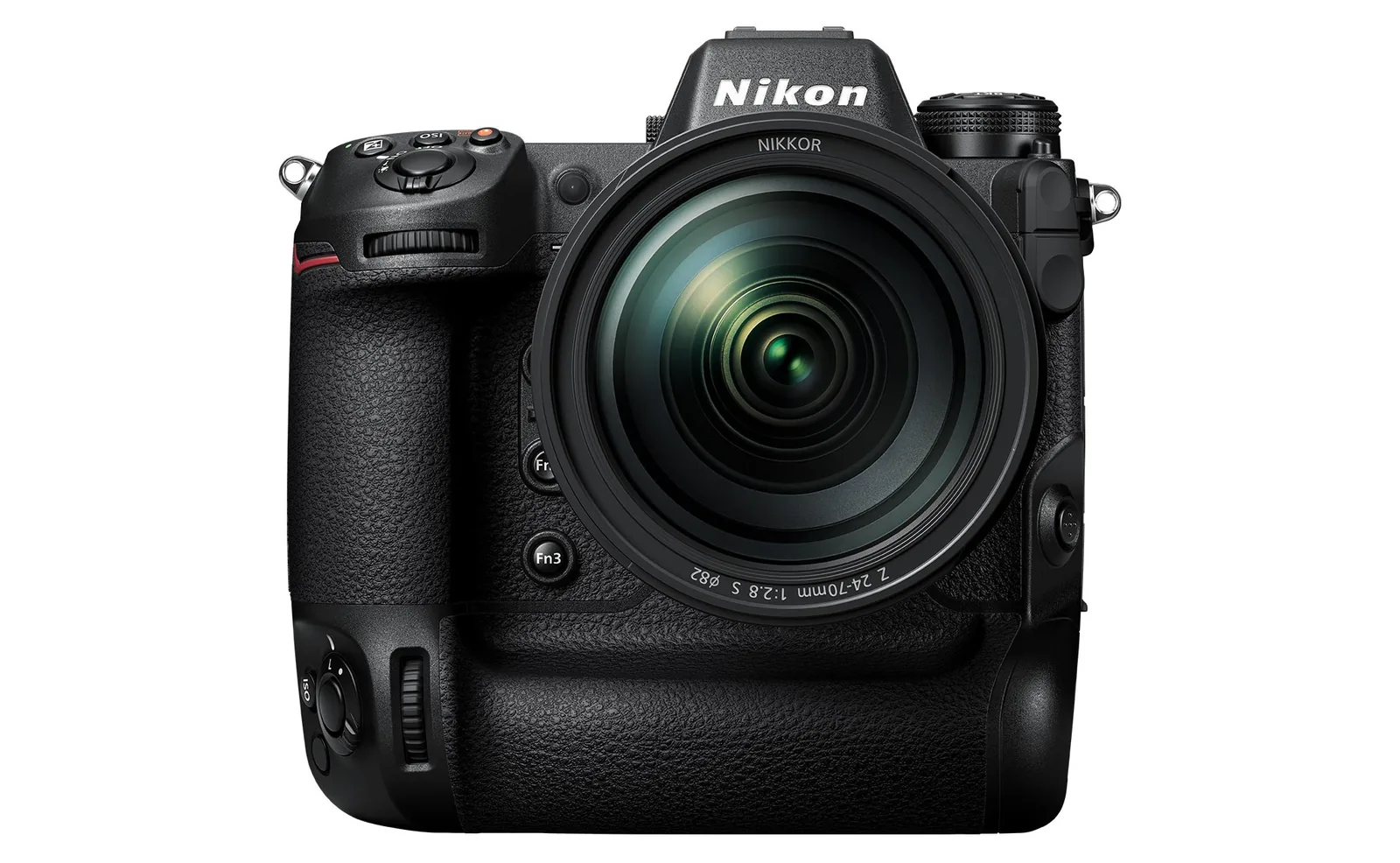
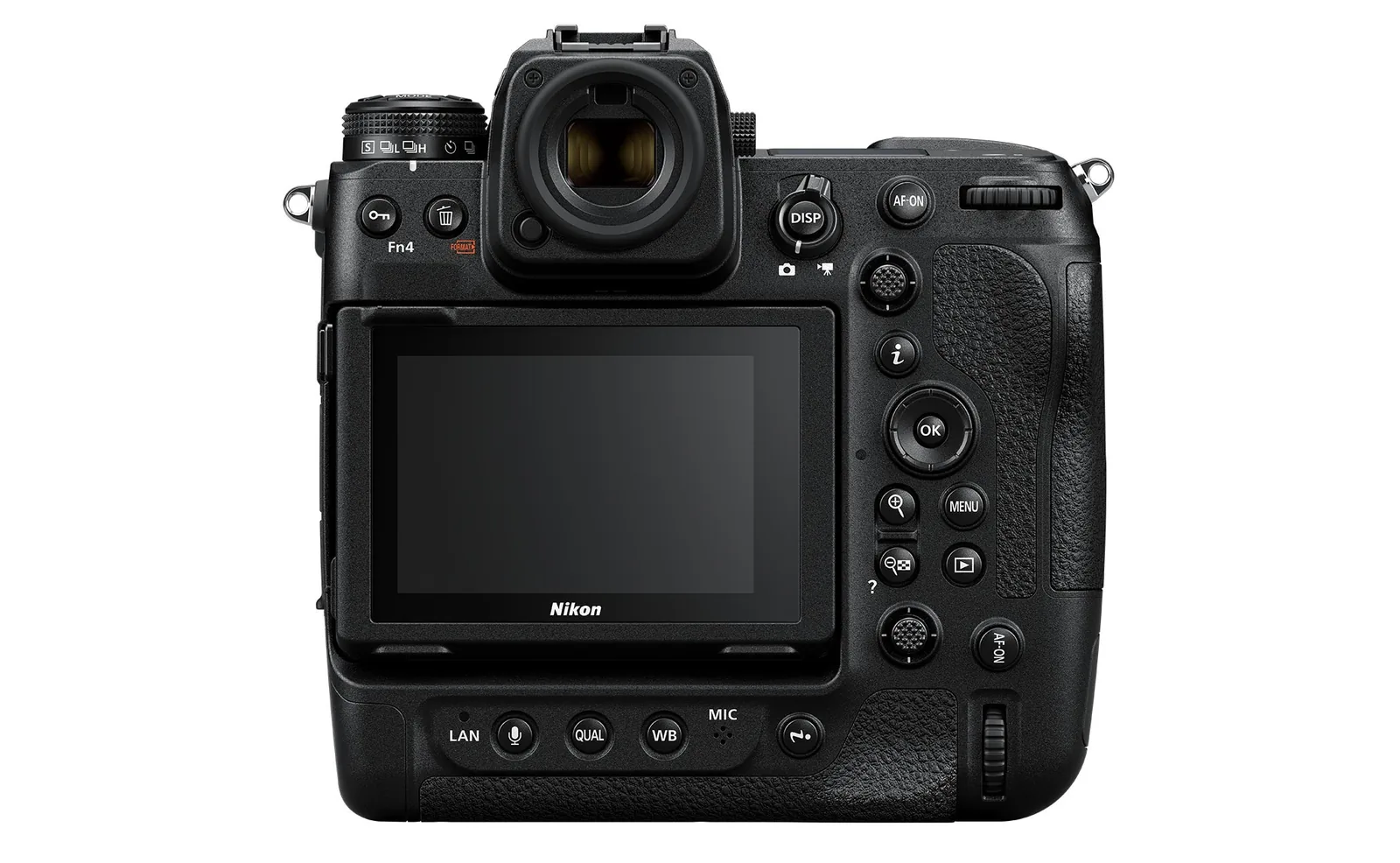
เรื่องชื่อรุ่นต่างกันเล็กน้อย Z5 รุ่นแรกและ Z30 มีช่อง Silent photography ที่ทำให้ชัตเตอร์เงียบลง ส่วนคู่มือของ Z5II เปลี่ยนเป็นช่อง Electronic shutter options ที่เปิดชัตเตอร์อิเล็กทรอนิกส์และปรับระดับเสียงชัตเตอร์ได้ คู่มือ Z5 บอกว่าเปิดแล้วกล้องก็ยังไม่เงียบสนิท และแฟลชกับการลดแสงกะพริบจะใช้ไม่ได้ ถ้าอยากรู้ว่าชัตเตอร์อิเล็กทรอนิกส์เหมาะงานไหน อ่านต่อที่ ชัตเตอร์อิเล็กทรอนิกส์ ดีกว่าและไม่มีข้อเสียจริงไหม
Exposure smoothing ใน Interval Timer Shooting ช่วยอะไร
ไทม์แลปส์ที่ถ่ายยาวมักเจอแสงเปลี่ยน เช่น เมฆบังแดด หรือตอนพระอาทิตย์ตก ถ้ากล้องคำนวณแสงใหม่ทุกภาพโดยไม่สนภาพก่อนหน้า ภาพต่อภาพอาจสว่างมืดไม่เท่ากัน ตอนเอามาเล่นต่อกันจะเห็นเป็นอาการกะพริบ
ช่อง Exposure smoothing คือคำตอบของ Nikon คู่มือบอกว่าเมื่อเปิด (On) กล้องจะปรับค่าแสงให้เข้ากับภาพก่อนหน้า แต่ถ้าความสว่างของฉากเปลี่ยนมาก ๆ ก็ยังอาจเห็นแสงต่างกันได้ และวิธีที่คู่มือแนะนำคือลดช่วงห่างระหว่างภาพให้สั้นลง
มีข้อจำกัดที่ควรจำ คู่มือระบุว่าในโหมด M ถ้าตั้ง Auto ISO sensitivity control เป็น Off ตัวนี้จะไม่ทำงาน แปลง่าย ๆ ว่าถ้าเราล็อกทุกอย่างเองหมด กล้องไม่มีค่าไหนให้ขยับเพื่อทำให้แสงเนียน ถ้าอยากให้ช่วย ต้องเปิด Auto ISO หรือใช้โหมดที่กล้องเลือกค่าแสงให้
บทความของ Nikon UK ที่สอนถ่ายไทม์แลปส์ด้วย Z5II เล่าว่าทีมงานเปิด Exposure smoothing แล้วเห็นว่าช่วยลดการกระโดดของความสว่างระหว่างภาพ โดยเฉพาะตอนใช้โหมดเลือกรูรับแสง (A) พวกเขาตั้ง f/8 และ ISO 200 คงที่เพื่อกันแสงกะพริบ ตัวอย่างนี้คือวิธีของทีมนั้น ไม่ใช่สูตรตายตัว ส่วนของเราลองปรับตามฉากที่ถ่าย
คำนวณช่วงเวลากับจำนวนภาพก่อนกดเริ่ม
ปัญหาที่พบบ่อยคือถ่ายไปเป็นชั่วโมง แล้วได้คลิปสั้นกว่าที่คิด หรือได้ภาพเยอะจนการ์ดแน่น วิธีกันคือคูณเลขก่อนเริ่ม ตัวเลขชุดนี้เราคำนวณเองจากสูตรของคู่มือ
ถ้าถ่ายสองชั่วโมง ทุก 3 วินาที จะได้ 2,401 ภาพ ที่ 24 เฟรมต่อวินาทีเป็นคลิปราว 100 วินาที ที่ 25 เฟรมต่อวินาทีราว 96 วินาที ตัวเลข 3 วินาทีกับสองชั่วโมงนี้ตรงกับที่ Nikon UK เล่าไว้ และเขาตัดเหลือราว 45 ถึง 60 วินาที
ถ้าถ่ายหนึ่งชั่วโมง ทุก 5 วินาที จะได้ 721 ภาพ ที่ 24 เฟรมต่อวินาทีได้คลิป 30 วินาที
ถ้ากลับด้าน อยากได้คลิป 10 วินาทีที่ 24 เฟรมต่อวินาที ต้องมี 240 ภาพ ถ้าห่างกัน 2 วินาที ต้องถ่าย 8 นาที ถ้าห่างกัน 5 วินาที ต้องถ่าย 20 นาที ถ้าห่างกัน 10 วินาที ต้องถ่าย 40 นาที ช่วงห่างสั้นให้ภาพขยับต่อเนื่อง ส่วนช่วงห่างยาวใช้เวลาถ่ายนานกว่าเพื่อให้ได้คลิปเท่ากัน
CREATOR SCHOOL THAILAND · NIKON
คูณเลขก่อนกดเริ่ม
ถ่าย 2 ชั่วโมง ทุก 3 วินาที
2,401 ภาพ
24 เฟรมต่อวินาที ได้ราว 100 วินาที
25 เฟรมต่อวินาที ได้ราว 96 วินาที
ถ่าย 1 ชั่วโมง ทุก 5 วินาที
721 ภาพ
24 เฟรมต่อวินาที ได้ 30 วินาที
อยากได้คลิป 10 วินาที ที่ 24 เฟรมต่อวินาที
ต้องมี 240 ภาพ
ห่างกัน 2 วินาที ถ่าย 8 นาที
ห่างกัน 5 วินาที ถ่าย 20 นาที
ห่างกัน 10 วินาที ถ่าย 40 นาที
สูตรของคู่มือ Nikon
จำนวนภาพ เท่ากับ เวลาถ่ายรวม หารช่วงห่าง ปัดขึ้น แล้วบวก 1
ความยาวคลิป เท่ากับ จำนวนภาพ หารเฟรมเรต
ตัวเลขทั้งหมดคำนวณจากสูตรในคู่มือออนไลน์ของ Nikon ตัวอย่าง 2 ชั่วโมงทุก 3 วินาทีตรงกับบทความ Nikon UK เรื่องไทม์แลปส์ด้วย Z5II
ส่วนในเมนู เมนูนี้ ถ้าอยากได้ 600 ภาพ ภาพเดียวต่อช่วง ห่างกัน 5 วินาที เวลาถ่ายรวมคือ 3,000 วินาที หรือ 50 นาที คำนวณเองจากช่อง Intervals x shots/interval กับช่อง Interval
ควรเลือก Interval Timer Shooting หรือ Time-lapse video
ถ้าอยากได้วิดีโอเลย ไม่อยากตัดต่อ Time-lapse video ตอบโจทย์ตรงที่สุด ตั้งเวลารวมกับช่วงห่าง กดเริ่ม ได้ไฟล์วิดีโอตามชนิดและขนาดที่เลือก
ถ้าอยากได้ทั้งภาพนิ่งและวิดีโอ ใช้ เมนูนี้ แล้วเลือก Options เป็น Time-lapse video ตามที่คู่มือบอก กล้องเก็บทั้งสองอย่าง เมนูนี้ยังมีของที่ Time-lapse video ไม่มี คือเลือกวันและเวลาเริ่มล่วงหน้า ตั้งจำนวนภาพต่อช่วง และใช้ AE bracketing คร่อมแสงทุกช่วง
หลักง่าย ๆ คือถ้าเรามีแผนว่าจะเอาภาพไปแต่งเองต่อ หรือเลือกว่าภาพไหนไม่เอา ภาพนิ่งเป็นใบ ๆ ให้อิสระกว่า ส่วนถ้าเป็นงานด่วนที่อยากเห็นผลทันที วิดีโอที่ประกอบแล้วสะดวกกว่า ข้อนี้เป็นการวิเคราะห์ของเราจากสิ่งที่เมนูให้ ไม่ใช่ข้อแนะนำจาก Nikon
ทั้งสองเมนูใช้พร้อมกันไม่ได้ คู่มือระบุว่าไทม์แลปส์วิดีโอรวมกับ Interval timer shooting ไม่ได้ และทั้งคู่ใช้ร่วมกับการถ่ายวิดีโอ ชัตเตอร์เปิดนาน Bulb หรือ Time ตัวตั้งเวลาถ่ายด้วยตัวเอง การถ่ายคร่อม HDR ถ่ายซ้อน และ Focus shift ไม่ได้ ถ้าสงสัยว่า Focus shift คืออะไร อ่านต่อที่ Focus shift ของ Nikon
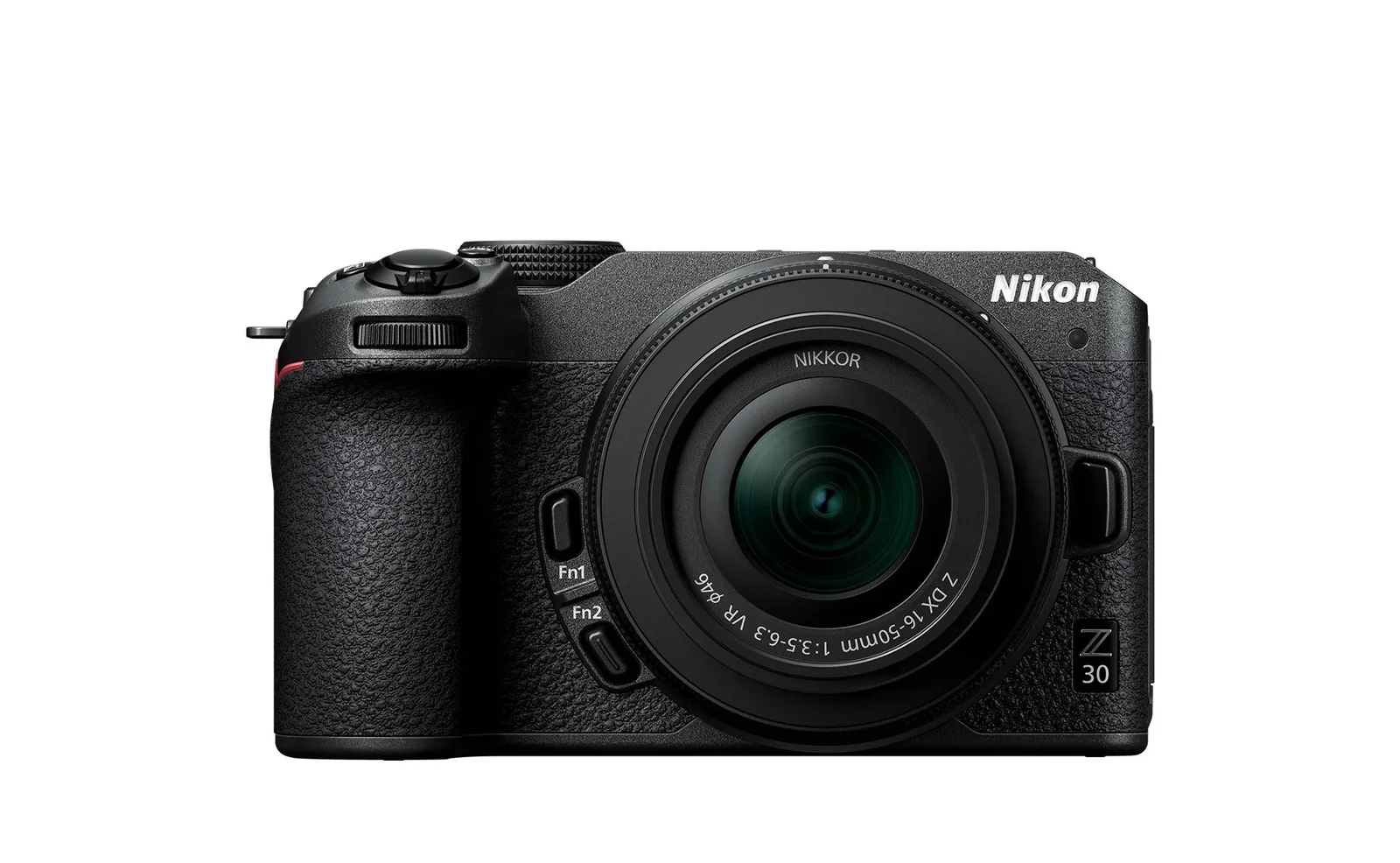
ข้อจำกัดที่คู่มือเตือนไว้ก่อนถ่ายยาว
เรื่องแรกคือแบตเตอรี่ คู่มือแนะนำให้ใช้แบตเต็ม หรือใช้อะแดปเตอร์ไฟ AC หรือพาวเวอร์แบงก์ที่รุ่นนั้นรองรับ เพื่อไม่ให้ไฟตัดกลางทาง ถ้าถ่ายเป็นชั่วโมงแล้วไฟหมดตอนเกือบเสร็จจะเสียดายมาก
เรื่องที่สองคือนาฬิกา ควรตั้งวันและเวลาในกล้องให้ตรงก่อน และถ่ายภาพทดสอบด้วยค่าที่ตั้งไว้ทุกครั้ง
เรื่องที่สามคือการ์ด ถ้าการ์ดเต็ม ตัวตั้งเวลายังทำงานต่อ แต่ไม่มีภาพถูกบันทึก ลองเช็คความจุก่อนเริ่มทุกครั้ง ถ้าอยากรู้ว่าการ์ดแบบไหนเหมาะกับงานยาว มีเรื่อง การ์ดความจำ V30 V60 V90 ให้อ่านเพิ่ม
เรื่องที่สี่คือการตั้งค่าระหว่างถ่าย คู่มือบอกว่าการเปลี่ยนค่ากล้องระหว่างที่ตัวตั้งเวลาทำงาน อาจทำให้การถ่ายสิ้นสุดลง ถ้าต้องเปลี่ยน ให้กดหยุดพัก (Pause) ก่อน เมนูรุ่น Z5 และ Z30 มี Restart ให้เริ่มต่อทันทีหรือเลือกเวลาเริ่มต่อก็ได้
เรื่องที่ห้าคือสมดุลแสงขาว (white balance) คู่มือ Time-lapse video ให้ตั้งเป็นค่าอื่นที่ไม่ใช่ Auto หรือ Natural light auto เพื่อให้สีคงที่ทุกภาพ
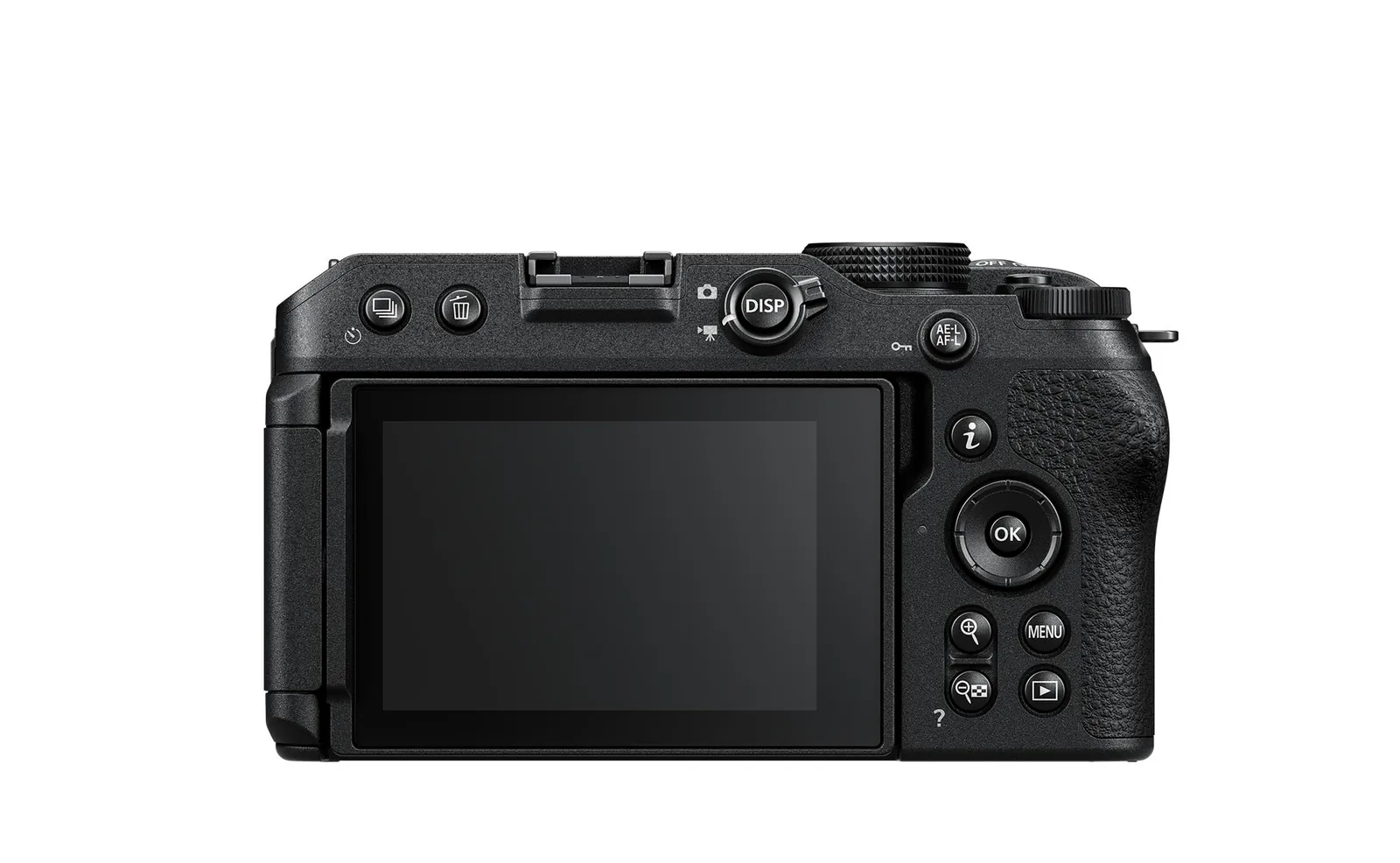
ความเข้าใจผิดเรื่อง Interval Timer Shooting
เรื่องแรก คิดว่า เมนูนี้ กับ Time-lapse video คือเมนูเดียวกัน ความจริงคือสองเมนูแยกกัน ตั้งค่าคนละแบบ ใช้พร้อมกันไม่ได้ แต่ เมนูนี้ มีตัวเลือกให้สร้างวิดีโอได้ด้วย
เรื่องที่สอง คิดว่าเปิด Exposure smoothing แล้วแสงเนียนทุกฉาก ความจริงคือถ้าความสว่างเปลี่ยนมาก ยังเห็นแสงต่างได้
เรื่องที่สาม คิดว่าตั้งช่วงห่างสั้นแค่ไหนก็ได้ ความจริงคือช่วงห่างต้องยาวกว่าเวลาถ่ายและประมวลผลภาพ ไม่อย่างนั้นกล้องข้ามช่วงแล้วภาพไม่ครบ
เรื่องที่สี่ คิดว่าทุกรุ่นมีเมนูเหมือนกันหมด ความจริงคือรุ่นต่างกัน เวลาถ่ายรวมสูงสุดของ Time-lapse video ใน Z9 และ Z5II คือ 23 ชั่วโมง 59 นาที ใน Z5 และ Z30 คือ 7 ชั่วโมง 59 นาที และคลิปยาวสูงสุด 20 นาที ลองเปิดคู่มือรุ่นของเราเทียบอีกครั้ง
ลองทำคืนนี้
เริ่มจากตั้งกล้องบนขาตั้งแล้วเลือกฉากที่เปลี่ยนช้า เช่น เมฆหรือรถบนถนน เปิดเมนู Interval timer shooting แล้วตั้ง Interval ที่ 5 วินาที ตั้ง Intervals x shots/interval เป็น 120 x 1 เพื่อให้ได้ 120 ภาพ ใช้เวลาถ่าย 10 นาที ซึ่งเท่ากับคลิปราว 5 วินาทีที่ 24 เฟรมต่อวินาที ตัวเลขนี้เราคำนวณเอง
เลือกโหมด A เปิด Auto ISO เปิด Exposure smoothing ตั้งสมดุลแสงขาวเป็นค่าที่ไม่ใช่ Auto แล้วถ่ายภาพทดสอบหนึ่งภาพ เลือกเริ่มถ่ายด้วย Now ถ้าอยากได้ทั้งภาพนิ่งและวิดีโอ ตั้ง Options เป็น Time-lapse video
ถ้าทำแล้วยังไม่ได้ผล ลองเช็คว่าช่วงห่างสั้นกว่าชัตเตอร์ช้าสุดของฉากหรือเปล่า การ์ดยังว่างพอไหม และเรากดปุ่มหรือเปลี่ยนค่าระหว่างถ่ายหรือเปล่า
สิ่งที่อยากให้จำกลับไป
เมนูนี้ ของ Nikon ถ่ายภาพนิ่งตามช่วงเวลาที่ตั้ง ตั้งได้ทั้งช่วงห่าง จำนวนช่วง จำนวนภาพต่อช่วง และวันเวลาเริ่ม ส่วน Time-lapse video ถามเวลาถ่ายรวมกับช่วงห่าง แล้วประกอบวิดีโอให้ในกล้อง
ก่อนกดเริ่ม คำนวณจำนวนภาพกับความยาวคลิปก่อน ตั้งช่วงห่างให้ยาวกว่าเวลาถ่ายแต่ละภาพ เปิด Exposure smoothing เมื่อแสงเปลี่ยน และเช็คแบต การ์ด และคู่มือของรุ่นตัวเองทุกครั้ง
อ่านต่อ
ถ้าอยากรู้หลักถ่ายไทม์แลปส์ที่ใช้ได้ทุกกล้อง อ่านที่ ถ่าย Time Lapse ตั้งค่ายังไง ทั้งกล้องและมือถือ ภาพไม่กะพริบ และถ้าอยากรู้ว่าค่ายอื่นทำเรื่องคล้ายกันยังไง ลองดู Time Lapse Shot ของ LUMIX ส่วนคู่มือเต็มของ Nikon เปิดอ่านได้ที่ Interval timer shooting ในคู่มือออนไลน์ของ Z5II

Yochuwa is the founder and editor-in-chief of CreatorSchoolThailand, a Thai media and education brand built for people who make media. His YouTube channel has grown past 145,000 subscribers and earned YouTube's Silver Creator Award, making it a go-to source for photography, filmmaking and content strategy in Thailand.
His approach is to teach the thinking behind the craft: how light, sound, story and platforms really work, so creators can make better decisions with whatever gear they own. Yochuwa has partnered with leading imaging brands including SIGMA Thailand and NiSi, runs the camera store Snapshot, and brings a background in web development to building CreatorSchoolThailand into a modern publisher for Thailand's creator economy.
บทความล่าสุด
- เปลี่ยนเลนส์ ต้องปิดกล้องก่อนไหม คู่มือแต่ละค่ายเขียนไว้ว่ายังไง
- เลนส์ขึ้นฝ้า ตอนออกจากห้องแอร์ เช็ดแล้วถ่ายต่อได้เลยจริงไหม
- เลนส์ซูมไหล เองตอนสะพาย ทำไมสวิตช์ LOCK มักล็อกได้แค่ระยะกว้างสุด
- SIGMA 24mm F1.4 Art เลนส์ถ่ายดาวที่ใช้ได้ทุกวัน เหมาะกับงานแบบไหน
- ปุ่มชัตเตอร์ มีรูเกลียวตรงกลางไว้ทำไม ในเมื่อกล้องมีรีโมตไร้สายแล้ว
สแกนเพื่อเพิ่มเพื่อน @creatorschoolth
เปิดแชท LINEเราใช้คุกกี้วิเคราะห์ (Google Analytics) เพื่อดูว่าหน้าไหนมีประโยชน์และปรับปรุงเว็บให้ดีขึ้น ไม่ใช้เพื่อโฆษณา