
เคยเป็นไหม ถ่ายภาพเดียวกันแล้วสีในกล้องออกจัดไปบ้าง จืดไปบ้าง พอเปิดเมนูดูก็เจอชื่อโหมดเต็มไปหมดจนไม่รู้จะกดอันไหน เมนูนั้นของกล้อง LUMIX มีชื่อว่า Photo Style และถ้าเข้าใจว่าแต่ละกลุ่มมีไว้ทำอะไร การเลือกจะง่ายขึ้นเยอะเลย
ในบทความนี้เราจะมาดูกันว่าแต่ละโหมดเหมาะกับงานแบบไหน Cinelike กับ V-Log ต่างกันยังไง แล้ว Real Time LUT เข้ามาอยู่ตรงไหน ข้อมูลทั้งหมดเช็คจากคู่มือออนไลน์และเว็บทางการของ Panasonic
Photo Style คืออะไร ทำไมภาพเดียวกันออกมาคนละอารมณ์
ลองนึกถึงวัตถุดิบชุดเดียวกันในครัว จะผัด จะต้ม หรือปรุงให้รสจัดก็ได้ วัตถุดิบไม่ได้เปลี่ยน แต่อาหารที่ออกมาคนละแบบ
Photo Style ก็ทำหน้าที่แบบนั้น คู่มือ Panasonic อธิบายว่าเป็นการเลือกการตกแต่งภาพให้เข้ากับตัวแบบและสไตล์ที่เราต้องการ ทั้งเรื่องสี ความสด และความต่างระหว่างส่วนมืดกับส่วนสว่าง ซึ่งเรียกว่าคอนทราสต์
แต่ละโหมดยังปรับละเอียดต่อได้ เช่น คอนทราสต์ ส่วนสว่าง ส่วนมืด ความสดของสี ความคมของเส้นขอบ และการลดนอยส์ ส่วนหัวข้อไหนปรับได้บ้างจะขึ้นอยู่กับโหมดนั้น ถ้าปรับจนถูกใจแล้ว ลองเซฟไว้ใน MY PHOTO STYLE ซึ่งมีให้เก็บได้ 10 ช่อง
CREATOR SCHOOL THAILAND · LUMIX
เลือก Photo Style จากปลายทางของงาน
จบจากกล้อง
อยากได้ภาพพร้อมใช้
Standard, Vivid, Natural
Landscape, Portrait
L.ClassicNeo
กลุ่ม Monochrome
แก้ต่อนิดหน่อย
มีเวลาปรับไม่มาก
Flat
Cinelike D2, Cinelike V2
Like709
เกรดสีเต็มรูปแบบ
มีขั้นตอนเกรดสีจริง
V-Log
ARRI LogC3 ใน GH7 เมื่อเปิดใช้ด้วย DMW-SFU3A
การจัดกลุ่มนี้เป็นแนวทางของ CreatorSchoolThailand เมนูจริงต่างกันตามรุ่น ลองเช็คจากคู่มือรุ่นของเรา
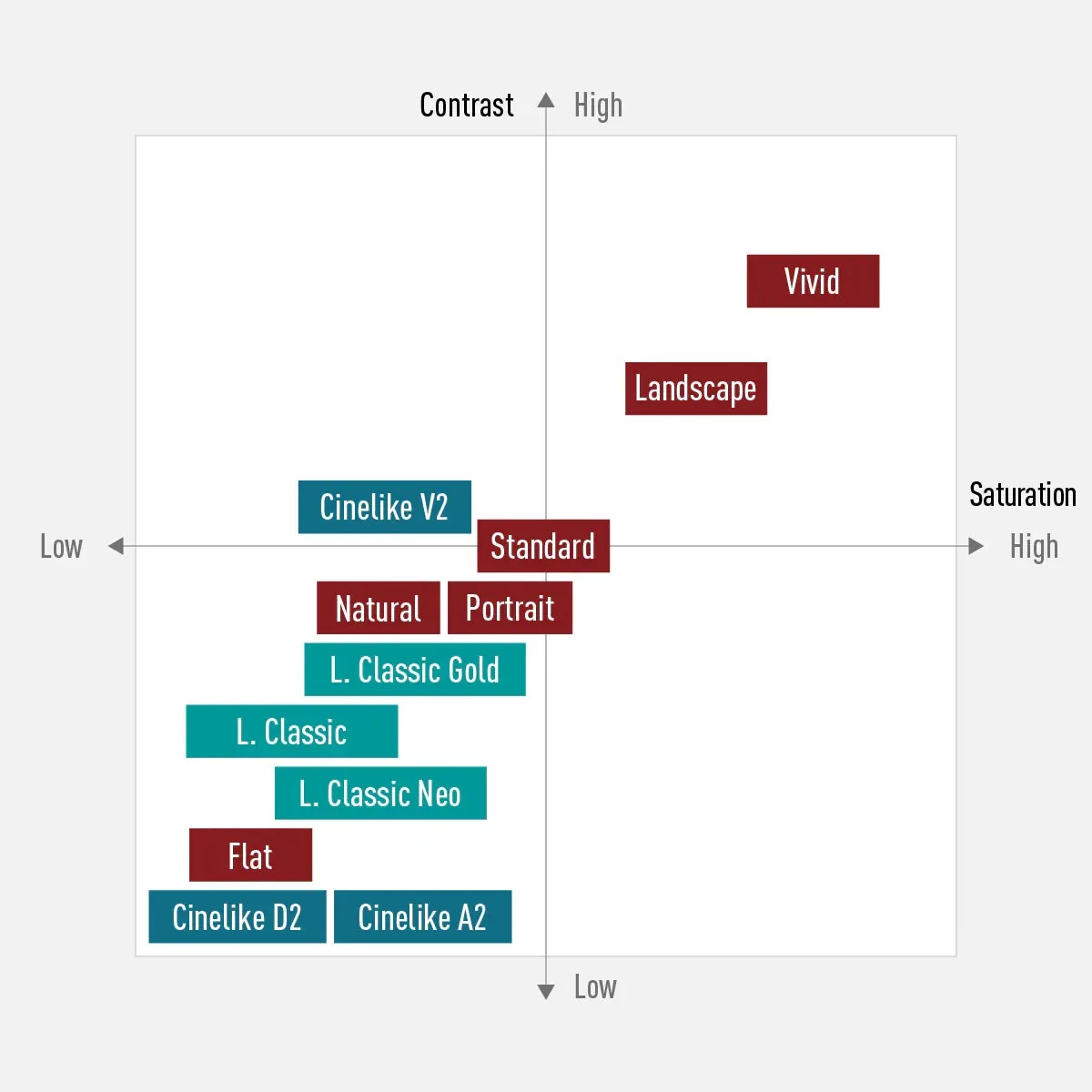
โหมดสีทั่วไป Standard, Vivid, Natural และอีกหลายแบบ ใช้ตอนไหน
Standard คือค่าหลักที่ Panasonic วางไว้ให้ใช้ได้กับตัวแบบหลากหลาย ถ้ายังไม่รู้จะเลือกอะไร ลองเริ่มจากโหมดนี้ก่อน
Vivid เพิ่มความสดและคอนทราสต์ ลองใช้กับภาพที่อยากให้สีเด่น เช่น ภาพอาหารหรือของที่มีสีสด ส่วน Natural ตรงข้ามกัน คอนทราสต์ต่ำลง ภาพนุ่มขึ้น เหมาะกับภาพที่อยากให้ดูสงบ
Landscape ปรับมาสำหรับวิว เน้นท้องฟ้าสีฟ้าและสีเขียวของต้นไม้ ส่วน Portrait เน้นสีผิวที่ดูสุขภาพดีและการไล่น้ำหนักที่นุ่ม
Flat มีความสดและคอนทราสต์ต่ำกว่า Natural Panasonic บอกว่าเหมาะกับการนำไปแก้ต่อและสถานการณ์แสงยาก เพราะช่วยลดส่วนที่ขาวเกินกับส่วนที่มืดจมได้
ถ้าอยากได้อารมณ์ภาพเก่า ลองดู L.ClassicNeo ที่ให้สีนุ่มแบบฟิล์ม ส่วน LUMIX L10 มี L.Classic กับ L.ClassicGold เพิ่มเข้ามาอีก
L.Monochrome ต่างจาก Monochrome ธรรมดายังไง
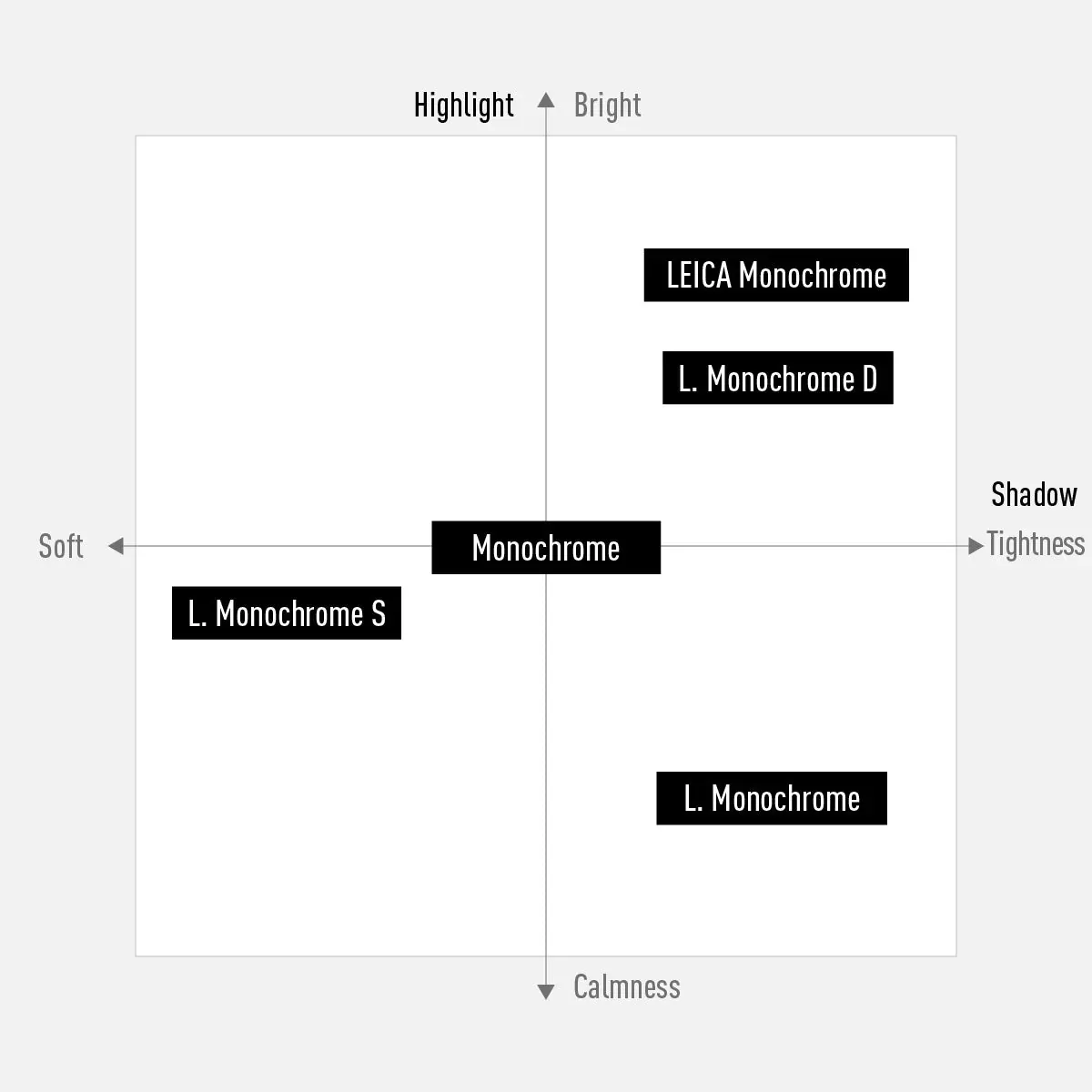
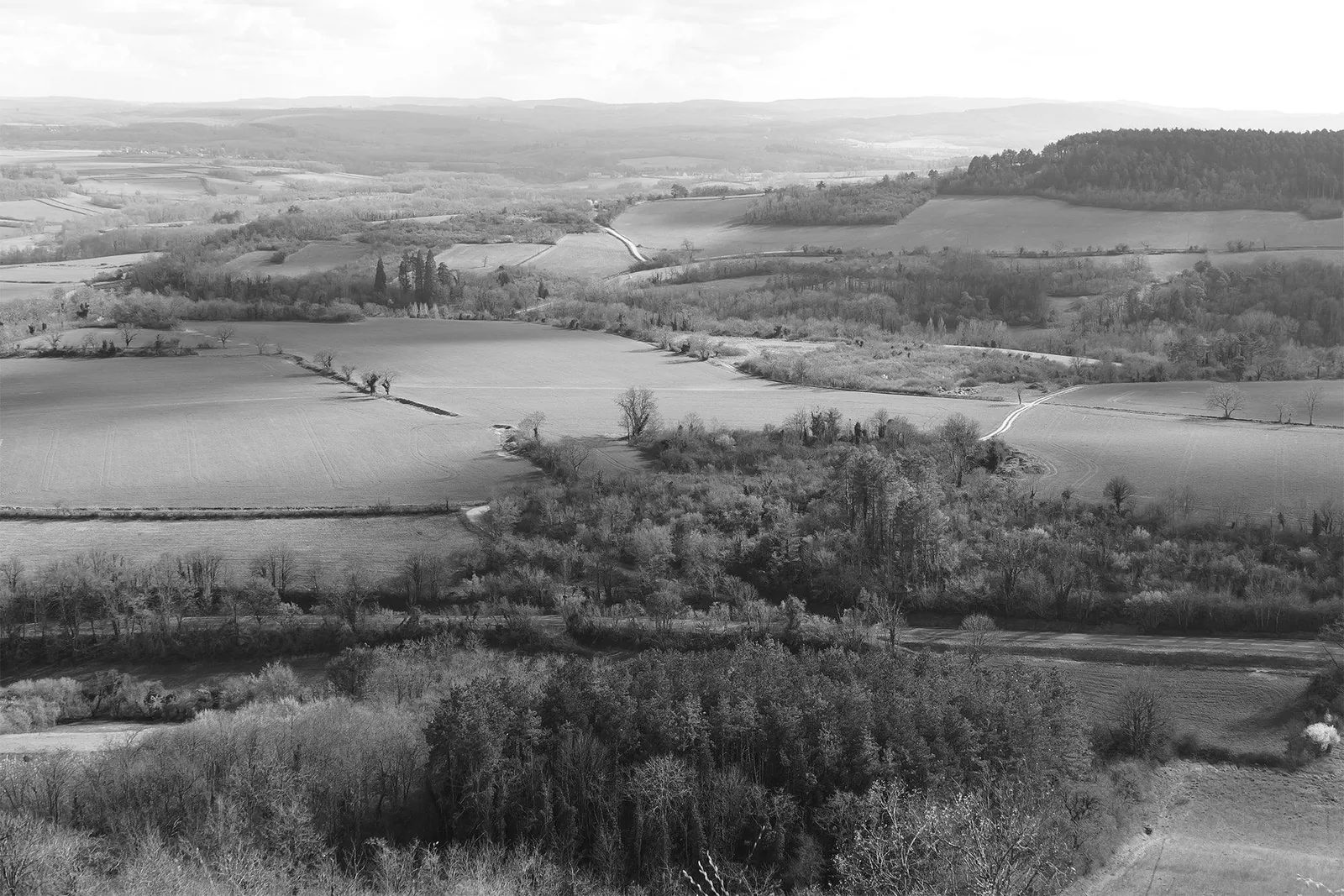
Monochrome คือพื้นฐาน Panasonic บอกว่าสร้างจาก Standard แล้วเอาสีออก ใช้ได้กับงานทั่วไป L.Monochrome มีเงาเข้มขึ้นแต่ยังไล่น้ำหนักเนียน ลองใช้กับภาพถนนหรือภาพบุคคลที่อยากให้ดูหนักแน่น
L.Monochrome D เป็นโทนที่เข้มกว่า ขาวกับดำตัดกันแรงขึ้น เหมาะกับภาพที่อยากให้ดูมีพลัง ส่วน L.Monochrome S สว่างและนุ่มกว่า Panasonic บอกว่าเข้ากับผิวคน ลองใช้กับภาพพอร์ตเทรตดู
LEICA Monochrome ให้ขาวกับดำตัดกันลึก โหมดนี้มีในคู่มือของ GH7, G9II, S1II, S1RII, S9 และ L10 ส่วน S5II ต้องใช้เฟิร์มแวร์ 3.1 ขึ้นไป และ S5IIX ต้องใช้ 2.1 ขึ้นไป ใครใช้สองรุ่นนี้ลองเช็คเวอร์ชันเฟิร์มแวร์ของเราก่อน
ในโหมดขาวดำ เรายังใส่ Filter Effect ได้ด้วย สีเหลือง ส้ม และแดง เพิ่มคอนทราสต์และทำให้ท้องฟ้าเข้มขึ้นตามลำดับ ส่วนสีเขียวทำให้ผิวดูเป็นธรรมชาติและใบไม้สว่างขึ้น จะเติม Grain Effect เพื่อให้มีเม็ดแบบฟิล์มก็ได้ แต่เอฟเฟกต์เม็ดนี้มักจะไม่ขึ้นบนจอตอนถ่าย และหลายรุ่นอย่าง GH7, G9II, S5II และ S9 ใช้ตอนอัดวิดีโอไม่ได้ ส่วน S1II, S1RII และ L10 ใช้กับวิดีโอได้ในบางเงื่อนไข
Cinelike, Like709 และ V-Log สามโหมดนี้ต่างกันตรงไหน
กลุ่มนี้เกี่ยวกับสิ่งที่เรียกว่ากราฟแกมมา พูดง่าย ๆ คือวิธีที่กล้องจัดสรรความสว่างแต่ละช่วงลงในไฟล์ แต่ละโหมดจึงเก็บรายละเอียดในส่วนสว่างกับส่วนมืดไม่เท่ากัน
Cinelike D2 เน้นช่วงความสว่าง ให้เก็บรายละเอียดได้ทั้งส่วนสว่างและส่วนมืด คู่มือหลายรุ่นระบุว่าเหมาะกับขั้นตอนตัดต่อวิดีโอ ลองใช้กับฉากที่มีทั้งฟ้าสว่างและเงามืดดู ส่วน Cinelike V2 เน้นคอนทราสต์ ภาพเข้มมีน้ำหนักตั้งแต่ในกล้อง
S1II, S1RII และ L10 มี Cinelike A2 เพิ่มมาด้วย คู่มือบอกว่าเป็นโหมดที่บาลานซ์ระหว่างช่วงความสว่างกับคอนทราสต์ ด้วยโทนสีที่เป็นกลาง
Like709 อ้างอิงมาตรฐานภาพความละเอียดสูง Rec.709 แล้วบีบส่วนที่สว่างจัดลงมาเพื่อลดอาการขาวโพลน การบีบนี้เรียกว่า knee ซึ่งตั้งค่าเองได้ ถ้ากลัวท้องฟ้าขาวแต่ไม่อยากเกรดเยอะ ลองเริ่มจากโหมดนี้ดู
V-Log ตรงไปตรงมาที่สุด โหมดนี้ทำมาเพื่อเกรดสีทีหลัง ภาพจากกล้องจึงดูจืดมาก และไม่ได้ตั้งใจให้เอาไปใช้ทั้งอย่างนั้น ถ้าคลิปไม่มีขั้นตอนเกรดสี ลองใช้โหมดอื่นจะคุ้มกว่า
อีกเรื่องที่ควรรู้คือช่วง ISO จะเปลี่ยนเมื่อเลือกบางโหมด เช่น GH7 ตั้ง V-Log ที่ 60 เฟรมลงมา จะได้ ISO 500 ถึง 12800
ถ้ายังไม่แน่ใจ และคลิปต้องส่งเร็ว ลองใช้ Like709 หรือ Cinelike V2 ก่อน ส่วน V-Log เก็บไว้สำหรับงานที่มีเวลาเกรดสีจริง ๆ
Real Time LUT ต่างจาก Photo Style ยังไง
เรื่องนี้ทำให้หลายคนสับสน เพราะที่จริงแล้ว Real Time LUT เป็นตัวเลือกหนึ่งอยู่ในเมนู Photo Style นั่นเอง
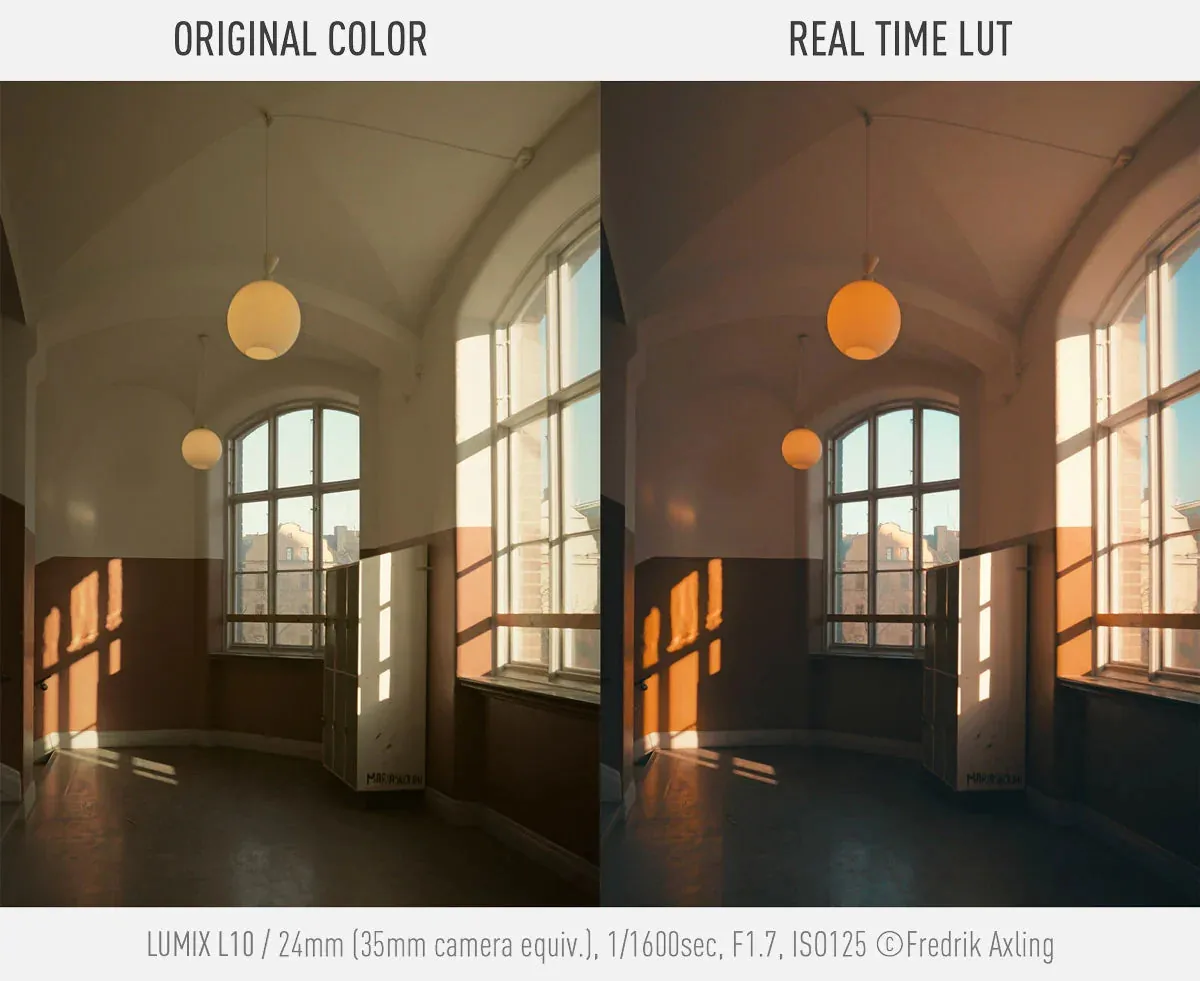
LUT คือไฟล์ตารางที่บอกว่าสีและความสว่างแต่ละค่าจะถูกเปลี่ยนเป็นค่าอะไร ถ้าเทียบกับครัวเมื่อกี้ Real Time LUT คือการหยิบสูตรของเราเองเข้ามาปรุงตอนถ่ายเลย
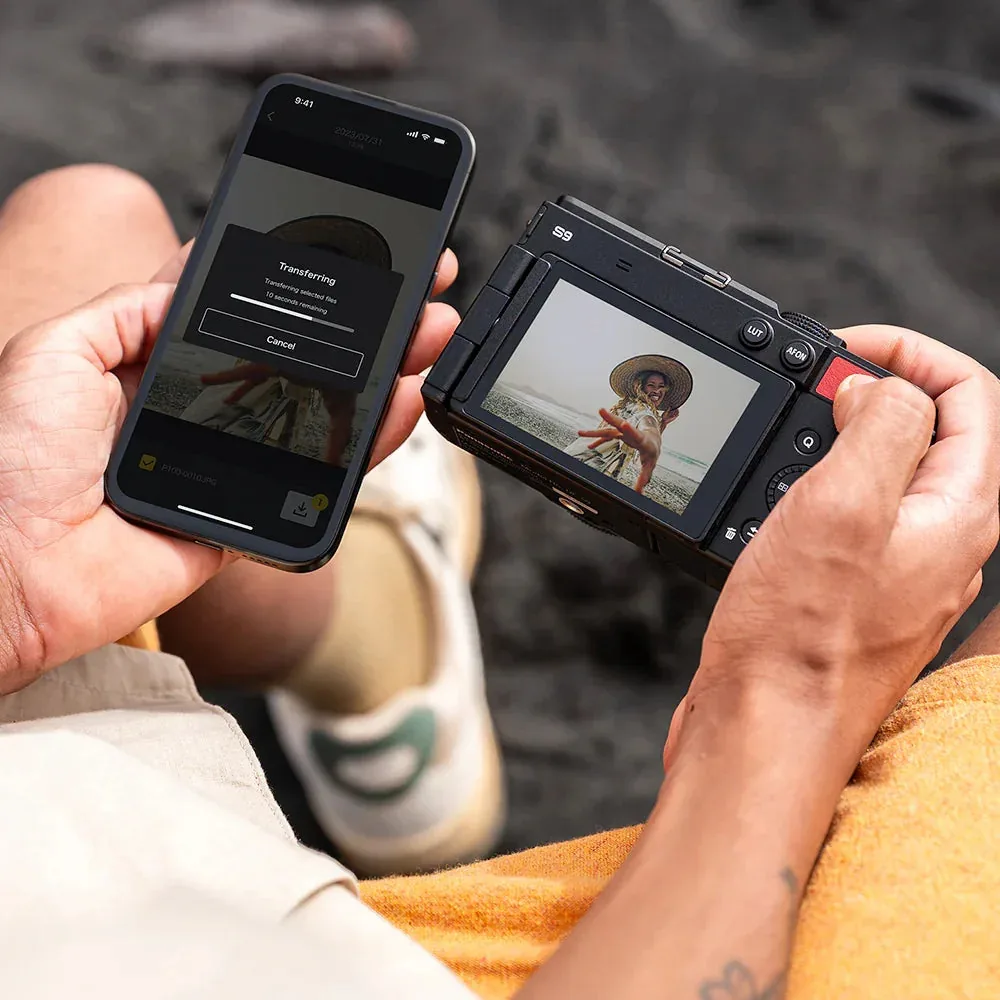
ความต่างแรกคือที่มาของโทนสี โหมดอื่นมากับกล้อง ส่วน LUT เป็นไฟล์ที่เราเลือกเองได้ รองรับ .cube และ .vlt ลงทะเบียนใน LUT Library ได้ถึง 39 ไฟล์ในรุ่นที่เราเช็ค บางรุ่นต้องอัปเฟิร์มแวร์ก่อน และส่งจากมือถือผ่านแอป LUMIX Lab ได้
ความต่างที่สองคือมีโหมดฐาน LUT ไม่ได้ทำงานลอย ๆ แต่ต้องวางอยู่บน Photo Style ตัวหนึ่ง ถ้าไฟล์ .cube ระบุโหมดฐานไว้ กล้องจะอ่านจากไฟล์ ถ้าไม่ระบุ GH7 จะใช้ V-Log เป็นฐาน ถ้าเราสร้าง LUT เองจากโปรแกรมตัดต่อ ต้องเลือกโหมดให้ตรงกับตอนสร้าง ไม่อย่างนั้นภาพอาจแสดงผลหรือบันทึกออกมาไม่ถูกต้อง
ความต่างที่สามคือความหนักเบา ใน GH7, S1II, S1RII, S9 และ L10 เราซ้อน LUT ได้ 2 ไฟล์ผ่าน MY PHOTO STYLE และปรับ LUT Opacity เพื่อลดความแรงของเอฟเฟกต์ได้ ถ้า LUT ที่ได้มาดูแรงไป ลองลดตรงนี้ดูก่อน
CREATOR SCHOOL THAILAND · LUMIX
โทนสีลงไฟล์ หรือเห็นแค่บนจอ?
Photo Style
ลงไฟล์ตามโหมดที่เลือก
โทนที่มากับกล้อง ปรับละเอียดต่อได้
Real Time LUT
LUT ลงไฟล์ตอนถ่าย
ใช้ไฟล์ .cube หรือ .vlt ที่เราเลือก วางบนโหมดฐาน
LUT View Assist
เห็นแค่ภาพที่ดูระหว่างถ่าย
ใช้คู่กับ V-Log ไฟล์ยังคงเป็น Log ให้เกรดทีหลัง
LUT ลงไฟล์เลย หรือแค่ดูบนจอ?
Real Time LUT บันทึกโทนสีลงไปในไฟล์ตอนถ่าย ถ้าโทนไม่ถูกใจหรือแสงผิด เราจะกลับไปเป็นไฟล์ Log ที่สะอาดไม่ได้ จึงควรตั้งแสงให้พอดีตั้งแต่ตอนถ่าย
ถ้าอยากเก็บไฟล์ Log ไว้เกรดทีหลัง แต่อยากเห็นภาพสวย ๆ ระหว่างถ่าย ให้ใช้ V-Log คู่กับ LUT View Assist แทน ตัวนี้ใส่ LUT ให้แค่ภาพบนจอกล้องหรือภาพที่ส่งออกทาง HDMI ส่วน L10 จะเป็นจอกล้องกับจอมือถือแทน HDMI
ส่วนภาพนิ่ง คู่มือบอกว่าใส่ LUT ให้ไฟล์ RAW ตอนถ่ายไม่ได้ ถ้าตั้งเป็น RAW อย่างเดียว เราจะเห็นผล LUT แค่ตอนดูภาพสดบนจอกับภาพย่อตอนเปิดดูเท่านั้น ส่วนไฟล์ JPEG จะได้โทนนั้นไปด้วย ถ้าถ่าย RAW ด้วย V-Log Panasonic UK บอกว่ามาใส่ LUT ทีหลังได้ด้วย RAW Processing ในกล้อง คู่มือแนะนำให้ใช้ LUT แบบ full range กับภาพนิ่ง และเตือนไว้ด้วยว่าผลจาก LUT ในกล้องจะไม่เหมือนการใส่ LUT เดียวกันในโปรแกรมตัดต่อเป๊ะ ๆ
แต่ละรุ่นมี Photo Style ไม่เท่ากัน
จากคู่มือที่เราเปิดดูทีละรุ่น GH7, G9II, S1II, S1RII, S5II, S5IIX, S9 และ L10 มี Real Time LUT ทั้งหมด โดยบางรุ่นมีฟังก์ชันที่เพิ่มมากับเฟิร์มแวร์ ส่วน GH5II คู่มือใช้ชื่อ V-Log L และไม่มีหัวข้อ Real Time LUT
GH7 มี ARRI LogC3 เพิ่มเติมด้วย แต่ต้องใช้ DMW-SFU3A ซึ่งเป็น Upgrade Software Key ที่ซื้อแยก รุ่นอื่นลองเช็คจากคู่มือรุ่นนั้นดู
ความเข้าใจผิดเรื่อง Photo Style ที่พบบ่อย
เรื่องแรก คิดว่า V-Log ให้ภาพดีกว่าทุกโหมด ถ้าไม่ได้เกรดสีต่อ ไฟล์นั้นจะจืดอยู่อย่างนั้น
เรื่องที่สอง กด iA แล้วงงว่าทำไมโหมดหาย ในโหมด iA เลือกได้แค่ Standard หรือ Monochrome และปรับรายละเอียดไม่ได้ ส่วนเวลาเปิด Filter Settings กล้องก็จะใช้ Photo Style ไม่ได้เหมือนกัน
วันนี้มาลอง Photo Style กันดู
เริ่มจากตั้งกล้องไว้กับที่ แล้วถ่ายฉากเดียวกันสามภาพ เปลี่ยนเฉพาะ Standard, Natural และ L.Monochrome แล้วเปิดเทียบกันดู
จากนั้นถ้ากล้องของเรามีฟีเจอร์นี้ ลองเลือก REAL TIME LUT ซึ่งมี LUT ตัวอย่างตั้งไว้ให้แล้ว เช่น Sample LUT1 ใน GH7 แล้วถ่ายฉากเดิมอีกภาพ ถ้ารุ่นของเรามี LUT Opacity ลองลดผ่าน MY PHOTO STYLE ดูว่าโทนเปลี่ยนไปยังไง
ถ้าทำแล้วยังไม่ได้ผล ลองเช็คว่าไม่ได้อยู่ในโหมด iA และไม่ได้เปิด Filter Settings ค้างไว้ ถ้าไฟล์ไม่มีโทน LUT ลองดูว่าถ่ายเป็น RAW อย่างเดียวอยู่หรือเปล่า
สิ่งที่อยากให้จำกลับไป
เมนูนี้คือการเลือกการตกแต่งภาพของกล้อง LUMIX ถ้างานจบจากกล้อง ลองเลือกกลุ่มสีทั่วไปหรือขาวดำ ถ้าจะแก้ต่อนิดหน่อย ลองดู Cinelike หรือ Like709 ถ้ามีเวลาเกรดสีจริงค่อยใช้ V-Log ส่วน Real Time LUT คือการเอาไฟล์สีที่เราเลือกมาใส่ลงไฟล์ตั้งแต่ตอนถ่าย จึงต้องมั่นใจในแสงและโทนก่อนกดอัด
อ่านต่อ
ถ้าอยากรู้วิธีส่ง LUT จากมือถือเข้ากล้อง แวะอ่าน LUMIX Lab ใช้ทำอะไรได้ ส่ง LUT เข้ากล้องและแต่งภาพในมือถือ ถ้ายังไม่แน่ใจเรื่องไฟล์ภาพนิ่ง ลองดู ไฟล์ RAW หรือ JPEG ถ่ายแบบไหนดี และถ้าอยากเช็คแสงตอนใช้ V-Log หรือ LUT ให้แม่นขึ้น อ่าน Waveform และ Vectorscope ใน LUMIX ส่วนรายละเอียดฉบับเต็มเปิดดูได้ใน คู่มือ Photo Style ของ LUMIX GH7 และ Using Real Time LUTs จาก Panasonic UK
CreatorSchoolThailand ทำงานร่วมกับ Panasonic LUMIX ในบางโปรเจกต์ บทความนี้ไม่ได้รับค่าตอบแทน
