

เคยเป็นไหม นั่งแต่งสีในคอมจนได้โทนที่ชอบ แต่พอออกไปถ่ายงานใหม่ ภาพจากกล้องก็กลับมาเป็นสีเดิม ต้องมานั่งแต่งซ้ำอีกรอบ ถ้าเราย้ายสีที่ทำไว้เข้าไปในกล้องได้ ก็น่าจะสบายขึ้นเยอะ นี่คือสิ่งที่ Flexible Color เข้ามาช่วย
ในบทความนี้เราจะมาดูกันว่าตัวนี้คืออะไร ปรับอะไรได้บ้าง ทำใน NX Studio ยังไง ส่งเข้ากล้องผ่านการ์ดยังไง และกล้องรุ่นไหนรองรับ ข้อมูลทั้งหมดเช็คจากคู่มือและหน้าทางการของ Nikon ณ ต้นเดือนพฤศจิกายน 2026
Flexible Color คืออะไร ต่างจาก Picture Control ปกติตรงไหน
ลองนึกถึงการปรุงอาหาร Picture Control ในกล้องก็เหมือนซอสสำเร็จขวดหนึ่ง เราเลือกขวด แล้วปรับเค็มหวานได้นิดหน่อย ส่วนตัวนี้เหมือนเราเข้าครัวปรุงซอสเองตั้งแต่ต้น แล้วบรรจุขวดเก็บไว้ใช้ในกล้อง
Picture Control คือชุดค่าที่กล้องใช้ปรุงสีและคอนทราสต์ของภาพ เราเคยเล่าเรื่องพื้นฐานไว้แล้วใน Picture Control ของ Nikon คืออะไร ถ้าเป็นแบบปกติ เราปรับค่าบนกล้องแล้วเก็บเป็น Custom Picture Control ได้เลย
ตัวนี้ต่างออกไป เพราะมันเป็นตัวเลือกใน NX Studio โปรแกรมฟรีของ Nikon เราปรับบนคอม ซึ่งมีเครื่องมือมากกว่า คือ Color Blender กับ Color Grading แล้วส่งออกเป็น Custom Picture Control ไปใส่ในกล้อง
ข้อดีคือพอเลือกสูตรในกล้องแล้ว Nikon บอกว่าเราเห็นผลบนจอได้เลยก่อนถ่าย และช่วยลดงานแต่งสีหลังถ่ายลงได้

ปรับอะไรใน Flexible Color ได้บ้าง
เครื่องมือแบ่งเป็นสามก้อน ไล่จากภาพรวมไปหาสีเฉพาะจุด
ก้อนแรกคือ Advanced Settings ใช้ปรับพื้นฐานของภาพ มีความคม คอนทราสต์ ส่วนสว่าง ส่วนมืด White Level, Black Level และความอิ่มสี ถ้าอยากคุมละเอียด ลองติ๊ก Use Custom Tone Curve เพื่อปรับด้วยเส้นโค้งได้ แต่ระวังนิดหนึ่ง พอใช้เส้นโค้งแล้ว ค่า Contrast, Highlights, Shadows, White Level และ Black Level จะปรับไม่ได้
ก้อนที่สองคือ Color Blender ปรับทีละสีได้ 8 สี คือแดง ส้ม เหลือง เขียว ฟ้า น้ำเงิน ม่วง และบานเย็น แต่ละสีปรับได้สามอย่าง Hue คือเฉดสี Chroma คือความเข้มของสี และ Brightness คือความสว่าง
ตัวอย่างเช่น อยากให้ใบไม้ดูสงบลง ก็ลองเลือกสีเขียว แล้วลด Chroma ดู ทั้งภาพจะไม่เปลี่ยนตาม เพราะเราแตะแค่ช่วงสีนั้น

ก้อนที่สามคือ Color Grading ใช้แต้มสีลงตามโซนความสว่าง คือ Highlights ส่วนสว่าง Mid-tone ส่วนกลาง และ Shadows ส่วนมืด ลองนึกภาพงานที่เงาออกฟ้านิด ๆ แต่ส่วนสว่างออกอุ่น ตรงนี้คือเครื่องมือที่ทำโทนแบบนั้นได้
ในแผงนี้ยังมี Blending ที่กำหนดว่าสีแต่ละโซนจะกลืนกันมากแค่ไหน และ Balance ที่ขยับเส้นแบ่งระหว่างส่วนสว่างกับส่วนมืด ถ้าอยากเห็นครบทั้งสามโซนพร้อมกัน ลองเลือกโหมด 3-Way ดู

ทำสีเองใน NX Studio ทีละขั้น
เริ่มจากโหลด NX Studio ก่อน ตอนนี้เวอร์ชันล่าสุดในศูนย์ดาวน์โหลดของ Nikon คือ 1.11.0 และ Nikon ระบุว่าตั้งแต่เวอร์ชัน 1.9.0 ขึ้นไปต้องใช้ Nikon ID ด้วย
จากนั้นเลือกภาพที่ถ่ายเป็น RAW เพราะเครื่องมือ Picture Control ในโปรแกรมนี้ใช้ได้เฉพาะไฟล์ RAW กับภาพ pixel shift ที่รวมแล้ว แนะนำให้เลือกภาพที่มีสีผิว สีขาว และส่วนมืดอยู่ในเฟรม จะได้เห็นครบว่าสีของเราไปโดนอะไรบ้าง
เปิดแผงปรับภาพด้านขวา ที่หัวข้อ Picture Control ให้เลือก Flexible Color จากรายการ จากนั้นค่อยไล่ปรับทีละก้อนตามที่เล่าไป
พอได้สีที่ชอบ เปิดรายการ Picture Control อีกครั้ง เลื่อนลงล่างสุด แล้วเลือก Add to Custom Picture Controls ตั้งชื่อแล้วกด Save สูตรจะถูกเก็บไว้ในโปรแกรม ซึ่งเก็บได้สูงสุด 150 สูตร
ลองตั้งชื่อให้ดีตั้งแต่ตรงนี้นะ เพราะสูตรแบบนี้เปลี่ยนชื่อในกล้องไม่ได้
ส่งสูตรเข้ากล้องผ่านการ์ดยังไง
ขั้นแรก เอาการ์ดไปฟอร์แมตในกล้องที่รองรับก่อน เพราะ Nikon ระบุว่าการ์ดที่ใช้ต้องฟอร์แมตกับกล้องมาแล้ว จากนั้นเสียบการ์ดเข้าคอม
ใน NX Studio กดปุ่ม Custom Picture Control บนแถบเครื่องมือ เลือก Export Custom Picture Control เลือกสูตรที่ต้องการ แล้วกด Export to card โปรแกรมจะเขียนไฟล์ลงโฟลเดอร์ CUSTOMPC ซึ่งอยู่ในโฟลเดอร์ NIKON บนการ์ดให้เอง
อีกทางคือกด Export to file เพื่อเก็บไฟล์ไว้ในคอมก่อน ถ้าจะคัดลงการ์ดเองทีหลัง ต้องวางไว้ที่ชั้นนอกสุดของการ์ด หรือในโฟลเดอร์ CUSTOMPC ตามนี้ ไม่อย่างนั้นกล้องอาจหาไม่เจอ

ฝั่งกล้อง เสียบการ์ดแล้วเข้า Manage Picture Control ในเมนูถ่ายภาพหรือเมนูวิดีโอ เลือก Load/save แล้วเลือก Copy to camera เลือกสูตร จากนั้นเลือกช่องปลายทาง ซึ่งคู่มือ Z6III และ Z8 ระบุว่ามีช่อง C-1 ถึง C-9
กล้องสองช่องการ์ดมีจุดที่พลาดกันได้ คู่มือ Z6III, Z8, Zf และ ZR บอกว่าการ์ดต้องอยู่ในช่องหลัก ถ้าอยู่ช่องรอง กล้องจะมองไม่เห็น ส่วนคู่มือ Z5II ระบุว่าต้องเป็น Slot 1 ถ้าอยู่ Slot 2 กล้องจะมองไม่เห็น
CREATOR SCHOOL THAILAND · NIKON
สีของเราเดินทางจากคอมเข้ากล้องยังไง
1 ทำสี
เปิดไฟล์ RAW ใน NX Studio เลือก Flexible Color แล้วปรับด้วย Color Blender กับ Color Grading
2 บันทึก
เลือก Add to Custom Picture Controls ตั้งชื่อให้ดี เพราะเปลี่ยนในกล้องไม่ได้
3 ลงการ์ด
ใช้การ์ดที่ฟอร์แมตในกล้องแล้ว สั่ง Export to card ไฟล์จะไปอยู่ใน NIKON/CUSTOMPC
4 เข้ากล้อง
Manage Picture Control แล้วเลือก Load/save ตามด้วย Copy to camera เลือกช่อง C-1 ถึง C-9
กล้องสองช่องการ์ด การ์ดต้องอยู่ถูกช่อง Z6III และ Z8 คือช่องหลัก Z5II คือ Slot 1 ช่อง C-1 ถึง C-9 อ้างอิงคู่มือ Z6III และ Z8
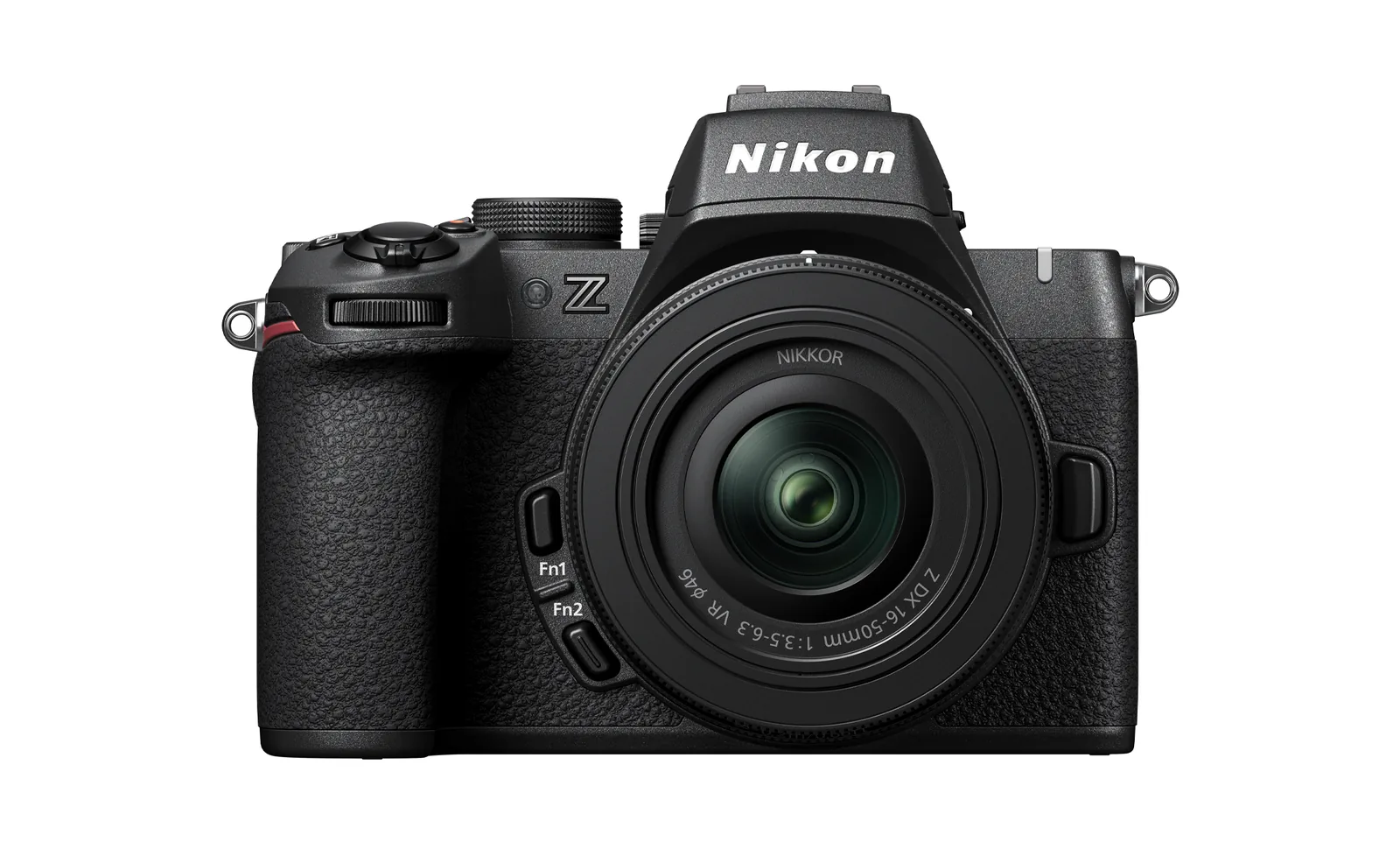
เสร็จแล้วสูตรจะไปอยู่ในรายการ Picture Control เลือกใช้ผ่าน Set Picture Control ได้เลย ถ้าใช้ Z50II ซึ่งมีปุ่ม Picture Control แยกต่างหาก Nikon บอกว่าเรียกสูตรพวกนี้ได้จากปุ่มนั้นด้วย สะดวกตอนอยากเทียบสีหน้างาน
แล้วส่งผ่านคลาวด์ได้ไหม? การส่งสูตรลงกล้องผ่านคลาวด์ที่ Nikon อธิบายไว้คือ Imaging Recipes ซึ่งเราเล่าไว้ใน Nikon Imaging Cloud คืออะไร ส่วนสูตรที่เราทำเองใน NX Studio คู่มือกล้องและบทความสอนของ Nikon เขียนขั้นตอนไว้ทางการ์ด บทความนี้เลยเล่าทางนี้เป็นหลัก และ Z8 กับ Z9 ก็ไม่ได้อยู่ในรายการรุ่นของ Nikon Imaging Cloud ด้วย
กล้อง Nikon รุ่นไหนรองรับ Flexible Color บ้าง?
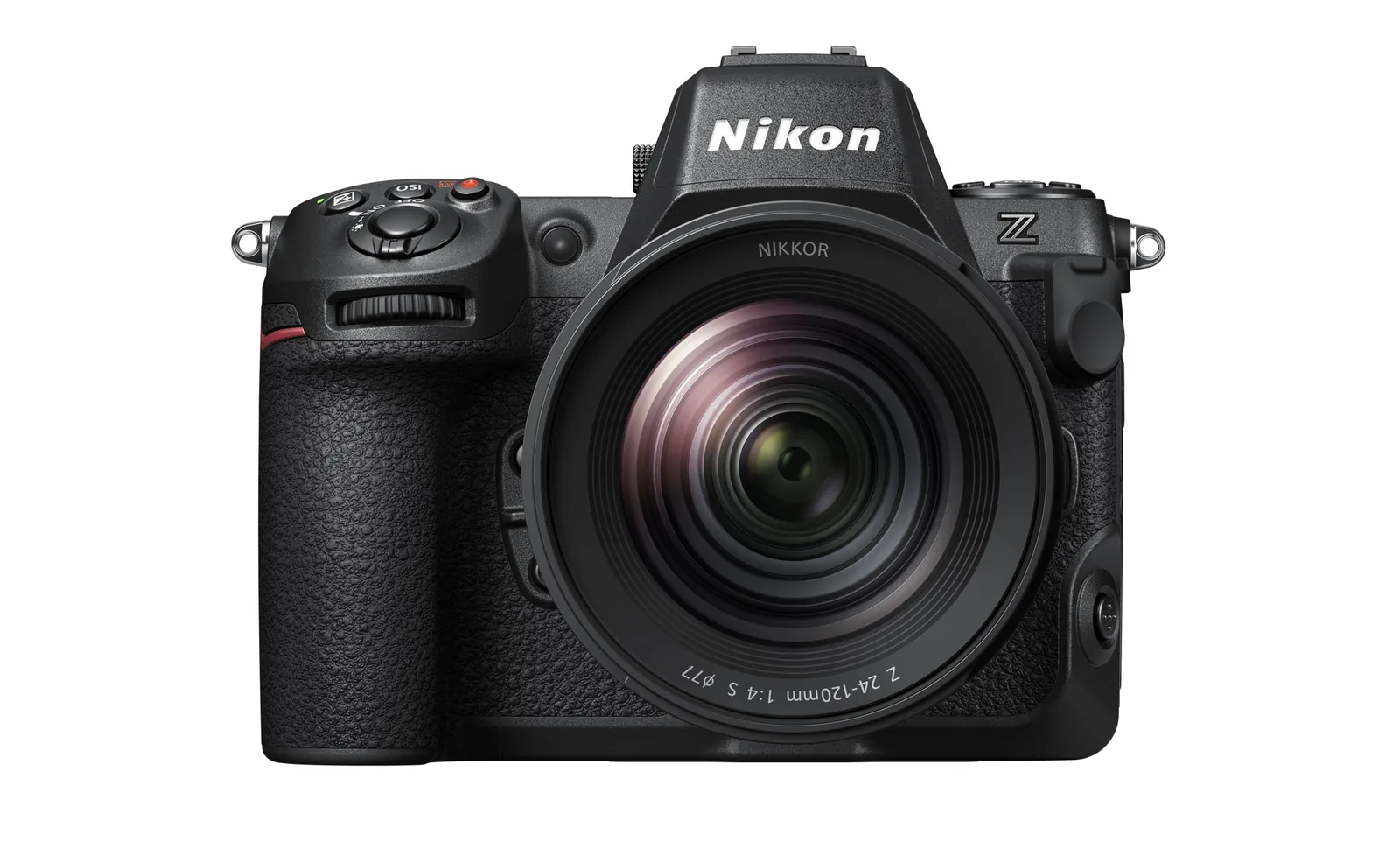
หน้า NX Studio ของ Nikon ระบุ 6 รุ่น คือ ZR, Z6III, Z50II, Z5IIC, Z5II และ Zf แต่ถ้าหยุดอ่านแค่หน้านั้น จะพลาดอีกสองรุ่น เพราะข่าวเฟิร์มแวร์และคู่มือของ Nikon บอกว่า Z8 รองรับตั้งแต่เฟิร์มแวร์ 3.00 และ Z9 รองรับตั้งแต่เฟิร์มแวร์ 5.30
ส่วน Zf ต้องอัปเฟิร์มแวร์เป็นเวอร์ชัน 2.00 ขึ้นไปก่อน ขณะที่ Z6III นั้น Nikon บอกว่ารองรับมาตั้งแต่ตอนเปิดตัว
CREATOR SCHOOL THAILAND · NIKON
8 รุ่นที่ใช้ Flexible Color ได้
Z6III
รองรับตั้งแต่เปิดตัว
Nikon Imaging Cloud ได้
Zf
เฟิร์มแวร์ 2.00 ขึ้นไป
Nikon Imaging Cloud ได้
Z8
เฟิร์มแวร์ 3.00 ขึ้นไป
Nikon Imaging Cloud ไม่อยู่ในรายการ
Z9
เฟิร์มแวร์ 5.30 ขึ้นไป
Nikon Imaging Cloud ไม่อยู่ในรายการ
ZR
อยู่ในรายการ NX Studio
Nikon Imaging Cloud ได้
Z50II
อยู่ในรายการ NX Studio
Nikon Imaging Cloud ได้
Z5II
อยู่ในรายการ NX Studio
Nikon Imaging Cloud ได้
Z5IIC
อยู่ในรายการ NX Studio
Nikon Imaging Cloud ได้
เช็คจากหน้าทางการและคู่มือของ Nikon ต้นเดือนพฤศจิกายน 2026 รายการอาจเปลี่ยนได้
ถ้ารุ่นของเราไม่อยู่ในรายการนี้ NX Studio ระบุไว้ว่าเฉพาะกล้องที่รองรับเท่านั้นที่นำเข้าสูตรแบบนี้ได้ ลองเช็คคู่มือออนไลน์ของรุ่นเราอีกทีก่อนลงมือทำ รายการอาจเปลี่ยนได้เมื่อมีเฟิร์มแวร์หรือกล้องใหม่
ความเข้าใจผิดเรื่อง Flexible Color ที่พบบ่อย
เรื่องแรก คิดว่าส่งเข้ากล้องแล้วค่อยปรับต่อในกล้องได้ คู่มือบอกชัดว่าสูตรแบบนี้ปรับหรือเปลี่ยนชื่อในกล้องไม่ได้ ถ้าอยากแก้ ต้องกลับไปแก้ใน NX Studio แล้วส่งเข้ากล้องใหม่ ลองแก้ในคอมให้จบก่อนออกงาน
เรื่องที่สอง คิดว่าใช้ได้ทุกโหมด เมนู Set Picture Control มีเงื่อนไขของมัน คู่มือ ZR ระบุว่าโหมดถ่ายภาพต้องตั้ง Tone mode เป็น SDR ส่วนคู่มือ Z6III บอกว่าเมื่อถ่าย N-Log เมนูนี้ใช้ไม่ได้ ถ้างานเราถ่าย Log เป็นหลัก สูตรนี้จะไม่ได้ช่วยตอนถ่ายแบบนั้น
เรื่องที่สาม คิดว่าสูตรเดียวใช้ได้กับทุกแสง สูตรแค่ปรุงสีจากแสงที่เข้ากล้อง ไม่ได้เปลี่ยนแสงในฉาก สูตรที่สวยกลางแดดอาจดูแปลกเมื่อเจอไฟในร้านอาหาร ลองทำแยกไว้สักสองสามสูตรตามงานดู
วันนี้มาลองทำสูตรแรกกัน
เริ่มจากเช็คก่อนว่ากล้องเราอยู่ในรายการ และเฟิร์มแวร์ถึงเวอร์ชันที่ต้องใช้ จากนั้นเลือกไฟล์ RAW มาสักภาพที่มีคนอยู่ในเฟรม เปิดใน NX Studio แล้วเริ่มทำสีกันเลย
รอบแรกอย่าเพิ่งปรับทุกอย่าง ลองขยับแค่สองจุดก่อน จุดแรกคือสีเดียวใน Color Blender จุดที่สองคือแต้มสีส่วนมืดนิดหน่อยใน Color Grading แล้วบันทึกเป็นสูตร ส่งลงการ์ด และคัดเข้ากล้อง
จากนั้นถ่ายฉากเดิมเทียบกับ Standard ดู มองสีผิว สีขาว และเงา ถ้ายังไม่ชอบ ก็กลับไปแก้ในคอมแล้วส่งเข้ากล้องอีกรอบ
ถ้าทำแล้วยังไม่ได้ผล ลองเช็คตามนี้ดู ถ้าในโปรแกรมไม่เห็นตัวเลือก ให้ดูว่าไฟล์ถ่ายแบบ SDR หรือเปล่า ถ่ายจากกล้องที่รองรับ Picture Control รุ่นล่าสุดไหม และ Color Reproduction Process ตั้งเป็น Latest Picture Control หรือยัง (ถ้าโปรแกรมล็อกไว้ที่ Camera compatible ก็ใช้ได้) ถ้ากล้องหาไฟล์ไม่เจอ ให้ดูว่าการ์ดอยู่ถูกช่อง และไฟล์อยู่ถูกโฟลเดอร์
สิ่งที่อยากให้จำกลับไป
Flexible Color คือการทำสีเองใน NX Studio ด้วย Color Blender และ Color Grading แล้วส่งออกลงการ์ดเข้ากล้องเป็น Custom Picture Control ใช้ได้กับ 8 รุ่นตามหน้าทางการและคู่มือของ Nikon แต่ปรับหรือเปลี่ยนชื่อในกล้องไม่ได้ ถ้าเพิ่งเริ่ม ลองทำแค่สูตรเดียวที่เข้ากับงานที่เราถ่ายบ่อยดูก่อน
อ่านต่อ
ถ้าอยากรู้จักสูตรสำเร็จที่โหลดลงกล้องได้ แวะอ่าน Nikon Imaging Cloud คืออะไร ต่อได้เลย และถ้าอยากเช็ครายละเอียดล่าสุด เปิด คู่มือเครื่องมือนี้ใน NX Studio กับ วิธีนำเข้าและส่งออกสูตร ของ Nikon ได้
