
ลองนึกถึงตอนถ่ายเพื่อนที่นั่งหันหลังให้หน้าต่างในร้านกาแฟ ข้างหลังสว่างจ้า แต่หน้าเพื่อนกลับมืดจนต้องมาดึงแสงทีหลัง หรือวันฟ้าครึ้มที่ถ่ายอะไรออกมาก็ดูจืดแบนไปหมด กล้อง Canon หลายรุ่นมีตัวช่วยเรื่องนี้อยู่ในเมนูถ่ายภาพ ชื่อว่า Auto Lighting Optimizer หรือที่หลายคนเรียกสั้น ๆ ว่า ALO
บทความนี้ชวนมาดูกันว่าโหมดนี้ทำอะไรกับภาพของเรา ระดับ Low Standard High ต่างกันตรงไหน ทำไมโหมด M ถึงปิดไว้ ไฟล์ JPEG กับ RAW ได้ผลต่างกันยังไง ทำไมบางรุ่นปิดให้เองเมื่อเปิด Highlight Tone Priority และควรเปิดตอนไหน ข้อมูลทั้งหมดมาจากคู่มือออนไลน์ของ Canon ที่ cam.start.canon กับคู่มือโปรแกรม Digital Photo Professional เป็นการอธิบายจากเอกสารทางการและหลักการ ไม่ใช่รีวิวจากการใช้งานจริง
Auto Lighting Optimizer คืออะไร
คู่มือของ Canon อธิบายไว้สั้น ๆ ว่าเป็นฟังก์ชันที่แก้ความสว่างและคอนทราสต์ให้อัตโนมัติ เมื่อภาพออกมาดูมืด หรือคอนทราสต์ต่ำหรือสูงเกินไป คอนทราสต์คือความต่างระหว่างส่วนสว่างกับส่วนมืดในภาพ ถ้าต่ำไป ภาพจะดูจืด ๆ แบน ๆ ถ้าสูงไป ภาพจะดูแข็ง เงาดำเป็นปื้น
ลองนึกถึงคนช่วยแต่งภาพที่นั่งอยู่ในกล้อง ทุกครั้งที่เรากดชัตเตอร์ เขาจะดูว่าภาพนี้มืดไปไหม แบนไปไหม แล้วช่วยดันให้พอดีขึ้นอีกหน่อย เราไม่ต้องสั่งทีละภาพ แค่บอกไว้ก่อนว่าอยากให้ช่วยมากหรือน้อย
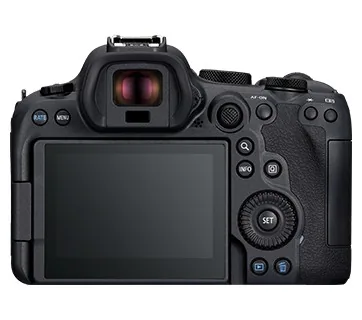
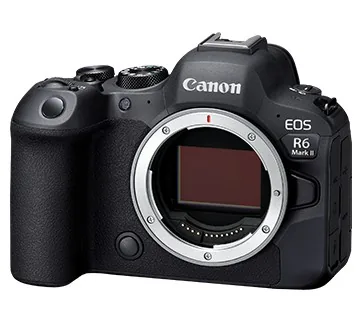
ตัวเมนูอยู่ในแท็บถ่ายภาพ หัวข้อ Auto Lighting Optimizer เลือกเข้าไปแล้วตั้งระดับการแก้ได้เลย ชื่อเมนูนี้ใช้เหมือนกันในคู่มือของหลายรุ่น ทั้ง EOS R6 EOS R6 Mark II EOS R7 EOS R1 และ EOS R100
ระดับ Low Standard High ต่างกันยังไง
ในกล้องมีให้เลือกสี่แบบ คือ Disable ปิด, Low แก้น้อย, Standard แก้ปานกลาง และ High แก้มาก Canon ไม่ได้บอกเป็นตัวเลขว่าแต่ละระดับยกเงาขึ้นกี่สต็อป บอกแค่ทิศทาง ถ้าเห็นว่าแก้แรงไปจนภาพสว่างกว่าที่ชอบ ให้ลดไปที่ Low หรือปิดไปเลย
ถ้าใช้โหมดอัตโนมัติเต็มตัวที่ Canon เรียกว่า Scene Intelligent Auto กล้องจะตั้งไว้ที่ Standard ให้เอง ตามที่คู่มือ EOS R6 ระบุ แปลว่าใครที่ถ่ายโหมดออโต้มาตลอด ก็ใช้โหมดนี้อยู่แล้วโดยไม่รู้ตัว
สิ่งที่ต้องแลกมีบอกไว้ในคู่มือชัดเจน ในบางสภาพการถ่าย นอยส์อาจเพิ่มขึ้น และความละเอียดที่ตาเห็นอาจเปลี่ยนไป นอยส์คือเม็ดหยาบ ๆ ที่เห็นในส่วนมืดของภาพ เหตุผลเข้าใจง่าย ส่วนมืดมีข้อมูลน้อยอยู่แล้ว พอดันให้สว่างขึ้น เม็ดหยาบที่ซ่อนอยู่ก็ถูกดันขึ้นมาด้วย เรื่องนี้เล่าไว้ละเอียดใน ISO สูงแล้วภาพเป็นนอยส์
อีกเรื่องที่คู่มือ EOS R100 เขียนไว้ คือถ้าตั้ง High จำนวนภาพที่ถ่ายต่อเนื่องได้สูงสุดจะลดลง และการบันทึกลงการ์ดก็ใช้เวลานานขึ้น ใครถ่ายกีฬาหรือเด็กวิ่งด้วยการถ่ายต่อเนื่อง ลองเช็คคู่มือรุ่นของตัวเองดูด้วย
ถ้ายังไม่แน่ใจ ลองเริ่มจาก Low ไว้เป็นค่าประจำก่อน แล้วค่อยขยับขึ้นเมื่อเจอฉากที่มืดจริง ๆ
ทำไม Auto Lighting Optimizer ไม่ทำงานในโหมด M
หลายคนเปิด ALO ไว้แล้วสงสัยว่าทำไมพอเปลี่ยนไปโหมด M ภาพไม่เห็นได้ผลแบบเดิม คำตอบอยู่ในหมายเหตุของคู่มือ กล้องหลายรุ่นมีช่องติ๊กชื่อ Disabled in M or B modes ติ๊กไว้ให้ตั้งแต่แรก แปลว่าในโหมด M และโหมด B ที่ใช้เปิดชัตเตอร์ค้าง ฟังก์ชันนี้จะไม่ทำงาน ส่วน EOS R100 ใช้ชื่อว่า Disable during man expo
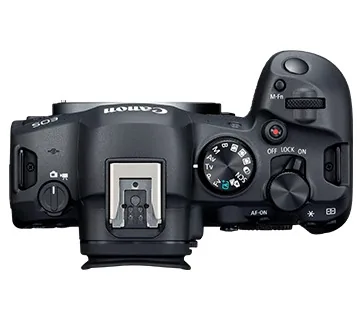
ถ้าอยากให้ทำงานในโหมด M ด้วย ให้กดปุ่ม INFO ตอนอยู่ในหน้าตั้งระดับ แล้วเอาเครื่องหมายติ๊กออก
Canon ไม่ได้อธิบายเหตุผลไว้ในคู่มือ ถ้าให้เราลองอ่านจากหลักการ โหมด M คือโหมดที่เราตั้งรูรับแสง ชัตเตอร์ และ ISO เองทั้งหมด คนที่เลือกโหมดนี้มักตั้งใจให้ภาพสว่างหรือมืดแบบที่ตัวเองคิดไว้แล้ว การที่กล้องเข้ามาดันแสงให้อีกชั้นอาจสวนทางกับที่เราตั้งใจ ใครยังไม่คุ้นกับโหมด M ลองดูบทเรียน โหมด A S M ต่างกันอย่างไร ประกอบได้
ชดเชยแสงลบแล้ว ทำไมภาพยังสว่าง
ข้อนี้เป็นคำถามที่ Canon ใส่ไว้ในหน้าแก้ปัญหาของคู่มือ EOS R6 เลย ถ้า ALO ตั้งไว้ที่ Low Standard หรือ High แล้วเราชดเชยแสงลบเพื่อให้ภาพมืดลง หรือลดกำลังแฟลชลง ภาพก็อาจยังออกมาสว่างอยู่ดี
ลองนึกภาพเราหรี่ไฟในห้องลงเพื่อให้บรรยากาศดูมืด แต่มีคนในห้องคอยเปิดไฟเพิ่มทุกครั้งที่เห็นว่ามืด ผลก็คือห้องไม่เคยมืดอย่างที่เราอยากได้ Canon แนะนำตรง ๆ ว่าถ้าอยากได้ภาพมืดลง ให้ปิดฟังก์ชันนี้
Auto Lighting Optimizer กับไฟล์ JPEG และ RAW
ตรงนี้คือเรื่องที่คนถ่าย RAW ควรรู้ RAW คือไฟล์ดิบที่เก็บข้อมูลจากเซนเซอร์ไว้มากที่สุดเพื่อเอาไปแต่งต่อ ส่วน JPEG คือภาพที่กล้องแต่งเสร็จแล้ว ใครยังไม่ชัดเรื่องนี้ อ่านพื้นฐานได้ใน RAW กับ JPEG ต่างกันยังไง
ถ้าถ่าย JPEG ผลของ ALO จะถูกใส่ลงในภาพตอนกล้องบันทึกไปแล้ว เอากลับออกไม่ได้ คู่มือ Digital Photo Professional หรือ DPP ซึ่งเป็นโปรแกรมฟรีของ Canon ก็บอกว่าในแผงปรับพื้นฐาน (Basic Adjustment) ไฟล์ JPEG และ TIFF ทำได้แค่ใส่ ALO เพิ่ม หรือปรับความคมเท่านั้น
ถ้าถ่าย RAW เรื่องจะยืดหยุ่นกว่ามาก เปิดไฟล์ใน DPP แล้ว ภาพที่ถ่ายตอนเปิด ALO ไว้จะมีช่อง ALO ถูกเลือกไว้ให้ ค่าเริ่มต้นตรงกับที่ตั้งในกล้อง และเราเปลี่ยนระดับหรือเอาออกได้ ในโปรแกรมจะเห็นชื่อระดับเป็น Low Standard และ Strong วิธีใช้ DPP แบบละเอียดอยู่ใน Canon Digital Photo Professional
CREATOR SCHOOL THAILAND · CANON
ค่า Auto Lighting Optimizer ไปจบที่ไหนในไฟล์ของเรา
ตั้งในกล้อง
Disable / Low / Standard / High
โหมด Scene Intelligent Auto ตั้ง Standard ให้เอง ส่วนโหมด M และ B ปิดไว้ก่อนถ้ายังติ๊กช่อง Disabled in M or B modes
ไฟล์ JPEG
ใส่ลงภาพตอนบันทึก
เอาผลออกทีหลังไม่ได้ ในแผงปรับพื้นฐานของ DPP ทำได้แค่ใส่ ALO เพิ่มหรือปรับความคม
ไฟล์ RAW
ติดไปเป็นค่าเริ่มต้น
เปิดใน DPP จะเห็น ALO ถูกเลือกตามกล้อง เปลี่ยนเป็น Low / Standard / Strong หรือเอาออกได้ หรือแปลงใหม่ด้วยเมนู RAW image processing ในกล้อง
ถ่าย RAW+JPEG คู่กันแล้วใส่ ALO ใน DPP ทีหลัง ผลอาจไม่เหมือน JPEG จากกล้อง ที่มา คู่มือ EOS R6 และคู่มือ Digital Photo Professional ของ Canon
กล้องหลายรุ่นยังแปลงไฟล์ RAW ในตัวกล้องได้ด้วยเมนู RAW image processing ในหน้าดูภาพ ในคู่มือ EOS R6 เมนูนี้ให้ตั้ง ALO ใหม่ได้ และมีตัวเลือก Adj face lighting ที่ช่วยปรับแสงบนใบหน้าให้เหมาะ เช่นภาพที่แสงตกเฉียงหรือภาพที่ใช้แฟลช แต่คู่มือก็เตือนว่าถ้ากล้องจับใบหน้าได้ไม่ชัด หรือหน้ามืดเกินไป ก็อาจแก้ได้ไม่ดี นอยส์อาจเพิ่ม และได้ผลน้อยลงที่ ISO สูง
อีกจุดเล็ก ๆ ที่ DPP เตือนไว้ ถ้าถ่าย RAW กับ JPEG คู่กัน แล้วใส่ ALO ภายหลัง ผลที่ได้อาจไม่เหมือนกับ JPEG ที่กล้องทำไว้
ถ้าถ่าย RAW แล้วแต่งทุกภาพอยู่แล้ว เปิดหรือปิด ALO ในกล้องก็ไม่ได้ทำให้เสียโอกาสอะไร เพราะยังเลือกใหม่ได้ตอนแปลงไฟล์
ทำไมบางรุ่นเปิด Highlight Tone Priority แล้ว ALO ถูกปิด
Highlight Tone Priority เป็นอีกฟังก์ชันที่อยู่ติดกันในเมนู หน้าที่ของมันคือลดส่วนสว่างที่ขาวจนไม่มีรายละเอียด คู่มือบอกว่าตัวเลือก Enable ช่วยให้ไล่โทนในส่วนสว่างนุ่มขึ้น ส่วน Enhanced ลดส่วนขาวโพลนได้มากกว่าในบางสภาพการถ่าย สิ่งที่ต้องแลกคือนอยส์อาจเพิ่มขึ้นเล็กน้อย และ ISO ต่ำสุดที่ใช้ได้จะเริ่มที่ 200 ใช้ ISO ขยายไม่ได้
หน้าช่วยเหลือของ Canon ในกรณีของ EOS 7D Mark II เขียนไว้ว่า ถ้าเปิด Highlight Tone Priority ไว้ Auto Lighting Optimizer จะถูกยกเลิกอัตโนมัติ ถ้าอยากใช้ ALO ต้องปิด Highlight Tone Priority ก่อน
Canon ไม่ได้อธิบายเหตุผลไว้ในหน้านั้น ถ้าลองอ่านจากหน้าที่ของสองตัวนี้ ALO ดูแลภาพที่มืดหรือคอนทราสต์ไม่พอดี ส่วน Highlight Tone Priority ดูแลส่วนสว่างไม่ให้ขาวโพลน ทั้งคู่ไปปรับโทนของภาพเดียวกัน การให้กล้องเลือกตัวใดตัวหนึ่งเป็นตัวหลักจึงคุมผลได้ง่ายกว่าให้สองระบบปรับซ้อนกัน อันนี้เป็นการตีความของเรา ไม่ใช่คำอธิบายของ Canon
CREATOR SCHOOL THAILAND · CANON
สองตัวช่วยที่อยู่ติดกันในเมนู ดูแลคนละฝั่งของภาพ
Auto Lighting Optimizer
Disable / Low / Standard / High
แก้ภาพที่ดูมืด หรือคอนทราสต์ต่ำหรือสูงเกินไป
แลกกับ
นอยส์อาจเพิ่ม ชดเชยแสงลบแล้วภาพอาจยังสว่าง
Highlight Tone Priority
Disable / Enable / Enhanced
ลดส่วนสว่างที่ขาวโพลน ไล่โทนส่วนสว่างให้นุ่มขึ้น
แลกกับ
นอยส์อาจเพิ่มเล็กน้อย ISO ต่ำสุดเริ่มที่ 200 ใช้ ISO ขยายไม่ได้
ที่มา คู่มือ EOS R6 หน้าช่วยเหลือ Canon กรณี EOS 7D Mark II และคู่มือ Digital Photo Professional
เรื่องนี้ขึ้นกับรุ่นด้วย คู่มือ DPP ระบุว่า ไฟล์ RAW ที่เปิด Highlight Tone Priority ไว้จะใส่ ALO ไม่ได้ ยกเว้นไฟล์จากรุ่นที่อยู่ในรายชื่อ เช่น EOS R1 EOS R5 Mark II EOS R6 Mark II EOS R7 EOS R8 EOS R10 และ EOS R50 แปลว่ารุ่นใหม่หลายรุ่นใช้สองตัวนี้คู่กันได้ อย่างน้อยก็ตอนแปลงไฟล์ RAW ใน DPP ก่อนตั้งค่า ลองเปิดคู่มือรุ่นของตัวเองดูว่าเมนู ALO ยังเลือกได้ไหมตอนเปิด Highlight Tone Priority
ถ้าปัญหาของเราคือท้องฟ้าหรือเสื้อขาวขาวโพลน เครื่องมือที่ตรงกว่าคือ Highlight Tone Priority กับการดูฮิสโตแกรมตอนถ่าย อ่านวิธีดูได้ใน ฮิสโตแกรมกับซีบร้า
ควรเปิด Auto Lighting Optimizer ตอนไหน
กลุ่มที่ได้ประโยชน์ชัดที่สุดคือคนที่ถ่าย JPEG แล้วใช้ภาพจากกล้องเลย เช่นงานครอบครัว งานอีเวนต์ที่ต้องส่งภาพเร็ว หรือภาพที่ส่งเข้ามือถือแล้วโพสต์ต่อทันที ฉากที่เจอบ่อยคือคนยืนย้อนแสง ในร่มเงาไม้กลางวัน หรือในห้องที่หน้าต่างสว่างกว่าคนมาก ๆ
อีกกลุ่มคือคนที่เพิ่งเริ่มใช้กล้องและยังถ่ายโหมดอัตโนมัติหรือโหมด P อยู่ ปล่อยไว้ที่ Standard หรือ Low ก็ช่วยให้ได้ภาพที่ใช้ได้มากขึ้นโดยไม่ต้องแต่ง ใครยังไม่แน่ใจเรื่องความสว่างของภาพ ลองอ่าน สามเหลี่ยมการรับแสง ประกอบ
ส่วนตอนที่น่าจะปิดไว้ก่อน คือตอนที่ตั้งใจให้ภาพมืด เช่นภาพเงาดำย้อนแสง ภาพโทนมืดที่เน้นอารมณ์ หรืองานที่ต้องคุมแสงให้เท่ากันทุกภาพ เพราะกล้องจะดันแสงไม่เท่ากันตามแต่ละฉาก ตอนถ่ายกลางคืนที่ ISO สูงอยู่แล้วก็ลองลดลงมาที่ Low หรือปิดดู เพราะการยกเงาจะดันนอยส์ขึ้นมาอีก
ความเข้าใจผิดเรื่อง Auto Lighting Optimizer
เรื่องแรก คิดว่าตั้ง High ไว้ตลอดดีที่สุด ความจริง High คือระดับที่แก้แรงที่สุด และคู่มือก็เตือนเองว่านอยส์อาจเพิ่ม บางรุ่นยังถ่ายต่อเนื่องได้น้อยลง ระดับที่เหมาะคือระดับที่ได้ภาพตรงกับที่เราอยากได้ ไม่ใช่ระดับที่สูงสุด
เรื่องที่สอง คิดว่า ALO ช่วยกู้ท้องฟ้าที่ขาวโพลน หน้าที่ของมันตามคู่มือคือแก้ภาพที่มืดและคอนทราสต์ที่ไม่พอดี ส่วนการลดส่วนขาวโพลนเป็นงานของ Highlight Tone Priority สองตัวนี้ทำงานคนละฝั่ง ส่วนเรื่องที่ว่า RAW กู้ไฮไลต์ได้เสมอหรือเปล่า มีเล่าไว้ใน RAW กู้ไฮไลต์ได้ทุกครั้งจริงไหม
เรื่องที่สาม คิดว่าถ่าย RAW แล้วค่า ALO ไม่มีผลอะไรเลย จริง ๆ แล้วค่าที่ตั้งในกล้องจะติดไปเป็นค่าเริ่มต้นตอนเปิดใน DPP ถ้าลืมไปว่าเปิดไว้ ภาพที่แปลงออกมาก็จะได้ ALO ไปด้วย ข้อดีคือเราเอาออกได้ทุกเมื่อ
ลองทดสอบดูคืนนี้
เริ่มจากตั้งกล้องเป็น JPEG หรือ RAW+JPEG แล้วหาฉากย้อนแสงง่าย ๆ ในบ้าน เช่นให้คนในบ้านนั่งหน้าหน้าต่าง หรือวางแก้วน้ำไว้หน้าโคมไฟ ใช้โหมด A หรือ P ยืนตำแหน่งเดิม
ถ่ายภาพเดิมสี่ภาพ ภาพละหนึ่งระดับ คือ Disable Low Standard และ High แล้วเอาไปเปิดดูในคอมพิวเตอร์ข้างกัน ดูสองจุด จุดแรกคือหน้าหรือส่วนมืดสว่างขึ้นจนพอใจที่ระดับไหน จุดที่สองคือซูมดูส่วนมืดว่านอยส์เริ่มชัดตอนไหน
จากนั้นลองตั้ง Standard ไว้ แล้วชดเชยแสงลบหนึ่งสต็อป ถ่ายเทียบกับตอนปิด ALO ที่ชดเชยแสงเท่ากัน จะเห็นด้วยตาตัวเองว่าทำไม Canon ถึงแนะนำให้ปิดเมื่ออยากได้ภาพมืด
ถ้าทำแล้วยังไม่เห็นความต่าง ลองเช็คสองเรื่อง ถ่ายอยู่ในโหมด M ที่ยังติ๊ก Disabled in M or B modes ไว้หรือเปล่า และเปิด Highlight Tone Priority ค้างอยู่หรือเปล่า
สิ่งที่อยากให้จำกลับไป
Auto Lighting Optimizer คือผู้ช่วยแก้ภาพมืดและคอนทราสต์ที่ไม่พอดี ยิ่งตั้งระดับสูงยิ่งแก้แรง แลกกับนอยส์ที่อาจเพิ่มขึ้น กับไฟล์ JPEG ผลจะติดไปกับภาพเลย ส่วน RAW ยังเลือกใหม่ได้ใน DPP ถ้าอยากได้ภาพมืดหรือใช้โหมด M ให้รู้ไว้ว่ามันอาจปิดอยู่หรือสวนทางกับเรา ลองทดสอบสี่ระดับกับฉากของเราเองสักครั้ง แล้วเลือกค่าประจำที่ใช่
อ่านต่อ
ถ้าอยากเข้าใจว่าทำไมไฟล์ RAW ถึงแก้ทีหลังได้มากกว่า อ่าน RAW กับ JPEG ต่างกันยังไง และเปิดหน้าคู่มือทางการของ Canon เรื่องนี้ได้ที่ Auto Lighting Optimizer คู่มือ EOS R7 หรือดูคู่มือรุ่นของตัวเองที่ cam.start.canon
