
ลองนึกถึงวันเที่ยวที่ถ่ายภาพมาเป็นร้อยภาพ ตกเย็นอยากลงสักสองสามภาพในโซเชียล แต่ต้องมานั่งเปิดแอป Camera Connect เลือกภาพทีละภาพ แล้วรอโอนอีกรอบ หลายคนเลยยอมใช้กล้องมือถือแทน ทั้งที่มีกล้องดี ๆ อยู่ในกระเป๋า
แต่แอปตัวเดียวกันนี้ทำให้ขั้นนี้สั้นลงได้มาก เพราะตั้งให้กล้องส่งภาพเข้ามือถือเองทันทีหลังถ่ายได้ มาดูกันว่าจับคู่ครั้งแรกยังไง เปิดส่งอัตโนมัติตรงไหน เลือกขนาดภาพแบบไหน ใช้เป็นรีโมตได้แค่ไหน และมีข้อจำกัดอะไร ข้อมูลทั้งหมดเช็คจากคู่มือออนไลน์ทางการของ Canon รุ่น EOS R50, EOS R8 และ EOS R6 Mark II
Camera Connect คืออะไร ทำอะไรได้บ้าง
Camera Connect เป็นแอปฟรีของ Canon ลงได้ทั้ง Android และ iOS จาก Google Play กับ App Store หน้าเว็บ Canon Thailand อธิบายว่าแอปนี้เชื่อมกล้องกับมือถือแบบไร้สาย ให้เปิดดูและโอนภาพในกล้อง ถ่ายภาพจากระยะไกล และเพิ่มข้อมูลตำแหน่งให้ภาพได้
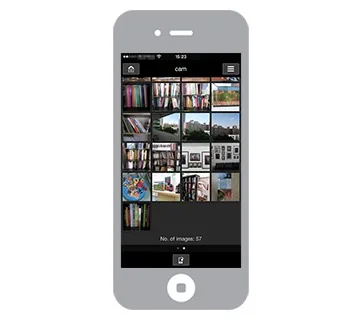
ในคู่มือ EOS R50 หน้าหลักของแอปมีปุ่มหลักอยู่ไม่กี่ปุ่ม ปุ่ม Images on camera ใช้เปิดดู ลบ ให้คะแนน และบันทึกภาพลงมือถือ ปุ่ม Remote live view shooting ใช้ถ่ายจากมือถือโดยเห็นภาพสดบนจอ ปุ่ม Auto transfer ใช้ตั้งค่าส่งภาพอัตโนมัติ ปุ่ม Bluetooth remote controller ใช้มือถือเป็นรีโมตกดชัตเตอร์ และปุ่ม Camera settings ใช้เปลี่ยนค่าบางอย่างของกล้อง
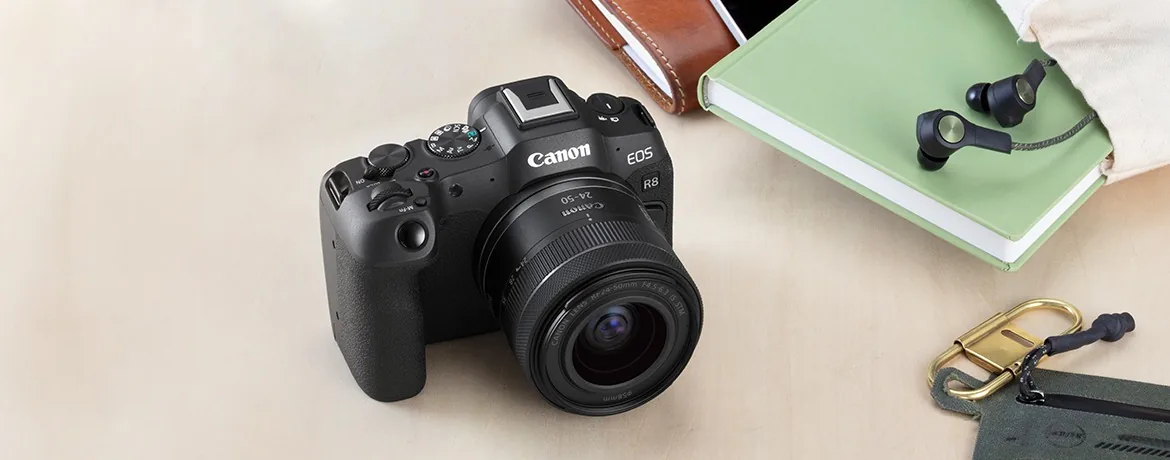
กล้องที่ใช้กับแอปนี้ได้มีหลายรุ่น หน้าแอปของ Canon Australia ยกรายชื่อไว้ ตั้งแต่ EOS R50, EOS R8, EOS R6 Mark II ไปจนถึง EOS R1 และ DSLR หลายรุ่น แต่ Canon ก็เขียนกำกับไว้ว่ากล้องแต่ละรุ่นอาจมีฟีเจอร์และการทำงานไม่เหมือนกัน ถ้าใช้รุ่นอื่น ลองเปิดคู่มือรุ่นของเราเทียบดูก่อน
ทำไม Canon ใช้ทั้ง Bluetooth และ Wi-Fi
นี่คือเรื่องที่หลายคนงงตอนตั้งค่าครั้งแรก ทำไมต้องเปิดทั้งสองอย่าง ในเมื่อส่งภาพใช้แค่ Wi-Fi ก็น่าจะพอ
บทความของ Canon Asia ตอบส่วนหนึ่งไว้ตรง ๆ ว่า Canon แนะนำให้ใช้การเชื่อมต่อแบบ Bluetooth เพราะทำให้กล้องเชื่อมกับมือถือได้ตลอดเวลา และ Bluetooth ใช้พลังงานน้อยมาก พอเปิดแอปขึ้นมาก็ถ่ายจากระยะไกลได้ทันที ไม่ต้องรอเชื่อมใหม่
ส่วนงานที่ต้องย้ายไฟล์จริง คู่มือ EOS R50, EOS R8 และ EOS R6 Mark II เขียนตรงกันว่าต้องใช้ Wi-Fi ถ้าสั่งส่งภาพตอนที่ต่อกันแค่ Bluetooth กล้องจะขึ้นข้อความให้เชื่อม Wi-Fi ก่อน
ลองนึกภาพกริ่งหน้าบ้านกับรถขนของ Bluetooth คือกริ่งที่ต่อไฟไว้ตลอด กินไฟน้อย กดเมื่อไรก็ดังทันที ส่วน Wi-Fi คือรถขนของที่ขนได้เยอะกว่ามาก แต่สตาร์ตทิ้งไว้ทั้งวันก็เปลือง Canon ไม่ได้อธิบายเหตุผลของการแบ่งงานแบบนี้ไว้ครบทุกข้อ ในมุมของเรา การให้สองสัญญาณทำงานคู่กันทำให้ได้ทั้งความพร้อมตลอดเวลาและความเร็วตอนขนไฟล์ โดยไม่ต้องเปิดตัวที่กินไฟมากค้างไว้
CREATOR SCHOOL THAILAND · CANON
Camera Connect ใช้สองสัญญาณ แต่ละตัวทำงานคนละหน้าที่
Bluetooth
เชื่อมรอไว้ตลอด ใช้พลังงานน้อยมาก
จับคู่กล้องกับมือถือ ทีละเครื่อง
ใช้มือถือเป็น Bluetooth remote controller สั่งถ่ายได้ทันทีที่เปิดแอป
ให้มือถือสั่งเปิด Wi-Fi กับกล้องเองได้
ดึงพิกัด GPS จากมือถือใส่ภาพ
ยังกินแบตกล้องแม้ปิดเครื่องอัตโนมัติไปแล้ว
Wi-Fi
ขนไฟล์จริง เปิดเมื่อแตะฟังก์ชันในแอป
เปิดดู บันทึก และลบภาพในกล้อง Images on camera
ส่งภาพอัตโนมัติขณะถ่าย Send to smartphone after shot
ถ่ายโดยเห็นภาพสด Remote live view shooting เปลี่ยนค่ากล้องได้
กล้องบางรุ่นปิดแอปแล้ว Wi-Fi ไม่ตัดเอง กด Disconnect ที่กล้อง
ข้อมูลจากคู่มือทางการ Canon EOS R50, EOS R8, EOS R6 Mark II และบทความ Canon Asia
จับคู่ Camera Connect กับกล้องครั้งแรก
ก่อนเริ่ม เปิดทั้ง Bluetooth และ Wi-Fi ในมือถือ แล้วลงแอปให้เรียบร้อย มีจุดหนึ่งที่คู่มือเตือนไว้ คือการจับคู่ต้องเริ่มจากกล้องกับแอป จะไปกดหากล้องจากหน้าตั้งค่า Bluetooth ของมือถือเองไม่ได้
ชื่อแท็บในเมนูกล้องต่างกันนิดหน่อยตามรุ่น ใน EOS R50 อยู่ในแท็บ Wireless features ส่วน EOS R8 และ EOS R6 Mark II อยู่ในแท็บ Communication functions เข้าไปแล้วเลือก Connect to smartphone(tablet) ตามด้วย Add a device to connect to แล้วกดปุ่ม SET หรือปุ่ม Q/SET เพื่อเริ่มจับคู่ ถ้ายังไม่ได้ลงแอป กล้องจะโชว์ QR code ให้สแกนไปหน้าดาวน์โหลด
จากนั้นเปิดแอป เลือกชื่อกล้องตามที่แอปบอก กดยืนยันในมือถือ แล้วกดปุ่มบนกล้องอีกครั้งเพื่อจบขั้นตอน หน้าจอกล้องจะขึ้นชื่อมือถือที่จับคู่ไว้
ถ้าเคยจับคู่กล้องตัวอื่นกับมือถือเครื่องนี้มาก่อน ลองลบชื่อกล้องเก่าออกจากหน้าตั้งค่า Bluetooth ของมือถือก่อน คู่มือบอกว่าข้อมูลเก่าค้างไว้จะทำให้จับคู่ไม่ผ่าน
พอจับคู่เสร็จ ลองแตะฟังก์ชันไหนก็ได้ในแอป มือถือจะเชื่อม Wi-Fi กับกล้องเอง บน iOS อาจมีข้อความให้กดยืนยันการเข้าร่วมเครือข่ายของกล้อง ถ้าเชื่อม Wi-Fi ไม่ได้ คู่มือ EOS R50 และ EOS R8 แนะนำให้ลองตั้ง Security ในกล้องเป็น WPA2 พอกด Disconnect บนหน้าจอกล้อง Wi-Fi จะตัด แล้วกล้องกลับไปเชื่อมแบบ Bluetooth ตามเดิม
เปิดส่งภาพอัตโนมัติ ขณะถ่าย
ขั้นนี้คือหัวใจของบทความ คู่มือทั้งสามรุ่นเรียกว่า Automatic Image Transfer to a Smartphone as You Shoot และเขียนไว้ว่าต้องเชื่อม Wi-Fi ระหว่างกล้องกับมือถือให้ได้ก่อน
จากนั้นเข้าเมนู Connect to smartphone(tablet) เดิม เลือก Send to smartphone after shot ตั้ง Auto send เป็น Enable แล้วเลือก Size to send เสร็จแล้วถ่ายภาพตามปกติได้เลย ภาพที่ถ่ายจะวิ่งเข้ามือถือเอง
อีกทางหนึ่งคือตั้งจากฝั่งแอป ปุ่ม Auto transfer ในหน้าแรกของแอปใช้ปรับค่าของกล้องและแอปสำหรับการส่งอัตโนมัติได้ บทความของ Canon Asia บอกว่าปุ่มนี้จะโผล่ขึ้นมาเมื่อใช้กับกล้อง EOS รุ่นใหม่ที่รองรับ ถ้าไม่เห็นปุ่มนี้ ให้เช็คจากคู่มือรุ่นของเราว่ามีเมนู Send to smartphone after shot หรือเปล่า
CREATOR SCHOOL THAILAND · CANON
เปิดส่งภาพเข้ามือถืออัตโนมัติ ทีละขั้น
1 จับคู่
EOS R50
แท็บ Wireless features
EOS R8 · EOS R6 Mark II
แท็บ Communication functions
Connect to smartphone(tablet) · Add a device to connect to
2 เชื่อม Wi-Fi
แตะฟังก์ชันไหนก็ได้ใน Camera Connect
บน iOS กดยืนยันเข้าร่วมเครือข่ายของกล้อง
เชื่อมไม่ได้ ลองตั้ง Security เป็น WPA2
3 เปิดส่งอัตโนมัติ
Connect to smartphone(tablet)
Send to smartphone after shot
Auto send Enable
4 เลือกขนาด
Size to send
Reduced JPEG ขนาดย่อ ลงโซเชียล
Original size JPEG ขนาดเต็ม สำรองในมือถือ
แล้วถ่ายตามปกติ
ข้อมูลจากคู่มือทางการ Canon EOS R50, EOS R8, EOS R6 Mark II และบทความ Canon Asia
ขนาดภาพที่ส่ง Reduced กับ Original size
หน้าจอตัวอย่างในคู่มือ EOS R50 โชว์ตัวเลือก Size to send ไว้สองค่า คือ Reduced กับ Original size
บทความของ Canon Asia อธิบายสองค่านี้ว่า แบบแรกเป็น JPEG ขนาดย่อที่เหมาะกับการแชร์ลงโซเชียล ส่วนแบบที่สองเป็น JPEG ขนาดเต็มที่เหมาะกับการสำรองไว้ในมือถือ
ถ้าตั้งใจแค่ลงโซเชียลระหว่างวัน ลองเลือก Reduced ไว้ก่อน ภาพจะเข้ามือถือไวกว่าและไม่กินพื้นที่มาก
ถ้าส่งภาพเองจากกล้อง ไม่ได้ใช้ส่งอัตโนมัติ คู่มือบอกว่าให้เข้าโหมดดูภาพ กดปุ่ม SET หรือ Q แล้วเลือก Send images to smartphone เลือกได้ว่าจะส่งภาพที่โชว์อยู่ ภาพที่เลือกไว้ ภาพเป็นช่วง ภาพทั้งการ์ด หรือภาพที่ตรงกับเงื่อนไขค้นหา ส่งได้ครั้งละไม่เกิน 999 ไฟล์ และตั้ง Size to send สำหรับภาพนิ่งกับ Quality to send สำหรับวิดีโอได้ตอนนั้น
รีโมตจากมือถือ สองแบบที่ไม่เหมือนกัน
แอปนี้มีรีโมตสองแบบ และใช้สัญญาณคนละตัว แบบแรกคือ Remote live view shooting ถ่ายจากมือถือโดยเห็นภาพสดจากกล้องบนจอ ใช้ Wi-Fi บทความของ Canon Asia บอกว่าแบบนี้เปลี่ยนค่ากล้องจากมือถือได้ด้วย
แบบที่สองคือ Bluetooth remote controller ใช้มือถือเป็นรีโมตสั่งถ่าย บทความของ Canon Asia บอกว่าใช้ถ่ายได้ทั้งภาพนิ่งและวิดีโอ และกดได้ไวทันทีที่เปิดแอป คู่มือบอกว่าใช้ได้เฉพาะตอนที่จับคู่ผ่าน Bluetooth ใช้ระหว่างเชื่อม Wi-Fi ไม่ได้ และระหว่างใช้ฟังก์ชันนี้ กล้องจะไม่ปิดเครื่องเองตามเวลาที่ตั้งไว้
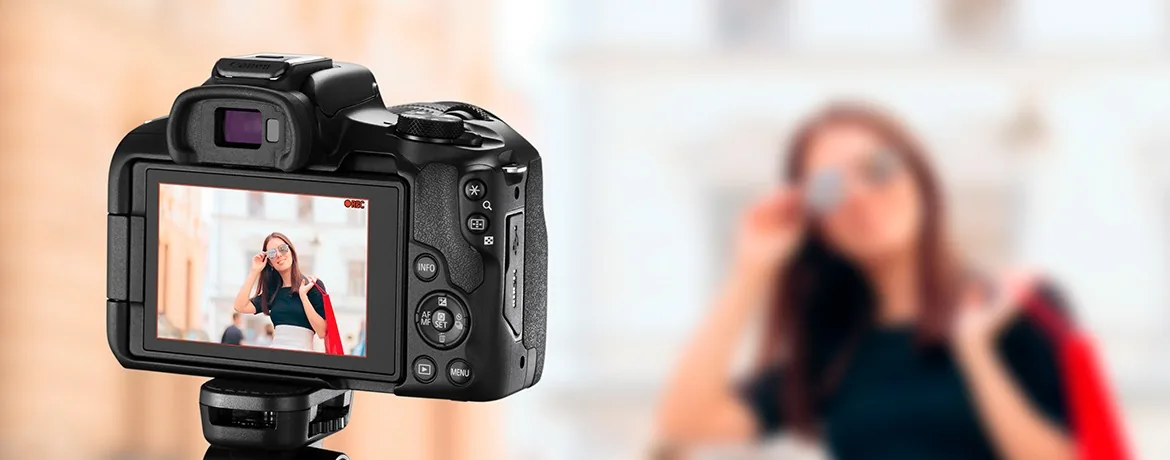
ถ้าจัดเฟรมไว้แล้วแค่อยากเข้าไปยืนในรูปหมู่ด้วย ลองใช้ Bluetooth remote controller ดูก่อน ถ้าต้องเห็นภาพสดเพื่อจัดองค์ประกอบ ค่อยใช้ Remote live view shooting
ไฟล์ RAW และวิดีโอ ส่งยังไง
เรื่องนี้ควรเข้าใจให้ตรงกับคู่มือ ตัวเลือก Size to send ของการส่งอัตโนมัติมีแค่ขนาดย่อกับขนาดเต็ม และ Canon Asia อธิบายผลลัพธ์ไว้ว่าเป็น JPEG ทั้งสองแบบ คู่มือไม่ได้ระบุรายการชนิดไฟล์ทั้งหมดที่ส่งอัตโนมัติได้ ถ้าถ่าย RAW หรือ HEIF เป็นหลัก ให้เช็คจากคู่มือรุ่นของเราก่อนพึ่งระบบนี้
สำหรับคนถ่าย RAW แอปมีอีกทางหนึ่ง คู่มือ EOS R50 บอกว่าใส่เอฟเฟกต์ให้ภาพ RAW ในกล้องแล้วบันทึกลงมือถือเป็น JPEG ได้ ส่วนคู่มือ EOS R8 และ EOS R6 Mark II เรียกฟังก์ชันนี้ว่า Creative Assist ไฟล์ RAW ตัวจริงยังอยู่ในการ์ด เอาไปแต่งต่อในคอมพิวเตอร์ทีหลังได้ ถ้ายังไม่แน่ใจว่าควรถ่ายแบบไหน อ่านเพิ่มได้ที่ ไฟล์ RAW หรือ JPEG ถ่ายแบบไหนดี ต่างกันตรงไหนในงานจริง
ฝั่งวิดีโอ ส่งเองได้จากเมนู Send images to smartphone และเลือก Quality to send เพื่อบีบไฟล์ให้เล็กลงก่อนส่ง คู่มือบอกว่าค่าที่เลือกจะใช้กับวิดีโอทุกไฟล์ที่ส่งรอบนั้น ยกเว้นวิดีโอ Full HD 29.97fps หรือ 25.00fps แบบ IPB (Light) ที่จะไม่ถูกย่อ ส่วนภาพนิ่งขนาด Small 2 ก็จะไม่ถูกย่อเช่นกัน
ข้อจำกัดของ Camera Connect ที่ควรรู้
ข้อแรก กล้องเชื่อม Bluetooth กับมือถือได้ทีละเครื่องเดียว ถ้าจะสลับไปใช้มือถืออีกเครื่อง คู่มือให้ดูหัวข้อ Reconnecting via Wi-Fi/Bluetooth
ข้อที่สอง แบตกล้อง คู่มือเตือนว่า Bluetooth ยังกินแบตอยู่แม้กล้องปิดเครื่องอัตโนมัติไปแล้ว พอหยิบกล้องมาใช้อีกทีแบตอาจเหลือน้อยกว่าที่คิด ข้อดีของการเชื่อมค้างไว้คือ แม้สวิตช์กล้องอยู่ที่ OFF ก็ยังเปิดดูภาพในกล้องจากมือถือได้ ถ้าไม่ต้องการแบบนี้ ให้ตั้ง Airplane mode เป็น On หรือตั้ง Bluetooth settings เป็น Disable
ข้อที่สาม ระหว่างกล้องกำลังส่งภาพจากเมนู Send images to smartphone กดชัตเตอร์แล้วจะถ่ายไม่ได้ คู่มือแนะนำให้ปิดโหมดประหยัดพลังงานของมือถือระหว่างเชื่อม Wi-Fi และใช้แบตกล้องที่ชาร์จเต็ม
ข้อที่สี่ Canon Asia เตือนว่ากล้องบางรุ่นจะไม่ตัด Wi-Fi เองเมื่อปิดแอป ถ้าไม่ได้ใช้แล้ว อย่าลืมกด Disconnect ที่กล้อง
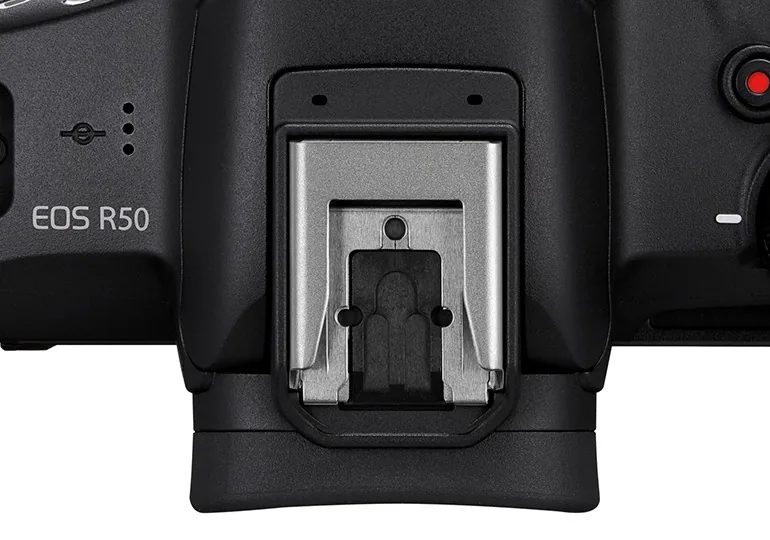
ถ้า Wi-Fi ไม่สะดวก ยังมีทางสาย หน้าเว็บ Canon Thailand ของ EOS R50 และ EOS R8 บอกว่าโอนไฟล์เข้ามือถือ iOS หรือ Android ผ่าน Camera Connect ด้วยสาย USB-C ที่รองรับได้ และคู่มือ EOS R50 ยังพูดถึงอะแดปเตอร์ AD-P1 ที่เสียบช่อง Multi-function Shoe ซึ่งใช้ได้กับมือถือ Android เท่านั้น
Camera Connect เหมาะกับใคร ไม่เหมาะกับใคร
ส่งอัตโนมัติเหมาะกับคนที่ถ่ายแล้วอยากลงโซเชียลระหว่างวัน คนทำคอนเทนต์ที่ต้องส่งภาพให้ทีมดูหน้างาน หรือคนที่อยากมีภาพสำรองในมือถืออีกชุดระหว่างทริป ส่วนรีโมตเหมาะกับคนที่ถ่ายตัวเองหรือรูปหมู่บ่อย ๆ
ไม่เหมาะกับคนที่ถ่ายรัวทีละหลายร้อยภาพแล้วอยากให้ทุกภาพเข้ามือถือ เพราะทุกภาพต้องรอส่งผ่าน Wi-Fi ทั้งกล้องและมือถือต้องเปิดค้างไว้ และ Canon Asia เองก็เตือนให้ระวังแบตมือถือหมด และไม่เหมาะกับงานที่ต้องการไฟล์ RAW ตัวจริงในมือถือทันที งานแบบนั้นการเสียบสายหรือเอาการ์ดเข้าคอมยังตรงกว่า สำหรับคนที่ต้องส่งไฟล์ขึ้นเซิร์ฟเวอร์ระหว่างงาน หน้าเว็บ EOS R6 Mark II บอกว่ามีแอป Mobile File Transfer สำหรับส่งขึ้น FTP แยกต่างหาก
ความเข้าใจผิดเรื่อง Camera Connect ที่พบบ่อย
เรื่องแรก คิดว่าจับคู่ Bluetooth แล้วภาพจะวิ่งผ่าน Bluetooth จริง ๆ Bluetooth ทำหน้าที่เชื่อมรอไว้ ปลุก Wi-Fi และใช้เป็นรีโมต ส่วนการส่งภาพต้องใช้ Wi-Fi
เรื่องที่สอง คิดว่าต้องไปกดเชื่อมกล้องจากหน้าตั้งค่า Bluetooth ของมือถือ คู่มือบอกชัดว่าทำแบบนั้นไม่ได้ ต้องเริ่มจากเมนูกล้องแล้วเลือกกล้องในแอป
เรื่องที่สาม คิดว่าปิดกล้องแล้วกล้องไม่กินแบตเลย ถ้ายังจับคู่ Bluetooth ไว้ กล้องยังใช้แบตอยู่ ถ้าจะเก็บกล้องหลายวัน ลองเปิด Airplane mode ไว้ดู
คืนนี้ลองตั้ง Camera Connect ดู
เริ่มจากชาร์จแบตกล้องให้เต็ม ลงแอปในมือถือ แล้วเปิด Bluetooth กับ Wi-Fi ไว้ทั้งคู่
ข้อที่สอง เข้าเมนู Connect to smartphone(tablet) ในกล้อง เลือก Add a device to connect to แล้วทำตามขั้นตอนจนกล้องขึ้นชื่อมือถือ
ข้อที่สาม แตะ Images on camera ในแอปเพื่อให้เชื่อม Wi-Fi แล้วกลับไปที่กล้อง เลือก Send to smartphone after shot ตั้ง Auto send เป็น Enable และ Size to send เป็น Reduced
ข้อที่สี่ ถ่ายภาพห้องหรือของบนโต๊ะสักห้าภาพ แล้วเปิดมือถือดูว่าภาพเข้ามาครบไหม จากนั้นลองกด Disconnect ที่กล้อง แล้วใช้ Bluetooth remote controller สั่งถ่ายจากมือถือดูอีกแบบ จะเห็นว่าสองสัญญาณทำงานคนละหน้าที่ยังไง ถ้าอยากรู้ว่ามือถือช่วยกล้องเรื่องพิกัดได้ยังไงด้วย อ่านต่อได้ที่ GPS ในกล้อง หายไปไหน ทำไมหลายค่ายให้ดึงพิกัดจากมือถือแทน
ถ้าทำแล้วยังจับคู่ไม่ได้ ลองเช็คสามข้อ ข้อแรก มือถือยังจำกล้องตัวเก่าค้างอยู่ไหม ข้อที่สอง Airplane mode ในกล้องเปิดอยู่หรือเปล่า ข้อที่สาม ถ้า Wi-Fi ไม่ยอมเชื่อม ลองตั้ง Security ในกล้องเป็น WPA2 ดู
สิ่งที่อยากให้จำกลับไป
Camera Connect ของ Canon ใช้ Bluetooth เชื่อมรอไว้ตลอดด้วยพลังงานน้อย และใช้ Wi-Fi ตอนต้องขนไฟล์ ส่งภาพอัตโนมัติขณะถ่ายต้องเชื่อม Wi-Fi ก่อน แล้วตั้ง Send to smartphone after shot เลือกได้ว่าจะส่งขนาดย่อหรือขนาดเต็ม
รีโมตผ่าน Wi-Fi เห็นภาพสดและเปลี่ยนค่าได้ ส่วนรีโมตผ่าน Bluetooth สั่งถ่ายได้ทันทีที่เปิดแอป ระหว่างส่งภาพจากเมนูส่งภาพจะถ่ายต่อไม่ได้ และ Bluetooth ยังกินแบตแม้กล้องปิดเครื่องอัตโนมัติไปแล้ว
อ่านต่อ
ถ้าอยากเปิดดูหน้าเมนูในคู่มือเอง คู่มือทางการของ Canon อยู่ที่ คู่มือ EOS R50 หัวข้อเชื่อมต่อสมาร์ตโฟน คู่มือ EOS R8 หัวข้อเดียวกัน และ คู่มือ EOS R6 Mark II หัวข้อเดียวกัน ส่วนภาพรวมของแอปอยู่ที่ หน้า Camera Connect ของ Canon Thailand
ถ้าอยากแต่งไฟล์ RAW ต่อในคอมพิวเตอร์ ลองอ่าน Digital Photo Professional ของ Canon แปลง RAW ทำอะไรได้บ้าง และถ้าอยากรู้ว่าค่ายอื่นทำแอปแบบนี้ยังไง อ่านได้ที่ Creators’ App ของ Sony ใช้ทำอะไรได้บ้าง โอนไฟล์ รีโมต อัปคลาวด์
