

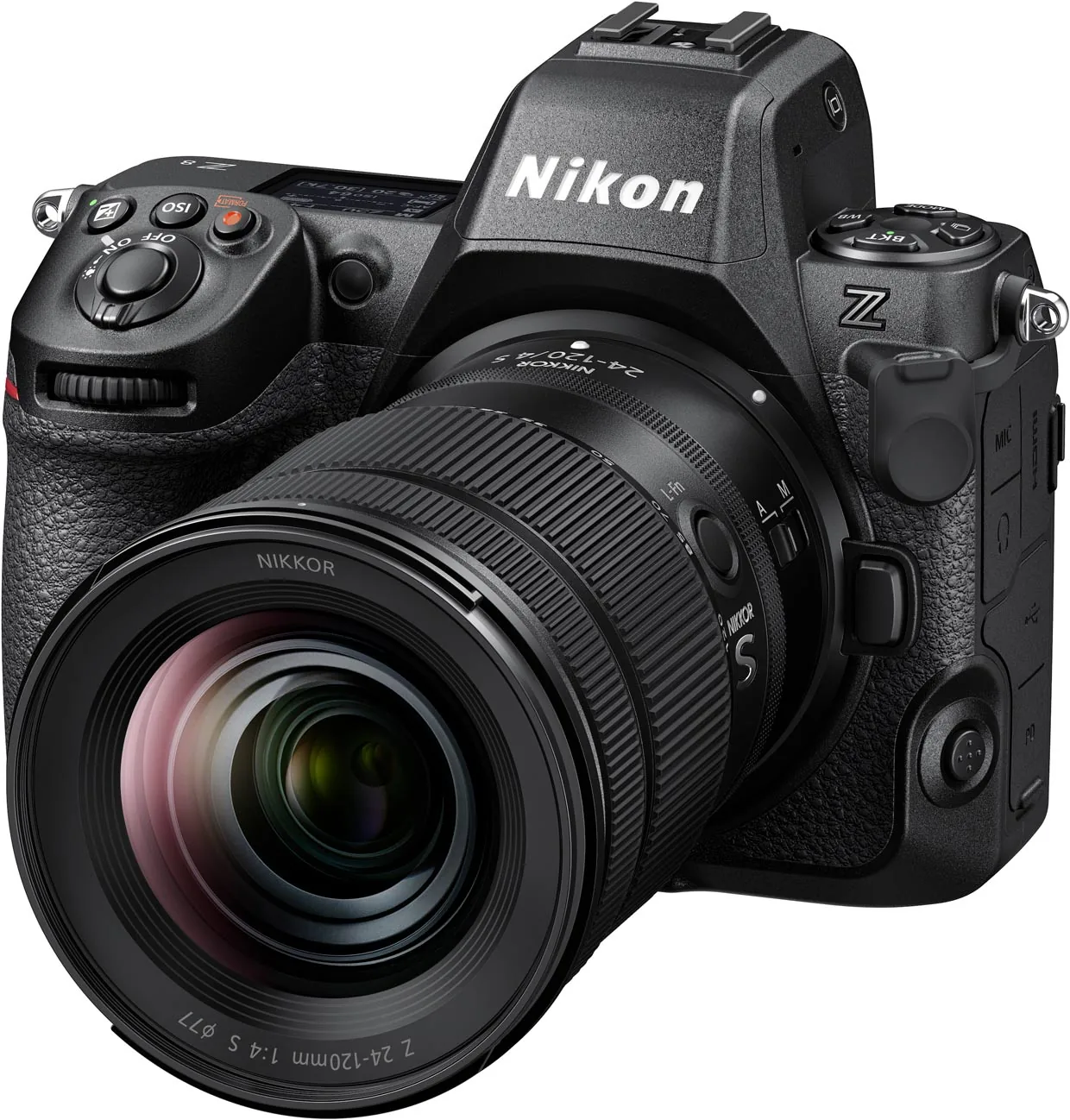
ถ่ายรูปเพื่อนในงานรับปริญญามาร้อยกว่ารูป เพื่อนขอไฟล์คืนนี้เลย แต่พอซูมดู สิวกับรอยใต้ตาชัดทุกรูป จะเปิดแอปเกลี่ยผิวทีละรูปก็ไม่ไหว กล้อง Nikon รุ่นใหม่หลายรุ่นมีเมนู Skin Softening ที่ช่วยเรื่องนี้ได้ตั้งแต่ตอนกดชัตเตอร์
บทความนี้จะเล่าว่าเมนูนี้เลือกได้กี่ระดับ ทำงานกับการจับหน้าคนยังไง ใช้กับวิดีโอและไฟล์ RAW ได้แค่ไหน ต่างจาก Portrait Impression Balance ตรงไหน และทำไม Nikon ถึงออกแบบให้ใช้ง่ายแบบนี้ ข้อมูลทั้งหมดเช็คจากคู่มือออนไลน์ทางการของ Nikon รุ่น Z8, Z9, Zf, Z6III, Z50II, Z5II และ ZR
Skin Softening คืออะไร ทำงานตอนไหน
ลองนึกถึงแป้งฝุ่นบาง ๆ ที่ช่างแต่งหน้าปัดก่อนขึ้นกล้อง ผิวดูเรียบขึ้น แต่สีผิวกับรูปหน้ายังเหมือนเดิม เมนูนี้คิดคล้ายกัน คือทำให้ผิวดูเนียนขึ้น ไม่ได้เปลี่ยนสีผิว
คู่มือของ Nikon เขียนสั้น ๆ ว่า ภาพที่ถ่ายตอนกล้องตรวจเจอใบหน้าคน จะถูกประมวลผลให้ผิวของคนนั้นดูนุ่มขึ้นโดยอัตโนมัติ คำสำคัญอยู่ที่ตรวจเจอใบหน้า ถ้ากล้องไม่เจอหน้า ก็ไม่มีอะไรให้เกลี่ย
เมนูนี้อยู่ในเมนูถ่ายภาพนิ่ง ติดกับ Portrait Impression Balance พอดี สองเมนูนี้เลยมักถูกเข้าใจว่าเป็นเรื่องเดียวกัน ซึ่งไม่ใช่ เดี๋ยวมาดูความต่างกันอีกที
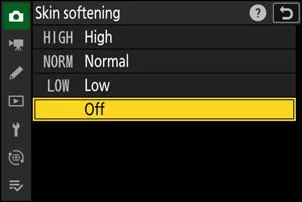
สามระดับ High Normal Low เลือกยังไง
ตัวเลือกมีแค่สี่อย่าง คือ High, Normal, Low และ Off สามตัวแรกคือความแรงของการเกลี่ย เรียงจากมากไปน้อย ส่วน Off คือปิด ไม่มีสไลเดอร์ให้เลื่อนละเอียดแบบในแอปแต่งรูป
ฟังดูน้อย แต่ในการใช้งานจริง สามระดับนี้ครอบคลุมงานส่วนใหญ่ได้ ลองคิดง่าย ๆ ว่า Low เหมาะกับงานที่อยากให้ผิวยังมีรายละเอียด เช่น ภาพผู้ชาย ภาพผู้สูงอายุ หรือภาพสารคดี Normal เป็นจุดเริ่มต้นของงานรับปริญญาหรืองานอีเวนต์ ส่วน High เหมาะกับภาพบิวตี้ที่ตั้งใจให้ผิวเรียบมาก ตรงนี้เป็นคำแนะนำของเรา คู่มือไม่ได้บอกว่าแต่ละระดับเหมาะกับงานแบบไหน
ถ้ายังไม่แน่ใจ ลองเริ่มที่ Low ก่อน ผิวที่เนียนไปนิดเดียวก็ดูออกว่าแต่งแล้ว
เมนูนี้ใช้ร่วมกับบางฟังก์ชันไม่ได้ คู่มือทุกรุ่นที่เราเช็คบอกตรงกันว่าใช้คู่กับ High-speed frame capture+ ซึ่งเป็นโหมดถ่ายต่อเนื่องความเร็วสูง, Multiple exposure และ HDR overlay ไม่ได้ ส่วน ZR ยังเพิ่ม Dehaze เข้ามาในรายการด้วย
เกลี่ยผิวกับการตรวจจับใบหน้า สูงสุดสามคน
เพราะเมนูนี้อาศัยการเจอหน้าคน มันจึงผูกกับระบบตรวจจับวัตถุของกล้องโดยตรง คู่มือบอกว่ากล้องเกลี่ยผิวได้พร้อมกันสูงสุดสามคน ถ้าถ่ายรูปหมู่ห้าคน จะมีบางคนที่ไม่ได้ถูกเกลี่ย
ถ้ากล้องเจอหน้าคนมากกว่าหนึ่งคน จะมีกรอบจุดโฟกัสสีเทาขึ้นบนหน้าแต่ละคน และถ้าตั้งโหมดพื้นที่โฟกัสเป็น Auto-area AF จะมีสัญลักษณ์ขึ้นบนจุดโฟกัสที่กล้องเลือก เรากดปุ่มเลือกคำสั่งไปทางซ้ายหรือขวา เพื่อเลือกคนที่จะให้เกลี่ยผิวได้
แปลว่าเวลาถ่ายคนเยอะ เราควรดูจอสักนิดว่ากล้องจับหน้าใครอยู่ คนที่สำคัญที่สุดในภาพ เช่น เจ้าของงาน ควรอยู่ในกรอบที่กล้องเลือก เรื่องการตั้งระบบจับหน้าคนให้แม่นขึ้น อ่านต่อได้ที่ Subject detection ของ Nikon คน สัตว์ ยานพาหนะ ตั้งแบบไหนดี
CREATOR SCHOOL THAILAND · NIKON
Skin Softening ทำงานตอนไหน จากหน้าคนในจอถึงไฟล์ RAW
1 เจอหน้าคน
กล้องเกลี่ยผิวให้เฉพาะภาพที่ ตรวจเจอใบหน้าคน
ไม่เจอหน้า ก็ไม่เกลี่ย
2 สูงสุด 3 คน
หลายคนในเฟรม จะมี กรอบสีเทา บนหน้าแต่ละคน
ตั้ง Auto-area AF แล้วกด ซ้าย หรือ ขวา เลือกคนที่จะเกลี่ย
3 เลือกระดับ
High เกลี่ยมากที่สุด
Normal
Low เกลี่ยน้อยที่สุด
Off ปิด
วิดีโอมีเพิ่ม Same as photo settings
4 ไฟล์ RAW
เปิดใน NX Studio เลือกระดับใหม่ได้
เฉพาะไฟล์ที่ตอนถ่ายไม่ได้ตั้ง Off
ข้อมูลจากคู่มือออนไลน์ทางการ Nikon Z8, Z9, Zf, Z6III, Z50II, Z5II, ZR และคู่มือ NX Studio
ใช้ Skin Softening กับวิดีโอได้ไหม
ได้ ในรุ่นที่เราเช็คทั้งหมด เมนูวิดีโอมีหัวข้อนี้แยกอีกที่หนึ่ง และมีตัวเลือกเพิ่มชื่อ Same as photo settings คือให้ใช้ค่าเดียวกับภาพนิ่ง เหมาะกับคนที่สลับถ่ายรูปกับวิดีโอในงานเดียวกัน จะได้ไม่ต้องตั้งสองรอบ
แต่มีบางรูปแบบไฟล์ที่กล้องจะไม่เกลี่ยผิวให้ ซึ่งต่างกันไปตามรุ่น สรุปจากคู่มือได้ว่า ทุกรุ่นจะไม่เกลี่ยผิวเมื่อถ่ายด้วยโทน N-Log ในไฟล์ H.265 10-bit ส่วน Z8, Z9, Z6III และ ZR ยังรวมถึง N-Log ในไฟล์ ProRes 422 HQ 10-bit และไฟล์ RAW วิดีโออย่าง N-RAW กับ ProRes RAW HQ ด้วย Z5II ไม่เกลี่ยเมื่อถ่าย N-RAW ส่วน ZR เพิ่ม R3D NE เข้ามาอีกหนึ่งแบบ
ถ้าลองคิดตาม ก็เข้าใจได้ N-Log คือภาพแบบสีจืดที่เก็บไว้ทำสีทีหลัง ส่วนวิดีโอ RAW คือข้อมูลดิบจากเซนเซอร์ ทั้งสองแบบเป็นไฟล์สำหรับคนที่ตั้งใจไปทำต่อในโปรแกรม กล้องจึงไม่ใส่ผลไว้ในไฟล์ ข้อนี้เป็นการตีความของเรา คู่มือบอกแค่เงื่อนไข ไม่ได้บอกเหตุผล ใครอยากรู้ว่า N-RAW ต่างจากไฟล์วิดีโอทั่วไปยังไง อ่านได้ที่ N-RAW ของ Nikon คืออะไร ถ่ายวิดีโอ RAW ในกล้องต้องมีอะไรบ้าง
ถ้าถ่ายวิดีโอสัมภาษณ์แล้วจะส่งงานเลย ลองถ่ายโทนปกติพร้อมเปิดฟีเจอร์นี้ดู ส่วนงานที่ต้องทำสีเอง ให้วางแผนเกลี่ยผิวในโปรแกรมไว้ตั้งแต่แรก
CREATOR SCHOOL THAILAND · NIKON
วิดีโอแบบไหน ที่ Skin Softening จะไม่เกลี่ยผิว
Z8 · Z9 · Z6III
N-RAW 12-bit
ProRes RAW HQ 12-bit
N-Log ในไฟล์ ProRes 422 HQ 10-bit
N-Log ในไฟล์ H.265 10-bit
ZR
เหมือนกลุ่มแรก และเพิ่ม
R3D NE 12-bit
Z5II
N-RAW 12-bit
N-Log ในไฟล์ H.265 10-bit
Zf · Z50II
N-Log ในไฟล์ H.265 10-bit
ข้อมูลจากหน้าเมนูเกลี่ยผิวในเมนูวิดีโอ ของคู่มือออนไลน์ทางการ Nikon แต่ละรุ่น
ถ่าย RAW แล้ว Skin Softening ไปอยู่ไหน
เรื่องนี้คือจุดที่หลายคนพลาด ไฟล์ RAW คือข้อมูลดิบที่ยังไม่ถูกแปลงเป็นภาพสำเร็จ เวลาเปิดใน NX Studio ซึ่งเป็นโปรแกรมแต่งภาพฟรีของ Nikon จะมีเครื่องมือชื่อ Skin softening ให้เลือกระดับใหม่ได้จากเมนูดึงลง
แต่คู่มือ NX Studio เขียนไว้ชัดว่า เครื่องมือนี้ใช้ได้เฉพาะไฟล์ RAW ที่ถ่ายตอนตั้งเมนูเกลี่ยผิวในกล้องไว้เป็นค่าอื่นที่ไม่ใช่ Off แปลว่าถ้าถ่าย RAW ตอนปิดเมนูนี้ไว้ จะมาเปิดเกลี่ยผิวด้วยเครื่องมือนี้ทีหลังไม่ได้ ต้องไปใช้วิธีอื่นแทน
เทียบกับ Portrait Impression Balance ซึ่งคู่มือ NX Studio บอกว่าใช้ได้กับไฟล์ RAW จากกล้อง Nikon Z และ D6, D850, D780 โดยไม่ได้เขียนเงื่อนไขว่าต้องเปิดเมนูนี้ไว้ตอนถ่าย อีกจุดหนึ่งคือ ถ้าเปิด Dehaze ใน NX Studio เครื่องมือเกลี่ยผิวจะถูกปิดไปด้วย
ส่วนการแปลง RAW เป็น JPEG ในตัวกล้อง คู่มือ Z6III ระบุรายการที่ปรับได้ไว้ เช่น White Balance, Picture Control และ Portrait Impression Balance แต่ไม่มีเมนูเกลี่ยผิวอยู่ในรายการ
ถ้าถ่าย RAW แล้วยังไม่แน่ใจว่าจะเกลี่ยผิวไหม ลองเปิดไว้ที่ Low ตอนถ่าย จะได้เหลือทางเลือกไว้ปรับใน NX Studio ทีหลัง
ใครยังลังเลว่างานไหนควรถ่าย RAW งานไหนพอแค่ JPEG อ่านต่อได้ที่ ไฟล์ RAW หรือ JPEG ถ่ายแบบไหนดี ต่างกันตรงไหนในงานจริง
Skin Softening ต่างจาก Portrait Impression Balance ยังไง
สองเมนูนี้อยู่ติดกันและออกมาพร้อมกัน แต่ทำคนละงาน เมนูเกลี่ยผิวดูแลเนื้อผิว ทำให้ผิวดูเรียบขึ้น ส่วน Portrait Impression Balance ดูแลสีกับความสว่างของผิว ขยับโทนไปทางชมพูหรือเหลือง และทำให้ผิวสว่างขึ้นหรือมืดลง
ความต่างที่เห็นชัดอีกอย่างคือวิธีตั้งค่า ฝั่งเกลี่ยผิวมีแค่ระดับให้เลือก ส่วน Portrait Impression Balance ปรับบนตารางสองแกนแล้วบันทึกเป็น Mode 1 ถึง Mode 3 คู่มือไม่ได้ระบุว่าสองเมนูนี้ใช้ด้วยกันไม่ได้ ทั้งคู่ตั้งแยกกันได้ในเมนูถ่ายภาพนิ่ง และใน NX Studio ก็อยู่ในกลุ่ม Portrait Enhancements เดียวกัน จึงลองเปิดคู่กันได้ เช่น เกลี่ยผิวระดับ Low แล้วดึงผิวให้อุ่นขึ้นอีกนิด
ส่วนวิธีตั้ง Portrait Impression Balance ทีละขั้น เราเขียนไว้ละเอียดแล้วที่ Portrait Impression Balance ของ Nikon ปรับสีผิวในกล้องยังไง
ทำไม Nikon เลือกให้เมนูเกลี่ยผิวง่ายแบบนี้
หน้าสินค้า Z8 บนเว็บ Nikon เขียนว่าฟังก์ชันนี้มีไว้ทำให้ผิวคนดูเนียน เพื่อช่วยให้งานหลังถ่ายเร็วขึ้น และตอนประกาศเฟิร์มแวร์ 5.00 ของ Z9 ในเดือนมีนาคม 2024 Nikon บอกว่ากลุ่มฟังก์ชันพอร์ตเทรตชุดนี้ช่วยให้ได้ภาพคนที่ตรงกับที่ผู้ถ่ายตั้งใจ
ถ้าเป้าหมายคือลดงานหลังถ่าย ก็พอเข้าใจได้ว่าทำไมไม่มีสไลเดอร์ละเอียด ในมุมของเรา คนที่ถ่ายงานอีเวนต์หรืองานรับปริญญาต้องตัดสินใจเร็ว การเลือกจากสามระดับเร็วกว่าการเลื่อนหาค่าที่พอดี และการให้กล้องเกลี่ยเฉพาะตอนเจอหน้าคน ก็ช่วยกันไม่ให้ภาพวิวหรือภาพสินค้าโดนเกลี่ยไปด้วยโดยไม่ตั้งใจ ข้อนี้เป็นความเห็นของเรา Nikon ไม่ได้อธิบายเหตุผลของการออกแบบไว้ละเอียดขนาดนี้
ค่ายอื่นก็มีเมนูเกลี่ยผิวในกล้องเหมือนกัน และแต่ละค่ายเลือกวิธีต่างกันไป ถ้าอยากเทียบวิธีคิด ลองอ่าน Soft Skin Effect ของ Sony และ Smooth Skin Effect ของ FUJIFILM ประกอบกัน
กล้อง Nikon รุ่นไหนมี Skin Softening
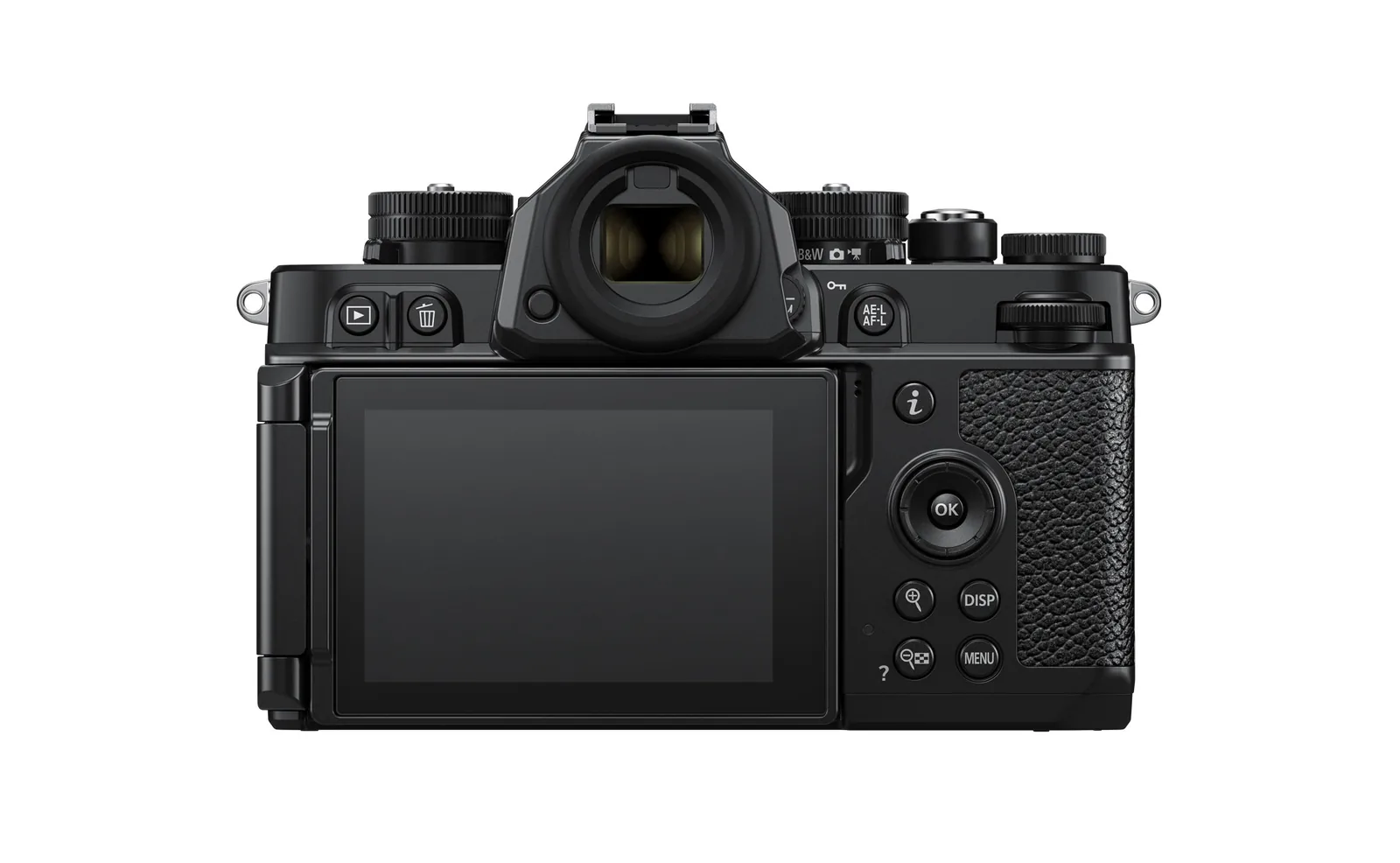
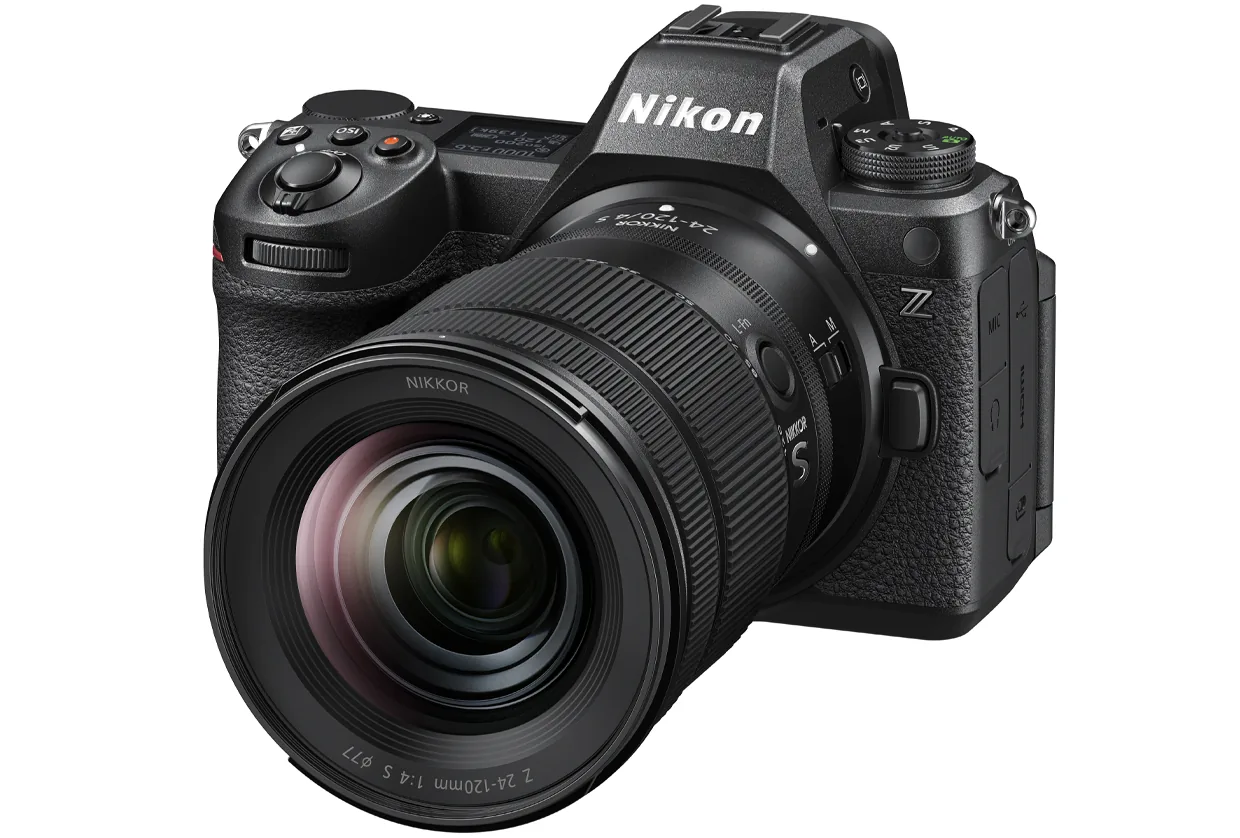
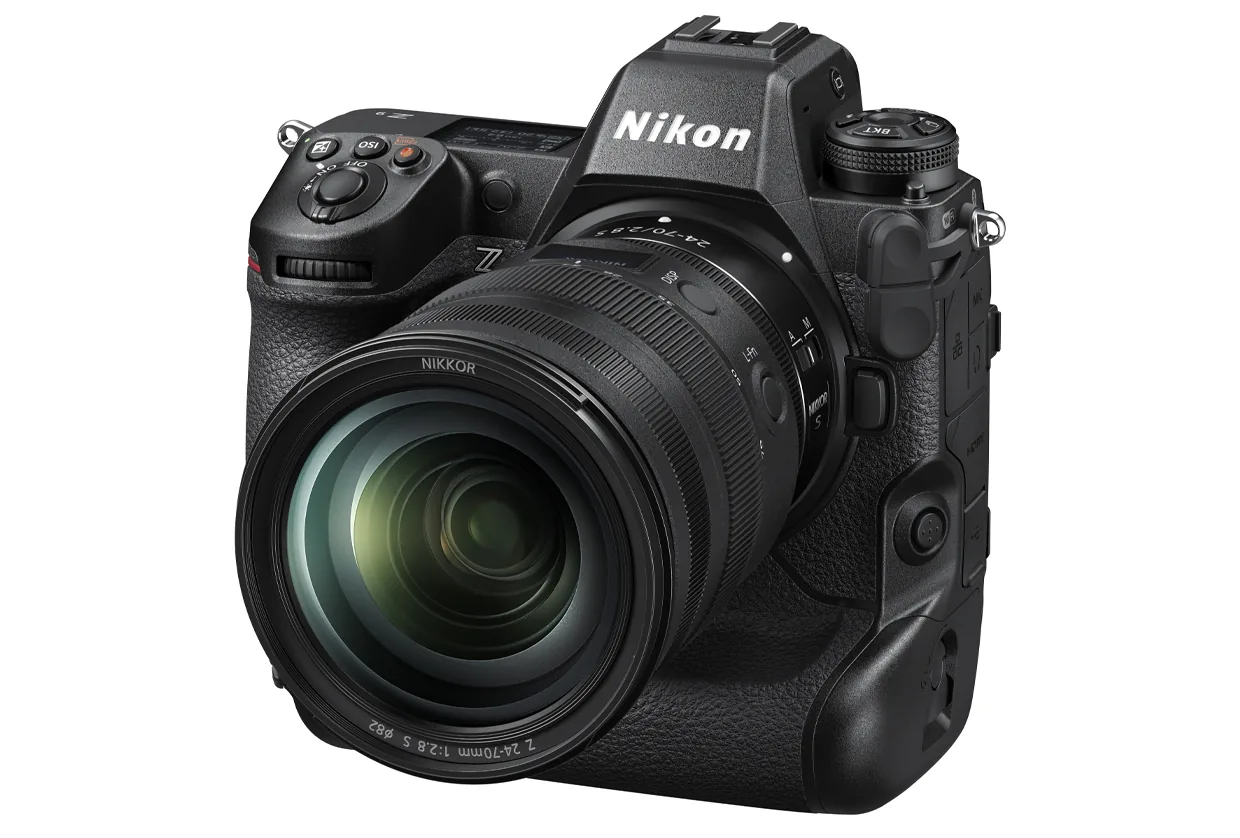
Z8 มีตั้งแต่เปิดตัวในเดือนพฤษภาคม 2023 ข่าวเปิดตัวของ Nikon เรียกว่าเป็นฟังก์ชันที่เพิ่มเข้ามาใหม่ Zf ที่เปิดตัวเดือนกันยายน 2023 และ Z6III ที่เปิดตัวเดือนมิถุนายน 2024 ก็มีมาตั้งแต่ต้น ส่วน Z9 ได้มาจากเฟิร์มแวร์ 5.00 ใครใช้ Z9 แล้วหาเมนูไม่เจอ ให้เช็คเวอร์ชันเฟิร์มแวร์ก่อน
นอกจากนี้ คู่มือออนไลน์ฉบับปัจจุบันของ Z50II, Z5II และ ZR ก็มีหัวข้อนี้ทั้งในเมนูภาพนิ่งและเมนูวิดีโอ กล้อง Nikon รุ่นอื่นนอกจากนี้ เราไม่ได้เช็คครบทุกรุ่น วิธีที่แน่นอนที่สุดคือเปิดคู่มือออนไลน์ของรุ่นที่เรามี แล้วค้นคำว่า Skin softening
เมนูเกลี่ยผิวเหมาะกับใคร ไม่เหมาะกับใคร
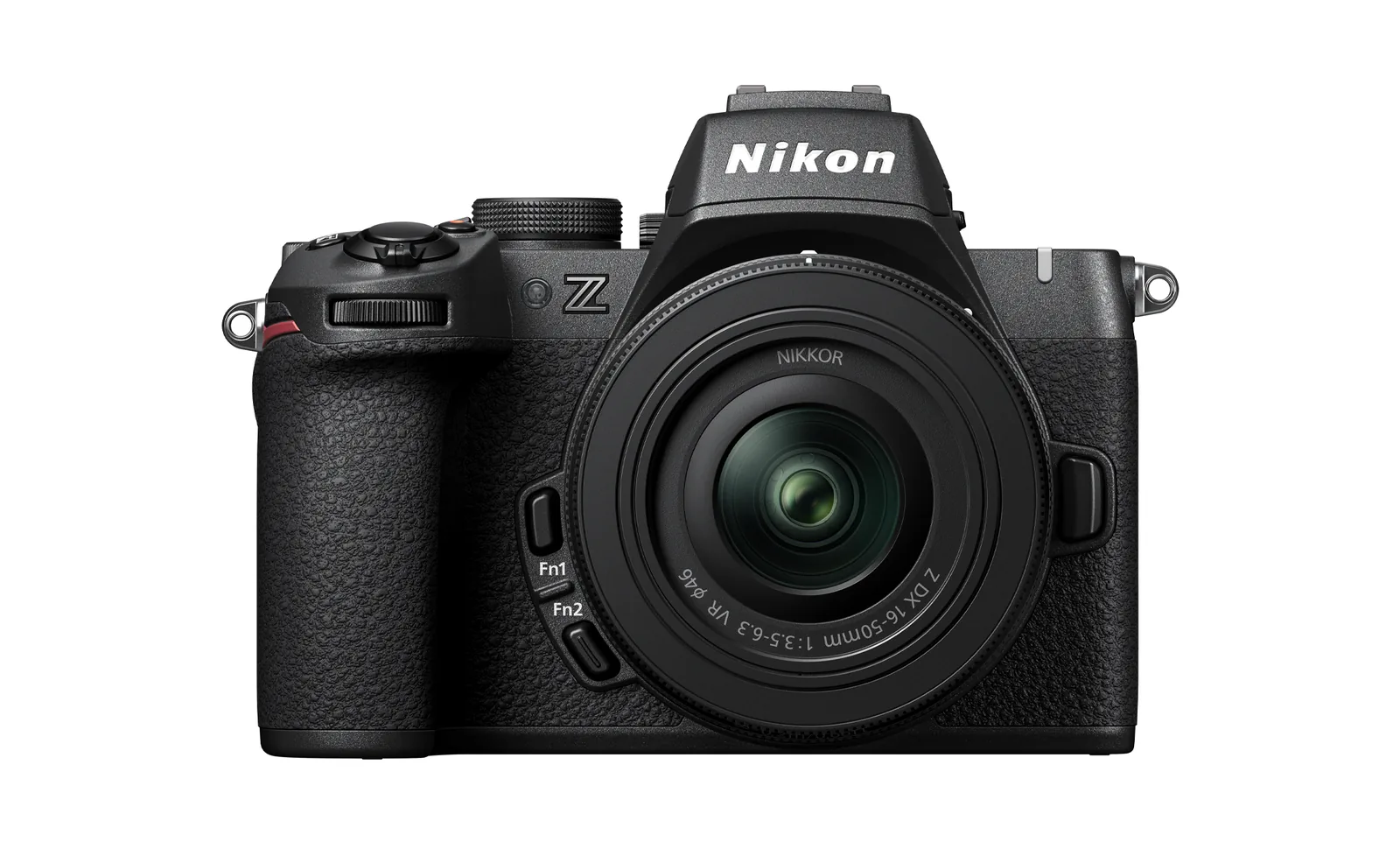
เหมาะกับคนที่ถ่ายคนแล้วส่ง JPEG จากกล้องเลย เช่น ช่างภาพอีเวนต์ งานรับปริญญา งานบริษัท หรือคนทำคอนเทนต์ที่ถ่ายวิดีโอพูดหน้ากล้องแล้วอยากลงโพสต์ภายในวันเดียว
ไม่เหมาะกับงานที่ต้องการรายละเอียดผิวจริง เช่น ภาพสารคดีหรือภาพที่ต้องเห็นริ้วรอยตามธรรมชาติ ไม่เหมาะกับคนที่ถ่าย N-Log หรือวิดีโอ RAW เป็นหลัก เพราะกล้องจะไม่เกลี่ยให้อยู่แล้ว และไม่เหมาะกับรูปหมู่ใหญ่ ที่กล้องเกลี่ยได้แค่สามคน คนที่เหลือในภาพจะผิวไม่เท่ากัน
ความเข้าใจผิดเรื่องเกลี่ยผิวในกล้องที่พบบ่อย
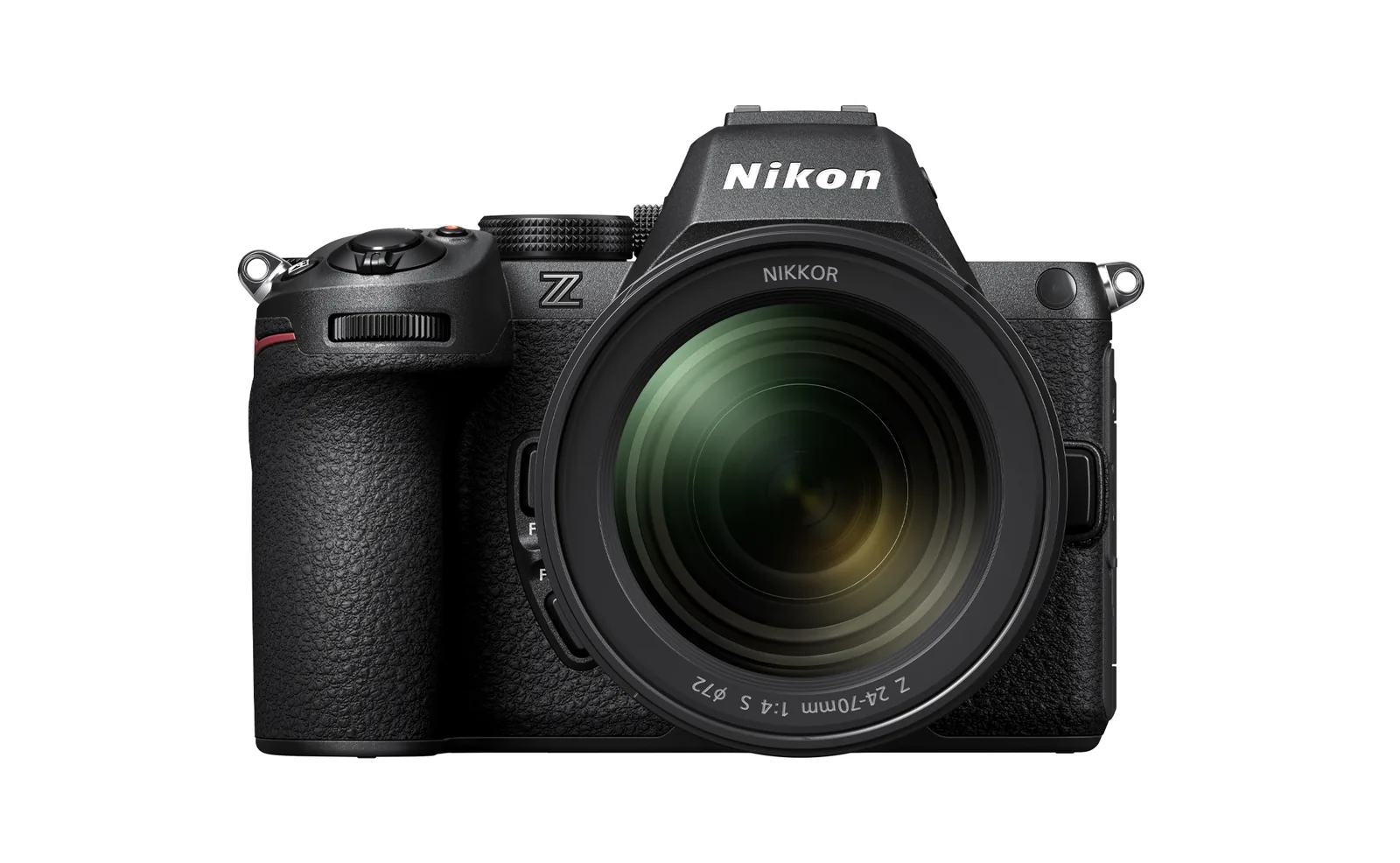
เรื่องแรก คิดว่าเปิดแล้วกล้องเกลี่ยทั้งภาพ จริง ๆ คู่มือบอกว่ากล้องประมวลผลเมื่อเจอหน้าคน และเกลี่ยได้สูงสุดสามคน
เรื่องที่สอง คิดว่าถ่าย RAW ไว้แล้วค่อยเปิดเครื่องมือเกลี่ยผิวใน NX Studio ทีหลังก็ได้ เครื่องมือนี้ใช้ได้เฉพาะไฟล์ที่ถ่ายตอนไม่ได้ตั้ง Off
เรื่องที่สาม คิดว่าเป็นเมนูเดียวกับ Portrait Impression Balance เมนูหนึ่งดูแลเนื้อผิว อีกเมนูดูแลสีกับความสว่างของผิว
เรื่องที่สี่ คิดว่าเปิดในเมนูภาพนิ่งแล้ววิดีโอจะได้ด้วย เมนูวิดีโอมีค่าของตัวเอง ต้องตั้งเป็น Same as photo settings หรือเลือกระดับเองอีกที
คืนนี้ลองถ่ายเทียบสี่ภาพกัน
เริ่มจากชวนคนในบ้านมานั่งข้างหน้าต่าง ให้หน้าหันเข้าหาแสง ตั้งกล้องให้ถ่ายไฟล์ RAW คู่กับ JPEG แล้วเช็คว่ากล้องขึ้นกรอบที่หน้าคน
จากนั้นถ่ายสี่ภาพจากมุมเดิม ภาพแรกตั้งเมนูเกลี่ยผิวเป็น Off ภาพที่สอง Low ภาพที่สาม Normal ภาพที่สี่ High แล้วเปิด JPEG ทั้งสี่ภาพบนจอใหญ่ ซูมดูที่แก้ม จมูก และใต้ตา ระดับไหนที่ผิวยังดูเป็นคนจริงอยู่ ให้ใช้ระดับนั้นเป็นค่าประจำ
ข้อที่สาม ลองเปิดไฟล์ RAW ภาพที่ตั้ง Low ใน NX Studio แล้วเปลี่ยนระดับดูในเครื่องมือเกลี่ยผิว เทียบกับไฟล์ RAW ภาพที่ตั้ง Off จะเห็นเองว่าไฟล์หลังใช้เครื่องมือนี้ไม่ได้
ถ้าทำแล้วไม่เห็นผลเลย ลองเช็คสามข้อ ข้อแรก กล้องเจอหน้าคนหรือเปล่า ข้อที่สอง เปิด High-speed frame capture+, Multiple exposure หรือ HDR overlay ค้างไว้ไหม ข้อที่สาม ถ้าเป็นวิดีโอ ตั้งโทน N-Log หรือถ่ายวิดีโอ RAW อยู่หรือเปล่า เรื่องแสงหน้าต่างให้ผิวดูดีตั้งแต่ต้น อ่านต่อได้ที่ แสงหน้าต่าง ถ่ายภาพบุคคลในบ้านให้ดูแพง วางคนตรงไหน หันหน้าแบบไหน
สิ่งที่อยากให้จำกลับไป
Skin Softening ของ Nikon เกลี่ยเนื้อผิว ไม่ได้เปลี่ยนสีผิว มีสามระดับคือ High, Normal และ Low ทำงานเมื่อกล้องเจอหน้าคน และเกลี่ยได้พร้อมกันสูงสุดสามคน ใช้กับวิดีโอได้ แต่จะไม่เกลี่ยเมื่อถ่าย N-Log หรือวิดีโอ RAW ตามเงื่อนไขของแต่ละรุ่น
ถ้าถ่าย RAW แล้วอยากปรับระดับทีหลังใน NX Studio ต้องเปิดเมนูนี้ไว้ตั้งแต่ตอนถ่าย แล้วงานคนที่เราถ่ายบ่อยที่สุด อยากให้ผิวเนียนแค่ไหน Low หรือ Normal?
อ่านต่อ
ถ้าอยากเปิดดูหน้าเมนูในคู่มือเอง ดูได้ที่ หน้าเมนูเกลี่ยผิวในคู่มือออนไลน์ Z50II หน้าเมนูเดียวกันในเมนูวิดีโอของ Z8 และ หน้าเครื่องมือเกลี่ยผิวในคู่มือ NX Studio ส่วนใครอยากจัดชุดสีภาพคนทั้งภาพก่อนแตะผิว ลองอ่าน Nikon Picture Control สูตรสีแบบฟิล์ม โหลดลงกล้องยังไง ใช้กับรุ่นไหนได้
บทความนี้ CreatorSchoolThailand เขียนเอง ไม่ได้รับค่าตอบแทนจาก Nikon
