
เคยได้ยินคนเตือนไหมว่า อย่าเปิดดูรูปบ่อย ๆ เดี๋ยวไฟล์เสื่อม หรือก๊อปรูปไปมาหลายเครื่องแล้วภาพจะแตก บางคนถึงขั้นไม่กล้าเปิดรูปงานแต่งของตัวเอง กลัวว่าเปิดทีไรภาพจะจืดลงทีละนิด ความกลัวนี้มีเหตุผลอยู่ครึ่งหนึ่ง เพราะ ไฟล์ JPEG เสียคุณภาพได้จริง แค่ไม่ได้เสียตอนเปิดดู
บทความนี้จะชวนดูว่าคุณภาพลดลงตอนไหนกันแน่ อะไรที่ทำได้สบายใจ อะไรที่ควรเลี่ยง และควรเก็บงานยังไงให้ภาพไม่โทรมลงเรื่อย ๆ
ไฟล์ JPEG เก็บภาพไว้ยังไง
ลองนึกถึงการถ่ายเอกสาร เอาต้นฉบับไปถ่ายหนึ่งรอบ ได้สำเนาที่อ่านชัดพอใช้ แต่ถ้าเอาสำเนานั้นไปถ่ายต่ออีกรอบ แล้วเอาไปถ่ายต่ออีก ตัวหนังสือจะเริ่มเบลอ มีจุดดำเพิ่ม ทุกรอบที่ถ่ายใหม่ รายละเอียดหายไปอีกนิด
JPEG ทำงานคล้ายกัน ตอนบันทึก โปรแกรมจะบีบอัดภาพให้ไฟล์เล็กลง โดยทิ้งรายละเอียดบางส่วนที่ตาเรามองไม่ค่อยออก หน้าช่วยเหลือของ Adobe อธิบายว่าการบีบอัดแบบนี้เรียกว่า lossy หรือแบบที่มีข้อมูลหายไป เพราะเลือกทิ้งข้อมูลภาพบางส่วนไปจริง ๆ ยิ่งตั้งคุณภาพสูง ข้อมูลยิ่งถูกทิ้งน้อย แต่ไฟล์ก็ใหญ่ขึ้น
จุดที่ต้องจำคือ การทิ้งข้อมูลเกิดตอนบันทึกเท่านั้น ไม่ได้เกิดตอนเปิดดู
ลองนึกภาพเครื่องถ่ายเอกสารไว้ในหัว ทุกครั้งที่บันทึก JPEG ใหม่ คือการถ่ายสำเนาอีกหนึ่งรอบ
เปิดดู ก๊อป ย้าย ไม่ได้แตะข้อมูลในภาพ
ตอนเราเปิดรูปดู โปรแกรมแค่อ่านข้อมูลในไฟล์มาแสดงบนจอ เหมือนเราเปิดหนังสืออ่าน ตัวหนังสือในเล่มไม่ได้จางลงเพราะถูกอ่าน เปิดร้อยครั้งพันครั้ง ข้อมูลในไฟล์ก็ยังเป็นชุดเดิม
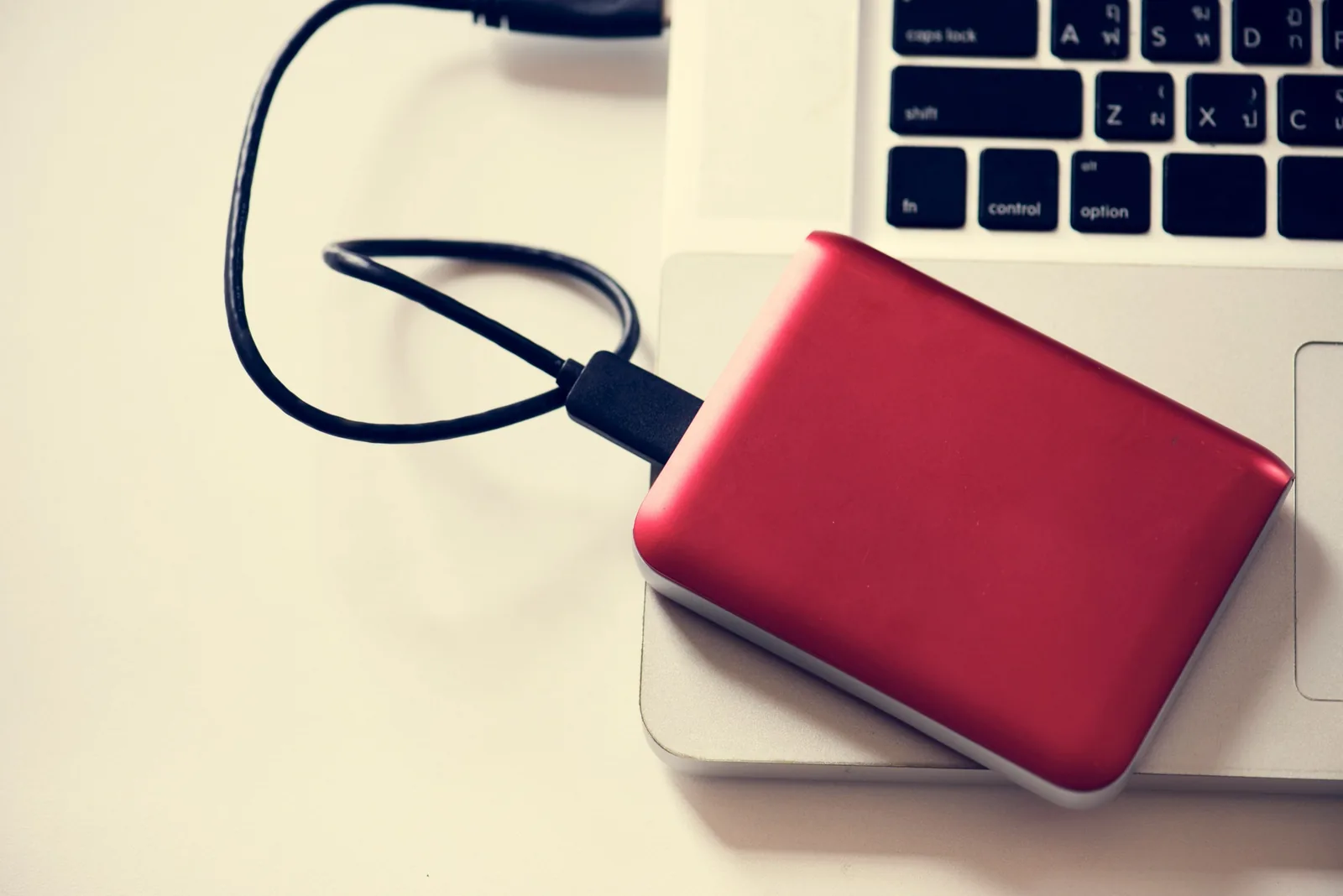
การก๊อปไฟล์ลงแฟลชไดรฟ์ ย้ายเข้าโฟลเดอร์ใหม่ หรือก๊อปจากการ์ดลงคอม ก็เหมือนกัน เครื่องย้ายข้อมูลไปทั้งก้อนแบบเดิมทุกไบต์ ไม่มีการบีบอัดซ้ำระหว่างทาง ไฟล์ที่ก๊อปมาจึงเหมือนต้นฉบับทุกอย่าง
CREATOR SCHOOL THAILAND · RETHINK
ไฟล์ JPEG เสียตอนไหนกันแน่
ภาพเสียคุณภาพเมื่อถูกบีบอัดใหม่ ไม่ใช่เมื่อถูกอ่าน
ไม่แตะข้อมูลภาพ
ทำกี่รอบก็ได้
เปิดดูบนจอ แล้วปิดโดยไม่บันทึก
ก๊อปจากการ์ดลงคอม หรือลงแฟลชไดรฟ์
ย้ายไฟล์เข้าโฟลเดอร์ใหม่
ขนาดไฟล์และวันที่แก้ไขเท่าเดิม
บีบอัดรอบใหม่
ทิ้งรายละเอียดเพิ่มทุกครั้ง
แก้รูปแล้วกดบันทึกทับเป็น JPEG
อัปโหลดขึ้นแอปหรือโซเชียลที่ย่อและบีบอัดภาพให้
เซฟรูปจากโซเชียลกลับมาโพสต์ต่อ
รอยบล็อกและขอบฟุ้งสะสมขึ้นเรื่อย ๆ
อ้างอิงคำอธิบายการบีบอัด JPEG จากหน้าช่วยเหลือของ Adobe และหน้าช่วยเหลือของ Google Photos กับ Instagram เรื่องการย่อและบีบอัดภาพตอนอัปโหลด
ถ้าเคยกังวลจนไม่กล้าเปิดรูปเก่า ลองเปิดดูได้เลย แค่ระวังอย่ากดบันทึกทับตอนปิด
ไฟล์ JPEG เสียคุณภาพตอนบันทึกซ้ำ
จุดที่ภาพเสียจริงคือ ตอนเปิดรูปมาแก้ แล้วกดบันทึกเป็น JPEG อีกรอบ โปรแกรมจะบีบอัดภาพใหม่ทั้งภาพ ทิ้งรายละเอียดเพิ่มจากที่เคยทิ้งไปแล้ว เหมือนเอาสำเนาไปถ่ายเอกสารต่อ
หน้าช่วยเหลือของ Adobe เขียนไว้ตรง ๆ ว่า ร่องรอยจากการบีบอัดจะเกิดขึ้นทุกครั้งที่บันทึกภาพเป็น JPEG และแนะนำให้บันทึก JPEG จากภาพต้นฉบับเสมอ ไม่ใช่จาก JPEG ที่เคยบันทึกมาแล้ว
ร่องรอยที่ว่าหน้าตาเป็นยังไง ลองซูมดูบริเวณท้องฟ้าหรือผนังเรียบ ๆ อาจเห็นเป็นบล็อกสี่เหลี่ยมเล็ก ๆ ขอบตัวหนังสือหรือกิ่งไม้มีเงาฟุ้ง ๆ รอบขอบ และสีที่ควรไล่เนียนกลายเป็นขั้นบันได
แก้แล้วเซฟทับรอบเดียวอาจยังดูไม่ออก แต่ถ้าแก้นิด เซฟทับ เปิดมาครอปอีก เซฟทับอีก หลายรอบเข้า ภาพจะโทรมลงจนเห็นชัด
ถ้าจำเป็นต้องแก้ JPEG จริง ๆ ลองใช้คำสั่งบันทึกเป็นไฟล์ใหม่แทนบันทึกทับ แล้วทุกครั้งที่จะแก้ต่อ ให้กลับไปเริ่มจากไฟล์ต้นฉบับ
แต่งในโปรแกรมแบบไม่ทำลายต้นฉบับ
ข่าวดีคือ โปรแกรมแต่งภาพหลายตัวทุกวันนี้ไม่ได้เขียนทับต้นฉบับตั้งแต่แรก วิธีนี้เรียกว่าการแก้แบบ non-destructive แปลตรงตัวคือแก้แบบไม่ทำลาย
Adobe อธิบายว่า การปรับภาพใน Lightroom Classic ทุกอย่างไม่ทำลายต้นฉบับ ไฟล์ต้นฉบับไม่ถูกแก้ ไม่ว่าจะเป็นไฟล์ RAW หรือ JPEG เพราะโปรแกรมเก็บสิ่งที่เราปรับไว้เป็นชุดคำสั่งแยกต่างหาก เหมือนแปะกระดาษโน้ตบอกว่าเพิ่มความสว่างเท่าไร ตัวรูปจริงยังอยู่ครบ
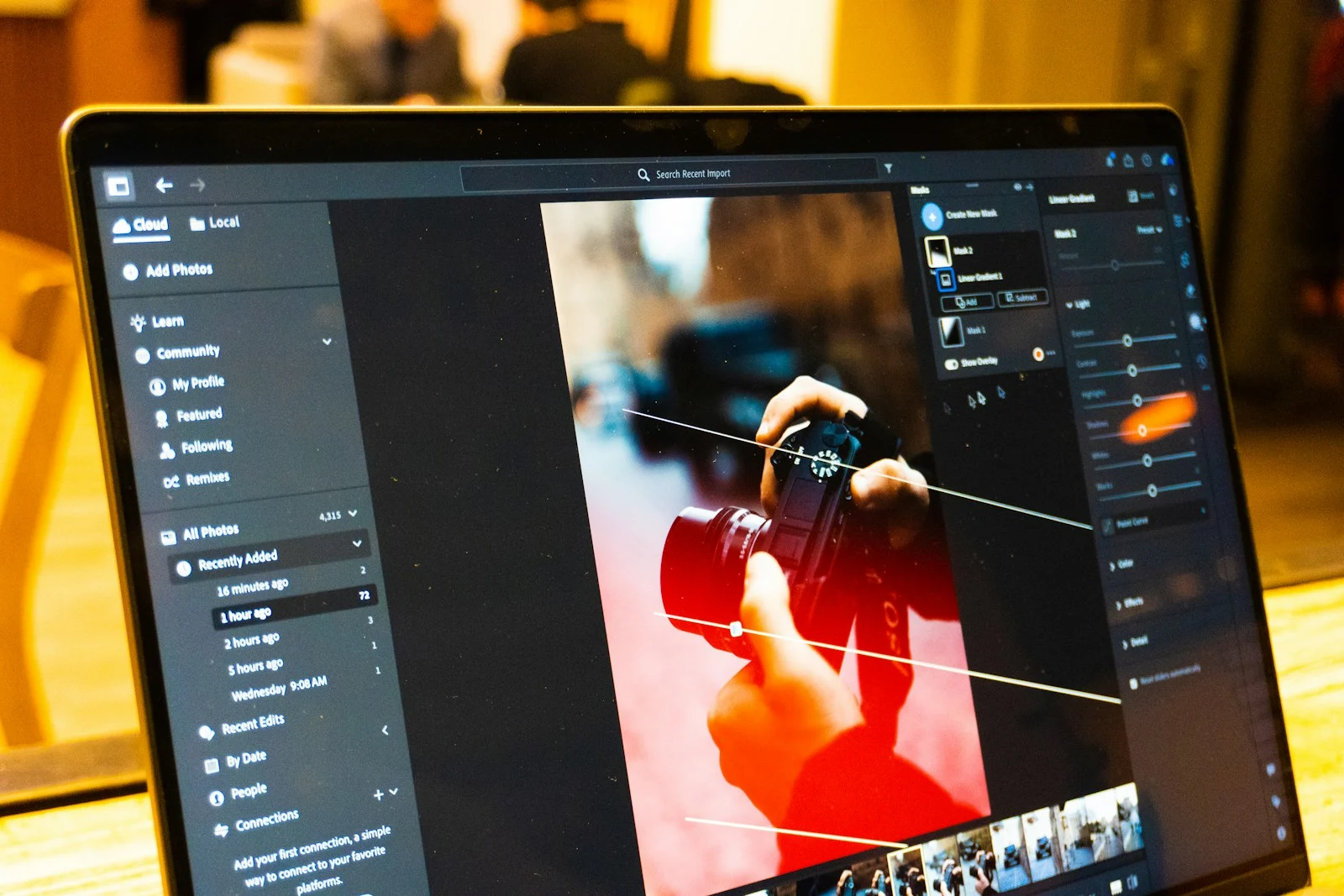
แอป Photos ของ Apple ก็คิดแบบเดียวกัน หน้าช่วยเหลือบอกว่าเมื่อแก้รูป แอปจะเก็บต้นฉบับไว้ให้ ย้อนกลับเป็นภาพเดิมได้เสมอด้วยคำสั่ง Revert to Original
ภาพจะถูกบีบอัดเป็น JPEG ใหม่ก็ตอนเราสั่งส่งออก หรือ export ออกมาเป็นไฟล์ใช้งาน ซึ่งเป็นไฟล์ใหม่อีกไฟล์ ต้นฉบับไม่ได้รับผลกระทบ
ถ้าแต่งรูปด้วยแอปที่เปิดไฟล์แล้วกดบันทึกทับตรง ๆ ลองเปลี่ยนมาใช้โปรแกรมที่แก้แบบไม่ทำลายต้นฉบับดู
ส่งขึ้นโซเชียล คือการบีบอัดอีกรอบที่เราไม่ได้กด
อีกจุดที่ภาพเสียโดยไม่รู้ตัว คือตอนอัปโหลดขึ้นแพลตฟอร์มหรือแอปเก็บรูป หลายบริการจะย่อขนาดและบีบอัดภาพใหม่ฝั่งเซิร์ฟเวอร์ ให้โหลดเร็วและประหยัดพื้นที่
ตัวอย่างที่เขียนไว้ชัด คือโหมด Storage saver ของ Google Photos หน้าช่วยเหลือบอกว่าภาพจะถูกบีบอัดเพื่อประหยัดพื้นที่ และถ้าภาพใหญ่กว่า 16 ล้านพิกเซล จะถูกย่อลงเหลือ 16 ล้านพิกเซล ส่วนโหมด Original quality เก็บภาพที่ความละเอียดเดิมโดยไม่เปลี่ยนคุณภาพ
ฝั่ง Instagram หน้าช่วยเหลือระบุขนาดสูงสุดไว้ราว 1080 พิกเซล ตัวเลขนี้แพลตฟอร์มปรับได้เรื่อย ๆ แต่ภาพจากกล้องยุคนี้ใหญ่กว่านั้นหลายเท่า จึงมักถูกย่อและบีบอัดใหม่ก่อนแสดงอยู่ดี
ปัญหาหนักจะเกิดเมื่อเราเซฟรูปจากโซเชียลกลับลงเครื่อง แล้วเอาไปโพสต์ต่ออีกที่ ภาพนั้นผ่านการบีบอัดมาแล้วอย่างน้อยสองรอบ ยิ่งส่งต่อกันในแชทหลายทอด ภาพยิ่งแตก
ถ้าจะโพสต์รูปเดียวกันหลายแพลตฟอร์ม ลองอัปจากไฟล์ที่ส่งออกจากต้นฉบับทุกครั้ง ไม่ดาวน์โหลดจากโซเชียลมาใช้ต่อ
เก็บต้นฉบับ แก้จาก RAW หรือไฟล์แรกเสมอ
ทางที่ปลอดภัยที่สุดคือแยกบทบาทของไฟล์ให้ชัด ต้นฉบับมีหน้าที่เก็บอย่างเดียว ไม่แก้ ไม่บันทึกทับ ส่วนไฟล์ที่เอาไปใช้ เป็นไฟล์ที่ส่งออกใหม่ทุกครั้งจากต้นฉบับ
ถ้ากล้องถ่าย RAW ได้ ไฟล์ RAW เป็นต้นฉบับที่ดีมาก เพราะเก็บข้อมูลจากเซนเซอร์ไว้มากกว่า และโปรแกรมแต่งภาพไม่เขียนทับไฟล์ RAW แต่ถ้าถ่ายเป็น JPEG อยู่แล้ว ก็ไม่ต้องกังวล ใช้ภาพ JPEG แรกจากกล้องเป็นต้นฉบับ แล้วยึดหลักเดียวกัน
เวลาจะอัดรูป ทำอัลบั้ม หรือส่งลูกค้า ให้กลับไปที่ต้นฉบับแล้วส่งออกไฟล์ใหม่ตามขนาดที่ต้องใช้ ไฟล์ส่งออกเก่าจะลบทิ้งก็ได้ เพราะทำใหม่ได้เสมอ
CREATOR SCHOOL THAILAND · RETHINK
ลำดับงานที่ต้นฉบับไม่โทรม
ต้นฉบับมีหน้าที่เก็บอย่างเดียว ไฟล์ที่เอาไปใช้ทำใหม่จากต้นฉบับทุกครั้ง
เก็บต้นฉบับแยกโฟลเดอร์
ไฟล์ RAW หรือ JPEG แรกจากกล้อง ไม่แก้ ไม่บันทึกทับ
แต่งแบบไม่ทำลายต้นฉบับ
โปรแกรมเก็บสิ่งที่ปรับไว้เป็นคำสั่ง ย้อนกลับเป็นภาพเดิมได้เสมอ
ส่งออกเป็นไฟล์ใหม่
บีบอัดจากต้นฉบับแค่รอบเดียว ตามขนาดที่งานนั้นต้องใช้ เก็บในโฟลเดอร์ส่งออก
อัปโหลดจากไฟล์ส่งออก
โพสต์หลายที่ก็ใช้ไฟล์จากขั้นที่ 3 ไม่ดาวน์โหลดจากโซเชียลมาใช้ต่อ
ตามคำแนะนำของ Adobe ให้บันทึก JPEG จากภาพต้นฉบับ ไม่ใช่จาก JPEG ที่เคยบันทึกแล้ว และหลักการแก้แบบไม่ทำลายต้นฉบับของ Lightroom Classic กับแอป Photos ของ Apple
ลองแยกโฟลเดอร์ต้นฉบับกับโฟลเดอร์ส่งออกไว้คนละที่ จะได้ไม่เผลอแก้ผิดไฟล์
ความเข้าใจผิดเรื่อง ไฟล์ JPEG ที่พบบ่อย
เรื่องแรก เปิดดูบ่อยแล้วภาพจืดลง ที่จริงการเปิดดูคือการอ่าน ไม่มีการเขียนอะไรกลับลงไฟล์ ถ้ารู้สึกว่าภาพดูจืดลง มักเป็นเพราะดูคนละจอ หรือความสว่างจอไม่เท่าเดิม
เรื่องที่สอง ก๊อปหลายทอดแล้วภาพแตก การก๊อปไฟล์ไม่ได้บีบอัดใหม่ ภาพที่แตกเพราะส่งต่อกันหลายทอด มักผ่านแอปแชทหรือโซเชียลที่บีบอัดให้ทุกรอบ ไม่ใช่เพราะการก๊อป
เรื่องที่สาม บันทึกที่คุณภาพสูงสุดแล้วจะไม่เสียเลย ตั้งคุณภาพสูงช่วยให้ข้อมูลหายน้อยลง แต่ยังเป็นการบีบอัดแบบที่ข้อมูลหายไปอยู่ดี บันทึกทับหลายรอบก็ยังสะสมร่องรอย
คืนนี้มาลองเช็คไฟล์รูปของเรากัน
เริ่มจากเลือกรูปที่ชอบมาหนึ่งรูป ก๊อปเก็บไว้หนึ่งชุดเป็นต้นฉบับ อีกชุดเอาไว้ทดลอง
เปิดรูปทดลองในโปรแกรมแต่งภาพที่บันทึกทับได้ ปรับความสว่างนิดหน่อย บันทึกทับ แล้วทำซ้ำสักสิบรอบ จากนั้นเปิดทั้งสองไฟล์เทียบกัน ซูมดูบริเวณท้องฟ้าหรือพื้นเรียบ ๆ จะเห็นว่าไฟล์ไหนเริ่มมีบล็อกสี่เหลี่ยม
จากนั้นจดขนาดไฟล์กับวันที่แก้ไขของต้นฉบับไว้ เปิดดูสักสิบรอบแล้วปิดโดยไม่บันทึก กลับมาเช็คอีกที จะยังเหมือนเดิม ระวังปุ่มหมุนภาพในบางโปรแกรมดูรูปที่บันทึกทับไฟล์ให้เอง
ถ้าทำแล้วยังมองไม่เห็นความต่าง ลองลดคุณภาพตอนบันทึกลงสักครึ่งหนึ่งแล้วทำซ้ำ ร่องรอยจะชัดขึ้นจนเห็นกลไกเอง
สิ่งที่อยากให้จำกลับไป
ภาพเสียคุณภาพตอนถูกบีบอัดใหม่ คือตอนบันทึกซ้ำกับตอนอัปโหลด ส่วนการเปิดดู ก๊อป และย้ายไฟล์ไม่ได้แตะข้อมูลภาพ ทางที่ปลอดภัยคือเก็บต้นฉบับไว้ไม่แก้ แต่งในโปรแกรมแบบไม่ทำลายต้นฉบับ แล้วส่งออกไฟล์ใหม่จากต้นฉบับทุกครั้งที่จะใช้งาน
แล้วรูปที่เราโพสต์อยู่ทุกวันนี้ ส่งออกจากต้นฉบับ หรือจากไฟล์ที่ผ่านมือมาแล้วหลายรอบ?
อ่านต่อ
ถ้ากำลังชั่งใจว่าจะถ่ายเป็นไฟล์แบบไหน อ่านต่อที่ ไฟล์ RAW หรือ JPEG ถ่ายแบบไหนดี และถ้าภาพแตกเพราะถ่ายในที่มืด ไม่ใช่เพราะการบีบอัด ดูต่อที่ ISO สูงแล้วภาพแตกจริงไหม noise มาจากไหน ใครอยากอ่านคำอธิบายเรื่องการบีบอัด JPEG จากผู้ทำโปรแกรม ลองเปิด Optimizing images for the JPEG format ของ Adobe
