
อยากได้ภาพนกบินลงเกาะกิ่งที่มันมาทุกเช้า แต่พอเราไปยืนใกล้ ๆ นกก็ไม่ลง หรืออยากได้มุมนักวิ่งพุ่งเข้าเส้นชัยจากตรงหน้า ซึ่งเป็นจุดที่คนยืนไม่ได้ กล้อง Nikon บางรุ่นมีเมนู Auto capture ที่ช่วยเรื่องนี้ได้
มาดูกันว่า Auto capture เฝ้าเฟรมแทนเรายังไง เงื่อนไขทริกเกอร์สามแบบต่างกันตรงไหน ตั้งเวลาเริ่มและเวลาพักยังไง แบตกับการ์ดต้องเตรียมแค่ไหน และรุ่นไหนรองรับบ้าง ข้อมูลทั้งหมดเช็คจากห้องข่าวและคู่มือตั้งค่าของ Nikon
Auto capture คืออะไร ทำงานแบบไหน
ลองนึกถึงไฟทางเดินหน้าบ้านที่ติดเซนเซอร์ ไม่มีใครต้องกดสวิตช์ พอมีคนเดินผ่านในระยะที่ตั้งไว้ ไฟก็ติดเอง Auto capture คือแนวคิดเดียวกัน แต่แทนที่จะเปิดไฟ กล้องจะถ่ายภาพต่อเนื่องหรืออัดวิดีโอเอง เมื่อเห็นวัตถุที่ตรงกับเงื่อนไขที่เราตั้งไว้
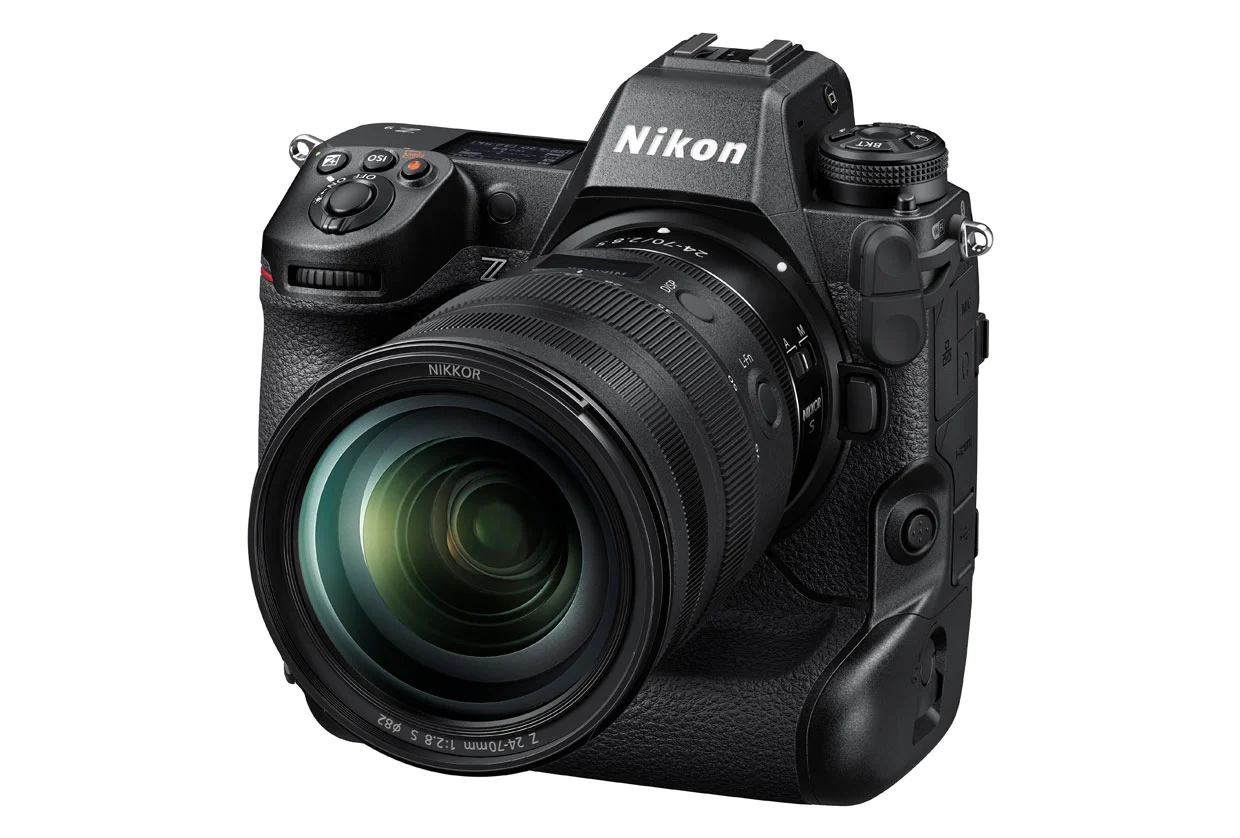
Nikon เพิ่มเมนูนี้ให้ Z9 ครั้งแรกกับเฟิร์มแวร์ C เวอร์ชัน 4.00 ที่ประกาศเมื่อ 13 มิ.ย. 2023 ใช้ได้ทั้งเมนูถ่ายภาพนิ่งและเมนูอัดวิดีโอ ห้องข่าวของ Nikon อธิบายว่าช่วยให้ถ่ายจากระยะไกลได้โดยไม่ต้องคอยจังหวะกดเอง และวางกล้องทิ้งไว้ในจุดที่เราอยู่นาน ๆ ไม่ได้ เช่น งานถ่ายสัตว์ป่า
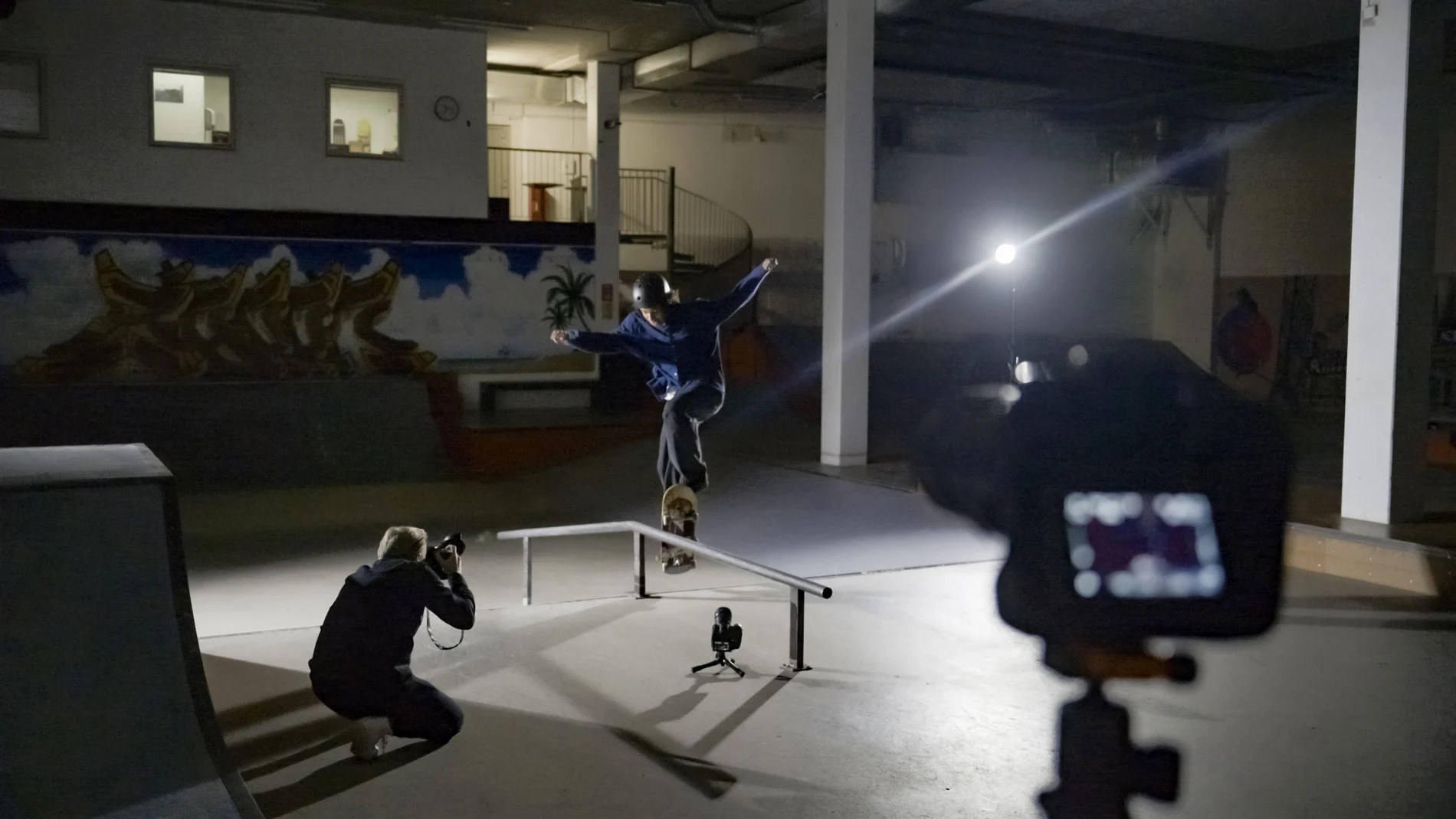
อีกแบบที่ Nikon แนะนำคือใช้สองกล้องพร้อมกัน ตัวหนึ่งตั้งบนขาตั้งเฝ้ามุมหนึ่งเอง อีกตัวเราถือถ่ายเองจากอีกมุม ได้ภาพสองมุมจากคนคนเดียว
เงื่อนไขทริกเกอร์สามแบบ การเคลื่อนไหว ระยะ และประเภทวัตถุ
กล้องไม่ได้ถ่ายทุกอย่างที่ขยับ เราเป็นคนบอกว่าจะให้ถ่ายเมื่อไร ผ่านเงื่อนไขสามแบบ จะใช้แบบเดียวหรือรวมหลายแบบก็ได้ ถ้าเลือกหลายแบบ ต้องผ่านครบทุกข้อกล้องถึงจะถ่าย
แบบแรกคือการเคลื่อนไหว เลือกทิศได้ 8 ทาง ขึ้น ลง ซ้าย ขวา และทแยงอีกสี่ทาง แล้วตั้งความเร็วต่ำสุดเป็นระดับ 1 ถึง 5 ซึ่งคู่มือตั้งค่าของ Z9 นับจากเวลาที่วัตถุวิ่งผ่านเฟรมแนวนอน ระดับ 1 คือราว 5 วินาทีหรือเร็วกว่า ไปจนถึงระดับ 5 ราว 1 วินาทีหรือเร็วกว่า แปลว่ายิ่งตั้งระดับสูง ของที่เดินช้า ๆ ยิ่งไม่ทำให้กล้องถ่าย และยังตั้งขนาดต่ำสุดของวัตถุได้อีก 5 ระดับ กันใบไม้เล็ก ๆ ที่ปลิวผ่าน
แบบที่สองคือระยะ เราบอกกล้องว่าใกล้สุดกับไกลสุดอยู่ตรงไหน วัตถุที่อยู่ในช่วงนั้นถึงจะนับ เงื่อนไขนี้ต้องใช้เลนส์ NIKKOR Z ถ้าเป็นเลนส์อื่น Nikon บอกว่าอาจทำงานไม่ตรงอย่างที่ตั้งใจ
แบบที่สามคือประเภทวัตถุ ใช้ระบบตรวจจับของกล้องเลือกคน สัตว์ ยานพาหนะ หรือเครื่องบิน และตั้งขนาดต่ำสุดเป็นสัดส่วนของเฟรม ตั้งแต่ 2.5% ไปจนถึง 20% ของมุมภาพ
CREATOR SCHOOL THAILAND · NIKON
Auto capture ถ่ายเมื่อไร
เงื่อนไขสามแบบ ใช้แบบเดียวหรือรวมกันก็ได้
1
การเคลื่อนไหว
ทิศ ความเร็ว ขนาด
เลือกทิศได้ 8 ทาง ความเร็วต่ำสุดระดับ 1 ถึง 5 ระดับ 1 คือวิ่งผ่านเฟรมราว 5 วินาทีหรือเร็วกว่า ระดับ 5 ราว 1 วินาทีหรือเร็วกว่า
2
ระยะ
ใกล้สุดถึงไกลสุด
ใกล้สุดตั้งด้วยปุ่ม AF-ON ไกลสุดตั้งด้วยการกดชัตเตอร์ครึ่งทาง แสดงเป็นเมตร ต้องใช้เลนส์ NIKKOR Z
3
ประเภทวัตถุ
คน สัตว์ ยานพาหนะ เครื่องบิน
ตั้งขนาดต่ำสุดได้ตั้งแต่ 2.5% ถึง 20% ของมุมภาพ
ช่วงค่าตามคู่มือตั้งค่า Auto Capture ของ Nikon Z9 รุ่นอื่นที่รองรับให้เช็คจากคู่มือออนไลน์ของรุ่นนั้น
ถ้าจะจำแค่อย่างเดียว ยิ่งเลือกเงื่อนไขหลายแบบ กล้องยิ่งถ่ายยาก เพราะต้องผ่านครบทุกข้อ
ตั้งระยะให้ Auto capture ทำยังไง
เงื่อนไขระยะเหมาะกับฉากที่รู้แน่ว่าวัตถุจะมาถึงจุดไหน เช่น เส้นชัย หรือรางรถไฟที่วิ่งตรงเข้าหากล้อง คู่มือของ Z9 ให้เล็งจุดโฟกัสไปที่ตำแหน่งใกล้สุดแล้วกดปุ่ม AF-ON จากนั้นเล็งไปตำแหน่งไกลสุดแล้วกดชัตเตอร์ครึ่งทาง กล้องจะจำสองระยะนี้ไว้ และแสดงค่าเป็นเมตร
ถ้ายังไม่มีวัตถุจริงให้เล็ง Nikon แนะนำให้วางของแทนไว้ตรงจุดนั้นก่อน ส่วนช่วงรอ กล้องจะตั้งโฟกัสไว้ที่ระยะไกลสุดที่เราตั้ง
ถ้าไม่ได้เปิดเงื่อนไขระยะ เราจำกัดพื้นที่ที่กล้องเฝ้าได้อีกทาง คือแบ่งเฟรมเป็นตาราง 3 คูณ 3 แล้วปิดช่องที่ไม่ต้องการ เช่น ปิดส่วนท้องฟ้าที่มีกิ่งไม้ไหว ใช้ได้ตอนโฟกัสมือ หรือตอนใช้พื้นที่โฟกัสแบบ Auto-area
ถ่ายนานแค่ไหน พักแค่ไหน และตั้งเวลาเริ่มล่วงหน้า
พอกล้องเจอวัตถุที่ตรงเงื่อนไขแล้ว เราเลือกได้ว่าจะให้ถ่ายต่อนานเท่าไร ตั้งแต่ 1 วินาทีถึง 30 นาที หรือปิดไว้แบบไม่จำกัดเวลา และตั้งเวลาพักก่อนรอบถัดไปได้ตั้งแต่ 0 วินาทีถึง 30 นาที เวลาพักนี้ช่วยกันการ์ดเต็มเร็วเมื่อนกตัวเดิมเกาะอยู่นาน
ยังตั้งวันและเวลาเริ่มล่วงหน้าได้ด้วย เช่น วางกล้องตอนบ่ายแต่ให้เริ่มเฝ้าตอนหกโมงเช้า แล้วกำหนดว่าจะเฝ้า 1, 2 หรือ 3 ชั่วโมง หรือไม่จำกัด ห้องข่าวของ Nikon เขียนถึงฟีเจอร์ตั้งเวลานี้ตอนเพิ่มให้ Z6III ว่าช่วยลดการใช้แบตในช่วงก่อนเริ่มถ่าย
CREATOR SCHOOL THAILAND · NIKON
หนึ่งรอบการเฝ้าถ่าย
ค่าที่ตั้งได้ในแต่ละช่วง
ตั้งเวลาเริ่ม
เลือกวันและเวลาเริ่มล่วงหน้า แล้วกำหนดให้เฝ้า 1, 2 หรือ 3 ชั่วโมง หรือไม่จำกัด
รอวัตถุ
จอดับเองหลังไม่มีการใช้งานราว 3 นาที แต่กล้องยังเฝ้าอยู่ กรอบสีเหลืองคือยังไม่เจอวัตถุที่ตรงเงื่อนไข
ถ่าย
กรอบสีแดง กล้องถ่ายต่อเนื่องหรืออัดวิดีโอ นานรอบละ 1 วินาทีถึง 30 นาที หรือปิดไว้แบบไม่จำกัดเวลา
พัก
รอ 0 วินาทีถึง 30 นาที ก่อนเริ่มเฝ้ารอบถัดไป ช่วยไม่ให้การ์ดเต็มเร็วเมื่อวัตถุอยู่นาน
ตามคู่มือตั้งค่า Auto Capture ของ Nikon Z9 ฟีเจอร์ตั้งเวลาเริ่มมีใน Z6III ตั้งแต่เฟิร์มแวร์ 2.00 ด้วย
ระหว่างเฝ้า จอจะดับเองหลังไม่มีการใช้งานราว 3 นาที แต่การเฝ้ายังทำงานอยู่ กรอบสีแดงบนจอแปลว่ากำลังถ่ายหรือเจอวัตถุ ส่วนกรอบสีเหลืองแปลว่ายังไม่เจอวัตถุที่ตรงเงื่อนไข
ใช้ Auto capture ถ่ายนก สัตว์ป่า และกีฬา
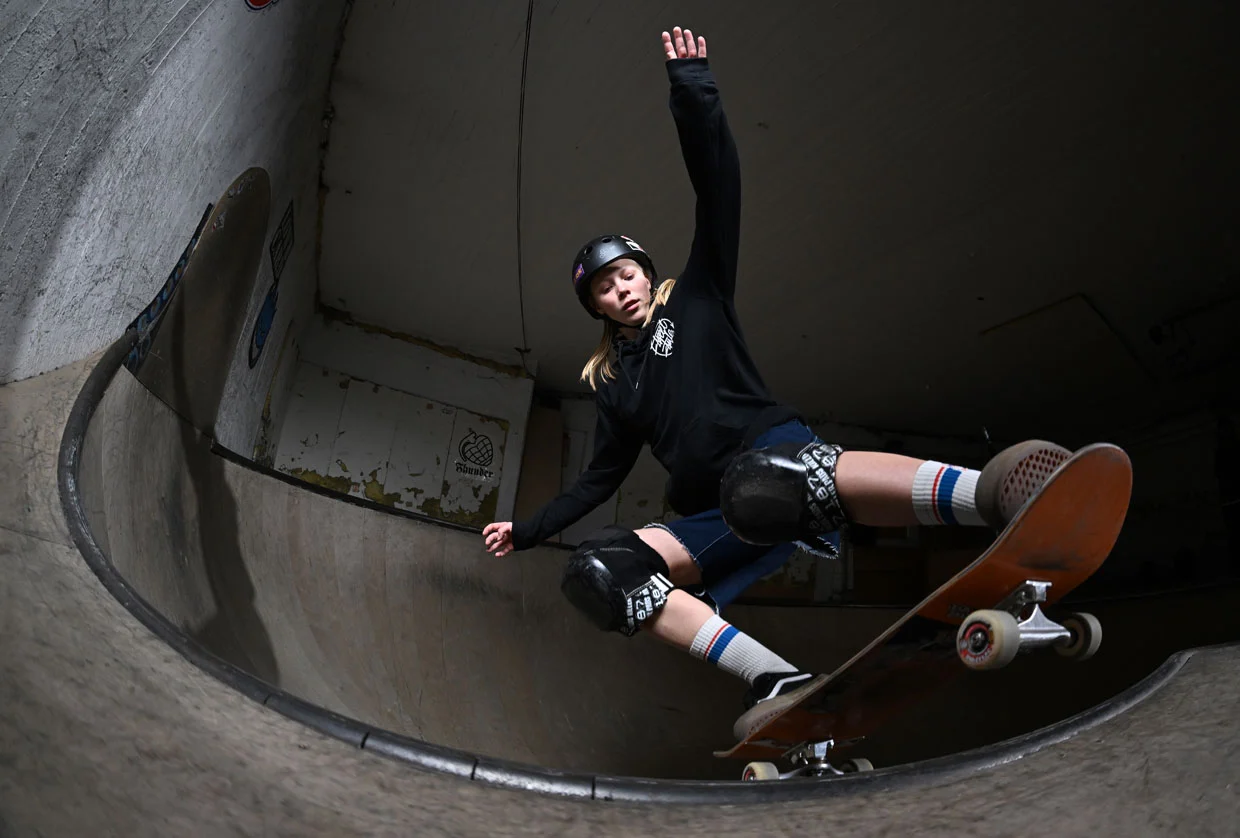
คู่มือตั้งค่าของ Z9 มีตัวอย่างค่าตั้งต้นให้ลองตาม นกที่มากินอาหารหรือเข้ารัง ใช้เงื่อนไขการเคลื่อนไหวทุกทิศ ความเร็วระดับ 2 ขนาดระดับ 1 ส่วนสัตว์ป่าทั่วไป ใช้เงื่อนไขประเภทวัตถุแบบสัตว์ ขนาดระดับ 1 ถ่ายรอบละ 10 วินาที และเปิดโหมดเงียบไม่ให้เสียงชัตเตอร์ทำสัตว์ตกใจ
ฝั่งกีฬา ถ้าวางกล้องหันหน้าเข้าหาเส้นชัยวิ่ง 100 เมตร คู่มือใช้เงื่อนไขระยะอย่างเดียว ส่วนรถไฟที่วิ่งผ่านด้านข้าง ใช้การเคลื่อนไหวสามทิศไปทางเดียวกัน ถ่ายรอบละ 2 วินาที แล้วพัก 10 วินาที
ค่าพวกนี้เป็นจุดเริ่มต้น แต่ละที่แสง ระยะ และขนาดวัตถุไม่เหมือนกัน ลองถ่ายทดสอบก่อนแล้วค่อยขยับทีละค่า
แบต การ์ด และสภาพอากาศ ต้องเตรียมอะไร
เรื่องแรกคือแบต คู่มือของ Z9 บอกว่าแบตของ Z9 เต็มก้อนเฝ้าถ่ายได้ราว 4.5 ชั่วโมง ตัวเลขนี้เป็นของ Z9 เท่านั้น รุ่นอื่นใช้แบตคนละแบบ และแกว่งได้มากตามการตั้งค่าและสภาพแวดล้อม ถ้าจะเฝ้านานกว่านั้น Nikon แนะนำให้ต่อไฟจากอะแดปเตอร์ไฟบ้านของรุ่นนั้น
เรื่องที่สองคือการ์ด ลองตั้งขนาดไฟล์ เวลาถ่ายต่อรอบ และเวลาพักให้เรียบร้อย ถ่ายทดสอบดูขนาดไฟล์จริง แล้วค่อยคำนวณว่าการ์ดต้องจุเท่าไร ภาพต่อเนื่องหลายรอบกินพื้นที่เร็วกว่าที่คิด
เรื่องที่สามคือตัวกล้อง ต้องยึดกับขาตั้งให้แน่น และ Nikon แนะนำสายล็อกกันขโมยที่เข้ากับช่องล็อกบนตัวกล้อง ถ้าอากาศชื้นมาก ให้ใช้ปลอกอุ่นเลนส์กันฝ้า
สุดท้ายคือของที่ทำให้กล้องถ่ายเองโดยไม่ตั้งใจ ฝน หิมะ ไอแดดที่ระยิบ หรือเงาที่ขยับตามแสงเปลี่ยน ล้วนนับเป็นการเคลื่อนไหวได้ ถ้าเจอบ่อย ลองปิดช่องตารางที่มีปัญหา หรือเพิ่มระดับขนาดต่ำสุดดู
ความเข้าใจผิดที่พบบ่อยเรื่อง Auto capture
เรื่องแรก คิดว่าเปิดแล้วกล้องตั้งค่าแสงให้เอง ที่จริงคู่มือให้เราตั้งความเร็วชัตเตอร์และรูรับแสงให้เหมาะกับวัตถุเอง ใครยังไม่คล่องเรื่องนี้ ลองอ่าน โหมด A S M ประกอบ
เรื่องที่สอง คิดว่าตั้งได้ทุกโหมดโฟกัส ระหว่างเฝ้ากล้องจะใช้ AF-C หรือโฟกัสมือเท่านั้น ใช้ AF-S กับ AF-F ไม่ได้ และฟังก์ชันอย่างชัตเตอร์ Bulb ตั้งเวลาถ่าย ถ่ายคร่อม หรือถ่าย Time-lapse ก็ใช้ร่วมกันไม่ได้
เรื่องที่สาม คิดว่าเปิดเงื่อนไขครบทั้งสามแบบแล้วจะแม่นที่สุด ยิ่งเปิดหลายแบบ ยิ่งต้องผ่านหลายด่าน Nikon แนะนำให้เปิดทีละเงื่อนไขแล้วถ่ายทดสอบก่อน
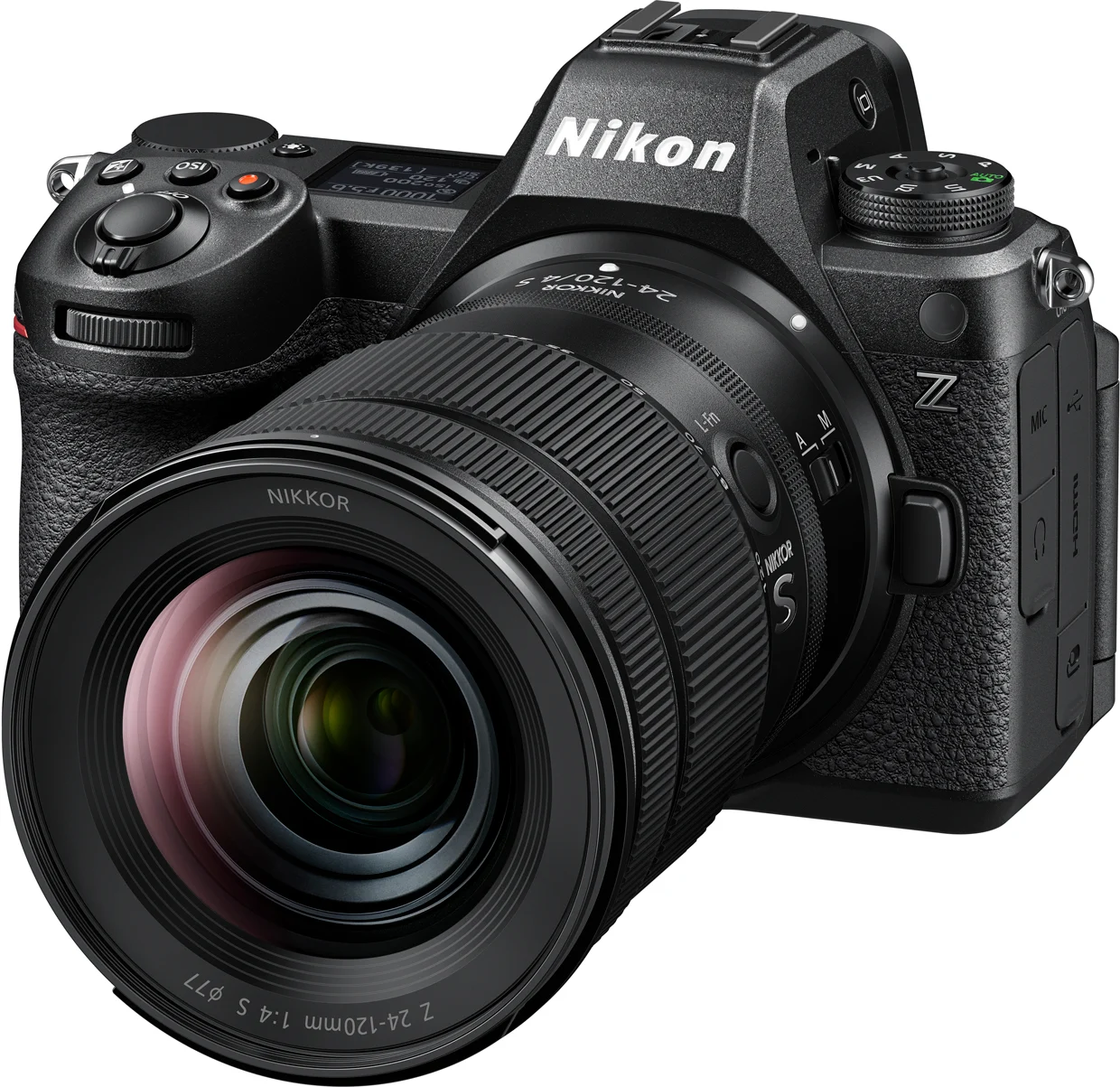
เรื่องที่สี่ คิดว่ากล้อง Nikon ทุกรุ่นมีเมนูนี้ ตอนนี้ที่ยืนยันจากหน้าทางการได้คือ Z9 ตั้งแต่เฟิร์มแวร์ C 4.00, Z8 ตั้งแต่เฟิร์มแวร์ 2.00 และ Z6III ตั้งแต่เฟิร์มแวร์ 2.00 รุ่นอื่นให้เปิดคู่มือออนไลน์ของรุ่นเราแล้วหาเมนูนี้ในเมนูถ่ายภาพ
คืนนี้มาลองตั้งในบ้านกันก่อน
เริ่มจากเช็คเวอร์ชันเฟิร์มแวร์ในเมนูตั้งค่าของกล้อง ถ้าต่ำกว่าเวอร์ชันที่รองรับ อัปเดตจากศูนย์ดาวน์โหลดของ Nikon ก่อน
จากนั้นตั้งกล้องบนขาตั้ง หันไปทางประตูห้อง เลือกเงื่อนไขการเคลื่อนไหวอย่างเดียว ทุกทิศ ความเร็วระดับ 2 ขนาดระดับ 1 ตั้งถ่ายรอบละ 2 วินาที พัก 10 วินาที ใช้ AF-C แล้วกดเริ่ม
ลองเดินผ่านหน้ากล้องช้า ๆ และเร็ว ๆ ดูว่ารอบไหนกล้องถ่าย รอบไหนไม่ถ่าย จากนั้นค่อยลองเพิ่มเงื่อนไขประเภทวัตถุแบบคน แล้วสังเกตว่ากล้องถ่ายยากขึ้นแค่ไหน ซ้อมแบบนี้หนึ่งคืน วันออกภาคสนามจะไม่ต้องมาเดาหน้างาน
ถ้าลองแล้วกล้องไม่ถ่ายเลย ลองเช็คว่ากรอบบนจอเป็นสีเหลืองหรือเปล่า แล้วลดระดับความเร็วกับขนาดลง หรือปิดเงื่อนไขทีละแบบจนเจอตัวที่กั้นอยู่
สิ่งที่อยากให้จำกลับไป
Auto capture คือการให้กล้องเฝ้าเฟรมแทนเรา แล้วถ่ายเมื่อวัตถุตรงกับเงื่อนไขการเคลื่อนไหว ระยะ หรือประเภทวัตถุที่เราตั้งไว้ ยิ่งเลือกเงื่อนไขมาก กล้องยิ่งถ่ายยาก เราตั้งเวลาเริ่ม เวลาถ่ายต่อรอบ และเวลาพักได้ ก่อนออกไปวางกล้องจริง เตรียมแบตหรือไฟบ้าน การ์ดที่พอ และซ้อมตั้งค่าในบ้านสักรอบ รุ่นที่รองรับให้เช็คจากคู่มือและเฟิร์มแวร์ล่าสุดของรุ่นเราเสมอ
อ่านต่อ
ถ้าอยากตั้งค่าแสงให้มั่นใจก่อนวางกล้องทิ้งไว้ ลองอ่าน สามเหลี่ยมการรับแสง คืออะไร และถ้าอยากเห็นตารางตัวอย่างค่าตั้งจากต้นทาง เปิด ข่าวเฟิร์มแวร์ 4.00 ของ Z9 จากห้องข่าว Nikon ได้เลย
บทความนี้ CreatorSchoolThailand เขียนเอง ไม่ได้รับค่าตอบแทนจาก Nikon
