
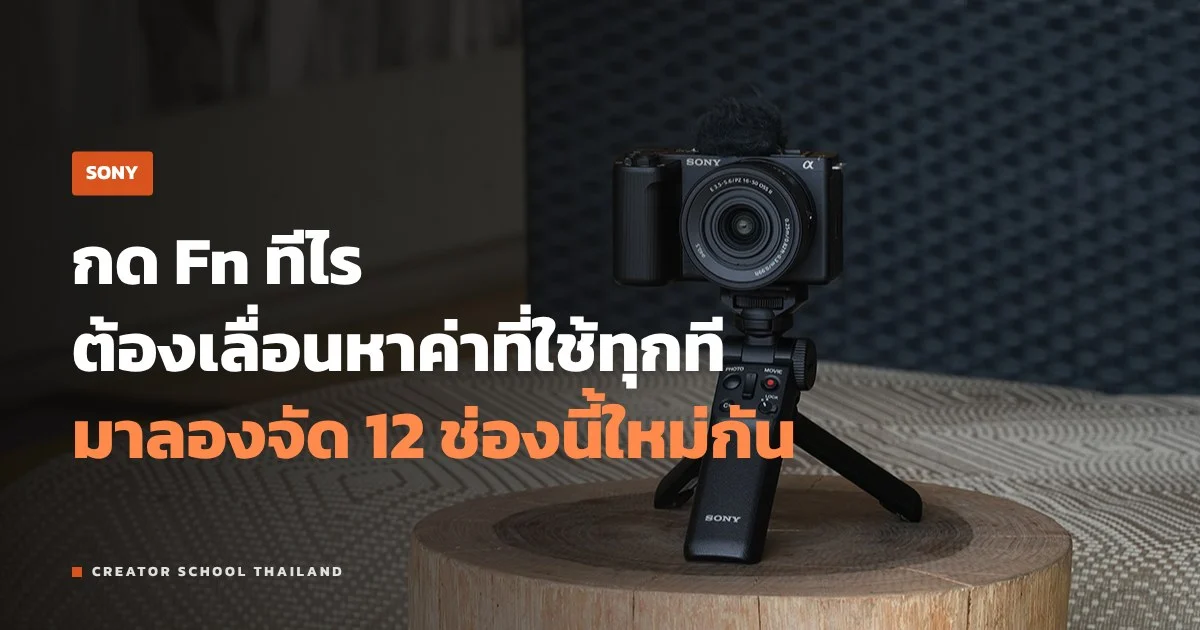
ถ่ายรูปอยู่ดี ๆ อยากสลับไปถ่ายคลิปสั้น ๆ พอกดปุ่มเปิด Fn Menu กลับเจอแต่ค่าของภาพนิ่ง ต้องเข้าเมนูใหญ่ไปหาค่าเสียงหรือ Picture Profile อีกรอบ หลายคนเลยไม่ค่อยได้ใช้ปุ่มนี้
แถวที่เด้งขึ้นมานี้มี 12 ช่องที่ตั้งเองได้ และกล้องรุ่นปัจจุบันตั้งแยกได้สองชุด ชุดหนึ่งสำหรับภาพนิ่ง อีกชุดสำหรับวิดีโอ มาดูกันว่าเมนูนี้ชื่ออะไร ย้ายช่องยังไง ต่างจาก My Menu กับ Custom Key ตรงไหน และทำไม Sony ถึงออกแบบแบบนี้ ข้อมูลทั้งหมดเช็คจาก Help Guide ทางการของ A7 IV, A6700, ZV-E10 II และ A7 III กับหน้าเว็บทางการของ Sony
Fn Menu คืออะไร ทำไมต้องมีอีกเมนู
ลองนึกถึงลิ้นชักหน้าโต๊ะทำงาน ของทั้งห้องอยู่ในตู้ใหญ่ แต่ของที่หยิบทุกวันเราเอามาไว้ในลิ้นชักที่ดึงได้ทันที ปุ่ม MENU ของกล้องคือตู้ใหญ่ ส่วนปุ่ม Fn คือลิ้นชักใบนั้น
Help Guide ของ A7 IV อธิบายว่า เมื่อกดปุ่ม Fn ระหว่างถ่าย จะมีเมนูที่เรียกว่า function menu ขึ้นมาที่ขอบล่างของจอ รวมฟังก์ชันที่ใช้บ่อย เช่น Drive Mode หรือโหมดถ่ายเดี่ยวและถ่ายต่อเนื่อง กับ Focus Mode หรือโหมดโฟกัส ทั้งแถวมี 12 ช่อง และเราเปลี่ยนได้ว่าแต่ละช่องจะเป็นอะไร
วิธีใช้ก็ไม่ยาก กด Fn แล้วกดขอบบน ล่าง ซ้าย ขวาของวงล้อควบคุมเพื่อเลือกช่อง ใน A7 IV กับ A6700 ให้หมุนแป้นหน้าเพื่อเปลี่ยนค่า ส่วน ZV-E10 II ให้หมุนวงล้อควบคุม แล้วกดปุ่มกลางเพื่อยืนยัน ถ้าอยากเข้าหน้าตั้งค่าเต็มของฟังก์ชันนั้น ให้กดปุ่มกลางตอนที่เลือกไอคอนอยู่
ชื่อเมนูต่างกันตามรุ่น ระวังตรงนี้ก่อนค้น
เรื่องที่ทำให้หลายคนหาไม่เจอ คือชื่อเมนูเปลี่ยนไปตามรุ่น กล้องรุ่นก่อนอย่าง A7 III ใช้ชื่อ Function Menu Set. อยู่ในแท็บ Camera Settings2 และคู่มือพูดถึงแค่ชุดเดียว ลงได้สูงสุด 12 ฟังก์ชัน
กล้องรุ่นที่ใช้ระบบเมนูแบบใหม่อย่าง A7 IV และ A6700 เปลี่ยนชื่อเป็น Fn Menu Settings อยู่ที่ MENU แท็บ Setup หัวข้อ Operation Customize ส่วน ZV-E10 II แยกเป็นสองรายการ ชื่อเดียวกันแต่ต่อท้ายด้วย (still image/movie) กับ (playback)
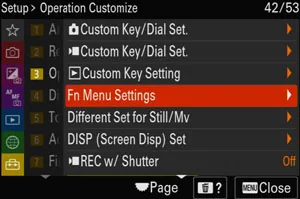
ถ้าค้นในเน็ตแล้วเจอชื่อไม่ตรงกับกล้องเรา ลองเช็คก่อนว่าบทความนั้นเขียนจากรุ่นไหน
Fn Menu สองชุด ภาพนิ่งชุดหนึ่ง วิดีโอชุดหนึ่ง
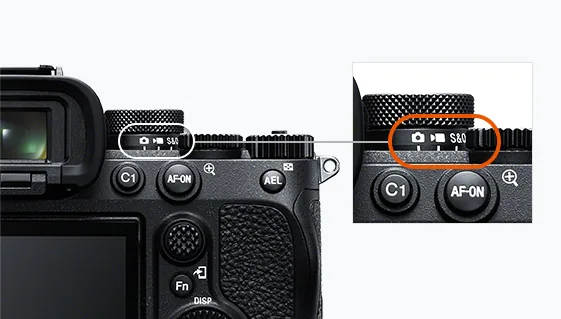
ทั้ง A7 IV, A6700 และ ZV-E10 II คู่มือเขียนตรงกันว่า ลงฟังก์ชันได้ 12 ช่องเมื่อถ่ายภาพนิ่ง และอีก 12 ช่องเมื่อถ่ายวิดีโอ แยกกัน ตัวที่บอกกล้องว่าตอนนี้เราอยู่ฝั่งไหน คือแป้น Still/Movie/S&Q ใน A7 IV กับ A6700 และสวิตช์ Still/Movie/S&Q ใน ZV-E10 II
ZV-E10 II ไปไกลกว่านั้นอีกหนึ่งชุด คือมีแถว Fn สำหรับตอนเล่นภาพด้วย 12 ช่องเหมือนกัน หน้าตั้งค่าชุดเล่นภาพในคู่มือบอกว่าแถวนี้ขึ้นมาเมื่อกดปุ่มที่ตั้งฟังก์ชัน Function Menu ไว้ และแนะนำให้ตั้งฟังก์ชันนี้ให้ปุ่มที่ต้องการใน Custom Key Setting ไว้ก่อน
CREATOR SCHOOL THAILAND · SONY
แถว Fn แต่ละรุ่น ตั้งได้กี่ชุด ชุดละ 12 ช่อง
A7 III
รุ่นก่อน
ชื่อเมนู Function Menu Set.
อยู่ในแท็บ Camera Settings2
คู่มือพูดถึง 1 ชุด สูงสุด 12 ฟังก์ชัน
A7 IV
ระบบเมนูแบบใหม่
ชื่อเมนู Fn Menu Settings
MENU · Setup · Operation Customize
ภาพนิ่ง 12 + วิดีโอ 12
A6700
ระบบเมนูแบบใหม่
ชื่อเมนู Fn Menu Settings
MENU · Setup · Operation Customize
ภาพนิ่ง 12 + วิดีโอ 12
ZV-E10 II
แยกสองรายการ
Fn Menu Settings (still image/movie)
Fn Menu Settings (playback)
ภาพนิ่ง 12 + วิดีโอ 12 + เล่นภาพ 12
ข้อมูลจาก Help Guide ทางการของ Sony รุ่น A7 III, A7 IV, A6700 และ ZV-E10 II
วิธีย้ายช่องในแถว Fn ทีละขั้น
ตัวอย่างในคู่มือ A7 IV คือเปลี่ยนช่อง Drive Mode ในชุดภาพนิ่งให้เป็น Grid Line Display หรือเส้นตารางบนจอ ทำแบบนี้
ขั้นแรก กด MENU เข้าแท็บ Setup เลือก Operation Customize แล้วเลือก Fn Menu Settings จะเห็นสองกลุ่ม กลุ่มบนเป็นชุดภาพนิ่ง กลุ่มล่างเป็นชุดวิดีโอ กลุ่มละ 12 ช่อง
ขั้นที่สอง ใช้วงล้อควบคุมเลื่อนไปที่ช่องที่อยากเปลี่ยน แล้วกดปุ่มกลาง ถ้าจะแก้ชุดวิดีโอ ก็เลือกช่องในกลุ่มวิดีโอแทน
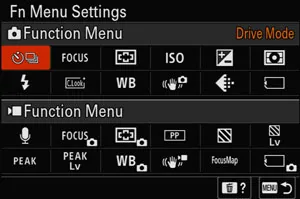
ขั้นที่สาม เลื่อนไปหาหน้าที่มีฟังก์ชันที่ต้องการ เลือกแล้วกดปุ่มกลาง ไอคอนใหม่จะไปแทนที่ช่องเดิมทันที
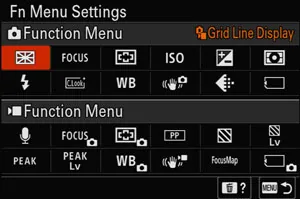
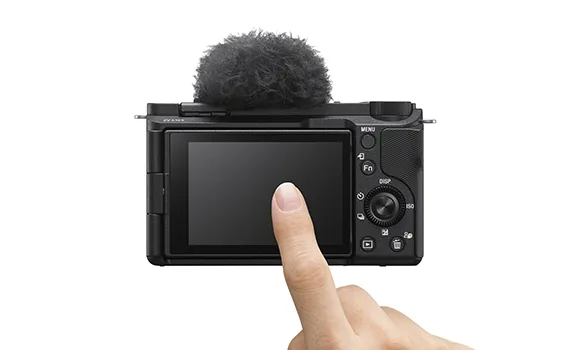
ถ้าเปิด Touch Operation ไว้ และตั้ง Shooting Screen ใน Touch Panel Settings เป็น On เราแตะค้างที่ไอคอนในแถว Fn เพื่อเปิดหน้าตั้งค่านี้ได้เลย ไม่ต้องเข้าเมนูใหญ่ และถ้าตั้ง Swipe Up เป็น Open the Fn Menu ก็ปัดจอขึ้นเร็ว ๆ เพื่อเปิดแถว Fn ได้ ใน A7 IV ข้อนี้ต้องใช้เฟิร์มแวร์ Ver.6.00 ขึ้นไป
ทำไม Sony เลือกแยกชุดตามภาพนิ่งกับวิดีโอ
หน้าแนะนำ A7 IV บนเว็บ Sony ญี่ปุ่นเขียนไว้ชัดในหัวข้อการใช้งานแบบกล้องไฮบริด ว่าปรับการควบคุมให้ถ่ายได้สบายทั้งภาพนิ่งและวิดีโอ ตอนอยู่โหมดภาพนิ่ง เมนูจะโชว์แค่รายการที่เกี่ยวกับภาพนิ่ง ตอนอยู่โหมดวิดีโอหรือ S&Q ก็โชว์แค่รายการของวิดีโอ และแถว Fn ก็ลงทะเบียนแยกกันได้ตามโหมด
ในมุมของเรา ข้อนี้ตอบโจทย์คนที่ถ่ายทั้งสองอย่างในวันเดียวกัน ค่าที่ต้องจับบ่อยของสองงานนี้แทบไม่ซ้ำกัน ภาพนิ่งมักวนอยู่กับโหมดถ่ายต่อเนื่องและพื้นที่โฟกัส ส่วนวิดีโอมักวนอยู่กับระดับเสียงและโปรไฟล์ภาพ ถ้ามีแถวเดียว 12 ช่องจะไม่พอสำหรับทั้งสองงาน การผูกชุดเข้ากับแป้นสลับโหมด ทำให้หมุนแป้นครั้งเดียว ปุ่ม Fn ก็เปลี่ยนตามไปด้วย
ค่ายอื่นก็มีเมนูลัดคล้ายกันแต่จัดไม่เหมือนกัน ถ้าใช้หลายค่ายอยู่ ลองอ่าน i Menu ของ Nikon ปรับ 12 ช่องให้ตรงงาน แยกชุดภาพนิ่งกับวิดีโอ และ เมนูกล้อง แต่ละค่ายทำไมไม่เหมือนกัน Canon Sony Nikon FUJIFILM ประกอบกัน
Fn Menu ต่างจาก My Menu และ Custom Key ยังไง
Sony มีที่เก็บคำสั่งลัดสามชั้น และคู่มือปรับแต่งของ A7 IV ก็เรียงไว้ให้เห็น
ชั้นแรกคือ Custom Key ใช้ผูกฟังก์ชันเข้ากับปุ่มหรือแป้นโดยตรง กดทีเดียวทำงานทันที ตั้งแยกได้สามชุด คือตอนถ่ายภาพนิ่ง ตอนถ่ายวิดีโอ และตอนเล่นภาพ หน้าแนะนำ A7 IV ของ Sony ญี่ปุ่นบอกว่ามีปุ่มที่ปรับได้ 18 ปุ่ม เลือกได้ 169 ฟังก์ชัน
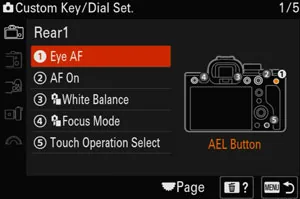
ชั้นที่สองคือแถว Fn กดปุ่มเดียวเห็น 12 ตัวเลือก เหมาะกับค่าที่ต้องเปลี่ยนบ่อยแต่ไม่บ่อยพอจะเปลืองปุ่มจริงหนึ่งปุ่ม
ชั้นที่สามคือ My Menu อยู่ในเมนูใหญ่ เพิ่มได้สูงสุด 42 รายการ จาก MENU แท็บ My Menu เลือก My Menu Setting แล้ว Add Item แต่เพิ่มรายการจากเมนู Playback ไม่ได้ คู่มือปรับแต่งของ Sony แนะนำให้เอาฟังก์ชันที่ใช้บ่อยรองลงมาจากแถว Fn มาไว้ที่นี่ และถ้าตั้ง Display From My Menu เป็น On กด MENU เมื่อไรจะเปิดที่ My Menu ก่อน
CREATOR SCHOOL THAILAND · SONY
คำสั่งลัดสามชั้นของ Sony ค่าไหนควรอยู่ตรงไหน
1 Custom Key
ผูกกับปุ่มหรือแป้น
กด ครั้งเดียว ทำงานทันที
ตั้งแยก ภาพนิ่ง · วิดีโอ · เล่นภาพ
A7 IV มี 18 ปุ่ม เลือกได้ 169 ฟังก์ชัน
ค่าที่ต้องกดระหว่างถ่าย
2 Fn Menu
กดปุ่ม Fn แล้วเลือก
แถวละ 12 ช่อง
A7 IV · A6700 · ZV-E10 II ตั้ง ภาพนิ่ง 12 + วิดีโอ 12
แตะค้างที่ไอคอนเพื่อจัดช่องได้
ค่าที่เปลี่ยนบ่อยในแต่ละงาน
3 My Menu
อยู่ในเมนูใหญ่
เพิ่มได้สูงสุด 42 รายการ
เพิ่มรายการจากเมนู Playback ไม่ได้
Display From My Menu ให้เปิดที่นี่ก่อน
ค่าที่ใช้รองลงมาจากแถว Fn
ข้อมูลจาก Help Guide และ Customization guide ทางการของ Sony A7 IV, A6700 และ ZV-E10 II
อีกเมนูที่ชื่อคล้ายกันจนคนสับสน คือ Different Set for Still/Mv อันนี้ไม่ได้จัดช่องอะไร แต่ใช้แยกค่าที่ตั้งไว้ระหว่างภาพนิ่งกับวิดีโอ เลือกได้ 8 รายการ คือ Aperture, Shutter Speed, ISO, Exposure Comp., Metering Mode, White Balance, Picture Profile และ Focus Mode เช่น ติ๊ก ISO ไว้ ISO ของภาพนิ่งกับวิดีโอจะจำแยกกัน
เมนูนี้เหมาะกับใคร ไม่เหมาะกับใคร
เหมาะกับคนที่ถ่ายทั้งภาพนิ่งและวิดีโอในงานเดียว เช่น ถ่ายสินค้าแล้วต่อด้วยคลิปรีวิว หรือคนที่ถ่ายคนเดียวแล้วอยากเปลี่ยนค่าเร็วโดยไม่ต้องจำว่าเมนูอยู่หน้าไหน
ไม่ค่อยเหมาะกับค่าที่ต้องกดระหว่างถ่ายจริง เช่น ล็อกโฟกัสที่ตาตอนคนกำลังเดิน ค่าแบบนั้นผูกกับปุ่มด้วย Custom Key จะเร็วกว่า และถ้าใช้กล้องรุ่นก่อนที่คู่มือพูดถึงแถว Fn แค่ชุดเดียว 12 ช่องนี้ต้องแบ่งกันใช้ทั้งสองงาน ต้องเลือกให้ดีกว่าเดิม
ความเข้าใจผิดเรื่อง Fn Menu ที่พบบ่อย
เรื่องแรก คิดว่า Different Set for Still/Mv คือที่แยกชุดของเมนูนี้ จริง ๆ แล้วแถว Fn แยกชุดอยู่แล้วในหน้าตั้งค่าของมันเอง ส่วน Different Set for Still/Mv แยกตัวค่าที่ตั้งไว้ เช่น ISO หรือรูรับแสง
เรื่องที่สอง คิดว่าเปิดค่าแยกไว้แล้ว ถ้าปิดกลับค่าจะอยู่เหมือนเดิม คู่มือบอกว่าตอนเปลี่ยนจากแยกกลับเป็นใช้ร่วมกัน ค่าส่วนใหญ่จะกลับไปเป็นค่าเริ่มต้น ยกเว้นรูรับแสง ความเร็วชัตเตอร์ และสมดุลแสงขาวแบบกำหนดเอง ที่จะใช้ค่าของฝั่งภาพนิ่ง ส่วนตอนเปลี่ยนจากใช้ร่วมเป็นแยก ค่าปัจจุบันจะถูกใช้กับทั้งสองฝั่ง แต่สมดุลแสงขาวแบบกำหนดเองจะไปอยู่ที่ฝั่งภาพนิ่งอย่างเดียว
เรื่องที่สาม กด Fn แล้วหน้าจอไม่เหมือนที่เห็นในคลิปสอน ใน A7 IV และ A6700 ถ้าตั้งหน้าจอแบบ For viewfinder ไว้ กด Fn จะได้หน้าที่ปรับค่าบนจอได้ตรง ๆ ไม่ใช่แถว 12 ช่อง คู่มือให้กด DISP ที่วงล้อควบคุมจนเป็นหน้าจอแบบอื่นก่อน
คืนนี้ลองจัดแถว Fn ใหม่จากงานจริงกัน
เริ่มจากหยิบกระดาษมาเขียนสองคอลัมน์ ภาพนิ่งกับวิดีโอ แล้วนึกถึงงานล่าสุดที่ถ่าย ว่าเราเข้าเมนูใหญ่ไปแก้อะไรบ้าง ค่าที่ต้องเข้าไปแก้ซ้ำเกินสองครั้ง คือตัวเลือกแรกที่ควรได้ช่อง
ข้อที่สอง ตัดค่าที่ผูกกับปุ่มไว้แล้วออก ถ้า ISO มีปุ่มหรือแป้นของมันอยู่แล้ว ไม่จำเป็นต้องกินช่อง Fn อีกช่อง
ข้อที่สาม ลองดูตัวอย่างจากหน้าจอในคู่มือปรับแต่ง A7 IV ของ Sony ชุดวิดีโอมีไอคอนไมโครโฟน ไอคอน PP ของ Picture Profile และไอคอน PEAK อยู่ด้วย ซึ่งเป็นเรื่องเสียง สีภาพ และการเช็คโฟกัสที่คนถ่ายคลิปจับบ่อย ส่วนชุดภาพนิ่งมีไอคอน Drive Mode, FOCUS, ISO และ WB เราไม่ต้องจัดตามนี้ แต่ใช้เป็นจุดเริ่มได้ ค่าไหนลงช่องได้บ้าง ให้เช็คจากหน้าตั้งค่าแถว Fn ของกล้องเราเอง
ข้อที่สี่ จัดค่าที่คู่กันให้อยู่ตำแหน่งเดียวกันในทั้งสองแถว เช่น โหมดโฟกัสอยู่ช่องที่สองทั้งชุดภาพนิ่งและชุดวิดีโอ มือจะจำตำแหน่งเดียว ไม่ว่าจะอยู่โหมดไหน
ข้อที่ห้า ใช้งานจริงหนึ่งสัปดาห์ ช่องไหนไม่ได้แตะเลย ให้สลับออกแล้วลองค่าอื่นแทน
ถ้าทำแล้วกด Fn แต่ไม่เห็นค่าที่เพิ่งตั้ง ลองเช็คสองข้อ ข้อแรก แป้นหรือสวิตช์ Still/Movie/S&Q อยู่ฝั่งเดียวกับชุดที่เราแก้ไหม ข้อที่สอง หน้าจอตั้งเป็นแบบ For viewfinder อยู่หรือเปล่า
สิ่งที่อยากให้จำกลับไป
สรุปคือแถว 12 ช่องที่เปิดด้วยปุ่ม Fn ใน A7 IV, A6700 และ ZV-E10 II ตั้งแยกได้ชุดภาพนิ่งกับชุดวิดีโอ เข้าแก้ได้ที่ MENU แท็บ Setup หัวข้อ Operation Customize ชื่อ Fn Menu Settings ส่วนรุ่นก่อนอย่าง A7 III ใช้ชื่อ Function Menu Set.
ค่าที่ต้องกดระหว่างถ่ายให้ไปอยู่กับปุ่มด้วย Custom Key ค่าที่เปลี่ยนบ่อยให้อยู่ในแถว Fn และค่าที่ใช้รองลงมาให้อยู่ใน My Menu แล้วปุ่ม Fn จะกลายเป็นลิ้นชักที่มีแต่ของที่เราหยิบจริง
อ่านต่อ
ถ้าอยากเปิดดูขั้นตอนในคู่มือเอง Help Guide ทางการของ Sony อยู่ที่ หน้าตั้งค่าแถว Fn ของ A7 IV, หน้าตั้งค่าแถว Fn ของ A6700 และ หน้าตั้งค่าชุดภาพนิ่งและวิดีโอของ ZV-E10 II ส่วนภาพรวมของที่เก็บคำสั่งลัดทั้งสามชั้นอยู่ที่ Customization guide ของ A7 IV
ถ้าใช้กล้อง Canon อยู่ด้วย ลองอ่าน Customize buttons ของ Canon ย้ายฟังก์ชันไปปุ่มที่ถนัด ตั้งยังไง และถ้ายังลังเลว่าจะย้าย AF ไปปุ่มหลังดีไหม อ่าน โฟกัสปุ่มหลัง แม่นกว่าจริงไหม หรือแค่ย้ายนิ้วกด ใช้กับงานไหนดี
