

ถ่ายงานเสร็จตอนบ่าย นั่งรถกลับบ้านอีกสองชั่วโมง เราก็อยากเปิดภาพดูเลยว่าช็อตไหนใช้ได้ จะได้ส่งตัวอย่างให้ลูกค้าก่อนถึงบ้าน แต่ในหัวก็มีคำถามค้างอยู่ จอแท็บเล็ต ที่สีสดสวยขนาดนี้ เชื่อได้แค่ไหน? ภาพที่ดูคมบนจอเล็ก จะคมจริงตอนเปิดบนคอมหรือเปล่า?
ในบทความนี้เรามาดูกันว่าจอแท็บเล็ตต่างจากจอคอมตรงไหน ทั้งเรื่องขอบเขตสี ความสว่าง การคาลิเบรต และการซูมดูภาพที่ 100% โดยใช้ตัวเลขจากหน้าสเปกทางการของ HUAWEI MatePad 12 X รุ่นปี 2025 เป็นตัวอย่างหนึ่ง แล้วแบ่งให้ชัดว่างานคัดภาพส่วนไหนทำบนแท็บเล็ตได้สบายใจ ส่วนไหนควรรอก่อน
คัดภาพ กับ แต่งสี ใช้จอคนละแบบ
ลองนึกถึงการเลือกผลไม้ในตลาด รอบแรกเราหยิบลูกที่ช้ำหรือเน่าออกก่อน ตรงนี้ใช้แค่ตาดูก็พอ แต่ถ้าจะชั่งน้ำหนักขายจริง ต้องใช้ตาชั่งที่เที่ยง
การคัดภาพก็มีสองรอบแบบนี้ รอบแรกคือตัดภาพที่ใช้ไม่ได้ออก เช่น โฟกัสหลุด คนหลับตา มือเบลอ องค์ประกอบผิดจังหวะ รอบนี้ต้องการจอที่คมพอให้ซูมดูรายละเอียด ส่วนรอบที่สองคือตัดสินเรื่องสีและความสว่าง ว่าภาพนี้ผิวคนออกส้มไปไหม เงามืดเกินไหม รอบนี้ต้องการจอที่ตั้งค่าให้เที่ยงก่อน
ถ้าจะคัดภาพบนแท็บเล็ต ลองแยกในใจก่อนว่ากำลังทำรอบไหนอยู่ แค่นี้ก็ตัดสินใจง่ายขึ้นเยอะ
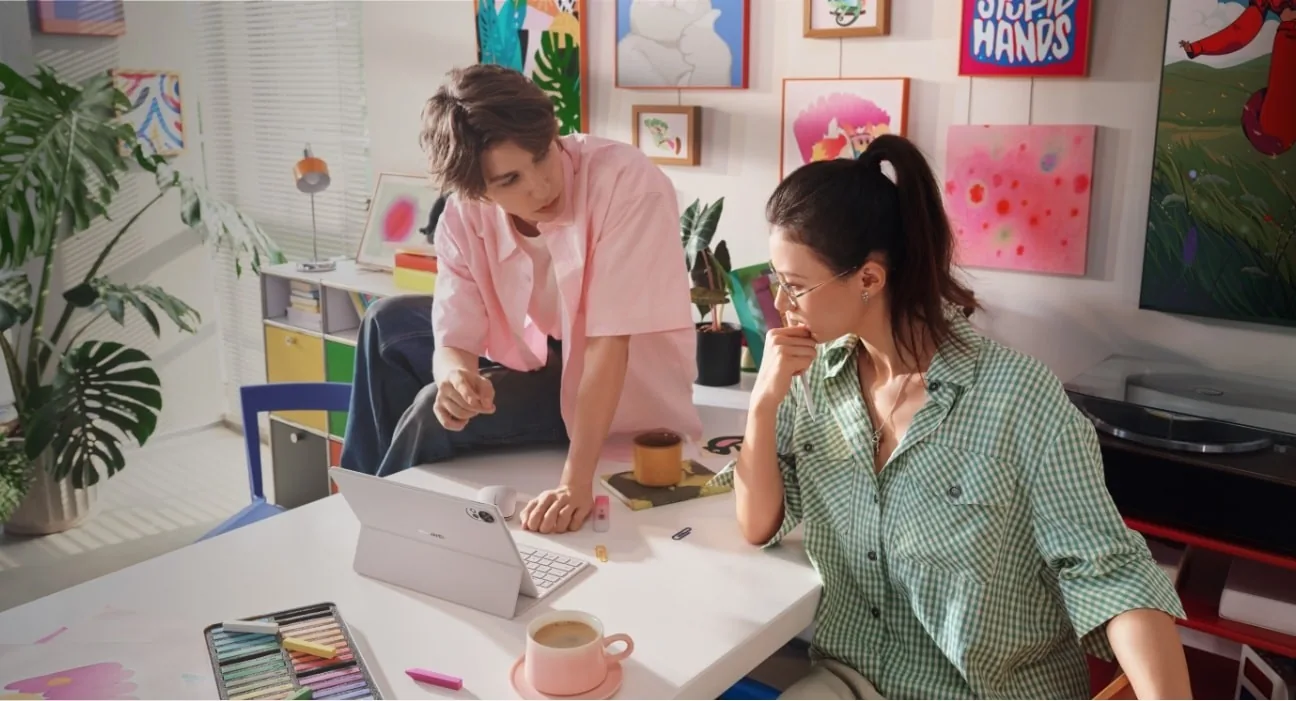
จอแท็บเล็ต กับขอบเขตสี sRGB และ P3
ขอบเขตสีคือขนาดของกล่องสีที่จอแสดงได้ กล่องยิ่งใหญ่ สีเขียวกับสีแดงที่สดจัดก็ยิ่งออกมาได้มาก มาตรฐานที่เจอบ่อยมีสองตัว ตัวแรกคือ sRGB ซึ่งเป็นกล่องสีพื้นฐานของเว็บ เอกสาร CSS Color ของ W3C บอกว่าภาพที่ไม่ได้ฝังโปรไฟล์สีมา ให้ถือว่าเป็น sRGB ตัวที่สองคือ Display P3 ที่ใช้แม่สีแบบเดียวกับมาตรฐานโรงหนัง DCI-P3 แต่ใช้จุดขาว D65 แบบเดียวกับ sRGB
ใหญ่กว่ากันแค่ไหน? ตารางในเอกสารเดียวกันวัดปริมาตรของกล่องสี sRGB ได้ 0.820 ล้านหน่วย ส่วน Display P3 ได้ 1.233 ล้านหน่วย คิดคร่าว ๆ ก็ราวหนึ่งเท่าครึ่ง เอกสารนี้ยังเขียนไว้ด้วยว่าจอสมัยใหม่ ทั้งทีวี แล็ปท็อป และมือถือ แสดงสีได้ครบหรือเกือบครบช่วง P3 แล้ว
หน้าสเปกของ HUAWEI MatePad 12 X ระบุว่าจอแสดงได้ 16.7 ล้านสี และเป็นขอบเขตสีกว้าง P3 ตัวเลข 16.7 ล้านสีมาจาก 256 ระดับต่อแม่สีคูณกันสามแม่สี หรือที่เรียกว่า 8 บิตต่อสี ซึ่งเป็นระดับเดียวกับไฟล์ JPEG ทั่วไป
แล้วจอกว้างแปลว่าดีกว่าเสมอไหม? ไม่เสมอไป ถ้าภาพเป็น sRGB แต่ระบบหรือแอปไม่แปลงสีให้ถูก จอ P3 จะยืดสีให้สดเกินจริง ผิวคนแดงขึ้น ใบไม้เขียวจัดขึ้น พอส่งภาพไปเปิดบนจออื่น สีก็ดูจืดลงทันที
CREATOR SCHOOL THAILAND · GEAR
คัดภาพสองรอบ ใช้จอให้ตรงงาน
รอบ 1 คัดทิ้ง
ทำบนแท็บเล็ตได้
โฟกัสหลุด คนหลับตา มือสั่น จังหวะพลาด
ซูม 100% ทุกครั้งที่ตัดสินความคม
รอบ 2 ตัดสินสี
รอจอที่ตั้งค่าแล้ว
สีผิว ความสว่าง เงามืด ความอิ่มสี
จอคอมที่คาลิเบรตแล้ว
sRGB
0.820
ล้านหน่วยปริมาตรสี Lab
ภาพที่ไม่ฝังโปรไฟล์ถือเป็น sRGB สีขาวอ้างอิง 80 นิต
Display P3
1.233
ล้านหน่วยปริมาตรสี Lab
กว้างกว่าราว 1.5 เท่า แม่สีแบบ DCI-P3 จุดขาว D65
ตัวเลขปริมาตรสีและค่าอ้างอิงจาก W3C CSS Color Module Level 4 · ชื่อเมนูจากหน้าช่วยเหลือ HUAWEI
ความสว่าง 1,000 นิต ช่วยกลางแดด แต่หลอกตาในห้อง
นิตคือหน่วยวัดว่าจอสว่างแค่ไหน หน้าสเปก HUAWEI MatePad 12 X ระบุความสว่างสูงสุด 1,000 นิต แต่มีเชิงอรรถกำกับว่าเป็นค่าที่ขึ้นได้ในสภาพแสงจ้าหรือตอนแสดงเนื้อหา HDR และต้องมีแบตเตอรี่เหลือเกิน 50 เปอร์เซ็นต์ แปลว่าไม่ได้สว่างขนาดนั้นตลอดเวลา
เทียบกับค่าอ้างอิงของ sRGB ที่ W3C ใส่ไว้ ความสว่างของสีขาวอยู่ที่ 80 แคนเดลาต่อตารางเมตร ซึ่งเท่ากับ 80 นิต ไม่ใช่ค่าที่ทุกคนต้องตั้งตาม แต่ช่วยให้เห็นว่าจอที่เปิดสว่างจ้าอยู่ห่างจากสภาพดูภาพมาตรฐานแค่ไหน
ปัญหาที่เจอบ่อยคือ เราคัดภาพบนจอที่สว่างจ้า ภาพที่จริง ๆ แล้วมืดไปหน่อยก็ดูกำลังดี พอเปิดบนจอที่สว่างน้อยกว่า หรือสั่งพิมพ์ ภาพเดิมกลับมืดทึบ อีกเรื่องคือโหมดปรับความสว่างอัตโนมัติ ที่เปลี่ยนความสว่างไปตามแสงรอบตัว ภาพสองภาพที่เปิดดูห่างกันห้านาทีอาจดูสว่างไม่เท่ากัน ทั้งที่ไฟล์เหมือนเดิม
ถ้าจะตัดสินว่าภาพไหนสว่างพอดี ลองปิดปรับความสว่างอัตโนมัติ แล้วตั้งค่าไว้ที่ระดับเดิมทุกครั้งดูก่อน แล้วดูฮิสโตแกรมในแอปประกอบด้วย ซึ่งเป็นตัวเลขที่ไม่เปลี่ยนตามความสว่างจอ

จอด้าน ลดแสงสะท้อนนอกสถานที่
เรื่องที่แท็บเล็ตได้เปรียบชัดคือการดูภาพนอกบ้าน จอกระจกเงาทั่วไปสะท้อนท้องฟ้าและหน้าเราเองจนดูภาพไม่ออก HUAWEI ใช้ผิวจอแบบด้านที่เรียกว่า PaperMatte Display ซึ่งหน้าสินค้าบอกว่าใช้การกัดผิวระดับนาโนให้แสงกระเจิง ผลทดสอบในแล็บของ HUAWEI ในสภาพจำลองกลางแจ้งบอกว่าลดสิ่งรบกวนจากแสงได้ 99 เปอร์เซ็นต์ และลดประกายวิบวับบนผิวจอลง 50 เปอร์เซ็นต์เมื่อเทียบกับ MatePad 12 X PaperMatte Edition รุ่นปี 2024 หน้าสินค้ายังเขียนไว้ด้วยว่าจอนี้มีเฉพาะรุ่น PaperMatte Edition
ตามหลักการ ผิวด้านทำงานโดยกระจายแสงสะท้อนออกไปหลายทิศ แทนที่จะสะท้อนเป็นภาพชัด ๆ เข้าตาเรา ข้อแลกที่ควรรู้คือแสงที่กระจายนั้นก็ปนอยู่บนผิวจอด้วย สีดำในภาพจึงอาจดูไม่ดำสนิทเท่าจอกระจกเมื่ออยู่ในที่แสงจ้า แต่กับรอบคัดโฟกัสและจังหวะ เรื่องนี้แทบไม่มีผล
ถ้าต้องดูภาพกลางแดดบ่อย ลองหันหลังให้ดวงอาทิตย์แล้วเอียงจอนิดหนึ่งดูก่อน ไม่ว่าจอจะเป็นแบบไหน ช่วยได้เสมอ
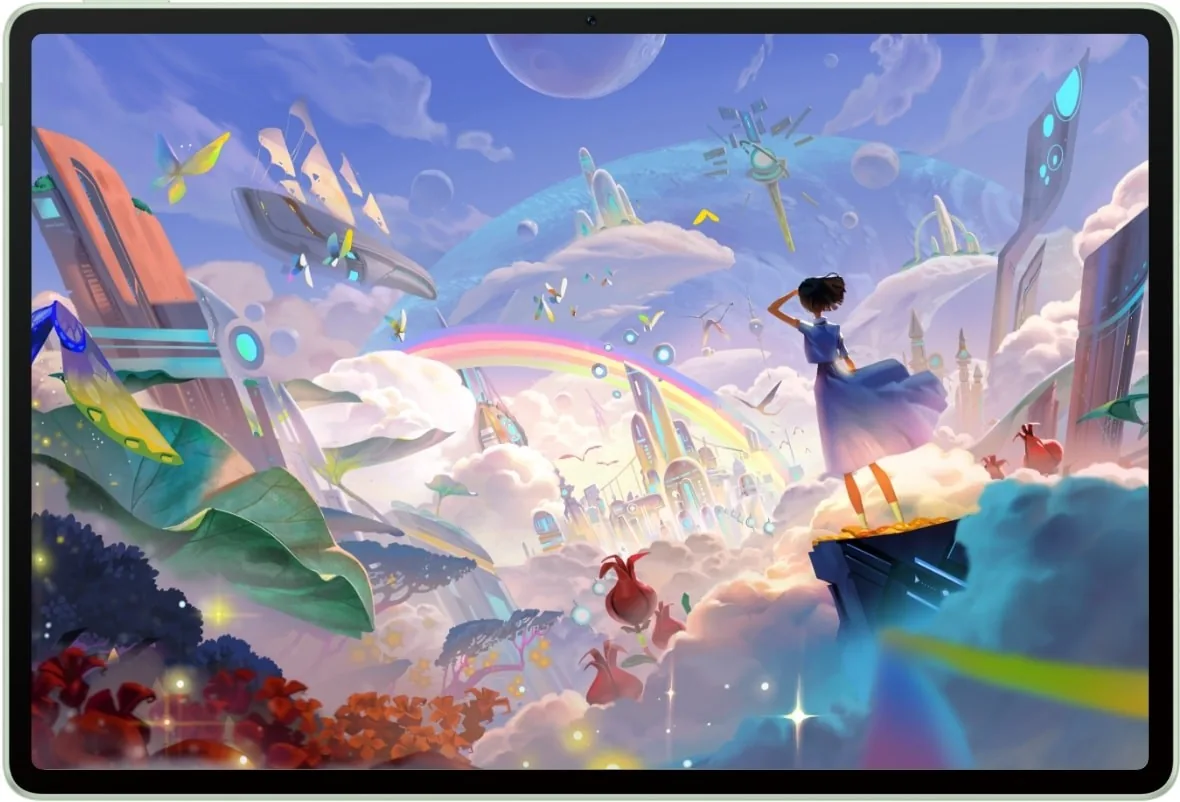
จอแท็บเล็ต ดูภาพที่ 100% แล้วเห็นอะไร
จอเล็กมีข้อดีที่ซ่อนอยู่ คือมันทำให้ภาพดูคมกว่าความจริง หน้าสเปกระบุว่าจอ MatePad 12 X ขนาด 12 นิ้ว ความละเอียด 2800 x 1840 พิกเซล หรือ 280 พิกเซลต่อนิ้ว
ลองคิดกับภาพ 24 ล้านพิกเซล ซึ่งมีขนาดประมาณ 6000 x 4000 พิกเซล ถ้าเปิดภาพเต็มจอ ภาพจะถูกย่อลงเหลือไม่ถึงครึ่ง ด้านยาวเหลือราว 2,760 พิกเซล พิกเซลเดิมราวสี่ห้าพิกเซลถูกรวมเป็นหนึ่งจุดบนจอ ภาพที่โฟกัสพลาดไปนิดเดียว หรือเบลอจากมือสั่นเล็กน้อย จึงดูคมกริบได้สบาย
ทางออกคือซูมดูที่ 100% ซึ่งแปลว่าหนึ่งพิกเซลในไฟล์เท่ากับหนึ่งพิกเซลบนจอ ที่ 100% จอนี้จะเห็นภาพเดียวกันแค่ราวครึ่งหนึ่งของด้านกว้าง ต้องเลื่อนไปดูทีละส่วน แต่นี่คือมุมที่บอกความจริงที่สุดว่าโฟกัสเข้าตาไหม
CREATOR SCHOOL THAILAND · GEAR
ภาพ 24 ล้านพิกเซล บนจอ 2800 x 1840
ดูเต็มจอ
46%
ภาพถูกย่อเหลือไม่ถึงครึ่ง พิกเซลราวสี่ห้าจุดรวมเป็นจุดเดียว เบลอเล็ก ๆ จึงมองไม่เห็น
ซูม 100%
1 ต่อ 1
หนึ่งพิกเซลในไฟล์เท่ากับหนึ่งพิกเซลบนจอ เห็นราวครึ่งหนึ่งของด้านกว้างต่อครั้ง
จอ 12 นิ้ว 2800 x 1840 พิกเซล 280 PPI จากหน้าสเปก HUAWEI MatePad 12 X · ภาพ 6000 x 4000 เป็นตัวอย่างคำนวณ
แล้วจอคอมต่างกันยังไง? ยกตัวอย่างจอคอม 27 นิ้วความละเอียด 4K ซึ่งกว้าง 3840 พิกเซล ความละเอียดต่อนิ้วอยู่ราว 163 พิกเซลต่อนิ้ว ไม่สูงเท่าแท็บเล็ต แต่ซูม 100% แล้วเห็นพื้นที่ภาพกว้างกว่า ส่วนจอ 27 นิ้วแบบ 2560 x 1440 จะเห็นพื้นที่ภาพที่ 100% ใกล้เคียงแท็บเล็ตตัวนี้ จุดที่ได้เปรียบคือจอใหญ่ และนั่งห่างจอในระยะที่ตาไม่ล้า เหมาะกับการดูภาพเป็นร้อยภาพต่อกัน ส่วนจอแท็บเล็ตถือใกล้ตา แตะซูมด้วยนิ้วได้เร็ว เหมาะกับการเช็คจุดเดียวแบบเร็ว ๆ
ถ้าภาพไหนจะส่งลูกค้า ลองซูม 100% ที่ตาคนในภาพทุกครั้งก่อนกดดาว ไม่ต้องดูทั้งภาพ แค่จุดที่สำคัญที่สุดก็พอ
การคาลิเบรต เรื่องที่จอคอมยังได้เปรียบ
การคาลิเบรตคือการวัดสีจริงของจอด้วยเครื่องวัด แล้วสร้างโปรไฟล์ให้คอมแก้สีให้ตรงค่ามาตรฐาน บนคอมทำได้เป็นเรื่องปกติ และทำซ้ำได้เป็นระยะเพราะสีจอเปลี่ยนไปตามอายุใช้งาน
หน้าสเปกและหน้าสินค้าของ MatePad 12 X ไม่ได้ระบุค่าความแม่นยำของสี และไม่ได้พูดถึงการรองรับเครื่องคาลิเบรต สิ่งที่เราปรับได้คือโหมดสีในเครื่อง หน้าช่วยเหลือของ HUAWEI สำหรับแท็บเล็ตบอกเมนูไว้ที่ การตั้งค่า แล้วไปที่ จอแสดงผลและความสว่าง ในหัวข้อสี มีโหมดสีให้เลือกระหว่าง Normal ที่ให้โทนธรรมชาติ กับ Vivid ที่ให้สีสด มีอุณหภูมิสี Default Warm Cool และมีตัวเลือก Natural tone ที่ปรับอุณหภูมิสีตามแสงรอบตัว ชื่อเมนูอาจต่างกันเล็กน้อยตามรุ่นและเวอร์ชันระบบ
ถ้าจะใช้จอแท็บเล็ต ดูสี ลองตั้งโหมดสีเป็น Normal อุณหภูมิสีเป็น Default แล้วปิด Natural tone กับโหมดถนอมสายตาไว้ตอนคัดภาพดู เพราะทั้งสองอย่างตั้งใจเปลี่ยนสีจอ ซึ่งดีกับการอ่านตอนกลางคืน แต่ไม่ดีกับการตัดสินสีผิว ถ้าอยากเข้าใจว่าทำไมผิวออกส้มหรือฟ้า แวะอ่าน White Balance คืออะไร ทำไมหน้าคนในภาพออกส้มหรือฟ้า ได้
พกพาได้ คือจุดแข็งที่จอคอมให้ไม่ได้
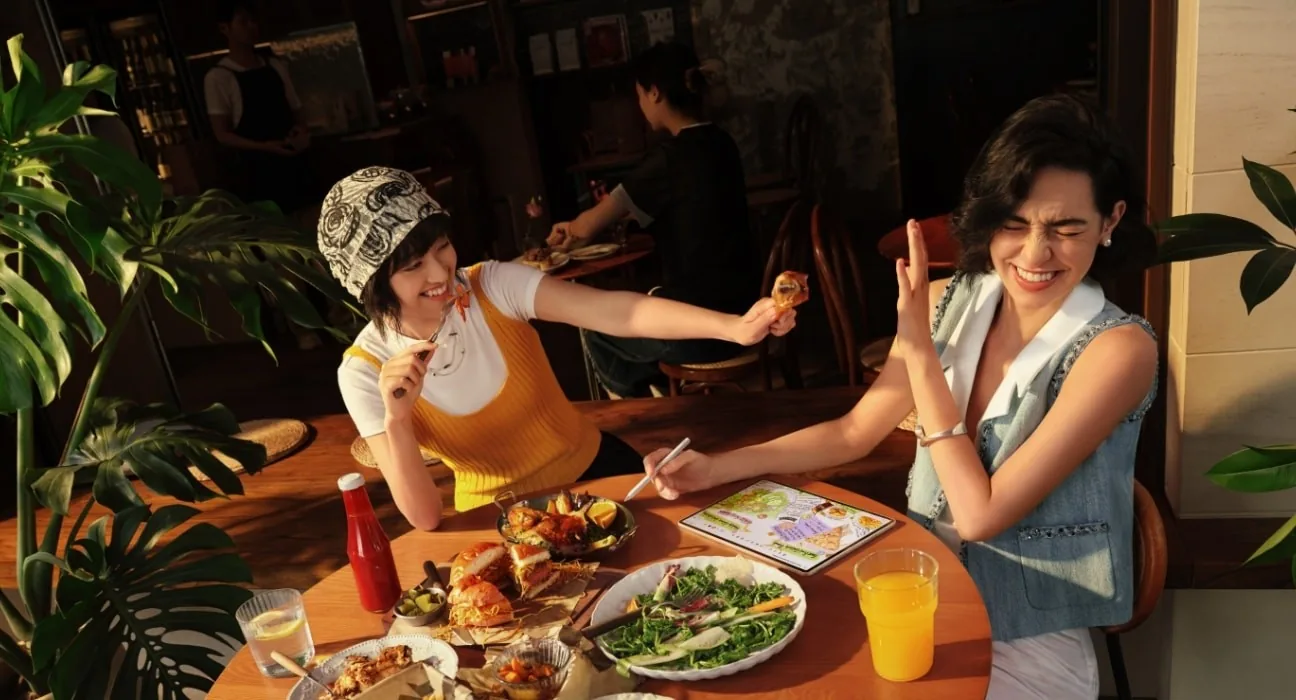
หน้าสเปกบอกว่าเครื่องหนา 5.9 มิลลิเมตร หนักราว 555 กรัมรวมแบตเตอรี่ ใส่กระเป๋ากล้องไปพร้อมกันได้ ตรงนี้แหละที่ทำให้การคัดรอบแรกเกิดขึ้นได้ตั้งแต่ยังอยู่หน้างาน เช่น เช็คว่าภาพหมู่ไม่มีใครหลับตาก่อนแยกย้าย หรือส่งภาพตัวอย่างให้ลูกค้าเลือกระหว่างพักเบรก
อีกเรื่องที่ควรรู้ก่อนโอนไฟล์ หน้าสเปกระบุช่องเป็น Type-C แบบ USB 3.1 Gen 1 แต่เชิงอรรถบอกว่าต้องใช้สายที่รองรับ USB 3.1 Gen 1 ด้วย สายข้อมูลมาตรฐานรองรับแค่ USB 2.0 ถ้าโอนไฟล์ RAW เป็นร้อยภาพผ่านตัวอ่านการ์ดแล้วรู้สึกช้า ลองเช็คสายดูก่อน
ความเข้าใจผิดเรื่อง จอแท็บเล็ต กับการคัดภาพ
เรื่องแรก คิดว่าจอยิ่งสีสด ยิ่งเหมาะกับงานภาพ จริง ๆ แล้วสีสดเกินจริงทำให้เราเผลอลดความอิ่มสีตอนแต่ง พอไปเปิดบนจออื่น ภาพเลยจืด จอที่เหมาะคือจอที่แสดงสีตรง ไม่ใช่สีที่ถูกใจที่สุด
เรื่องที่สอง คิดว่าภาพคมบนแท็บเล็ตแปลว่าคมจริง อย่างที่คำนวณไว้ ภาพเต็มจอถูกย่อลงไม่ถึงครึ่ง ความเบลอเล็ก ๆ จึงหายไป ต้องซูม 100% ทุกครั้งที่จะตัดสินเรื่องโฟกัส
เรื่องที่สาม คิดว่าจอคอมแพงคือคำตอบเดียว จอคอมที่ไม่เคยตั้งค่าเลยก็หลอกตาได้พอกัน
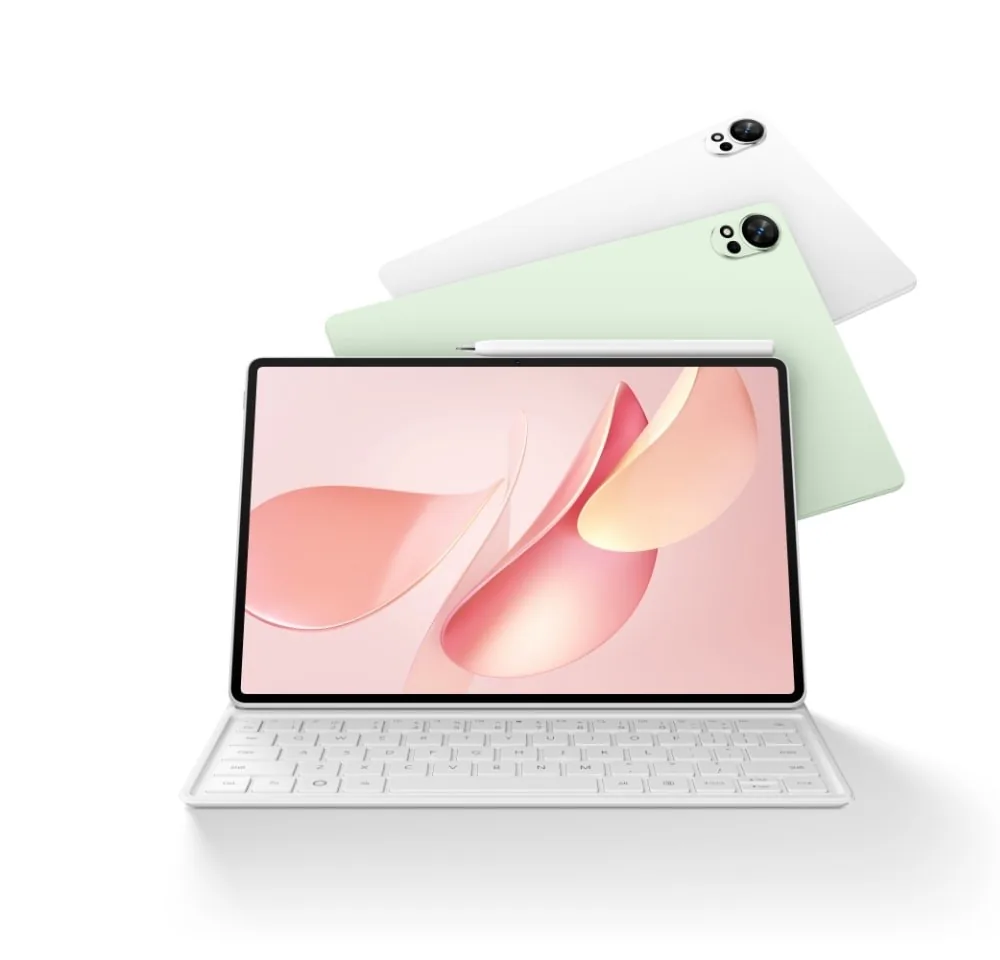
คืนนี้มาลองเช็ค จอแท็บเล็ต ของเรากัน
เริ่มจากเลือกภาพที่เราคุ้นเคยสักห้าภาพ มีภาพคน ภาพที่มีเงามืด และภาพที่มีสีเขียวของใบไม้ เปิดดูบนแท็บเล็ตกับจอคอมพร้อมกัน ในห้องที่แสงเท่าเดิม
ตั้งแท็บเล็ตเป็นโหมดสีธรรมชาติ ปิดปรับความสว่างอัตโนมัติ ปิดโหมดถนอมสายตา แล้วปรับความสว่างให้สีขาวของสองจอดูใกล้กันที่สุด จากนั้นดูทีละภาพว่าผิวคน เงา และใบไม้ ต่างกันตรงไหน จดไว้ในใจว่าจอไหนสดกว่า จอไหนอุ่นกว่า
ต่อด้วยการซูม 100% ที่ตาคนในภาพเดียวกันทั้งสองจอ ดูว่าภาพที่เคยคิดว่าคม ยังคมอยู่ไหม
ถ้าทำแล้วสองจอยังต่างกันมาก ก็ไม่ต้องกังวล ใช้แท็บเล็ตคัดรอบแรกเรื่องโฟกัสกับจังหวะไปก่อน แล้วเก็บเรื่องสีไว้ตัดสินบนจอที่เราตั้งค่าแล้ว ถ้างานต้องพิมพ์ออกมา จอไหนก็ไม่ได้ตอบแทนกระดาษ ลองอ่าน 300 DPI จำเป็นแค่ไหนตอนพิมพ์ภาพ เพิ่มได้
สิ่งที่อยากให้จำกลับไป
จอแท็บเล็ตคัดภาพได้จริง โดยเฉพาะรอบแรกที่ตัดภาพโฟกัสหลุด หลับตา หรือผิดจังหวะ ขอแค่ซูม 100% ทุกครั้งที่ตัดสินเรื่องความคม ส่วนเรื่องสีและความสว่าง จอกว้าง P3 กับความสว่างสูงช่วยให้ภาพสวยตอนดู แต่ก็อาจหลอกตาได้ ถ้าไม่ได้ตั้งโหมดสีและล็อกความสว่างไว้ และจอคอมที่คาลิเบรตแล้วยังเป็นที่ตัดสินสีสุดท้ายที่แน่นอนกว่า
แล้วตอนนี้เราคัดภาพรอบแรกบนจอไหน แท็บเล็ตหรือคอม?
อ่านต่อ
ถ้าอยากวัดแสงให้ไฟล์มีข้อมูลพอตั้งแต่ตอนถ่าย ลองอ่าน ฮิสโตแกรม อ่านยังไง ใช้คู่กับ Zebra และถ้ายังลังเลเรื่องชนิดไฟล์ เริ่มที่ ไฟล์ RAW หรือ JPEG ถ่ายแบบไหนดี ส่วนแหล่งต้นทางอยู่ที่ หน้าสเปก HUAWEI MatePad 12 X ประเทศไทย หน้าสินค้า HUAWEI MatePad 12 X หน้าช่วยเหลือ HUAWEI เรื่องโหมดสีและอุณหภูมิสี และ เอกสาร CSS Color Module Level 4 ของ W3C
