
คลิปเราจบลงพร้อมคำว่า ขอบคุณที่ดูจนจบนะครับ แล้วจอก็ดำไป คนดูที่เพิ่งดูมาตั้งสิบนาทีก็ปิดแอปไปเลย หรือไม่ก็ไปดูคลิปของช่องอื่นที่ YouTube แนะนำขึ้นมา ทั้งที่ช่องเรามีอีกคลิปที่เล่าเรื่องต่อจากนี้พอดี ตรงนี้แหละคือที่ที่ หน้าจอตอนจบ กับการ์ด เข้ามาช่วยได้
ในบทความนี้เราจะมาดูกันว่าสองอย่างนี้ต่างกันยังไง มีกติกาอะไรบ้างที่ต้องรู้ก่อนตั้ง เลือกชิ้นไหนใส่ให้ตรงกับคนที่ดูมาถึงตรงนั้น วาง 20 วินาทีสุดท้ายยังไงตั้งแต่ตอนเขียนสคริปต์ และดูยังไงว่าที่ตั้งไว้ได้ผลจริงหรือเปล่า
หน้าจอตอนจบ กับการ์ด ต่างกันยังไง
ลองนึกภาพร้านกาแฟดู การ์ดเหมือนป้ายเล็ก ๆ บนโต๊ะที่บอกว่ามีขนมเข้ากับกาแฟแก้วนี้ ส่วนหน้าจอตอนจบเหมือนพนักงานที่เดินมาถามตอนเราจะลุกว่า รับอะไรต่อไหม
การ์ด หรือในหน้า YouTube Studio เรียกว่าการ์ดข้อมูล (Info cards) คือป้ายเล็กที่โผล่มาระหว่างคลิป ตามวินาทีที่เราตั้งไว้ คนดูจะเห็นข้อความสั้น ๆ ที่เรียกว่าทีเซอร์อยู่ครู่หนึ่ง ถ้าสนใจก็กดเปิดดูได้ บนแอปมือถือ ไอคอนการ์ดจะขึ้นทุกครั้งที่คนดูแตะจอให้ปุ่มควบคุมโผล่มา ใส่ได้สูงสุด 5 การ์ดต่อคลิป
หน้าจอตอนจบ (End screen) คือกล่องที่ขึ้นทับคลิปในช่วงท้าย อาจเป็นคลิปถัดไป เพลย์ลิสต์ ปุ่มติดตาม หรือช่องอื่น ใช้ชวนคนที่ดูมาจนจบให้ไปต่อทันที
พูดง่าย ๆ ก็คือ การ์ดช่วยตอนกลางคลิป ส่วนหน้าจอตอนจบช่วยตอนท้าย ใช้คู่กันได้ ไม่ต้องเลือกอย่างใดอย่างหนึ่ง

กติกาของ หน้าจอตอนจบ ที่ควรรู้ก่อนตั้ง
ข้อแรก หน้าจอตอนจบวางได้ในช่วง 5 ถึง 20 วินาทีสุดท้ายของคลิป และคลิปต้องยาวอย่างน้อย 25 วินาที ถ้าคลิปเราสั้นกว่านี้จะตั้งหน้าจอตอนจบไม่ได้
ข้อที่สอง คลิปแนวนอน 16:9 ใส่ได้สูงสุด 4 ชิ้น ถ้าคลิปเป็นสัดส่วนอื่นอาจใส่ได้น้อยกว่านี้
ข้อที่สาม ชิ้นที่เลือกใส่ได้มีหลายแบบ แบบแรกคือวิดีโอ เลือกได้ว่าจะเป็นคลิปล่าสุดของเรา คลิปที่ YouTube เลือกให้เหมาะกับคนดูแต่ละคน หรือคลิปที่เราเจาะจงเอง แบบที่สองคือเพลย์ลิสต์ แบบที่สามคือปุ่มติดตาม แบบที่สี่คือช่องอื่นพร้อมข้อความสั้น ๆ และแบบสุดท้ายคือลิงก์ออกไปเว็บข้างนอก ซึ่งใช้ได้เฉพาะช่องที่อยู่ในโปรแกรมพาร์ทเนอร์ของ YouTube (YouTube Partner Program)
ข้อที่สี่ มีหลายที่ที่คนดูจะไม่เห็นหน้าจอตอนจบ เช่น คลิปที่ตั้งว่าสร้างมาเพื่อเด็ก การดูผ่านเว็บเบราว์เซอร์บนมือถือ (ยกเว้น iPad) แอป YouTube Music และ YouTube Kids รวมถึงคลิป 360 องศา

ข้อสุดท้าย ตั้งแต่ปลายเดือนกันยายน 2025 คนดูกดปุ่มซ่อนหน้าจอตอนจบในคลิปนั้นได้ YouTube บอกว่าตอนทดลองปุ่มนี้ ยอดวิวที่มาจากหน้าจอตอนจบลดลงไม่ถึง 1.5% และหน้าช่วยเหลือเองก็เขียนไว้ว่า YouTube อาจไม่แสดงหน้าจอตอนจบทุกครั้ง หรือแสดงต่างไปจากที่เราออกแบบ ขึ้นอยู่กับอุปกรณ์และพฤติกรรมของคนดู
เพราะแบบนี้ ลองคิดไว้เสมอว่าหน้าจอตอนจบเป็นตัวช่วย คำชวนในคลิปที่เราพูดเองยังต้องมีอยู่ดี
ส่วนคลิปสั้น Shorts ลองใช้อีกเครื่องมือหนึ่งดู คือการผูกวิดีโอที่เกี่ยวข้อง (Related video) ลิงก์ไปคลิปของช่องเราจะขึ้นอยู่ใต้ชื่อช่องใน Shorts แต่ต้องเปิดใช้ฟีเจอร์ขั้นสูงของช่องก่อน
เลือกชิ้นไหนใส่ดี ให้ตรงกับคนที่ดูมาถึงตรงนี้
คนที่ดูมาถึงวินาทีสุดท้ายคือคนที่ชอบคลิปนี้แล้ว คำถามที่ควรถามตัวเองคือ คนกลุ่มนี้น่าจะอยากดูอะไรต่อ?
ถ้าคลิปนี้เป็นตอนหนึ่งของเรื่องที่ยังไม่จบ ลองใส่คลิปตอนถัดไปแบบเจาะจง หรือเพลย์ลิสต์ของชุดนั้นไปเลย คนดูจะรู้ทันทีว่ากดแล้วได้อะไร
ถ้าไม่แน่ใจว่าคนดูอยากไปต่อทางไหน ลองใส่คลิปที่ YouTube เลือกให้เหมาะกับคนดูแต่ละคนคู่กับคลิปที่เราเจาะจงเอง คนที่ตั้งใจดูต่อเรื่องเดิมก็มีทางไป ส่วนคนที่อยากดูเรื่องอื่นก็มีตัวเลือกจากระบบ
ปุ่มติดตามเหมาะกับคลิปที่คนใหม่เข้ามาดูเยอะ เช่น คลิปที่มาจากหน้าค้นหา แต่ใส่ปุ่มอย่างเดียวโดยไม่บอกเหตุผล ก็มักไม่ค่อยมีใครกด เรื่องชวนกดติดตามให้มีเหตุผลเราเล่าไว้ละเอียดแล้วใน ชวนกดติดตาม ยังไงไม่ให้คนดูรำคาญ
ส่วนลิงก์ออกเว็บข้างนอก เหมาะกับช่องที่มีหน้าขายคอร์สหรือขายสินค้าของตัวเอง แต่ลองคิดดูก่อนว่าคลิปนี้คนดูพร้อมจะออกไปจาก YouTube หรือยัง
CREATOR SCHOOL THAILAND · MARKETING
คนที่ดูมาถึงตรงนี้ อยากดูอะไรต่อ?
ดูต่อเรื่องเดิม
คลิปเป็นตอนหนึ่งของชุด
ใส่วิดีโอที่เจาะจงเป็นตอนถัดไป หรือเพลย์ลิสต์ของชุดนั้น
ดีตรงที่ คนดูรู้ทันทีว่ากดแล้วได้อะไร
ยังไม่แน่ใจ
คนดูมาจากหลายทาง
ใส่วิดีโอที่ YouTube เลือกให้เหมาะกับคนดู คู่กับคลิปที่เราเลือกเอง
ดีตรงที่ มีทางไปทั้งคนที่อยากดูเรื่องเดิมและเรื่องใหม่
คนใหม่เยอะ
คลิปที่มาจากหน้าค้นหา
ใส่ปุ่มติดตาม พร้อมพูดในคลิปว่าช่องเราทำเรื่องอะไร
ระวัง ปุ่มอย่างเดียวไม่มีเหตุผล มักไม่มีใครกด
พาไปเว็บ
ขายคอร์ส ขายสินค้าของตัวเอง
ใส่ลิงก์ออกเว็บข้างนอก ใช้ได้เฉพาะช่องในโปรแกรมพาร์ทเนอร์
ระวัง คนดูต้องพร้อมจะออกจาก YouTube แล้ว
ถ้าเลือกไม่ถูก ลองเริ่มจากสองชิ้นก่อน คือคลิปที่เล่าต่อจากคลิปนี้หนึ่งชิ้น กับปุ่มติดตามอีกหนึ่ง แล้วค่อยเพิ่มทีหลัง
วางแผน 20 วินาทีสุดท้าย ตั้งแต่ตอนเขียนสคริปต์
ปัญหาที่เจอบ่อยคือ ตอนตัดต่อไม่ได้เผื่อพื้นที่ไว้ พอจะตั้งหน้าจอตอนจบ กล่องคลิปถัดไปก็ทับหน้าคนพูดพอดี หรือคลิปจบเร็วจนไม่เหลือเวลาให้กล่องขึ้นเลย
หน้าช่วยเหลือของ YouTube เองก็แนะนำให้เผื่อที่ไว้ใน 20 วินาทีสุดท้ายตั้งแต่ตอนตัดต่อ ลองแบ่งช่วงนี้ออกเป็นสามจังหวะดู
จังหวะแรก ราว 20 ถึง 15 วินาทีก่อนจบ สรุปสั้น ๆ แล้วบอกว่าคลิปต่อไปเป็นเรื่องอะไร และทำไมน่าดู
จังหวะที่สอง ราว 15 ถึง 5 วินาทีก่อนจบ ให้กล่องคลิปถัดไปขึ้นมา พร้อมกับที่เราชี้หรือหันไปทางกล่องนั้น ภาพช่วงนี้ควรโล่ง เช่น ฉากหลังเรียบ ๆ หรือเราขยับไปอยู่ข้างหนึ่งของเฟรม
จังหวะที่สาม ให้ปุ่มติดตามขึ้นตามมาทีหลัง หน้าช่วยเหลือของ YouTube แนะนำให้ปล่อยแต่ละชิ้นขึ้นไม่พร้อมกัน คนดูจะได้ไม่ต้องเลือกจากสี่กล่องพร้อมกันในทีเดียว
CREATOR SCHOOL THAILAND · MARKETING
20 วินาทีสุดท้าย แบ่งเป็น 3 จังหวะ
จังหวะ 1
ราว 20 ถึง 15 วินาทีก่อนจบ
สรุปสั้น ๆ แล้วบอกว่าคลิปหน้าเป็นเรื่องอะไร ทำไมน่าดู
จังหวะ 2
ราว 15 ถึง 5 วินาทีก่อนจบ
กล่องคลิปถัดไปขึ้น เราชี้หรือหันไปทางกล่อง ฉากหลังโล่ง
จังหวะ 3
ตามมาทีหลัง
ปุ่มติดตามขึ้นทีหลัง คนดูจะได้ไม่ต้องเลือกหลายกล่องพร้อมกัน
ช่วงที่หน้าจอตอนจบขึ้น ทีเซอร์การ์ดและลายน้ำช่องจะถูกซ่อนไว้ · ตัวเลขวินาทีเป็นแนวทาง ปรับตามความยาวคลิปได้
อีกเรื่องที่ควรรู้คือ ระหว่างที่หน้าจอตอนจบขึ้น ทีเซอร์ของการ์ดกับลายน้ำของช่องจะถูกซ่อนไว้ ไม่ต้องห่วงว่าจะทับกัน
ถ้าใช้ภาพของตัวเองในกล่อง ลองใช้ภาพขนาดอย่างน้อย 300 x 300 พิกเซล แล้วเช็คบนมือถือว่ายังอ่านออก
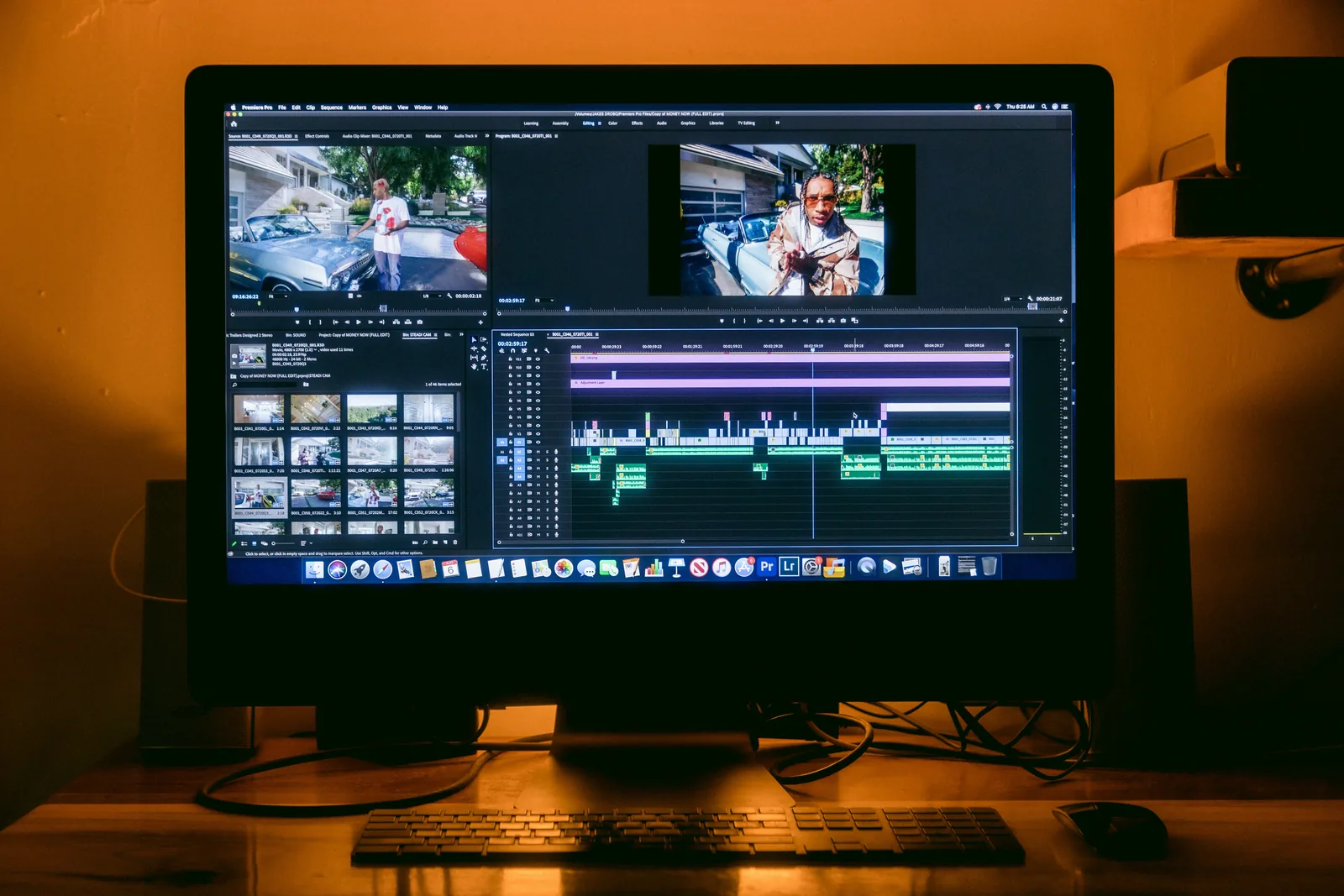
ลองทำฉากจบที่ใช้ซ้ำได้ทุกคลิปดู เช่น ฉากหลังเดิม ตำแหน่งยืนเดิม พอถึงเวลาตั้งหน้าจอตอนจบก็ใช้เทมเพลตเดิมได้เลย
การ์ดใช้ตอนไหน ไม่ให้คนดูหลุดออกไปกลางคลิป
หลายคนกลัวว่าใส่การ์ดแล้วคนดูจะกดออกไปกลางคลิป ก็มีเหตุผลอยู่ ถ้าใส่การ์ดชวนไปดูคลิปอื่นตั้งแต่นาทีแรก ก็เหมือนเชิญแขกออกจากบ้านก่อนอาหารจะมา
การ์ดได้ผลที่สุดในจังหวะที่เราพูดถึงเรื่องที่มีคลิปอื่นอธิบายไว้ละเอียดกว่า เช่น กำลังสอนตัดต่อแล้วพูดผ่าน ๆ ถึงเฟรมเรต ใครยังไม่รู้จัก การ์ดตรงนั้นช่วยให้เขาไม่ต้องงงอยู่คนเดียว
การ์ดมีให้เลือกสี่แบบ คือวิดีโอ เพลย์ลิสต์ ช่อง และลิงก์ ซึ่งลิงก์ใช้ได้เฉพาะช่องในโปรแกรมพาร์ทเนอร์เหมือนกัน ข้อความทีเซอร์เราเขียนเองได้ ลองเขียนให้บอกว่ากดแล้วได้อะไร เช่น ยังไม่รู้จักเฟรมเรต ดูคลิปนี้ก่อน ดีกว่าใส่แค่ชื่อคลิปเฉย ๆ
การ์ดจะไม่ขึ้นในคลิปที่ตั้งว่าสร้างมาเพื่อเด็ก และคลิปที่โดน Content ID อ้างสิทธิ์โดยเจ้าของที่ตั้งแคมเปญไว้
ลองใส่การ์ดเฉพาะจุดที่เราพูดถึงคลิปอื่นจริง ๆ ดู ไม่ต้องใส่ให้ครบ 5 ใบทุกคลิป
วัดผล หน้าจอตอนจบ กับการ์ด ดูตัวเลขไหน
ตั้งเสร็จแล้วลองกลับมาดูว่าได้ผลไหม ตัวเลขที่ดูง่ายที่สุดคืออัตราการคลิกชิ้นบนหน้าจอตอนจบ (End screen element click rate) เข้าไปที่คลิปนั้นใน YouTube Studio เลือก Analytics แล้วไปที่แท็บการมีส่วนร่วม (Engagement) จะเห็นว่าแต่ละชิ้นถูกกดมากน้อยแค่ไหน
ถ้าอยากดูภาพรวมทั้งช่อง ในหน้า Analytics ของช่องจะมีการ์ดสรุปว่าชิ้นแบบไหนถูกกดมากที่สุด และคลิปไหนพาคนไปต่อผ่านหน้าจอตอนจบได้มากที่สุด
ส่วนการ์ด YouTube เก็บตัวเลขไว้สองชั้น ชั้นแรกคือคนกดที่ทีเซอร์กี่ครั้ง เทียบกับจำนวนครั้งที่ทีเซอร์ขึ้น ชั้นที่สองคือคนกดที่ตัวการ์ดจริงกี่ครั้ง เทียบกับจำนวนครั้งที่การ์ดขึ้น ถ้ามีคนกดทีเซอร์เยอะแต่กดการ์ดน้อย แปลว่าคนสนใจ แต่ตัวการ์ดอาจไม่ตรงกับที่ทีเซอร์บอก

ตัวเลขพวกนี้ไม่มีค่ากลางว่าเท่าไรถึงดี ลองเทียบกับคลิปของเราเองดีกว่า เช่น คลิปที่ชี้ไปตอนต่อไปแบบเจาะจง กับคลิปที่ใส่แค่คลิปล่าสุด แบบไหนได้อัตราสูงกว่ากัน ใครยังไม่คุ้นกับหน้าสถิติ ลองอ่าน YouTube Analytics ดูตัวเลขไหนก่อน ประกอบด้วยก็ได้
ถ้าอัตราการคลิกต่ำมาก ลองไปดูกราฟการรักษาผู้ชมก่อนว่าคนดูอยู่ถึงท้ายคลิปจริงไหม
เรื่องที่หลายคนเข้าใจผิดเกี่ยวกับ หน้าจอตอนจบ
เรื่องแรก ใส่ให้ครบ 4 ชิ้นดีที่สุด จริง ๆ แล้วตัวเลือกที่เยอะเกินไปอาจทำให้คนดูตัดสินใจยากขึ้น ถ้าเรารู้ว่าอยากให้เขาไปต่อทางไหน กล่องเดียวที่ชัดเจนพร้อมคำชวนในคลิปอาจได้ผลดีกว่า ลองสลับดูกับช่องของเราเอง
เรื่องที่สอง ตั้งแล้วจบ ไม่ต้องพูดอะไร ทุกวันนี้คนดูซ่อนหน้าจอตอนจบได้ และบางอุปกรณ์ก็ไม่แสดงเลย คำชวนที่พูดเองในคลิปจึงยังสำคัญอยู่
เรื่องที่สาม คลิปเก่าไม่ต้องไปแก้ ที่จริงหน้าจอตอนจบกับการ์ดกลับไปแก้ทีหลังได้ คลิปเก่าที่ยังมีคนดูทุกวัน ลองเปลี่ยนให้ชี้ไปคลิปใหม่ที่เกี่ยวกันดู ได้ทางเข้าคลิปใหม่เพิ่มโดยไม่ต้องถ่ายอะไรเลย
คืนนี้มาลองตั้งกัน
เริ่มจากเปิด Analytics ของช่องใน YouTube Studio แล้วดูว่าช่วงนี้คลิปไหนมีคนดูมากที่สุด เลือกมาสักสามคลิปที่ยังมีคนดูอยู่ทุกวัน
จากนั้นเข้าไปที่แต่ละคลิป ดูว่ามีหน้าจอตอนจบแล้วหรือยัง ถ้ายังไม่มี ลองใส่คลิปที่เล่าเรื่องต่อจากคลิปนั้นหนึ่งชิ้นกับปุ่มติดตามหนึ่งชิ้น แล้วกดดูตัวอย่างว่ากล่องทับหน้าเราหรือเปล่า
ต่อมาลองดูกราฟการรักษาผู้ชมของคลิปนั้น หาจุดที่เราพูดถึงเรื่องที่มีคลิปอื่นอธิบายไว้ แล้วใส่การ์ดตรงนั้นสักหนึ่งใบ พร้อมเขียนทีเซอร์ที่บอกว่ากดแล้วได้อะไร

สุดท้ายจดอัตราการคลิกไว้ แล้วกลับมาดูอีกครั้งในสองสัปดาห์
ถ้าทำแล้วยังไม่มีใครกด ลองดูว่าคนดูอยู่ถึงท้ายคลิปจริงไหม แล้วลองเปลี่ยนจากคลิปล่าสุดเป็นคลิปที่เจาะจงและเกี่ยวกับเรื่องเดิมดู
สิ่งที่อยากให้จำกลับไป
การ์ดช่วยพาคนไปต่อตอนกลางคลิป ส่วนหน้าจอตอนจบช่วยตอนท้าย หน้าจอตอนจบใส่ได้ใน 5 ถึง 20 วินาทีสุดท้าย สูงสุด 4 ชิ้น การ์ดใส่ได้ 5 ใบ เลือกชิ้นที่ตอบคำถามว่าคนที่ดูมาถึงตรงนี้อยากดูอะไรต่อ เผื่อพื้นที่ไว้ตั้งแต่ตอนเขียนสคริปต์และตัดต่อ และยังต้องพูดชวนเองด้วย เพราะคนดูซ่อนหน้าจอตอนจบได้ แล้วค่อย ๆ ดูตัวเลขของช่องเราเองว่าแบบไหนได้ผล
อ่านต่อ
ถ้าช่องยังโตช้าและกำลังหาทางไปต่อ ลองดูบทเรียนคู่คลิป ช่องไม่โต ไม่ได้แปลว่าคุณไม่เก่ง ส่วนเรื่องทำให้คนอยู่ดูตั้งแต่ต้นคลิปจนถึงท้าย อ่านต่อได้ที่ ฮุก 3 วินาทีแรก เปิดคลิปยังไงให้คนหยุดดู ใครอยากดูขั้นตอนตั้งค่าจากต้นทาง ลองอ่านหน้าช่วยเหลือ Add end screens to videos และ Add cards to videos ของ YouTube
