
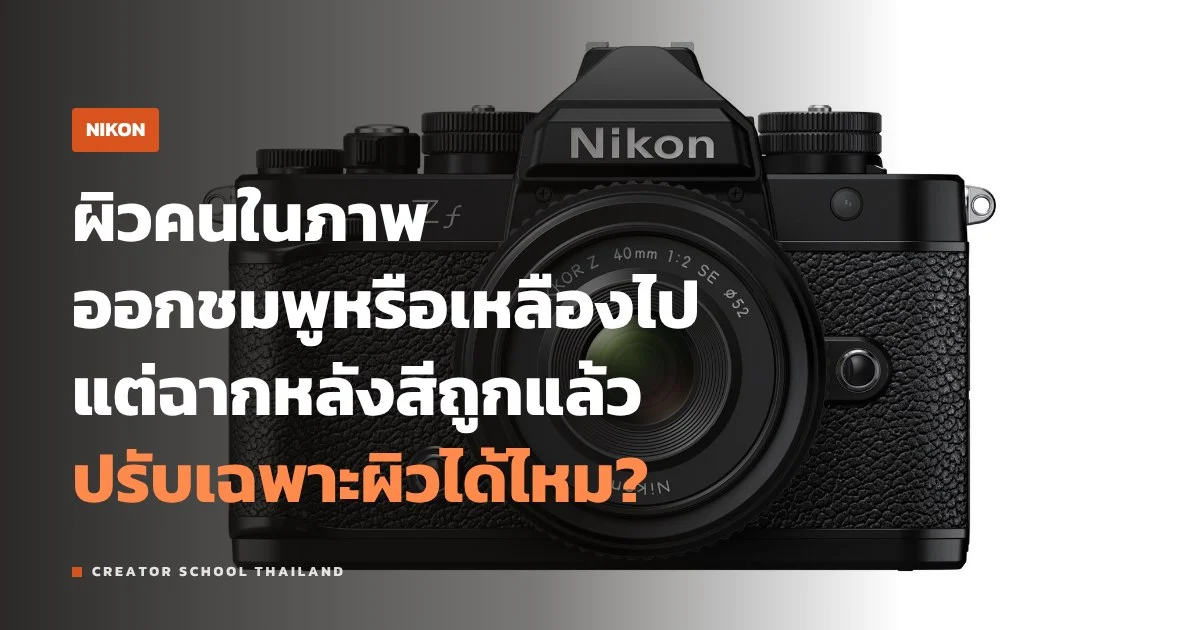
ถ่ายเพื่อนในร้านกาแฟ ฉากหลังสีสวยถูกใจแล้ว แต่ผิวหน้าเพื่อนดูชมพูไปหน่อย หรือบางวันก็เหลืองหม่นไปนิด พอลองแก้ White Balance ผิวดีขึ้นจริง แต่ผนังกับโต๊ะไม้สีเพี้ยนตามไปด้วย กล้อง Nikon หลายรุ่นมีเมนู Portrait Impression Balance ไว้แก้ปัญหาแบบนี้โดยตรง
บทความนี้จะเล่าว่าเมนูนี้ทำงานยังไง ต่างจาก White Balance ตรงไหน ปรับอะไรได้บ้าง เก็บเป็นชุดค่าได้กี่ชุด กล้องรุ่นไหนมี และคืนนี้จะลองตั้งยังไงให้ใช้ได้จริง ข้อมูลทั้งหมดเรียบเรียงจากคู่มือและห้องข่าวของ Nikon
Portrait Impression Balance คืออะไร
ลองนึกถึงช่างแต่งหน้า White Balance เหมือนการเปลี่ยนสีหลอดไฟทั้งห้อง ทุกอย่างในห้องเปลี่ยนสีพร้อมกัน ส่วนช่างแต่งหน้าแตะแค่ผิวของคนตรงหน้า ห้องยังเหมือนเดิม
Portrait Impression Balance คิดคล้ายช่างแต่งหน้า คู่มือของ Nikon บอกว่าเมนูนี้ใช้ปรับสีและความสว่างแบบละเอียดสำหรับภาพบุคคล กล้องจะเน้นไปที่บริเวณที่มีสีใกล้เคียงสีผิว แทนที่จะขยับสีทั้งภาพ
คำว่า Impression แปลตรง ๆ ว่าความรู้สึกที่คนดูได้รับ เมนูนี้จึงไม่ได้แก้ผิวให้ถูกต้องตามสูตรตายตัว แต่ให้เราเลือกเองว่าอยากให้ผิวคนในภาพดูอบอุ่น ดูสดใส หรือดูสว่างขึ้นแค่ไหน
CREATOR SCHOOL THAILAND · NIKON
White Balance กับ Portrait Impression Balance แตะคนละส่วนของภาพ
ลองนึกถึงการเปลี่ยนสีหลอดไฟทั้งห้อง เทียบกับช่างแต่งหน้าที่แตะแค่ผิวคน
White Balance
เหมือนเปลี่ยนสีหลอดไฟทั้งห้อง
ขยับสีของทั้งภาพ ทั้งผิวคน ผนัง โต๊ะ และฉากหลัง
ใช้แก้ตอนแสงทั้งฉากเพี้ยน เช่น ทั้งห้องออกส้มจัด
Portrait Impression Balance
เหมือนช่างแต่งหน้า
ขยับโทนชมพูถึงเหลืองและความสว่าง เน้นบริเวณที่มีสีใกล้สีผิว
ใช้ตอนฉากหลังสีถูกแล้ว แต่ผิวยังไม่ถูกใจ
เรียบเรียงจากคู่มือออนไลน์ของ Nikon ซึ่งระบุว่าเมนูนี้ปรับสีและความสว่างสำหรับภาพบุคคล และอาจมีผลกับส่วนของภาพที่มีสีใกล้เคียงสีผิว
ถ้าเคยแก้ White Balance แล้วฉากหลังเพี้ยนตาม ลองนึกถึงเมนูนี้เป็นตัวเลือกถัดไป
สองแกนที่ปรับได้ ชมพูถึงเหลือง และมืดถึงสว่าง
หน้าจอตั้งค่าจะเป็นตารางสองแกน แกนนอนคือโทนสี ด้านหนึ่งคือ M ย่อมาจาก Magenta หรือสีชมพูอมม่วง อีกด้านคือ Y ย่อมาจาก Yellow คู่มือบอกว่าเลื่อนไปทาง M จะเพิ่มสีชมพูอมม่วง เลื่อนไปทาง Y จะเพิ่มสีเหลืองอำพัน
แกนตั้งคือความสว่าง เลื่อนขึ้นผิวสว่างขึ้น เลื่อนลงผิวมืดลง ค่าที่เลือกจะแสดงอยู่ข้างตาราง ให้เราเห็นว่าตอนนี้ขยับไปเท่าไรแล้ว
ภาพที่ผิวดูซีดเหมือนคนไม่สบาย ลองขยับไปทาง Y นิดหน่อย ภาพที่ผิวออกเหลืองจนดูหมอง ลองขยับมาทาง M ทีละช่อง ส่วนภาพที่ผิวชมพูจัดจนดูแดง ก็ขยับกลับไปทาง Y ส่วนคนที่อยู่ในเงาจนหน้าหมอง ลองเพิ่มความสว่างขึ้นหนึ่งช่องดูก่อน
ขยับทีละช่องแล้วถ่ายเทียบ จะเห็นผลชัดกว่าขยับทีเดียวไกล ๆ
เก็บเป็นชุดค่าได้ 3 ชุด ใช้ยังไงให้คุ้ม
คู่มือของ Nikon บอกว่าเราบันทึกค่าที่ปรับไว้ได้เป็น Mode 1, Mode 2 และ Mode 3 ชุดไหนที่แก้ไปจากค่าเดิมจะมีเครื่องหมายดอกจันกำกับไว้ ถ้าปรับแล้วไม่ถูกใจ กดรีเซ็ตกลับค่าเริ่มต้นได้
สามชุดนี้แปลว่าเราไม่ต้องมานั่งปรับใหม่ทุกครั้งที่เปลี่ยนสถานที่ ลองแบ่งตามสถานการณ์ที่เจอบ่อยดู เช่น ชุดแรกไว้ถ่ายในร้านไฟส้มที่ผิวมักเหลืองเกิน ชุดที่สองไว้ถ่ายกลางแจ้งตอนกลางวัน ชุดที่สามไว้ถ่ายคนที่ยืนในร่มหรือเงาตึก
ตัวอย่างนี้เป็นแค่จุดตั้งต้น ผิวของแต่ละคนกับแสงแต่ละที่ไม่เหมือนกัน ตั้งไว้แล้วลองถ่ายจริงสักสองสามงาน แล้วค่อยขยับให้เข้ากับงานของเราเอง
CREATOR SCHOOL THAILAND · NIKON
สองแกน สามชุดค่า
แกนนอนคือโทนสี M ชมพูอมม่วง ถึง Y เหลืองอำพัน แกนตั้งคือความสว่างของผิว ตำแหน่ง Mode 1 ถึง 3 ในภาพนี้เป็นตัวอย่างสมมติ ไม่ใช่ค่าที่ Nikon ตั้งไว้
คนยืนในเงา หน้าหมอง ลองเพิ่มความสว่าง
ผิวเหลืองเกิน ลองขยับไปทาง M
จุดกลาง
ผิวดูซีด ลองขยับไปทาง Y
แกนและการบันทึก Mode 1 ถึง Mode 3 ตามคู่มือออนไลน์ของ Nikon ตำแหน่งของแต่ละ Mode เป็นตัวอย่างจุดตั้งต้นที่ CreatorSchoolThailand เสนอ ไม่ใช่ค่าที่ Nikon กำหนด ปรับตามผิวคนและแสงจริง
ตั้งชื่อในใจให้แต่ละชุดไว้เลย เช่น ร้านไฟส้ม กลางแจ้ง และในร่ม จะได้ไม่สับสนตอนหน้างาน
ตั้ง Portrait Impression Balance ทีละขั้น
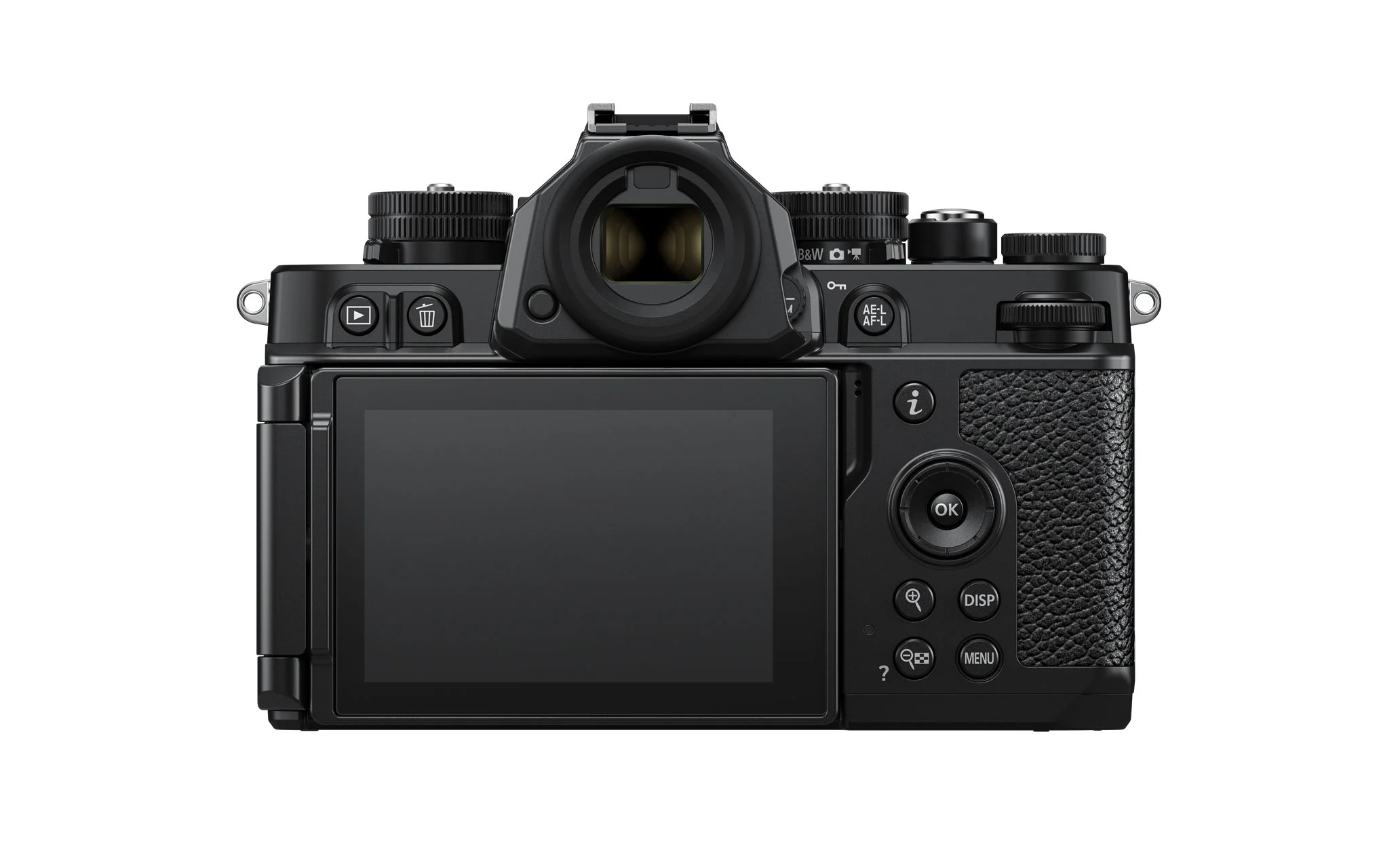
เปิดเมนูถ่ายภาพนิ่ง หาหัวข้อนี้ แล้วเลือก Mode ที่จะแก้ กดขวาเพื่อเข้าหน้าตาราง จากนั้นกดซ้ายขวาเพื่อเลื่อนโทนสี กดขึ้นลงเพื่อเลื่อนความสว่าง เสร็จแล้วกดปุ่มตกลงเพื่อบันทึก
ตอนจะใช้งานจริง ก็กลับมาที่เมนูเดิมแล้วเลือก Mode 1 ถึง Mode 3 ที่ต้องการ กล้องบางรุ่นมีหัวข้อนี้ในเมนูวิดีโอแยกอีกที่หนึ่งด้วย เช่น Z9 และ ZR ถ้าถ่ายทั้งภาพนิ่งและวิดีโอ ลองเปิดเมนูวิดีโอของรุ่นเราดูว่ามีหรือไม่
ทางลัดที่สะดวกที่สุดคือเพิ่มเมนูนี้ลงใน i menu ผ่าน Custom Setting f1 คู่มือบอกว่าเมื่อเรียกจาก i menu เราจะเลือก Mode ด้วยแป้นหมุน และปรับค่าได้ขณะเห็นหน้าคนในจอจริง ช่วยให้ตัดสินใจง่ายกว่าเดาจากตารางเปล่า ๆ
ถ้าใช้บ่อย ลองย้ายเมนูนี้ไปไว้ใน i menu ก่อนออกงาน จะประหยัดเวลาหน้างานได้เยอะ
Portrait Impression Balance ใช้คู่กับ Picture Control ได้แค่ไหน
Picture Control คือชุดสไตล์สีของกล้อง Nikon เช่น Standard หรือ Portrait ที่กำหนดว่าภาพทั้งภาพจะออกมาสดหรือนุ่มแค่ไหน เมนูสีผิวนี้ทำงานต่อจาก Picture Control ที่เราเลือกอยู่ เหมือนเลือกสไตล์ภาพทั้งใบก่อน แล้วค่อยแตะผิวเพิ่ม
แต่มีข้อจำกัดที่ต้องรู้ คู่มือระบุว่าเมนูนี้ใช้ไม่ได้เมื่อตั้ง Picture Control เป็นขาวดำแบบต่าง ๆ ได้แก่ Monochrome, Flat Monochrome และ Deep Tone Monochrome หรือเลือก Creative Picture Control และตอนถ่ายแบบ HLG ก็ใช้ไม่ได้ถ้าตั้ง Picture Control เป็นขาวดำ
เหตุผลเข้าใจง่าย ภาพขาวดำไม่มีสีผิวให้ปรับ ส่วน Creative Picture Control มีโทนสีของตัวเองกำกับไว้แล้ว ถ้าเห็นเมนูเป็นสีเทากดไม่ได้ ให้เช็ค Picture Control ก่อนเลย
กล้อง Nikon รุ่นไหนมี Portrait Impression Balance
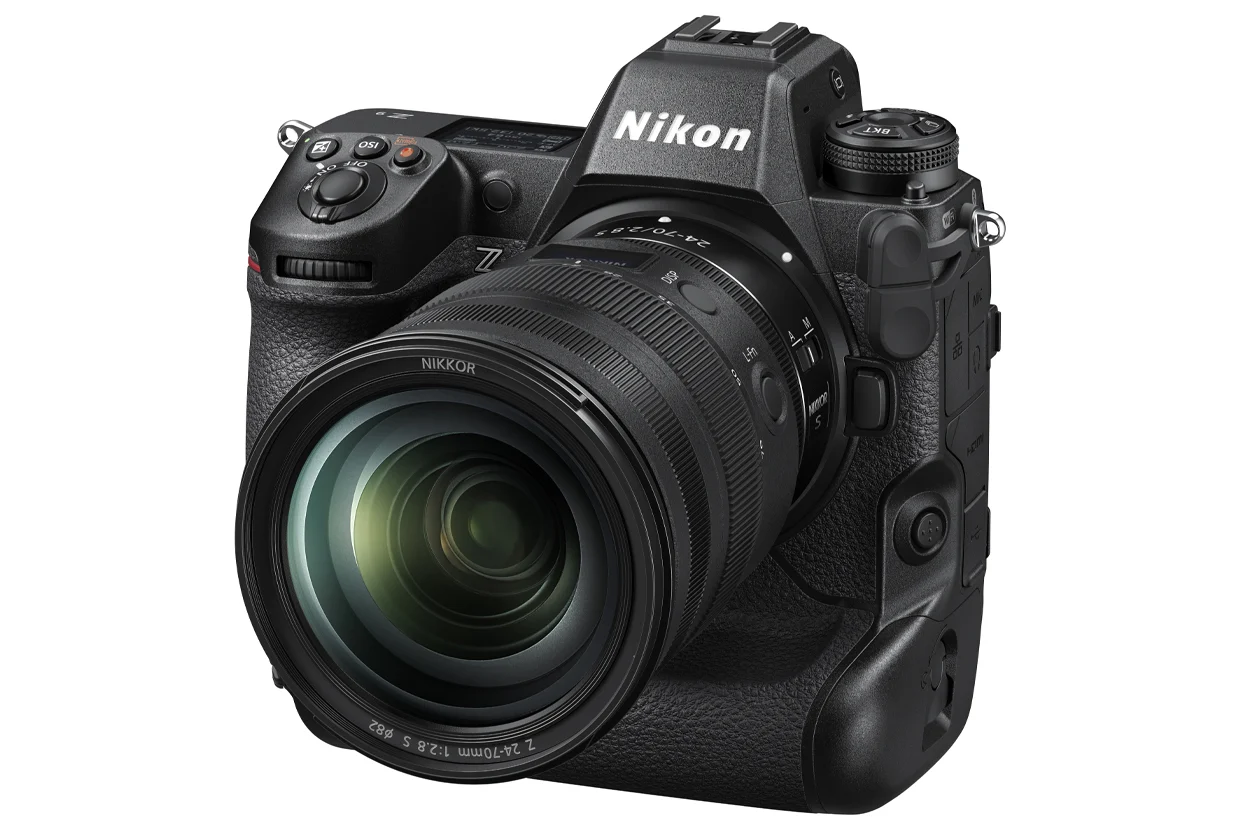
ตอนเปิดตัว Z8 ในเดือนพฤษภาคม 2023 ห้องข่าวของ Nikon พูดถึงฟังก์ชันนี้ว่าช่วยให้งานพอร์ตเทรตได้ผลตามที่ตั้งใจ ส่วน Z9 ได้มาจากเฟิร์มแวร์ 5.00 ที่ประกาศเดือนมีนาคม 2024 ถ้าใครใช้ Z9 อยู่แต่หาเมนูไม่เจอ ให้เช็คเวอร์ชันเฟิร์มแวร์ก่อน
นอกจากสองรุ่นนี้ คู่มือออนไลน์ของ Nikon ฉบับปัจจุบันของ Zf, Z6III, Z50II, Z5II และ ZR ก็มีหัวข้อนี้อยู่ด้วย กล้องรุ่นเก่ากว่านั้นอาจไม่มี วิธีเช็คที่แน่นอนที่สุดคือเปิดคู่มือออนไลน์ของรุ่นที่เรามี แล้วค้นชื่อเมนูดู
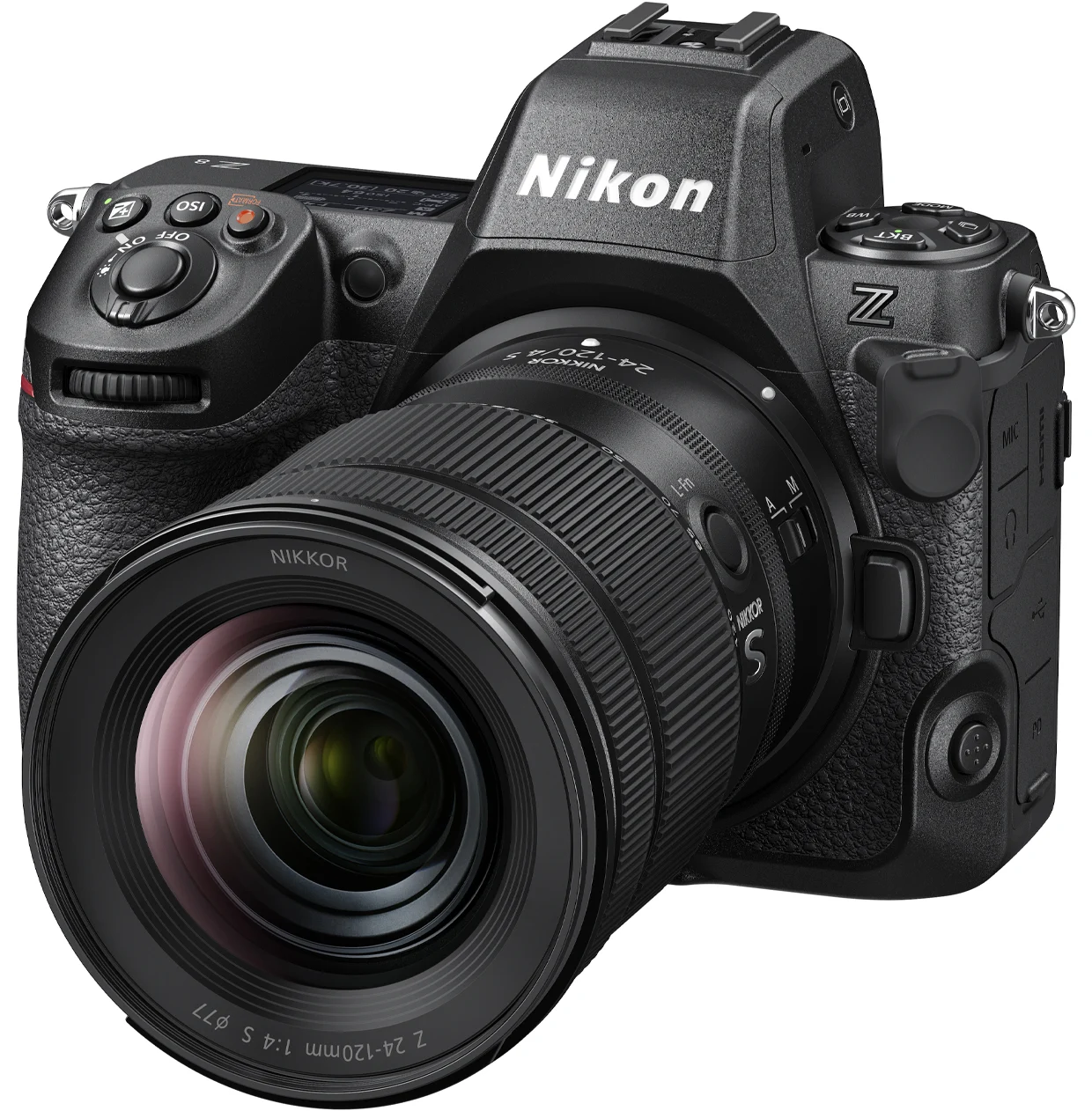
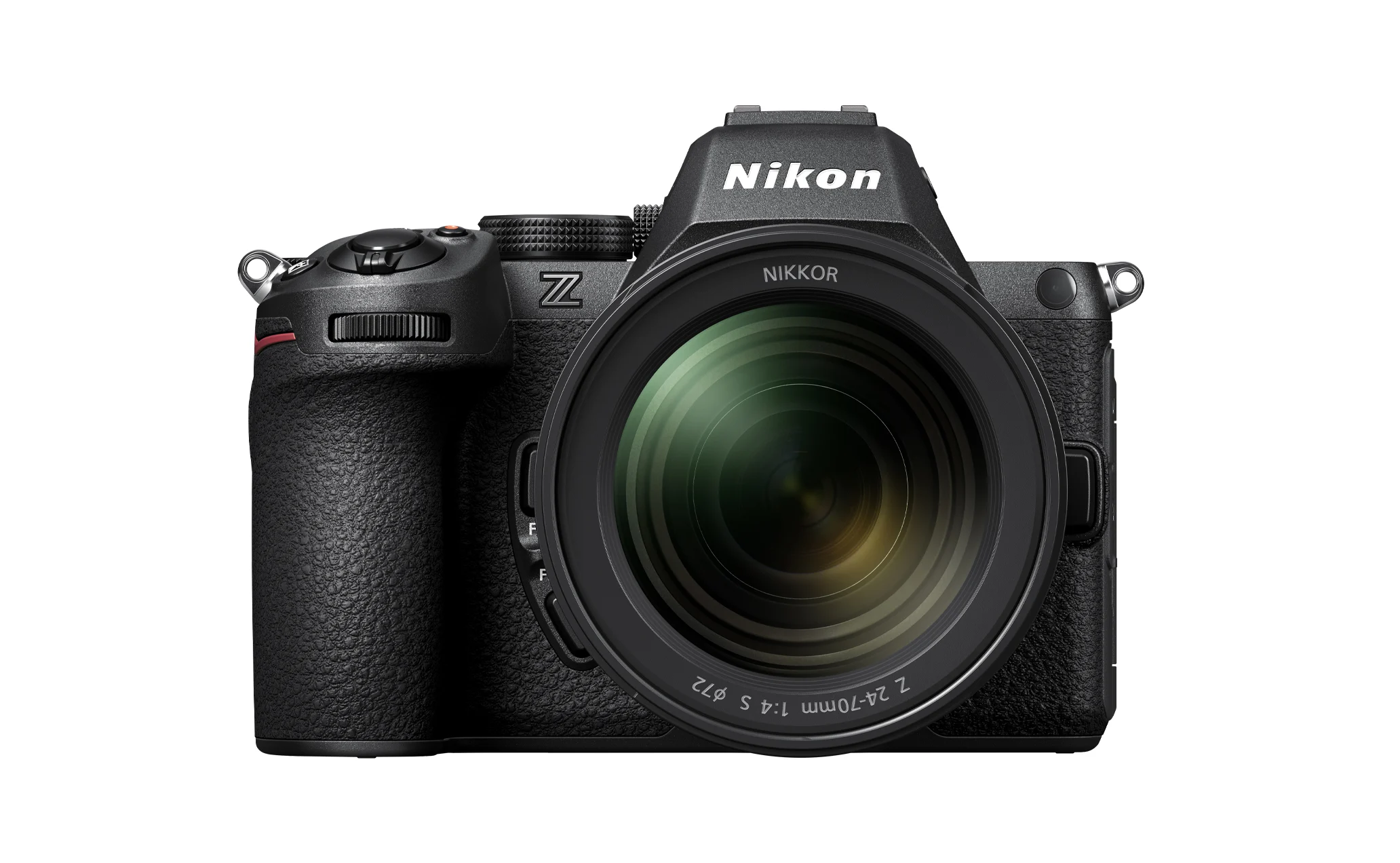
ก่อนตั้งค่า ลองเช็คเวอร์ชันเฟิร์มแวร์ในเมนูตั้งค่าของกล้อง ถ้ามีเวอร์ชันใหม่ อัปเดตก่อนจะได้เมนูครบ
ถ่าย RAW แล้วมาปรับทีหลังได้ไหม
ได้ คู่มือ NX Studio โปรแกรมแต่งภาพฟรีของ Nikon มีเครื่องมือปรับสีผิวชื่อเดียวกันให้ปรับโทนชมพูถึงเหลือง และความสว่างของผิวได้เหมือนในกล้อง ใช้กับไฟล์ RAW จากกล้องตระกูล Z และจาก D6, D850 และ D780
แปลว่าถ้าถ่าย RAW ไว้ แล้วกลับมาเห็นว่าผิวยังไม่ถูกใจ ก็ยังแก้ในคอมได้ ข้อจำกัดเรื่องขาวดำกับ Creative Picture Control ก็ใช้เหมือนกันในโปรแกรม
ส่วนคนที่ถ่าย JPEG ส่งงานจากกล้องเลย หรือถ่ายวิดีโอที่ไม่มีเวลาแก้สีทีหลัง การตั้งค่าให้ถูกตั้งแต่ในกล้องจะช่วยประหยัดเวลาได้มากกว่า
ความเข้าใจผิดที่พบบ่อย
เรื่องแรก คิดว่ากล้องรู้ว่าตรงไหนคือคน แล้วปรับเฉพาะผิวคนเป๊ะ จริง ๆ คู่มือเตือนไว้ว่าผลของเมนูนี้อาจไปโดนส่วนอื่นของภาพที่มีสีใกล้สีผิวด้วย เช่น ผนังสีครีม พื้นไม้ หรือเสื้อสีเนื้อ ถ้าฉากหลังมีสีพวกนี้เยอะ ให้ดูผลทั้งภาพทุกครั้ง
เรื่องที่สอง คิดว่าใช้แทน White Balance ได้ ถ้าแสงทั้งฉากเพี้ยน เช่น ทั้งห้องออกส้มจัด ต้องแก้ White Balance ก่อน แล้วค่อยใช้เมนูนี้เก็บรายละเอียดที่ผิว
เรื่องที่สาม คิดว่าเป็นเมนูเดียวกับ Skin Softening สองเมนูนี้มักอยู่ใกล้กันในเมนูกล้อง แต่ทำคนละหน้าที่ Skin Softening เกลี่ยผิวให้เนียน ส่วนเมนูนี้ขยับสีกับความสว่างของผิว
คืนนี้มาลองตั้งชุดค่าแรกกัน
ชวนคนในบ้านมานั่งข้างหน้าต่างหรือใต้ไฟในห้อง ตั้ง White Balance ให้ฉากหลังถูกต้องก่อน แล้วถ่ายภาพแรกไว้เป็นภาพเทียบ
จากนั้นเปิดเมนูปรับสีผิว เลือก Mode 1 ขยับไปทาง Y หนึ่งช่องแล้วถ่าย ขยับไปทาง M หนึ่งช่องแล้วถ่าย แล้วลองเพิ่มความสว่างหนึ่งช่องอีกภาพ เอาทั้งหมดมาเปิดเทียบในจอใหญ่ เลือกภาพที่ผิวดูเป็นธรรมชาติที่สุด แล้วบันทึกค่านั้นเป็น Mode 1
ถ้าทำแล้วยังไม่เห็นความต่าง หรือเมนูกดไม่ได้ ให้เช็ค Picture Control ว่าไม่ได้ตั้งเป็นขาวดำหรือ Creative Picture Control แล้วลองขยับทีละสองช่องเพื่อให้เห็นผลชัดขึ้นก่อน
สิ่งที่อยากให้จำกลับไป
Portrait Impression Balance คือเมนูปรับโทนผิวในแกนชมพูถึงเหลือง และความสว่างของผิว แยกจาก White Balance ที่ขยับสีทั้งภาพ เก็บได้ 3 ชุด บางรุ่นใช้ได้ทั้งภาพนิ่งและวิดีโอ ใช้ไม่ได้กับ Picture Control ขาวดำและ Creative Picture Control และอาจโดนส่วนอื่นที่มีสีใกล้ผิวด้วย ถ่าย RAW ไว้ก็ยังแก้ต่อใน NX Studio ได้
แล้วภาพคนที่เราถ่ายบ่อยที่สุด ผิวออกไปทางไหนมากกว่ากัน ชมพูหรือเหลือง?
อ่านต่อ
ถ้ายังไม่แน่ใจว่าควรแก้ White Balance ก่อนยังไง ลองอ่าน White Balance คืออะไร ทำไมหน้าคนในภาพออกส้มหรือฟ้า แก้ยังไง และถ้าอยากจัดแสงให้ผิวสวยตั้งแต่ต้น ดูต่อที่ ไฟถ่ายวิดีโอ ที่บ้าน ดวงแรกควรเป็นแบบไหน เข้าใจแสงก่อนซื้อ ส่วนใครอยากเปิดต้นทาง ดู หน้า Portrait impression balance ในคู่มือออนไลน์ Z50II ของ Nikon ได้เลย
บทความนี้ CreatorSchoolThailand เขียนเอง ไม่ได้รับค่าตอบแทนจาก Nikon
