
เช้าถ่ายคน บ่ายเดินถ่ายสตรีทขาวดำ เย็นกลับมาถ่ายสินค้าลงร้าน แต่ละงานต้องไล่เปลี่ยน Film Simulation ปรับ Grain แก้ White Balance ใหม่หมด บางทีลืมเปลี่ยนกลับ ภาพสินค้าทั้งชุดเลยออกมามีเม็ดเกรนติดไปด้วย กล้องฟูจิมีทางลัดเรื่องนี้อยู่แล้ว คือ Custom Setting หรือช่องเก็บชุดค่าภาพ ซึ่งใน X-T5 กับ X-E5 มีให้ 7 ช่อง C1 ถึง C7
บทความนี้จะพาตั้งตั้งแต่บันทึกชุดค่าลงช่อง ตั้งชื่อให้จำง่าย เลือกว่าจะให้กล้องอัปเดตเองหรือไม่ ไปจนถึงจัด Q Menu ให้เหลือแต่ของที่ใช้จริง ข้อมูลทั้งหมดเช็คจากคู่มือออนไลน์ของ X-T5 กับ X-E5 และบทความสอนบนเว็บ FUJIFILM
Custom Setting คืออะไร ทำไมช่วยให้สลับงานเร็ว
ลองนึกถึงปุ่มจำตำแหน่งเบาะในรถยนต์ คนขับสองคนตัวสูงไม่เท่ากัน แทนที่จะเลื่อนเบาะ ปรับพนัก ปรับกระจกใหม่ทุกครั้ง ก็กดปุ่ม 1 หรือ 2 แล้วทุกอย่างกลับมาที่เดิม ช่อง C1 ถึง C7 ก็คือปุ่มจำตำแหน่งแบบนั้น แต่จำค่าภาพแทน
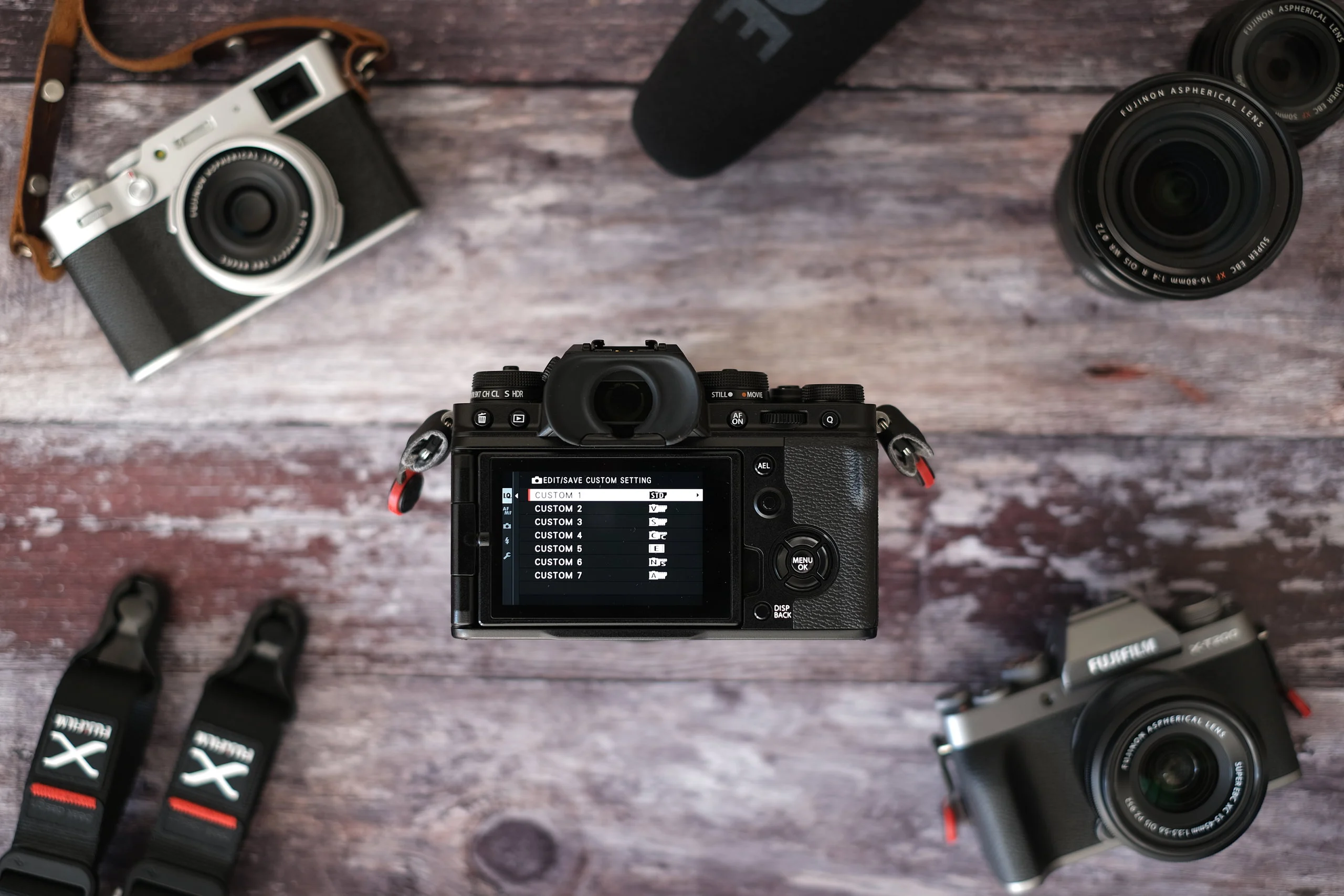
คู่มือของ X-T5 กับ X-E5 เขียนตรงกันว่ามีช่องให้เก็บ 7 ช่อง คือ CUSTOM 1 ถึง CUSTOM 7 เวลาสร้างช่องใหม่ กล้องจะบันทึกค่าที่ตั้งอยู่ตอนนั้นลงไป จำนวนช่องนี้ไม่ได้เท่ากันทุกรุ่น ถ้าใช้กล้องรุ่นอื่น ลองเปิดคู่มือออนไลน์ของรุ่นนั้นเช็คก่อน
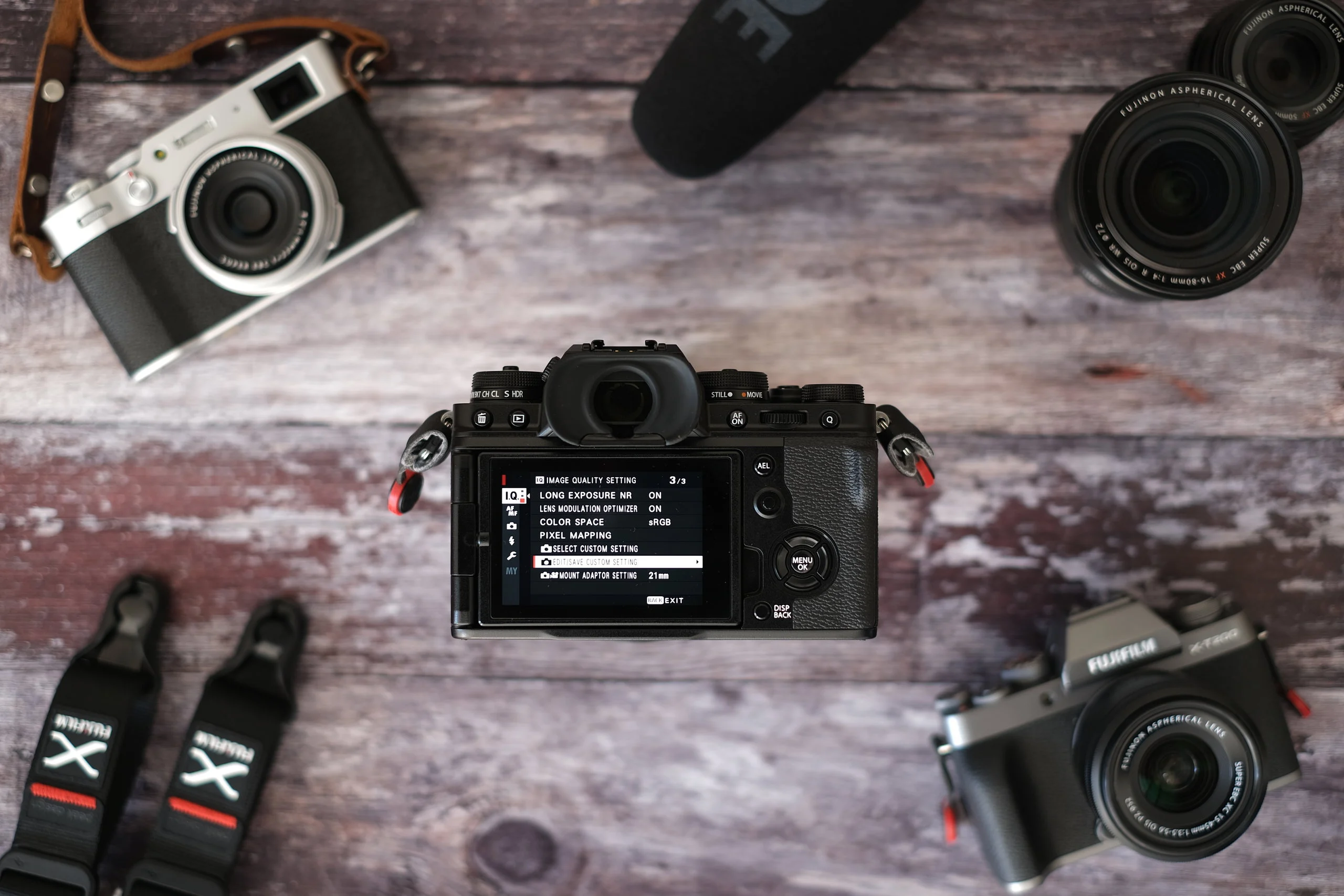
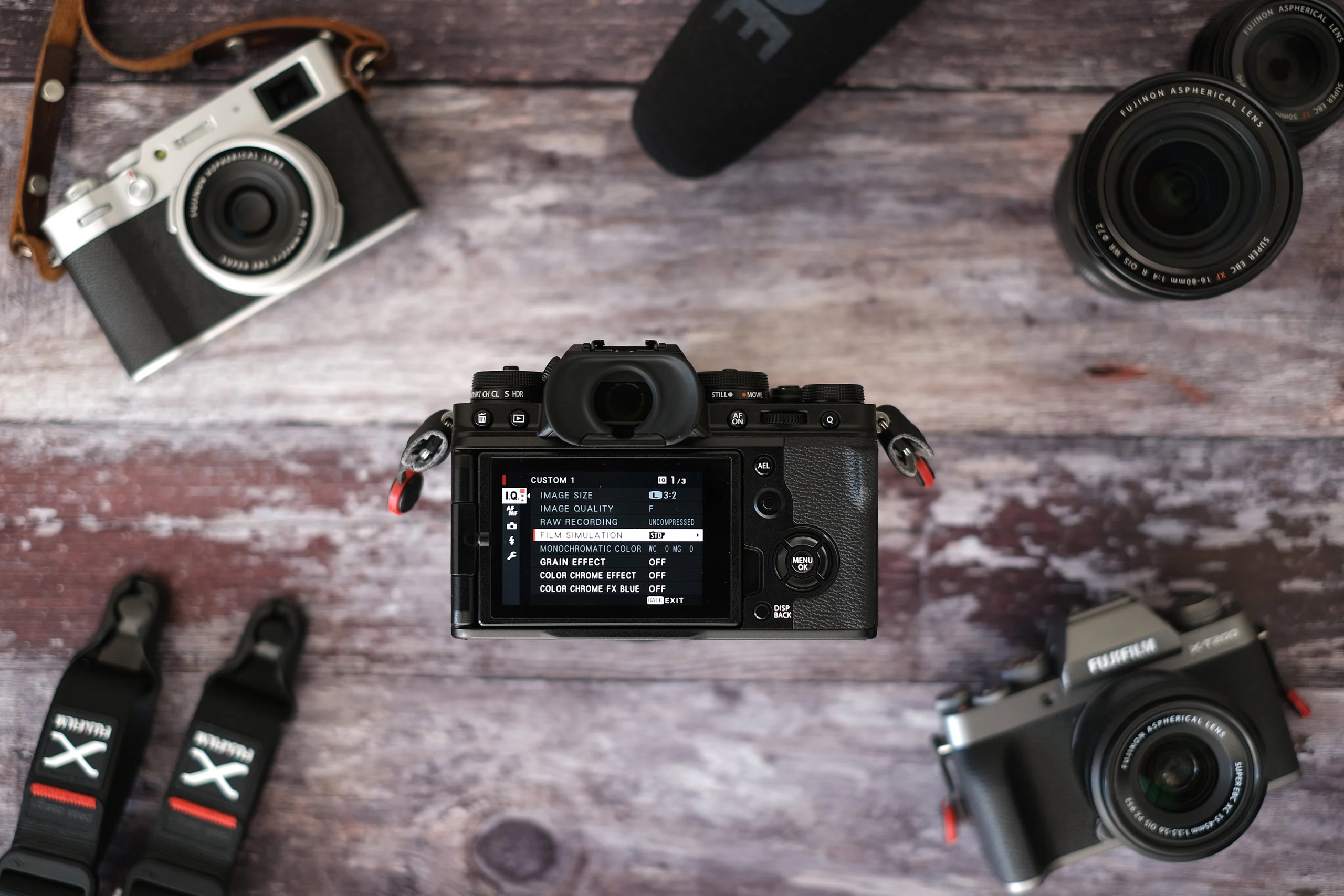
ในเมนู IMAGE QUALITY SETTING ของ X-T5 มีค่าที่กำหนดหน้าตาภาพอยู่หลายตัว เช่น FILM SIMULATION, GRAIN EFFECT, COLOR CHROME EFFECT, WHITE BALANCE, DYNAMIC RANGE, TONE CURVE, COLOR, SHARPNESS และ CLARITY ค่าพวกนี้แหละที่เราเปลี่ยนกันบ่อยเวลาสลับงาน
ถ้ายังไม่เคยใช้ช่องเหล่านี้เลย ลองนับดูก่อนว่าเราถ่ายงานแบบไหนบ่อยที่สุด สองหรือสามแบบก็พอเริ่ม
บันทึกชุดค่าลง C1 ถึง C7 ทีละขั้น
ขั้นแรก ตั้งค่าภาพให้ได้หน้าตาที่ต้องการก่อน เลือก Film Simulation ปรับ Grain ตั้ง White Balance ให้เรียบร้อย ถ่ายทดสอบสักสองสามรูปจนพอใจ
ขั้นที่สอง กด MENU/OK เข้าเมนูถ่ายภาพ ไปที่ IMAGE QUALITY SETTING แล้วเลือก EDIT/SAVE CUSTOM SETTING
ขั้นที่สาม เลือกช่องว่างที่ขึ้นว่า CREATE NEW แล้วกดยืนยัน OK กล้องจะเก็บค่าที่ตั้งอยู่ตอนนั้นลงช่องนั้น
ขั้นที่สี่ ตั้งชื่อช่องด้วยคำสั่ง EDIT CUSTOM NAME พิมพ์ชื่อที่บอกงานชัด ๆ เช่น PORTRAIT หรือ STREET BW แล้วเลือก SET ชื่อนี้จะช่วยมากตอนต้องเลือกเร็ว ๆ หน้างาน
เวลาจะเรียกใช้ ไปที่ SELECT CUSTOM SETTING แล้วเลือกช่อง ถ้าไม่อยากใช้ช่องไหนเลย ให้เลือก NOTHING SELECTED
ช่องที่มีอยู่แล้วยังทำอย่างอื่นได้อีก COPY ใช้ก๊อปไปช่องอื่น ซึ่งจะเขียนทับค่าเดิมในช่องปลายทาง ส่วน ERASE ใช้ลบช่องทิ้ง ก่อนก๊อปทับลองเช็คให้แน่ใจว่าช่องปลายทางไม่มีชุดที่ยังใช้อยู่
มาลองบันทึกช่องแรกจากค่าที่ใช้อยู่ตอนนี้กันก่อน ไม่ต้องรอให้ค่าเป๊ะ เพราะแก้ทีหลังได้
แก้ค่าในช่อง และเลือกเปิดหรือปิด Auto Update
ถ้าอยากแก้ค่าในช่องที่บันทึกไว้ ให้เลือกช่องนั้นใน EDIT/SAVE CUSTOM SETTING แล้วเลือก EDIT/CHECK กล้องจะแสดงรายการค่าจากเมนูถ่ายภาพ เลือกตัวที่จะแก้ ปรับ แล้วกดยืนยัน คู่มือไม่ได้ไล่รายชื่อว่าช่องเก็บค่าอะไรบ้าง หน้านี้จึงเป็นที่เช็คได้ดีที่สุดว่ากล้องของเราเก็บค่าไหนไว้
เรื่องที่คนงงบ่อยคือ AUTO UPDATE CUSTOM SETTING ในเมนูเดียวกัน ถ้าตั้งเป็น ENABLE คู่มือบอกว่าการเปลี่ยนค่าจะมีผลกับช่อง C1 ถึง C7 โดยอัตโนมัติ แปลว่าระหว่างใช้ช่อง C1 อยู่ ถ้าเราหมุนเปลี่ยนค่าไป ช่องนั้นก็จำค่าใหม่ไปด้วยเลย
ถ้าตั้งเป็น DISABLE ค่าที่แก้จะไม่ถูกบันทึกเอง รายการที่แก้จะมีจุดสีแดงกำกับ เราต้องสั่งบันทึกเอง จะเลือกบันทึกทีละตัวด้วยการกดปุ่ม Q บนรายการนั้น หรือเลือก SAVE THE CHANGES เพื่อบันทึกทั้งหมดก็ได้ ถ้าเปลี่ยนใจ เลือก RESET THE CHANGES ค่าก็กลับไปเหมือนเดิม
ใครที่ชอบหมุนปรับหน้างานบ่อย แล้วอยากให้ชุดค่าตั้งต้นอยู่เหมือนเดิมทุกครั้ง ปิด Auto Update ไว้จะสบายใจกว่า ส่วนคนที่อยากให้ช่องค่อย ๆ ปรับตามมือเรา เปิดไว้ก็สะดวก
CREATOR SCHOOL THAILAND · FUJIFILM
ช่อง C1 ถึง C7 ทำงานยังไง
เหมือนปุ่มจำตำแหน่งเบาะรถ แต่จำค่าภาพแทน
บันทึก
ตั้งค่าภาพให้พอใจ แล้วไปที่ EDIT/SAVE CUSTOM SETTING เลือก CREATE NEW กล้องเก็บค่าที่ตั้งอยู่ตอนนั้น
ตั้งชื่อ
ใช้ EDIT CUSTOM NAME ตั้งชื่อตามงาน เช่น PORTRAIT หรือ STREET BW จะเลือกถูกตอนรีบ
เรียกใช้
เลือกจาก SELECT CUSTOM SETTING หรือกดปุ่ม Q ไปที่ช่องชุดค่าแล้วหมุนแป้นหมุนหลัง
Auto Update เปิด
ENABLE
หมุนปรับค่าระหว่างใช้ช่องไหน ช่องนั้นจำค่าใหม่ทันที
Auto Update ปิด
DISABLE
ค่าที่แก้มีจุดแดงกำกับ ต้องสั่ง SAVE THE CHANGES เอง ไม่อยากเก็บก็ RESET THE CHANGES
ตามคู่มือออนไลน์ X-T5 และ X-E5 ซึ่งมี 7 ช่อง จำนวนช่องและชื่อเมนูต่างกันได้ตามรุ่น ภาพนิ่งกับวิดีโอบันทึกแยกเมนูกัน
ถ้าไม่แน่ใจว่าจะเลือกแบบไหน ลองปิด Auto Update ไว้ก่อน ค่าในช่องจะไม่เปลี่ยนโดยไม่รู้ตัว
Custom Setting ฝั่งวิดีโอแยกจากภาพนิ่ง
หลายคนตั้งช่องฝั่งภาพนิ่งเสร็จ แล้วสงสัยว่าทำไมสลับไปถ่ายวิดีโอแล้วหาไม่เจอ คู่มือ X-T5 บอกว่าค่าฝั่งวิดีโอต้องบันทึกจากอีกเมนู คือ MOVIE SETTING แล้วเลือก EDIT/SAVE CUSTOM SETTING ในเมนูวิดีโอ ส่วนเมนูภาพนิ่งจะปรับได้ตอนปุ่มหมุน STILL/MOVIE อยู่ที่ STILL เท่านั้น
พูดง่าย ๆ คือกล้องมีตู้เก็บสองใบ ใบหนึ่งของภาพนิ่ง อีกใบของวิดีโอ ตั้งไว้ใบไหนก็ต้องเปิดใบนั้น
คนที่ถ่ายทั้งภาพและคลิปในงานเดียว เช่น ถ่ายรีวิวสินค้าที่ต้องมีทั้งภาพปกและคลิปสั้น ลองตั้งชื่อช่องสองฝั่งให้คู่กัน ฝั่งภาพนิ่งชื่อ PRODUCT ฝั่งวิดีโอก็ชื่อ PRODUCT เหมือนกัน เวลาสลับปุ่มหมุนไปมา จะรู้ทันทีว่าต้องเลือกช่องไหน หน้าตาภาพกับคลิปจะได้ไปทางเดียวกัน
จัด Q Menu ให้เหลือแต่ของที่ใช้จริง
Q Menu คือหน้าทางลัดที่เด้งขึ้นมาเมื่อกดปุ่ม Q ระหว่างถ่าย ไม่ต้องเข้าเมนูยาว ๆ ทุกครั้ง บทความสอนบนเว็บ FUJIFILM แนะนำว่าในหน้านี้ เลื่อนไปที่ช่องชุดค่าแล้วหมุนแป้นหมุนหลัง จะไล่เลือกช่องชุดค่าที่บันทึกไว้ได้ทันที
คู่มือ X-E5 บอกว่า Q Menu ฝั่งภาพนิ่งมี 16 ช่อง ส่วนฝั่งวิดีโอมี 8 ช่อง และเป็นคนละชุดกัน ถ้ากดค้างที่ปุ่ม Q กล้องจะเปิดหน้าแก้ Q Menu ของโหมดที่ใช้อยู่ ถ้าอยู่โหมดภาพนิ่งก็แก้ฝั่งภาพนิ่ง ถ้าอยู่โหมดวิดีโอก็แก้ฝั่งวิดีโอ
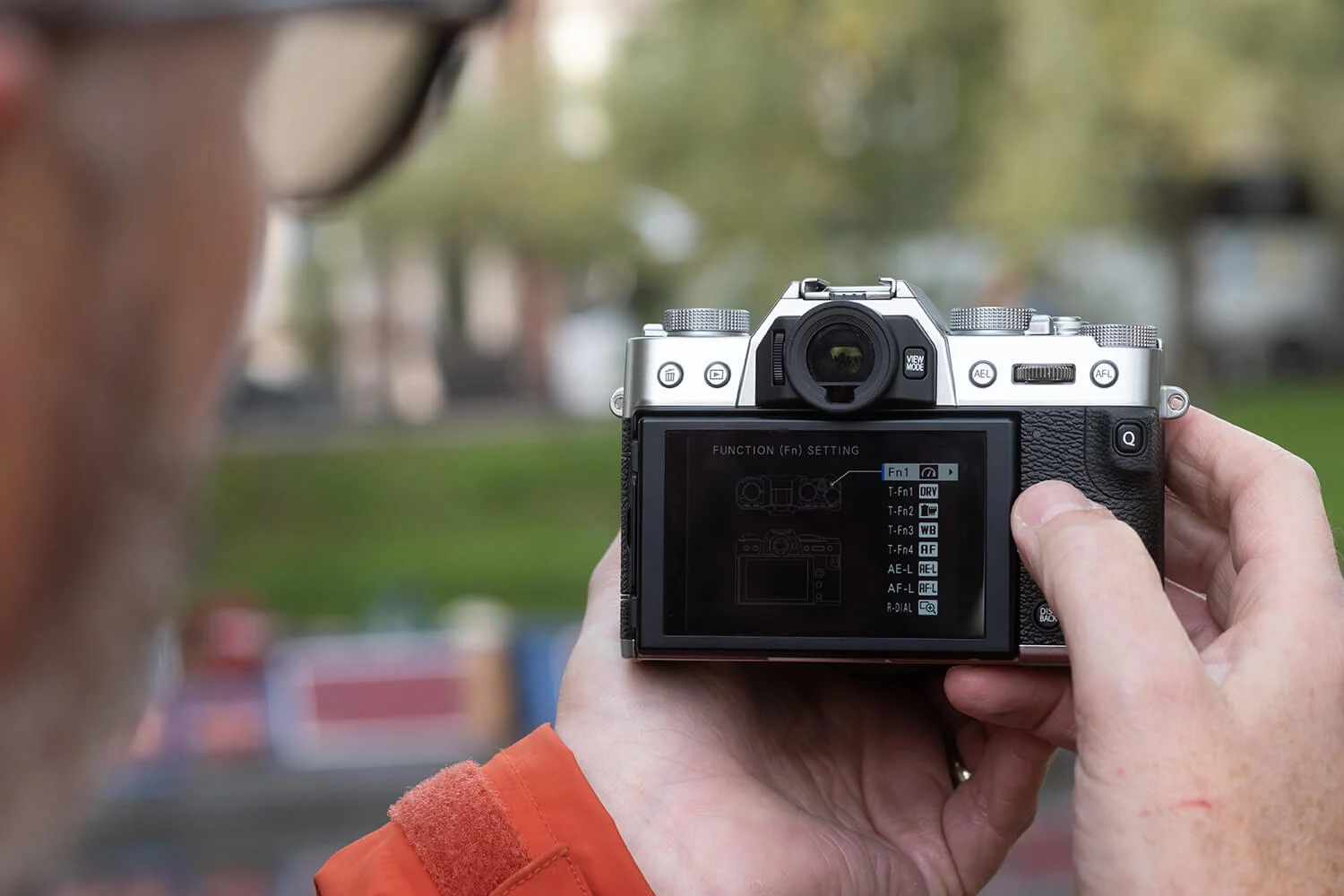
วิธีแก้ทำแบบนี้ กดค้างที่ปุ่ม Q ใช้คันโยกโฟกัสเลื่อนไปช่องที่อยากเปลี่ยน กด MENU/OK แล้วเลือกรายการใหม่ ช่องไหนไม่ใช้ เลือก NONE ให้ว่างไว้ก็ได้ อีกทางคือเข้าเมนู BUTTON/DIAL SETTING แล้วเลือก EDIT/SAVE QUICK MENU
ลองคิดว่าระหว่างถ่าย เราเปลี่ยนอะไรบ่อยที่สุด ฝั่งภาพนิ่งอาจเป็นช่องชุดค่า ISO และ White Balance ฝั่งวิดีโออาจเป็นช่องชุดค่าวิดีโอกับค่าที่เกี่ยวกับเสียง ของที่ไม่เคยแตะก็เอาออกไป หน้าจอจะโล่งขึ้น หาเจอเร็วขึ้น
ถ้าเผลอกดปุ่ม Q บ่อยจนรำคาญ หรืออยากใช้ปุ่มนี้ทำอย่างอื่น คู่มือ X-E5 บอกว่าเปลี่ยนหน้าที่ของปุ่ม Q หรือปิดไปเลยก็ได้ ในเมนู BUTTON/DIAL SETTING ส่วน FUNCTION (Fn) SETTING แต่ถ้าเพิ่งเริ่ม ลองใช้ตามที่ตั้งมาก่อน เพราะเป็นทางที่เร็วที่สุดในการสลับช่องชุดค่า
CREATOR SCHOOL THAILAND · FUJIFILM
Q Menu มีสองชุด ไม่ใช่ชุดเดียว
กดค้างที่ปุ่ม Q กล้องจะเปิดหน้าแก้ของโหมดที่ใช้อยู่
16 ช่อง
ฝั่งภาพนิ่ง
ใส่ช่องชุดค่า และค่าที่เปลี่ยนบ่อยระหว่างถ่ายภาพ
8 ช่อง
ฝั่งวิดีโอ
ตั้งแยกต่างหาก แก้ฝั่งภาพนิ่งแล้วฝั่งนี้ไม่เปลี่ยนตาม
จำนวนช่องตามคู่มือออนไลน์ X-E5 แก้ได้อีกทางที่ BUTTON/DIAL SETTING แล้วเลือก EDIT/SAVE QUICK MENU รุ่นอื่นลองเช็คคู่มือของรุ่นนั้น
มาลองเปิด Q Menu ดูว่ามีช่องไหนที่เราไม่เคยกดเลยบ้าง แล้วเปลี่ยนเป็นของที่ใช้จริงกัน
ตัวอย่างชุด Custom Setting ที่ใช้งานได้จริง
ชุดแรก ถ่ายคน ตั้งชื่อว่า PORTRAIT เลือก Film Simulation ที่เราชอบสำหรับสีผิว เปิด SMOOTH SKIN EFFECT ถ้ากล้องมี ปิด Grain เพื่อให้ผิวเนียน และตั้ง White Balance ให้หน้าคนไม่ออกส้มหรือฟ้า
ชุดที่สอง สตรีทขาวดำ ตั้งชื่อว่า STREET BW เลือก Film Simulation โทนขาวดำ เปิด GRAIN EFFECT ให้มีเนื้อ แล้วลองดัน TONE CURVE ฝั่งเงาให้เข้มขึ้นนิด ภาพจะดูหนักแน่นขึ้น
ชุดที่สาม ถ่ายสินค้า ตั้งชื่อว่า PRODUCT เลือก Film Simulation สีกลาง ๆ ปิด Grain ตั้ง White Balance ตามไฟที่ใช้ถ่ายจริง และไม่ดันสีแรง เพราะคนซื้ออยากเห็นสีของจริง
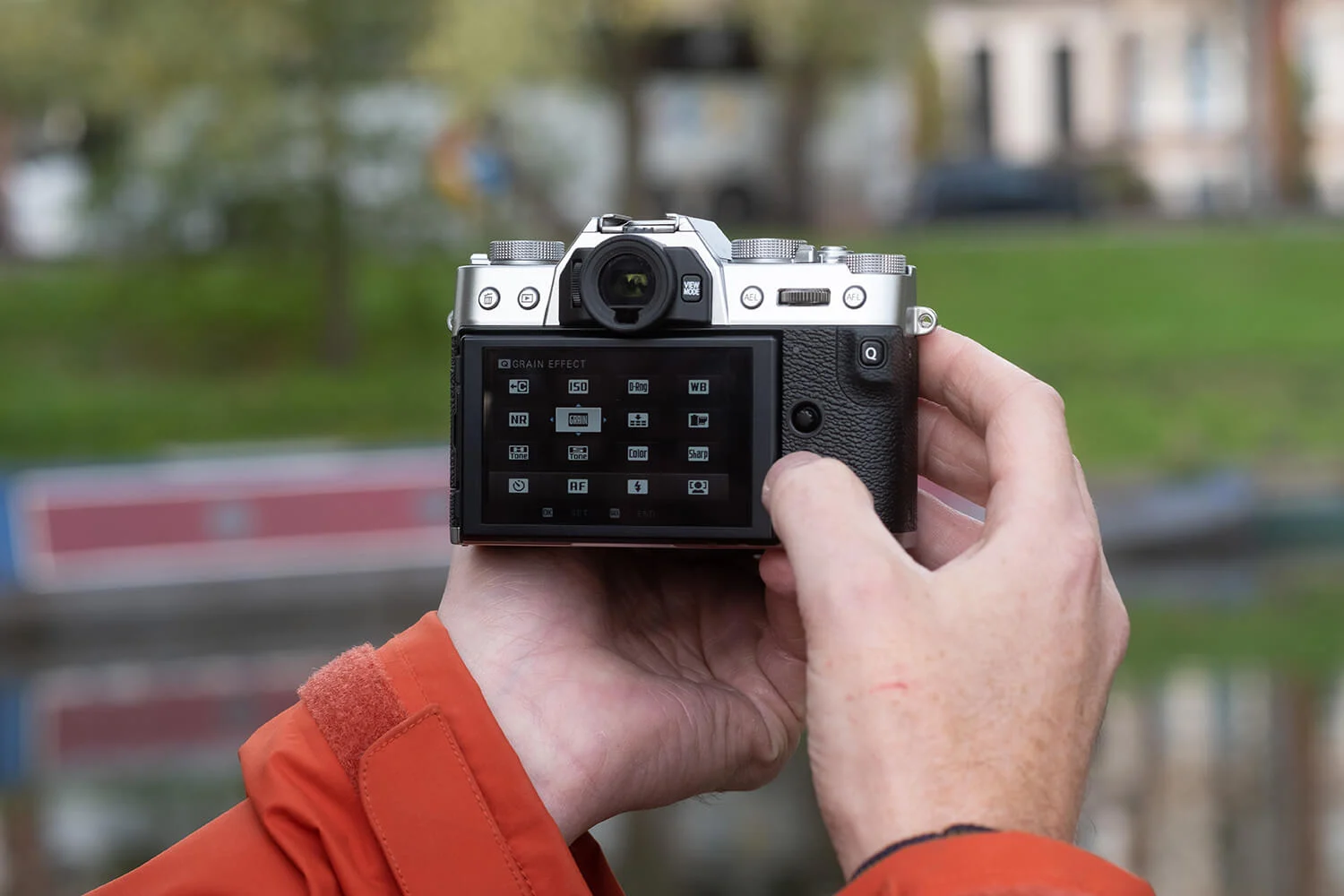
ตัวเลขละเอียดของแต่ละชุดไม่มีสูตรตายตัว ขึ้นกับแสงและรสนิยมของเรา ที่สำคัญคือให้แต่ละช่องตอบงานเดียวชัด ๆ
ความเข้าใจผิดที่พบบ่อย
เรื่องแรก คิดว่าเลือกช่อง C1 แล้วกล้องจะล็อกค่าไว้ ถ้า Auto Update เปิดอยู่ หมุนปรับอะไรไป ช่องก็จำค่าใหม่ทันที วันต่อมาเรียกช่องเดิมขึ้นมา หน้าตาภาพอาจไม่เหมือนที่ตั้งไว้แรก ๆ
เรื่องที่สอง คิดว่าตั้งช่องชุดค่าแล้วไฟล์ RAW จะถูกล็อกหน้าตาไปด้วย ค่าภาพพวก Film Simulation หรือ Grain มีผลกับไฟล์ JPEG ที่กล้องสร้าง ส่วนไฟล์ RAW ยังนำไปแปลงใหม่ด้วยค่าอื่นได้ในโปรแกรม X RAW STUDIO ของ FUJIFILM ซึ่งใช้หน่วยประมวลผลในกล้อง ต้องต่อกล้องรุ่นเดียวกับที่ถ่ายไฟล์นั้น
เรื่องที่สาม คิดว่า Q Menu ของภาพนิ่งกับวิดีโอเป็นชุดเดียวกัน แก้ฝั่งเดียวแล้วอีกฝั่งไม่เปลี่ยนตาม เพราะคู่มือ X-E5 แยกไว้คนละชุด
คืนนี้มาลองตั้ง Custom Setting ของเรากัน
เลือกงานที่ถ่ายบ่อยที่สุดมาหนึ่งงาน ตั้งค่าภาพให้ได้หน้าตาที่ชอบ ถ่ายของบนโต๊ะสักสองสามรูปให้แน่ใจ แล้วบันทึกลง C1 ตั้งชื่อให้บอกงานชัด ๆ
จากนั้นทำงานที่สองลง C2 แล้วลองกดปุ่ม Q หมุนสลับไปมาระหว่างสองช่อง ถ่ายของชิ้นเดิมเทียบกัน จะเห็นเลยว่าสลับงานได้ในปุ่มเดียวจริง
สุดท้ายกดค้างที่ปุ่ม Q เอาช่องที่ไม่เคยใช้ออก ใส่ของที่ใช้บ่อยแทน แล้วสลับไปโหมดวิดีโอทำอีกรอบ
ถ้าทำแล้วสลับช่องไม่ได้ หรือหาเมนูไม่เจอ ลองเช็คก่อนว่าปุ่มหมุนอยู่โหมดภาพนิ่งหรือวิดีโอ แล้วเปิดคู่มือออนไลน์ของรุ่นเรา เพราะชื่อเมนูกับตำแหน่งต่างกันได้ตามรุ่นและเฟิร์มแวร์
สิ่งที่อยากให้จำกลับไป
Custom Setting คือปุ่มจำตำแหน่งของค่าภาพ บันทึกจาก EDIT/SAVE CUSTOM SETTING ตั้งชื่อให้บอกงาน เลือกเปิดหรือปิด Auto Update ตามนิสัยการถ่าย และจัด Q Menu ให้มีช่องชุดค่าอยู่ใกล้มือ ในรุ่นที่เราเช็คมา ภาพนิ่งกับวิดีโอแยกกันทั้งช่องชุดค่าและ Q Menu
แล้วงานสามแบบที่เราถ่ายบ่อยที่สุดคืออะไร ถ้าวันนี้ตั้งไว้ครบ พรุ่งนี้จะสลับงานได้เร็วขึ้นแค่ไหน?
อ่านต่อ
ถ้ายังเลือกไม่ถูกว่าจะใช้ Film Simulation ไหนในแต่ละช่อง อ่านต่อที่ Film Simulation ของ FUJIFILM คืออะไร และถ้าสีผิวในภาพยังออกส้มหรือฟ้า ดูต่อที่ White Balance คืออะไร ทำไมหน้าคนในภาพออกส้มหรือฟ้า ใครอยากอ่านขั้นตอนจากต้นทาง ลองเปิด คู่มือออนไลน์ X-T5 ส่วน IMAGE QUALITY SETTING ของ FUJIFILM
บทความนี้ CreatorSchoolThailand เขียนเอง ไม่ได้รับค่าตอบแทนจาก FUJIFILM
