
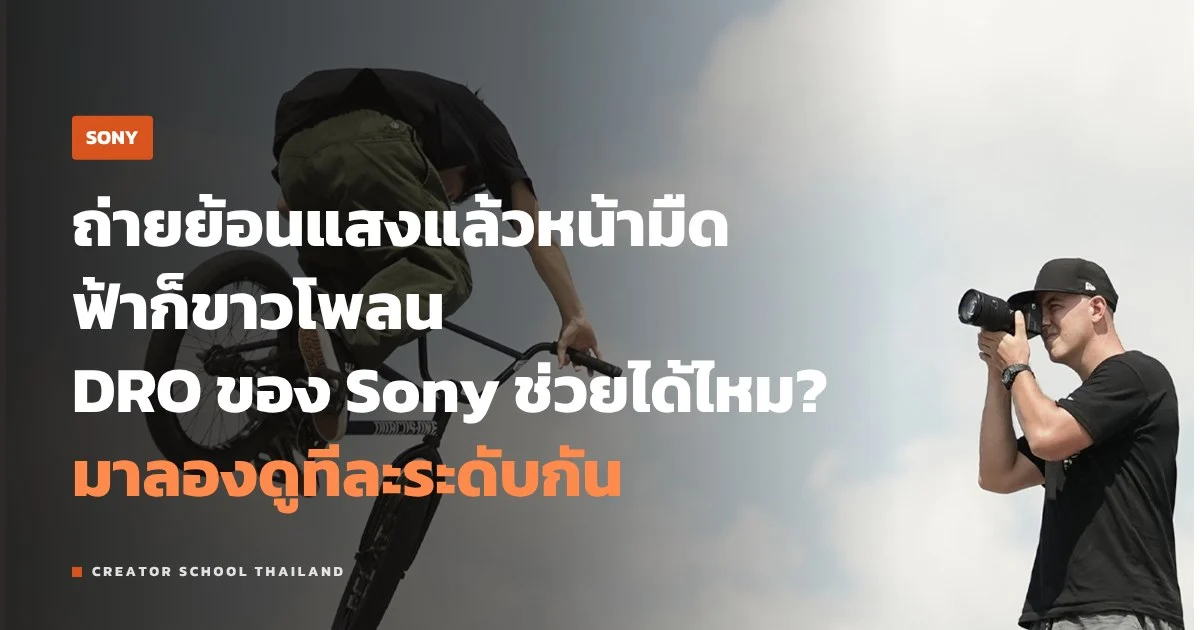
ลองนึกภาพเราถ่ายเพื่อนยืนหันหลังให้พระอาทิตย์ตอนเย็น ถ้าวัดแสงให้หน้าเพื่อนสว่าง ฟ้าก็ขาวโพลน แต่ถ้าเก็บฟ้าไว้ หน้าเพื่อนก็มืดจนดูไม่ออก กล้อง Sony มีเมนูที่ช่วยเรื่องนี้ชื่อ D-Range Optimizer หรือที่ในกล้องย่อว่า DRO
บทความนี้เราจะมาดูกันว่า DRO ทำอะไรกับภาพ ระดับ Auto กับ Lv1 ถึง Lv5 ต่างกันยังไง ทำไมเปิดแล้วไฟล์ RAW ดูไม่เปลี่ยน มันต่างจาก Auto HDR ตรงไหน และกล้องค่ายอื่นแก้ปัญหาเดียวกันด้วยวิธีแบบไหน ข้อมูลเมนูทั้งหมดมาจาก Help Guide ทางการของ Sony โดยยกตัวอย่างจาก Alpha 7 III กับ Alpha 7 IV ส่วนรุ่นอื่นให้เช็คจากคู่มือของรุ่นนั้นอีกที
D-Range Optimizer ทำอะไรกับภาพ
เริ่มจากปัญหาก่อน ฉากย้อนแสงมีทั้งส่วนที่สว่างมากกับส่วนที่มืดมากอยู่ในภาพเดียวกัน ความกว้างระหว่างสว่างสุดกับมืดสุดนี้เรียกว่าไดนามิกเรนจ์ ถ้าฉากกว้างเกินกว่าที่ภาพหนึ่งภาพจะแสดงได้ ข้างใดข้างหนึ่งก็ต้องเสียไป
Help Guide ของ Sony อธิบายว่า D-Range Optimizer จะแบ่งภาพออกเป็นพื้นที่เล็ก ๆ แล้ววิเคราะห์ความต่างของแสงกับเงาระหว่างตัวแบบกับฉากหลัง จากนั้นสร้างภาพที่ความสว่างและการไล่โทนพอดีที่สุด ลองนึกถึงช่างปรับไฟในห้องที่เดินไปหรี่หรือเร่งไฟทีละมุม แทนที่จะกดสวิตช์ไฟทั้งห้องทีเดียว
ข้อนี้ต่างจากการชดเชยแสงตรงที่การชดเชยแสงทำให้ทั้งภาพสว่างขึ้นหรือมืดลงพร้อมกัน ส่วน DRO เลือกปรับเป็นจุด ส่วนที่มืดก็ดึงขึ้นให้เห็นรายละเอียด ส่วนที่สว่างอยู่แล้วก็ไม่ต้องสว่างตาม
Auto กับ Lv1 ถึง Lv5 ต่างกันยังไง
ในเมนูมีให้เลือกสองแบบ แบบแรกคือ Auto ซึ่ง Help Guide บอกว่ากล้องจะแก้ความสว่างให้อัตโนมัติ แบบที่สองคือเลือกระดับเอง ตั้งแต่ Lv1 ซึ่งอ่อนที่สุด ไปจนถึง Lv5 ซึ่งแรงที่สุด กล้องจะปรับการไล่โทนของภาพทีละพื้นที่ตามระดับที่เราเลือก
แปลเป็นภาษาง่าย ๆ Lv1 คือแตะนิดเดียว เงาสว่างขึ้นแบบแทบไม่รู้สึก ส่วน Lv5 คือดึงเงาขึ้นเยอะ ภาพจะดูแบนลง ความต่างของมืดกับสว่างลดลงชัด ฉากที่คอนทราสต์ไม่สูงมาก ใช้ระดับต่ำก็พอแล้ว ฉากย้อนแสงจัดค่อยขยับขึ้นไป
ตำแหน่งเมนูต่างกันตามรุ่น บน Alpha 7 III อยู่ในหมวด Camera Settings1 หัวข้อ DRO/Auto HDR แล้วเลือก D-Range Opt. ส่วนบน Alpha 7 IV ย้ายไปอยู่หมวด Exposure/Color หัวข้อ Color/Tone ชื่อเมนู D-Range Optimizer และ Help Guide ของรุ่นนี้ระบุว่าใช้ได้ทั้งภาพนิ่งและวิดีโอ
D-Range Optimizer มีผลกับไฟล์ RAW ไหม
ข้อนี้คนสับสนกันเยอะที่สุด ถ้าถ่าย RAW แล้วเปิด DRO ไว้ ภาพบนจอหลังกล้องจะดูเงาสว่างขึ้นจริง แต่พอเปิดไฟล์ในโปรแกรมแต่งภาพบนคอมพิวเตอร์ เงาอาจกลับมามืดเหมือนไม่ได้เปิดอะไร หลายคนเลยคิดว่าเมนูเสีย
คำตอบอยู่ในหน้าคำถามที่พบบ่อยของซอฟต์แวร์ Image Data Converter SR ของ Sony ซึ่งอธิบายว่าไฟล์ RAW คือข้อมูลดิบที่ได้จากเซนเซอร์โดยตรง ผลของ DRO ไม่ได้อยู่ในข้อมูลนั้น ส่วนที่เราเห็นผลบนจอกล้องเป็นเพราะกล้องเปิดภาพ JPEG ขนาดเล็กที่ฝังมากับไฟล์ RAW ขึ้นมาให้ดู หน้านี้เป็นข้อมูลของซอฟต์แวร์รุ่นเก่า ส่วน Help Guide ของ Alpha 7 IV ไม่ได้พูดถึง DRO กับ RAW ตรง ๆ แต่เขียนไว้ว่าไฟล์ RAW ไม่ผ่านการประมวลผลดิจิทัล ซึ่งไปทางเดียวกัน
แปลว่า DRO มีผลกับไฟล์ที่กล้องประมวลผลแล้ว คือ JPEG และในรุ่นที่ถ่ายได้ก็คือ HEIF ด้วย ถ้าเราถ่าย RAW คู่กับ JPEG ไฟล์ JPEG จะได้ผลของ DRO ส่วนไฟล์ RAW ยังเป็นข้อมูลดิบให้เราไปดึงเงาเองในโปรแกรม ถ้าอยากได้ผลแบบ DRO กับไฟล์ RAW โปรแกรม Imaging Edge ของ Sony เองก็มีเครื่องมือ D-Range Optimizer ให้ปรับตอนแต่งภาพ เรื่องความต่างของสองไฟล์นี้อ่านเพิ่มได้ใน ไฟล์ RAW หรือ JPEG ถ่ายแบบไหนดี
ถ้าถ่าย RAW อย่างเดียว อย่าดูภาพบนจอหลังกล้องแล้วคิดว่าเงาได้มาแล้ว ลองเปิดในคอมดูก่อน
D-Range Optimizer กับ Auto HDR ไม่ใช่ตัวเดียวกัน
ในกล้องอย่าง Alpha 7 III ทั้งสองอยู่ในหัวข้อเมนูเดียวกันชื่อ DRO/Auto HDR คนเลยคิดว่าเป็นของอย่างเดียวกัน แต่วิธีทำงานต่างกันมาก
DRO ใช้ภาพเดียว แล้วปรับความสว่างทีละพื้นที่ในภาพนั้น ส่วน Auto HDR ตามที่ Help Guide ของ Alpha 7 III อธิบาย คือการถ่ายสามภาพที่แสงต่างกัน แล้วรวมภาพที่แสงพอดีเข้ากับส่วนสว่างของภาพที่มืดกว่า และส่วนมืดของภาพที่สว่างกว่า กล้องจะบันทึกไว้สองไฟล์ คือภาพที่แสงพอดีหนึ่งภาพกับภาพที่รวมแล้วหนึ่งภาพ
ระดับของ Auto HDR ก็ไม่ได้เป็น Lv แต่เป็นระยะห่างของแสง ตั้งได้ตั้งแต่ 1.0EV ถึง 6.0EV หรือ Auto ถ้าตั้ง 2.0EV กล้องจะถ่ายสามภาพที่ลบหนึ่ง พอดี และบวกหนึ่งสต็อป ยิ่งตัวเลขมาก ภาพที่มืดกับภาพที่สว่างก็ห่างกันมาก
CREATOR SCHOOL THAILAND · SONY
DRO กับ Auto HDR ต่างกันตรงไหน
D-Range Optimizer
ปรับความสว่างทีละพื้นที่ในภาพ
1 ภาพ
Auto หรือ Lv1 ถึง Lv5
ใช้กับคนเดิน เด็กวิ่ง ถ่ายต่อเนื่องได้
มีผลกับ JPEG และ HEIF ไฟล์ RAW ยังเป็นข้อมูลดิบ
Auto HDR
ถ่ายหลายภาพที่แสงต่างกันแล้วรวม
3 ภาพ
Auto หรือ 1.0EV ถึง 6.0EV
ตัวแบบต้องนิ่ง ห้ามเปลี่ยนมุมกล้องระหว่างถ่าย
ใช้ไม่ได้เมื่อตั้งไฟล์ RAW หรือ RAW กับ JPEG
ข้อมูลจาก Help Guide ของ Alpha 7 III ซึ่งมีเมนู DRO/Auto HDR ส่วน Help Guide ของ Alpha 7 IV มีเมนู D-Range Optimizer แต่ไม่มีหัวข้อ Auto HDR รุ่นอื่นเช็คจากคู่มือรุ่นนั้น
เพราะต้องถ่ายสามครั้ง Auto HDR จึงเหมาะกับตัวแบบที่อยู่นิ่ง Help Guide เตือนว่าห้ามเปลี่ยนมุมกล้องระหว่างถ่าย ถ้าตัวแบบขยับหรือมือสั่น ภาพรวมอาจไม่ดี ใช้แฟลชก็แทบไม่เห็นผล และใช้ไม่ได้เลยเมื่อตั้งไฟล์เป็น RAW หรือ RAW กับ JPEG ส่วน DRO ถ่ายภาพเดียว จึงใช้กับคนเดิน เด็กวิ่ง หรือถ่ายต่อเนื่องได้สบายกว่า
อีกเรื่องที่ควรรู้คือ ใน Help Guide ของ Alpha 7 IV เมนูนี้ไม่ได้อยู่ในหัวข้อ DRO/Auto HDR แล้ว และสารบัญของรุ่นนี้ไม่มีหัวข้อ Auto HDR ถ้าใครย้ายจากรุ่นเก่ามาแล้วหาไม่เจอ ลองเปิดคู่มือรุ่นของเราเช็คดูก่อน
ใช้กับฉากย้อนแสงยังไง
DRO ทำงานหลังแสงเข้าเซนเซอร์แล้ว ส่วนไหนที่สว่างจนขาวไปตั้งแต่ตอนถ่าย DRO ก็ดึงกลับมาไม่ได้ ส่วนที่มันทำได้ดีคือดึงเงาที่ยังมีข้อมูลอยู่ให้สว่างขึ้น ดังนั้นลำดับที่ใช้ได้ผลคือ ตั้งแสงไม่ให้ฟ้าขาวก่อน แล้วค่อยให้ DRO ช่วยยกเงา
ลองเริ่มจากเปิดฮิสโตแกรมหรือ Zebra ไว้ ปรับแสงให้ฟ้ายังมีรายละเอียด หน้าคนอาจดูมืดไปหน่อยไม่เป็นไร จากนั้นเปิด DRO แล้วดูว่าหน้าขึ้นมาพอหรือยัง ถ้ายังไม่พอ ค่อยขยับระดับขึ้น ใครยังอ่านฮิสโตแกรมไม่คล่อง ลองดู ฮิสโตแกรม อ่านยังไง ใช้คู่กับ Zebra ก่อน
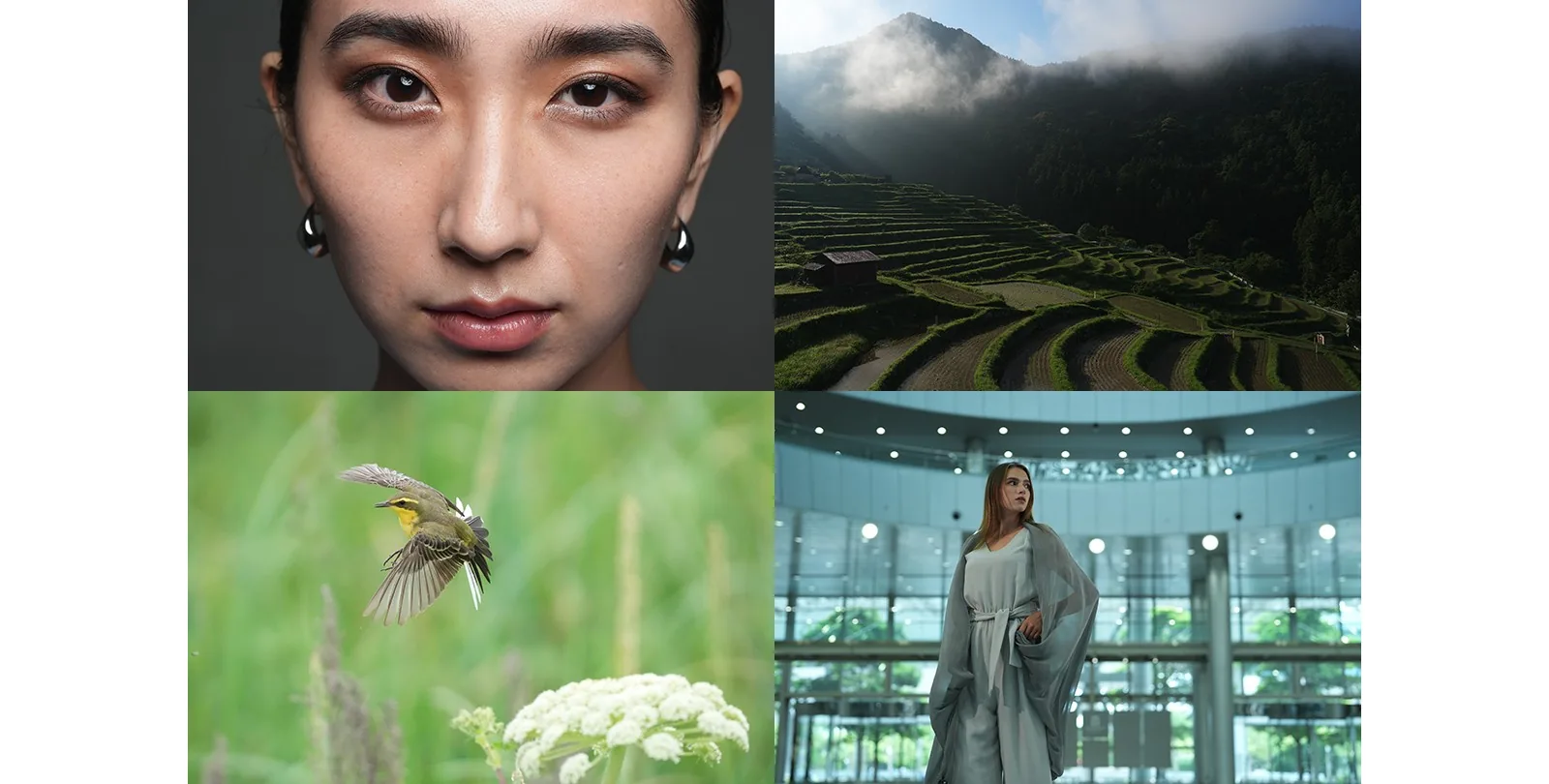
ถ้าเป็นคนยืนหน้าหน้าต่างหรือใต้ร่มไม้ตอนแดดจัด การวัดแสงก็มีผลมาก ลองดูวิธีเลือกโหมดวัดแสงสำหรับคนย้อนแสงได้ใน วัดแสง แต่ละโหมดต่างกันยังไง แล้วใช้ DRO เป็นตัวเก็บงานต่อ
ส่วนฉากที่ฟ้าสว่างมากจริง ๆ และทุกอย่างอยู่นิ่ง เช่น วิว ตึก ห้องที่มีหน้าต่าง ถ้ากล้องเรามี Auto HDR ก็ลองเทียบดู เพราะสามภาพเก็บข้อมูลได้กว้างกว่าภาพเดียว
ข้อควรระวังของ D-Range Optimizer
เรื่องแรกคือ noise หรือเม็ดสีที่ขึ้นในเงา Help Guide ของ Sony เขียนเตือนไว้ทุกรุ่นที่เราเปิดดูว่าเมื่อใช้ DRO ภาพอาจมี noise ให้เช็คภาพที่ถ่ายแล้วเลือกระดับให้เหมาะ โดยเฉพาะเวลาดันระดับแรง เหตุผลตามหลักการคือเงาที่ถูกยกขึ้นจะพา noise ที่ซ่อนอยู่ขึ้นมาด้วย ยิ่งถ่าย ISO สูงอยู่แล้วยิ่งเห็นชัด เรื่อง ISO กับภาพแตกมีเล่าไว้ใน ISO คืออะไร ตั้งเท่าไหร่ดี
เรื่องที่สองคือบางครั้งเมนูนี้จะเลือกไม่ได้ บน Alpha 7 III และ Alpha 7 IV ถ้าเปิด Picture Profile ไว้ DRO จะถูกล็อกเป็น Off บน Alpha 7 III ยังมี Picture Effect และโหมดฉากบางแบบที่ทำให้ล็อกเหมือนกัน ส่วนกล้องสายวิดีโออย่าง FX30 ถ้าเปิด Log Shooting ก็ล็อก Off เช่นกัน ถ้าเมนูเป็นสีเทา ลองเช็คสามอย่างนี้ก่อน
ค่ายอื่นแก้ปัญหาเดียวกันยังไง
Nikon ใช้ Active D-Lighting ในคู่มือ Z6III มี Auto กับอีกสี่ระดับ คือ Low, Normal, High และ Extra high คู่มือบอกว่าทำงานได้ดีที่สุดเมื่อใช้ร่วมกับการวัดแสงแบบ Matrix และเตือนเรื่อง noise ไว้เหมือนกัน รายละเอียดของ Nikon เรามีเขียนแยกไว้แล้วใน Active D-Lighting ของ Nikon
Canon ใช้ Auto Lighting Optimizer คู่มือ EOS R8 อธิบายว่าช่วยแก้ความสว่างและคอนทราสต์เมื่อภาพมืดหรือคอนทราสต์ต่ำหรือสูงเกินไป มีให้ปิด (Disable) หรือเลือกความแรงสามระดับ ตั้งแต่ Low, Standard ไปจนถึงระดับแรงสุด และคู่มือแนะนำให้ลดเป็น Low หรือปิดเมื่อผลแรงเกินไป ข้อที่น่าสนใจคือ Canon เตือนว่าถ้าเปิดไว้แล้วลดชดเชยแสงให้มืด ภาพอาจยังสว่างอยู่ และมีตัวเลือก Disabled in M or B modes ถ้าอยากใช้ในโหมด M หรือ B ต้องเอาเครื่องหมายถูกตรงนี้ออกก่อน
FUJIFILM แยกเป็นสองเมนู ใน X-T5 มี DYNAMIC RANGE ให้เลือก AUTO, 100%, 200% และ 400% เพื่อลดการเสียรายละเอียดในส่วนสว่าง แต่ 200% ใช้ได้ตั้งแต่ ISO 250 และ 400% ตั้งแต่ ISO 500 อีกเมนูคือ D RANGE PRIORITY มี AUTO, STRONG และ WEAK ที่ช่วยทั้งส่วนสว่างและเงาพร้อมกัน
CREATOR SCHOOL THAILAND · SONY
โจทย์เดียวกัน สี่ค่ายตั้งเมนูต่างกัน
Sony
D-Range Optimizer
Auto และ Lv1 ถึง Lv5
5 ขั้นจากอ่อนไปแรง มี DRO Bracket ถ่ายคร่อมระดับ
Nikon
Active D-Lighting
Auto และ Low Normal High Extra high
4 ขั้น ทำงานดีที่สุดคู่กับวัดแสงแบบ Matrix
Canon
Auto Lighting Optimizer
Disable และ Low Standard ไปจนถึงระดับแรงสุด
3 ขั้น ระวังเวลาลดชดเชยแสง ภาพอาจยังสว่างอยู่
FUJIFILM
DYNAMIC RANGE และ D RANGE PRIORITY
AUTO 100% 200% 400% และ AUTO STRONG WEAK
200% ตั้งแต่ ISO 250 และ 400% ตั้งแต่ ISO 500
อ้างอิงคู่มือ Sony Alpha 7 IV, Nikon Z6III, Canon EOS R8 และ FUJIFILM X-T5 ชื่อเมนูและระดับอาจต่างกันในรุ่นอื่น
Sony 5 ขั้น Nikon 4 ขั้น Canon 3 ขั้น ส่วน FUJIFILM แยกเมนู ที่เหมือนกันคือคู่มือทุกค่ายเตือนเรื่อง noise หรือจุดด่างในภาพไว้ แปลว่าวิธีไหนก็ตามต้องแลกกับเรื่องนี้
วันนี้มาลองหาระดับที่ใช่ด้วย DRO Bracket
กล้อง Sony มีโหมดถ่ายคร่อมที่ทำมาเพื่อเรื่องนี้ชื่อ DRO Bracket อยู่ในเมนู Drive Mode กดชัตเตอร์ครั้งเดียว กล้องจะบันทึกสามภาพที่ระดับ DRO ต่างกัน แบบ Lo ได้ Lv1, Lv2 และ Lv3 ส่วนแบบ Hi ได้ Lv1, Lv3 และ Lv5 Help Guide ของ Alpha 7 III และ Alpha 7 IV มีโหมดนี้ทั้งคู่ รุ่นอื่นลองเช็คในคู่มือดู
ลองพาคนในบ้านไปยืนหน้าหน้าต่างตอนกลางวัน ตั้งไฟล์เป็น JPEG ตั้งแสงไม่ให้หน้าต่างขาวโพลน แล้วถ่ายด้วย DRO Bracket แบบ Hi หนึ่งชุด เปิดสามภาพดูในคอมเทียบกัน ดูทั้งหน้าคน ขอบหน้าต่าง และเงาที่มุมห้อง แล้วจดว่าเราชอบระดับไหน
ถ้าชอบ Lv3 แต่เงายังเห็นเม็ดสี ลองถ่ายซ้ำแบบ Lo เพื่อดูว่า Lv2 พอไหม ถ้าทำแล้วยังไม่ได้ผล หน้ายังมืดอยู่ดีแม้ Lv5 แปลว่าฉากนั้นต่างเกินกว่าที่ภาพเดียวจะเก็บได้ ลองเติมแสงที่หน้าด้วยแผ่นสะท้อนแสงหรือแฟลช หรือขยับให้คนหันข้างเข้าหาแสงมากขึ้น
สิ่งที่อยากให้จำกลับไป
D-Range Optimizer ของ Sony ปรับความสว่างทีละส่วนของภาพเดียว มี Auto กับ Lv1 ถึง Lv5 มีผลกับ JPEG และ HEIF ไม่ใช่ RAW และต่างจาก Auto HDR ที่ถ่ายสามภาพแล้วรวม ตั้งแสงให้ส่วนสว่างรอดก่อน แล้วค่อยให้ DRO ช่วยยกเงา ส่วนระดับที่ใช่ หาได้ง่ายที่สุดด้วย DRO Bracket
อ่านต่อ
ถ้าอยากเข้าใจว่าทำไมฉากย้อนแสงถึงทำให้เสียรายละเอียดข้างหนึ่ง ลองอ่าน วัดแสง แต่ละโหมดต่างกันยังไง และเปิดหน้าเมนูทางการได้ที่ Help Guide Alpha 7 IV หัวข้อ D-Range Optimizer ส่วนรุ่นอื่นค้นจาก helpguide.sony.net ตามรหัสรุ่นของกล้องเรา
